
Safari kann auf dem iPhone nicht deinstalliert, aber deaktiviert und vom Home-Bildschirm entfernt werden – die nötigen Schritte im Überblick.
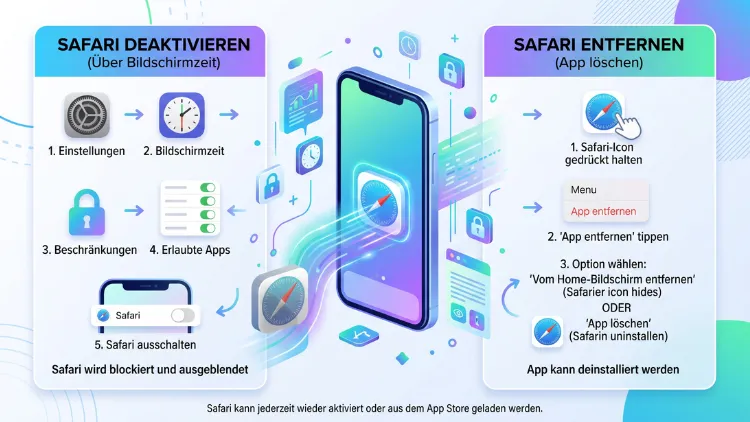
Safari lässt sich auf dem iPhone nicht wie eine gewöhnliche App löschen, da es sich um eine Systemanwendung von Apple handelt. Allerdings können Sie den Zugriff über die Bildschirmzeit vollständig sperren, das Symbol vom Home-Bildschirm ausblenden oder die Nutzung zeitlich begrenzen.
Im Folgenden erfahren Sie Schritt für Schritt, wie Sie Safari zuverlässig deaktivieren.
Warum möchten viele Nutzer Safari deaktivieren?
Es gibt mehrere Gründe, weshalb Nutzer den Zugriff auf Safari einschränken oder komplett unterbinden möchten. Zunächst nutzen viele Eltern diese Funktion, um ihre Kinder vor ungeeigneten Inhalten im Internet zu schützen. Zudem greifen Unternehmen häufig darauf zurück, um dienstliche iPhones so zu konfigurieren, dass private Internetnutzung während der Arbeitszeit unterbunden wird. Ebenso gibt es Nutzer, die ihre eigene Bildschirmzeit reduzieren möchten, da der Browser oft eine erhebliche Ablenkungsquelle darstellt.
Darüber hinaus bevorzugen manche Anwender grundsätzlich einen anderen Browser wie Google Chrome, Mozilla Firefox oder Microsoft Edge und möchten deshalb verhindern, dass Links versehentlich in Safari geöffnet werden. Unabhängig vom jeweiligen Motiv bietet Apple hierfür mehrere Wege an, die im weiteren Verlauf genau erklärt werden.
Kann man Safari vollständig vom iPhone löschen?
Nein, Safari kann nicht vollständig deinstalliert werden, da Apple den Browser fest in das Betriebssystem iOS integriert hat. Anders als bei den meisten Drittanbieter-Apps fehlt bei Safari deshalb die Option „App löschen“ im herkömmlichen Sinn. Stattdessen bietet Apple die Möglichkeit, die App über die Bildschirmzeit-Einstellungen zu sperren, wodurch das Symbol vom Home-Bildschirm sowie aus der App-Bibliothek verschwindet.
Dieser Zustand entspricht funktional einer Deinstallation, da Sie und andere Nutzer des Geräts anschließend nicht mehr auf Safari zugreifen können. Zusätzlich lässt sich dieser Schritt jederzeit rückgängig machen, sodass Safari bei Bedarf wieder vollständig nutzbar ist. Somit erhalten Sie eine sichere und reversible Lösung, ohne dass Systemdateien beschädigt werden könnten.
Safari über die Bildschirmzeit deaktivieren
Der zuverlässigste Weg, um Safari auf dem iPhone zu deaktivieren, führt über die Funktion Bildschirmzeit. Diese Einstellung wurde von Apple ursprünglich zur Kindersicherung sowie zur Kontrolle der eigenen Nutzungsdauer entwickelt, eignet sich jedoch ebenso gut, um einzelne Apps komplett zu sperren.
So gehen Sie konkret vor:
- Öffnen Sie die Einstellungen auf Ihrem iPhone.
- Tippen Sie auf Bildschirmzeit.
- Falls die Funktion noch nicht aktiviert ist, wählen Sie Bildschirmzeit aktivieren und bestätigen Sie den Vorgang.
- Tippen Sie anschließend auf Inhalte & Datenschutz.
- Aktivieren Sie den Schalter für Inhalte & Datenschutz, sofern dieser noch ausgeschaltet ist.
- Wählen Sie den Punkt Zugelassene Apps aus.
- Deaktivieren Sie den Schalter neben Safari.
Nachdem Sie diese Schritte durchgeführt haben, verschwindet das Safari-Symbol umgehend vom Home-Bildschirm sowie aus der App-Bibliothek. Ein Tippen auf einen Link führt daraufhin ebenfalls nicht mehr zum Öffnen von Safari, da das System den Zugriff systemweit unterbindet. Aus diesem Grund gilt diese Methode als besonders zuverlässig, da sie sämtliche Zugriffswege gleichzeitig blockiert.
Bildschirmzeit-Code einrichten, damit die Sperre nicht umgangen wird
Damit die Deaktivierung tatsächlich wirksam bleibt, sollten Sie unbedingt einen Bildschirmzeit-Code festlegen. Ohne diesen Code kann jede Person mit Zugriff auf das iPhone die Einstellung jederzeit wieder rückgängig machen. Um den Code einzurichten, tippen Sie in den Bildschirmzeit-Einstellungen auf Bildschirmzeit-Code verwenden und legen Sie anschließend einen vierstelligen Code fest, den ausschließlich Sie kennen.
Falls Sie das iPhone eines Kindes verwalten, empfiehlt sich zudem die Kopplung mit einem eigenen Apple Account über die Familienfreigabe. Dadurch lässt sich die Bildschirmzeit sogar aus der Ferne vom eigenen iPhone aus steuern, was besonders praktisch ist, wenn das Kindergerät nicht griffbereit liegt.
Safari-Symbol vom Home-Bildschirm ausblenden, ohne die App komplett zu sperren
Manchmal möchten Nutzer lediglich das Symbol vom Startbildschirm entfernen, ohne die Funktion grundsätzlich zu blockieren. In diesem Fall reicht es aus, das Safari-Symbol in einen Ordner zu verschieben oder auf eine hintere Seite des Home-Bildschirms zu ziehen. Halten Sie hierfür das Symbol gedrückt, bis ein Menü erscheint, und wählen Sie anschließend App-Ordner erstellen oder ziehen Sie das Icon manuell an eine unauffällige Stelle.
Diese Methode verhindert jedoch nicht den Zugriff über die App-Bibliothek, da Safari dort weiterhin auffindbar bleibt. Wer eine vollständige Sperre wünscht, sollte deshalb stattdessen die zuvor beschriebene Bildschirmzeit-Methode nutzen. Zudem lässt sich Safari über die Spotlight-Suche weiterhin öffnen, sofern die App nicht über Zugelassene Apps deaktiviert wurde.
Safari nur zeitlich begrenzen statt komplett sperren
Falls eine vollständige Sperre zu radikal erscheint, bietet sich alternativ ein App-Limit an. Diese Funktion begrenzt die tägliche Nutzungsdauer von Safari, ohne den Zugriff grundsätzlich zu verhindern. So gehen Sie dabei vor:
- Öffnen Sie Einstellungen und anschließend Bildschirmzeit.
- Tippen Sie auf App-Limits.
- Wählen Sie Limit hinzufügen aus.
- Suchen Sie die Kategorie Websites & Browser oder direkt die App Safari.
- Legen Sie die gewünschte Zeitspanne fest, beispielsweise 30 Minuten pro Tag.
- Bestätigen Sie die Auswahl mit Hinzufügen.
Sobald das Zeitlimit erreicht wurde, erscheint automatisch eine Sperrbildschirmmeldung, die Sie über das Limit informiert. Zusätzlich besteht die Möglichkeit, „15 Minuten mehr Zeit anfordern“ auszuwählen, wodurch sich die Sperre kurzfristig umgehen lässt, sofern der Bildschirmzeit-Code nicht aktiv abgefragt wird. Aus diesem Grund sollten Sie auch hierbei stets einen Code hinterlegen, damit das Limit tatsächlich eingehalten wird.
Bestimmte Websites in Safari blockieren, statt den kompletten Browser zu sperren
Wer Safari grundsätzlich weiter nutzen möchte, jedoch bestimmte Websites ausschließen will, findet in den Bildschirmzeit-Einstellungen eine passende Option. Diese Funktion eignet sich besonders für Eltern, die zwar den Internetzugang ermöglichen, jedoch problematische Inhalte gezielt herausfiltern möchten.
So richten Sie die Website-Beschränkung ein:
- Navigieren Sie zu Einstellungen, dann Bildschirmzeit und Inhalte & Datenschutz.
- Tippen Sie auf Inhaltseinschränkungen.
- Wählen Sie unter Web-Inhalt den Punkt Websites beschränken.
- Fügen Sie unter Nie erlaubt die gewünschten Websites hinzu, die künftig blockiert werden sollen.
Alternativ können Sie den Modus Nur bestimmte Websites aktivieren. Dadurch wird ausschließlich der Zugriff auf explizit freigegebene Seiten erlaubt, während sämtliche anderen Websites automatisch gesperrt bleiben. Diese Einstellung eignet sich besonders gut für jüngere Kinder, da sie den Internetzugang auf wenige, vorher geprüfte Seiten reduziert.
Safari für Kinder über die Familienfreigabe deaktivieren
Falls Sie ein Kindergerät verwalten, lässt sich Safari besonders komfortabel über die Familienfreigabe steuern. Diese Funktion ermöglicht es, die Bildschirmzeit-Einstellungen mehrerer Geräte zentral vom eigenen iPhone aus zu verwalten, ohne dass Sie das Kindergerät physisch in der Hand halten müssen.
Gehen Sie hierfür wie folgt vor:
- Öffnen Sie auf Ihrem eigenen iPhone die Einstellungen und tippen Sie oben auf Ihren Namen.
- Wählen Sie Familienfreigabe aus.
- Tippen Sie auf den Namen des Kindes, dessen Gerät Sie verwalten möchten.
- Wählen Sie Bildschirmzeit und anschließend Inhalte & Datenschutz.
- Deaktivieren Sie Safari analog zur zuvor beschriebenen Methode unter Zugelassene Apps.
Diese zentrale Verwaltung bietet den Vorteil, dass Änderungen sofort auf dem Kindergerät wirksam werden, sobald eine Internetverbindung besteht. Außerdem lässt sich auf diesem Weg zusätzlich einsehen, wie lange das Kind Safari oder andere Apps bereits genutzt hat, was einen guten Überblick über das gesamte Nutzungsverhalten liefert.
Alternative Browser installieren und als Standard festlegen
Wenn Sie Safari zwar nicht komplett sperren, jedoch möglichst selten nutzen möchten, bietet sich die Installation eines alternativen Browsers an. Beliebte Optionen sind dabei Google Chrome, Mozilla Firefox sowie Microsoft Edge, die sich alle kostenlos über den App Store herunterladen lassen. Sobald ein alternativer Browser installiert wurde, können Sie diesen zudem als Standardbrowser festlegen, wodurch Links künftig automatisch in der gewählten App statt in Safari geöffnet werden.
So legen Sie beispielsweise Google Chrome als Standardbrowser fest:
- Laden Sie Google Chrome aus dem App Store herunter und installieren Sie die App.
- Öffnen Sie anschließend die Einstellungen auf Ihrem iPhone.
- Scrollen Sie nach unten und tippen Sie auf Chrome.
- Wählen Sie Standard-Browser-App aus.
- Tippen Sie auf Chrome, um die Auswahl zu bestätigen.
Dieselben Schritte lassen sich analog für Firefox oder Edge durchführen, indem Sie in Schritt 3 die entsprechende App auswählen. Diese Methode ersetzt Safari zwar nicht technisch, sorgt jedoch dafür, dass der Browser im Alltag kaum noch zum Einsatz kommt, da sämtliche Links automatisch im bevorzugten Browser geöffnet werden.
Safari wieder aktivieren, wenn die Sperre nicht mehr benötigt wird
Sobald Safari nicht mehr gesperrt sein soll, lässt sich die Einstellung jederzeit rückgängig machen. Öffnen Sie dazu erneut Einstellungen, dann Bildschirmzeit sowie Inhalte & Datenschutz und wählen Sie anschließend Zugelassene Apps. Aktivieren Sie dort den Schalter neben Safari wieder, woraufhin das Symbol umgehend auf dem Home-Bildschirm sowie in der App-Bibliothek erscheint.
Falls Sie den Bildschirmzeit-Code vergessen haben sollten, bietet Apple über die Apple-ID einen Wiederherstellungsprozess an. Tippen Sie hierfür bei der Code-Eingabe auf Code vergessen, woraufhin Sie sich mit Ihrer Apple-ID anmelden und den Code zurücksetzen können. Dieser Vorgang funktioniert allerdings nur, sofern die Bildschirmzeit ursprünglich mit einer Apple-ID verknüpft wurde.
Häufige Probleme bei der Deaktivierung von Safari
Gelegentlich treten beim Deaktivieren von Safari kleinere Schwierigkeiten auf. Häufig liegt die Ursache darin, dass die Bildschirmzeit versehentlich nicht vollständig aktiviert wurde, wodurch die Einstellung Zugelassene Apps ausgegraut bleibt. Überprüfen Sie in einem solchen Fall zunächst, ob Inhalte & Datenschutz korrekt eingeschaltet wurde.
Zudem berichten manche Nutzer, dass Safari trotz Sperrung über bestimmte Umwege weiterhin erreichbar bleibt, beispielsweise über das Menü Passwörter, in dem sich Website-Passwörter verwalten lassen. Aus diesem Grund empfiehlt es sich, zusätzlich die Option App-Installation sowie App-Löschung unter iTunes & App Store-Käufe einzuschränken, damit auch alternative Zugriffswege geschlossen werden. Ebenso sollten Sie sicherstellen, dass das iPhone stets auf die aktuelle iOS-Version aktualisiert ist, da Apple gelegentlich kleinere Fehler in der Bildschirmzeit-Funktion über Updates behebt.
Häufige Fragen zum Deaktivieren von Safari
Kann man Safari komplett vom iPhone löschen?
Nein, eine vollständige Deinstallation ist technisch nicht möglich, da Safari fest in iOS integriert ist. Über die Bildschirmzeit lässt sich der Zugriff jedoch so vollständig blockieren, dass die App faktisch nicht mehr nutzbar ist.
Welche Methode ist am zuverlässigsten, um Safari zu sperren?
Am zuverlässigsten funktioniert die Deaktivierung über Einstellungen > Bildschirmzeit > Inhalte & Datenschutz > Zugelassene Apps, da dieser Weg sämtliche Zugriffsmöglichkeiten gleichzeitig unterbindet.
Verschwinden meine Lesezeichen, wenn ich Safari deaktiviere?
Nein, sämtliche Lesezeichen, gespeicherten Passwörter sowie der Browserverlauf bleiben vollständig erhalten. Sobald Sie Safari später wieder aktivieren, stehen alle Daten unverändert zur Verfügung.
Wie verhindere ich, dass mein Kind die Sperre selbst wieder aufhebt?
Legen Sie hierfür unbedingt einen Bildschirmzeit-Code fest, den ausschließlich Sie kennen. Zusätzlich empfiehlt sich die Kopplung über die Familienfreigabe, wodurch Sie die Einstellung zentral vom eigenen Gerät aus verwalten können.
Funktioniert die Sperre auch für Websites in anderen Browsern wie Chrome?
Die Website-Beschränkungen unter Inhaltseinschränkungen wirken systemweit, sodass sie ebenso in alternativen Browsern wie Chrome oder Firefox greifen. Die vollständige App-Sperre unter Zugelassene Apps betrifft hingegen ausschließlich Safari selbst.
Kann ich Safari nur für bestimmte Uhrzeiten sperren?
Ja, hierfür eignet sich die Funktion Auszeit innerhalb der Bildschirmzeit-Einstellungen. Dort lässt sich ein Zeitfenster festlegen, während dessen Safari sowie weitere ausgewählte Apps automatisch gesperrt werden.
Was passiert, wenn ich den Bildschirmzeit-Code vergesse?
In diesem Fall können Sie den Code über Ihre Apple-ID zurücksetzen. Tippen Sie dazu bei der Code-Abfrage auf Code vergessen und folgen Sie den angezeigten Anweisungen.
Lässt sich die Safari-Sperre über einen Neustart umgehen?
Nein, die Einstellung bleibt auch nach einem Neustart des iPhones vollständig bestehen, da sie fest im Betriebssystem hinterlegt ist und nicht durch einfaches Neustarten zurückgesetzt wird.
Ist es sinnvoll, stattdessen einfach das Safari-Symbol zu verstecken?
Diese Methode verhindert lediglich den schnellen Zugriff über den Home-Bildschirm, jedoch bleibt die App über die App-Bibliothek sowie die Spotlight-Suche weiterhin erreichbar. Für eine tatsächliche Sperre ist deshalb die Bildschirmzeit-Methode vorzuziehen.
Fazit
Safari lässt sich zwar nicht dauerhaft löschen, jedoch über die Bildschirmzeit vollständig und zuverlässig deaktivieren. Zusätzlich bieten Zeitlimits, Website-Beschränkungen sowie die Familienfreigabe flexible Alternativen, je nachdem, wie streng die Einschränkung ausfallen soll.
Wer den Bildschirmzeit-Code sorgfältig schützt, verhindert zudem, dass die Sperre eigenmächtig umgangen wird. Somit steht einer sicheren und individuell anpassbaren Nutzung des iPhones nichts mehr im Wege.
