
Aktivieren oder deaktivieren Sie den PUA-Schutz von Microsoft Defender in Windows 11 und Windows 10 – Schutz vor unerwünschten Programmen.
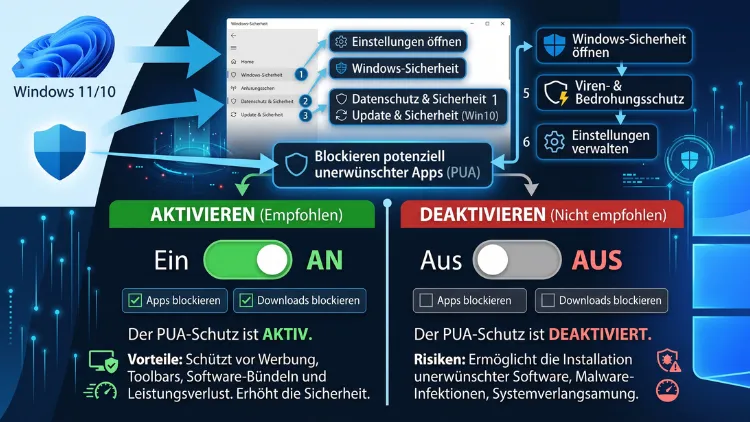
Der PUA-Schutz in Microsoft Defender blockiert potenziell unerwünschte Anwendungen, bevor diese Schaden anrichten können. Dazu zählen etwa Adware, Toolbars oder Bundleware, die sich oft heimlich mit anderen Programmen installieren.
In diesem Artikel erfahren Sie, wie Sie den Schutz unter Windows 11 und Windows 10 über die Windows-Sicherheit, PowerShell, die Gruppenrichtlinie oder die Registrierung aktivieren, deaktivieren oder im Testmodus betreiben.
Was ist der PUA-Schutz in Microsoft Defender?
PUA steht für „Potentially Unwanted Applications“, zu Deutsch potenziell unerwünschte Anwendungen. Zudem wird der Begriff häufig synonym mit PUP („Potentially Unwanted Programs“) verwendet. Gemeint sind Programme, die zwar keine klassische Malware sind, jedoch unerwünschtes Verhalten zeigen. Dazu gehören beispielsweise:
- Adware, die unerwünschte Werbeanzeigen einblendet
- Browser-Toolbars, die sich ohne klare Zustimmung installieren
- Bundleware, die bei der Installation anderer Software „huckepack“ mitinstalliert wird
- Programme, die die Startseite oder Standardsuchmaschine im Browser ändern
- Software, die Systemressourcen unnötig belastet oder das System verlangsamt
Der PUA-Schutz ist Bestandteil von Microsoft Defender Antivirus, dem integrierten Sicherheitsprogramm von Windows. Ursprünglich musste dieser Schutz manuell über PowerShell aktiviert werden, mittlerweile ist er jedoch bei den meisten Neuinstallationen von Windows 10 und Windows 11 standardmäßig eingeschaltet. Trotzdem kann es vorkommen, dass die Funktion deaktiviert wurde oder überhaupt nicht aktiv ist, weshalb sich eine manuelle Überprüfung lohnt.
Warum sollten Sie den PUA-Schutz aktivieren?
Der PUA-Schutz bietet eine zusätzliche Sicherheitsebene, die über den klassischen Virenschutz hinausgeht. Während herkömmliche Antivirenprogramme in erster Linie nach Viren, Trojanern oder Ransomware suchen, erkennt der PUA-Schutz zusätzlich Software, die zwar nicht direkt schädlich, jedoch lästig oder datenschutzrechtlich bedenklich ist. Deshalb empfiehlt es sich für die meisten Nutzer, diesen Schutz eingeschaltet zu lassen.
Allerdings kann es gelegentlich zu Fehlalarmen (False Positives) kommen, insbesondere bei neuen oder seltenen Programmen, deren Signaturen noch nicht in der Microsoft-Datenbank hinterlegt sind. In solchen Fällen lohnt sich ein zusätzlicher Check über eine unabhängige Plattform wie VirusTotal, um die betroffene Datei von mehreren Antiviren-Engines gleichzeitig prüfen zu lassen. Trotz gelegentlicher Fehlalarme sollte der Schutz nicht vorschnell deaktiviert werden, denn die Vorteile überwiegen in den allermeisten Fällen deutlich.
Voraussetzungen prüfen
Bevor Sie mit der Aktivierung beginnen, sollten Sie einige Punkte beachten:
- Sie benötigen Administratorrechte auf dem jeweiligen Windows-Gerät
- Microsoft Defender Antivirus muss als primäres Antivirenprogramm aktiv sein; ist eine Drittanbieter-Lösung installiert, wird Defender teilweise deaktiviert
- Für die Nutzung der Gruppenrichtlinie benötigen Sie Windows 11 oder Windows 10 in der Pro-, Enterprise- oder Education-Edition; die Home-Edition bietet diese Option nicht
- Für alle anderen Methoden (Windows-Sicherheit, PowerShell, Registrierung) spielt die Windows-Edition keine Rolle
PUA-Schutz aktuellen Status prüfen
Bevor Sie Einstellungen ändern, lohnt sich ein Blick auf den aktuellen Status. Am schnellsten funktioniert das über PowerShell.
- Drücken Sie Windows-Taste + X und wählen Sie Windows Terminal (Administrator) oder PowerShell (Administrator)
- Geben Sie den Befehl Get-MpPreference ein und bestätigen Sie mit der Eingabetaste
- Suchen Sie in der Ausgabe nach dem Eintrag PUAProtection
Die Ausgabe zeigt dabei einen Zahlenwert an:
- 0 bedeutet, der Schutz ist deaktiviert
- 1 bedeutet, der Schutz ist aktiviert und blockiert erkannte Apps
- 2 bedeutet, der Audit-Modus ist aktiv; PUAs werden lediglich protokolliert, jedoch nicht blockiert
Methode 1: PUA-Schutz über die Windows-Sicherheit aktivieren
Die einfachste und für die meisten Nutzer empfehlenswerte Methode führt über die grafische Oberfläche der Windows-Sicherheit. Gehen Sie dazu wie folgt vor:
- Öffnen Sie das Startmenü und geben Sie „Windows-Sicherheit“ ein, klicken Sie anschließend auf den obersten Treffer
- Wählen Sie im linken Menü App- und Browsersteuerung
- Klicken Sie unten auf Einstellungen für zuverlässigkeitsbasierten Schutz
- Scrollen Sie zum Abschnitt Potenziell unerwünschte Apps werden blockiert
- Aktivieren Sie den Schalter, um die Funktion einzuschalten
In diesem Bereich lassen sich zusätzlich zwei Unterkategorien einzeln steuern:
- Apps blockieren: Verhindert, dass bereits heruntergeladene oder gespeicherte PUA-Dateien ausgeführt werden
- Downloads blockieren: Verhindert, dass Dateien mit PUA-Merkmalen überhaupt erst heruntergeladen werden
Es empfiehlt sich, beide Optionen zu aktivieren, um den bestmöglichen Schutz zu erhalten. Möchten Sie den Schutz später wieder deaktivieren, schalten Sie den entsprechenden Regler einfach wieder aus.
Methode 2: PUA-Schutz über PowerShell aktivieren oder deaktivieren
Die PowerShell-Methode eignet sich besonders für Nutzer, die den Schutz schnell per Befehl setzen oder in einem Skript automatisieren möchten. Zudem funktioniert diese Methode auf allen Windows-Editionen, einschließlich Windows 11 und Windows 10 Home.
- Öffnen Sie Windows Terminal oder PowerShell als Administrator
- Zum Aktivieren geben Sie folgenden Befehl ein und bestätigen mit Enter:
Set-MpPreference -PUAProtection Enabled - Zum Deaktivieren verwenden Sie stattdessen:
Set-MpPreference -PUAProtection Disabled - Für den Audit-Modus, bei dem PUAs lediglich erkannt, aber nicht blockiert werden, nutzen Sie:
Set-MpPreference -PUAProtection AuditMode
Alternativ können Sie anstelle der Textwerte auch numerische Werte verwenden, die identisch funktionieren:
- Set-MpPreference -PUAProtection 1 entspricht „Enabled“
- Set-MpPreference -PUAProtection 0 entspricht „Disabled“
- Set-MpPreference -PUAProtection 2 entspricht „AuditMode“
Nachdem Sie den Befehl ausgeführt haben, können Sie das Terminal-Fenster schließen. Die Änderung wird sofort wirksam, ohne dass ein Neustart erforderlich ist.
Methode 3: PUA-Schutz über die Gruppenrichtlinie konfigurieren
Diese Methode steht ausschließlich Nutzern von Windows 11/10 Pro, Enterprise oder Education zur Verfügung. Sie eignet sich besonders für Unternehmensumgebungen oder Nutzer, die mehrere Geräte zentral verwalten möchten.
- Drücken Sie Windows-Taste + R, geben Sie gpedit.msc ein und bestätigen Sie
- Navigieren Sie zu folgendem Pfad:
Computerkonfiguration → Administrative Vorlagen → Windows-Komponenten → Microsoft Defender Antivirus - Suchen Sie im rechten Bereich den Eintrag Erkennung für potenziell unerwünschte Anwendungen konfigurieren und öffnen Sie ihn per Doppelklick
- Wählen Sie Aktiviert, um die Richtlinie zu konfigurieren
- Wählen Sie anschließend im Dropdown-Menü zwischen Block (blockieren), Audit (nur protokollieren) oder Off (deaktivieren)
- Bestätigen Sie mit Übernehmen und OK
Beachten Sie, dass diese Einstellung nicht die separate Blockierfunktion in Microsoft Edge beeinflusst, die weiter unten beschrieben wird. Beide Einstellungen arbeiten unabhängig voneinander.
Methode 4: PUA-Schutz über die Registrierung einstellen
Für Nutzer der Windows Home-Edition, die keinen Zugriff auf den Gruppenrichtlinien-Editor haben, jedoch dennoch eine zentrale Konfiguration ohne PowerShell wünschen, bietet sich die Registrierung an.
- Drücken Sie Windows-Taste + R, geben Sie regedit ein und bestätigen Sie
- Navigieren Sie zu folgendem Schlüssel:
HKEY_LOCAL_MACHINE\SOFTWARE\Policies\Microsoft\Windows Defender - Existiert der Schlüssel nicht, legen Sie ihn manuell an, indem Sie mit der rechten Maustaste auf Windows Defender klicken und Neu → Schlüssel wählen
- Erstellen Sie darin einen DWORD-Wert (32-Bit) mit dem Namen PUAProtection
- Setzen Sie den Wert auf 1 für „aktiviert“, 0 für „deaktiviert“ oder 2 für den Audit-Modus
- Starten Sie den Rechner neu, damit die Änderung wirksam wird
Da das Bearbeiten der Registrierung Risiken birgt, sollten Sie vorab unbedingt ein Backup der Registrierung erstellen oder einen Wiederherstellungspunkt anlegen, bevor Sie Änderungen vornehmen.
Methode 5: PUA-Blockierung in Microsoft Edge separat aktivieren
Zusätzlich zum systemweiten PUA-Schutz bietet Microsoft Edge eine eigene, browserbasierte Blockierfunktion für potenziell unerwünschte Downloads. Diese Einstellung ist unabhängig von den zuvor genannten Methoden und sollte ergänzend aktiviert werden.
- Öffnen Sie Microsoft Edge und klicken Sie oben rechts auf die drei Punkte
- Wählen Sie Einstellungen
- Klicken Sie im linken Menü auf Datenschutz, Suche und Dienste
- Scrollen Sie zum Abschnitt Sicherheit
- Aktivieren Sie den Schalter bei Downloads potenziell unerwünschter Apps blockieren
Diese Funktion ist besonders sinnvoll, da viele PUAs über manipulierte Download-Buttons oder gebündelte Installationsprogramme direkt aus dem Browser heraus auf das System gelangen.
PUA-Schutz mit einer Testdatei überprüfen
Nachdem Sie den Schutz aktiviert haben, empfiehlt es sich, die Funktion mit einer sicheren Testdatei zu überprüfen, ähnlich wie beim bekannten EICAR-Test für Virenschutzprogramme. So gehen Sie vor:
- Rufen Sie die offizielle Testseite der AMTSO (Anti-Malware Testing Standards Organization) auf
- Laden Sie dort die bereitgestellte PotentiallyUnwanted.exe-Testdatei herunter
- Schlägt der Download bereits mit einer Warnmeldung fehl, funktioniert der Schutz einwandfrei
- Wird die Datei hingegen ohne Warnung im Download-Ordner gespeichert, ist der PUA-Schutz noch nicht korrekt konfiguriert
Diese Testdatei ist zu 100 % ungefährlich und wird ausschließlich zu Testzwecken von anerkannten Sicherheitsorganisationen bereitgestellt. Deshalb eignet sie sich hervorragend, um die eigene Konfiguration risikofrei zu überprüfen.
Was tun bei einem Fehlalarm (False Positive)?
Gelegentlich blockiert der PUA-Schutz auch legitime Software, insbesondere wenn diese neu, selten genutzt oder von einem unbekannten Entwickler stammt. In einem solchen Fall gehen Sie folgendermaßen vor:
- Prüfen Sie zunächst die Quelle der Datei; stammt sie von der offiziellen Herstellerseite, ist ein Fehlalarm wahrscheinlicher
- Laden Sie die Datei bei VirusTotal hoch, um sie parallel mit über 60 Antiviren-Engines prüfen zu lassen
- Fügen Sie die Datei bei Bedarf zu den Ausschlüssen in der Windows-Sicherheit unter Viren- und Bedrohungsschutz → Einstellungen verwalten → Ausschlüsse hinzufügen oder entfernen hinzu
- Melden Sie eindeutige Fehlalarme direkt an Microsoft, damit die Signaturdatenbank entsprechend angepasst wird
Grundsätzlich gilt: Ein gelegentlicher Fehlalarm rechtfertigt nicht das komplette Deaktivieren des Schutzes, da dieser insgesamt deutlich mehr Sicherheit bietet, als er an Unannehmlichkeiten verursacht.
PUA-Schutz und Drittanbieter-Antivirenprogramme
Nutzen Sie neben Microsoft Defender ein Antivirenprogramm eines Drittanbieters wie Bitdefender, Kaspersky oder Norton, wird der integrierte Echtzeitschutz von Windows automatisch deaktiviert. In diesem Fall greift auch der PUA-Schutz von Defender nicht mehr, da die Schutzfunktionen an die aktive Drittanbieter-Software übergeben werden. Zusätzlich sollten Sie deshalb prüfen, ob Ihr installiertes Sicherheitsprogramm eine vergleichbare Funktion zur Erkennung unerwünschter Anwendungen anbietet, und diese gegebenenfalls separat aktivieren.
Unterschied zwischen PUA-Schutz und klassischem Virenschutz
Häufig herrscht Verwirrung darüber, worin sich der PUA-Schutz vom regulären Virenschutz unterscheidet. Der reguläre Echtzeitschutz von Microsoft Defender erkennt eindeutig bösartige Software wie Viren, Trojaner, Würmer oder Ransomware anhand bekannter Signaturen und Verhaltensmuster. Der PUA-Schutz hingegen richtet sich gegen eine Grauzone von Software, die zwar nicht eindeutig schädlich, jedoch unerwünscht ist. Zudem wird diese Grauzonen-Software oft ohne vollständige Zustimmung des Nutzers installiert, weshalb ein gesonderter Schutzmechanismus notwendig ist.
Häufige Fragen zum PUA-Schutz in Microsoft Defender
Was bedeutet PUA-Schutz genau?
PUA steht für „Potentially Unwanted Applications“ und bezeichnet Software, die zwar keine klassische Malware darstellt, jedoch unerwünschtes Verhalten wie Werbeeinblendungen oder Browser-Manipulationen zeigt. Der PUA-Schutz in Microsoft Defender erkennt und blockiert solche Anwendungen automatisch.
Ist der PUA-Schutz standardmäßig aktiviert?
Bei den meisten aktuellen Installationen von Windows 11 und Windows 10 ist der PUA-Schutz seit 2021 standardmäßig eingeschaltet. Dennoch kann es je nach Systemkonfiguration oder vorheriger manueller Änderung vorkommen, dass die Funktion deaktiviert ist, weshalb eine Überprüfung sinnvoll ist.
Kann der PUA-Schutz legitime Programme blockieren?
Ja, gelegentlich kommt es zu Fehlalarmen, insbesondere bei neuen oder wenig verbreiteten Programmen. In diesem Fall empfiehlt sich eine Überprüfung über VirusTotal sowie das Hinzufügen einer Ausnahme in den Einstellungen von Microsoft Defender.
Funktioniert die Gruppenrichtlinie auch unter Windows 11 Home?
Nein, der Gruppenrichtlinien-Editor steht ausschließlich in den Editionen Pro, Enterprise und Education zur Verfügung. Nutzer der Home-Edition sollten stattdessen die Windows-Sicherheit, PowerShell oder die Registrierung verwenden.
Wird für die Aktivierung ein Neustart benötigt?
Bei den Methoden über die Windows-Sicherheit, PowerShell und die Gruppenrichtlinie ist üblicherweise kein Neustart erforderlich, die Änderung wirkt sofort. Bei einer Anpassung über die Registrierung ist hingegen ein Neustart empfehlenswert, damit die Einstellung zuverlässig übernommen wird.
Ist der PUA-Schutz von Edge dasselbe wie der systemweite PUA-Schutz?
Nein, beide Funktionen arbeiten unabhängig voneinander. Der systemweite Schutz in der Windows-Sicherheit gilt für das gesamte System, während die Edge-Einstellung ausschließlich Downloads innerhalb des Browsers betrifft. Für einen vollständigen Schutz sollten deshalb beide Funktionen aktiviert werden.
Was ist der Audit-Modus beim PUA-Schutz?
Im Audit-Modus erkennt Microsoft Defender potenziell unerwünschte Anwendungen zwar, blockiert sie jedoch nicht. Stattdessen werden die Erkennungen lediglich protokolliert, was sich besonders für Testzwecke oder Unternehmensumgebungen eignet.
Beeinträchtigt der PUA-Schutz die Systemleistung?
Nein, der PUA-Schutz ist Bestandteil des ohnehin aktiven Microsoft Defender Antivirus und verursacht keine spürbare zusätzliche Systemlast. Die Überprüfung erfolgt im Hintergrund parallel zum regulären Echtzeitschutz.
Wie kann ich prüfen, ob eine blockierte App wirklich unerwünscht ist?
Am zuverlässigsten funktioniert dies über eine unabhängige Prüfung bei VirusTotal, wo die Datei gleichzeitig von zahlreichen Antiviren-Engines analysiert wird. Zusätzlich sollten Sie die Quelle der Datei sowie den Ruf des Herstellers berücksichtigen.
Fazit
Der PUA-Schutz in Microsoft Defender bietet eine sinnvolle Ergänzung zum klassischen Virenschutz und lässt sich unter Windows 11 sowie Windows 10 über die Windows-Sicherheit, PowerShell, die Gruppenrichtlinie oder die Registrierung aktivieren. Zusätzlich empfiehlt sich die separate Blockierfunktion in Microsoft Edge.
Trotz gelegentlicher Fehlalarme überwiegen die Vorteile deutlich, weshalb eine dauerhafte Aktivierung im Jahr 2026 für die meisten Nutzer weiterhin empfehlenswert bleibt.
