
OneDrive-Autostart bei Windows 11 und Windows 10 aktivieren oder deaktivieren: Anleitung über Einstellungen, Taskleiste und Registry – Schritt für Schritt erklärt.
Wenn OneDrive bei jedem Systemstart automatisch mitläuft, kostet das spürbar Zeit und Ressourcen.
Deshalb zeigt dieser Artikel, wie Sie den OneDrive-Autostart unter Windows 11 und Windows 10 gezielt deaktivieren oder wieder aktivieren – über die Einstellungen, den Task-Manager, die Registry sowie die Gruppenrichtlinien.
Warum startet OneDrive automatisch mit Windows?
Microsoft hat OneDrive fest in Windows 10 und Windows 11 integriert. Aus diesem Grund wird der Cloud-Dienst bei einer Standardinstallation automatisch in den Autostart eingetragen, sobald Sie sich mit einem Microsoft-Konto anmelden. Zudem synchronisiert OneDrive dann automatisch bestimmte Ordner wie Desktop, Dokumente und Bilder, ohne dass Sie dies aktiv einrichten müssen.
Für viele Nutzer ist das durchaus praktisch, da Dateien geräteübergreifend verfügbar bleiben. Allerdings verbraucht der ständig laufende Hintergrundprozess Arbeitsspeicher, Rechenleistung und mitunter auch Internetbandbreite. Besonders auf älteren Rechnern oder bei langsamer Internetverbindung kann sich dadurch der Systemstart spürbar verlangsamen. Wer OneDrive nicht dauerhaft benötigt, sollte den Autostart deshalb deaktivieren.
OneDrive-Autostart über die Einstellungen deaktivieren (Windows 11 und Windows 10)
Der einfachste und zugleich empfehlenswerteste Weg führt direkt über die OneDrive-Einstellungen. Diese Methode funktioniert nahezu identisch unter Windows 11 und Windows 10.
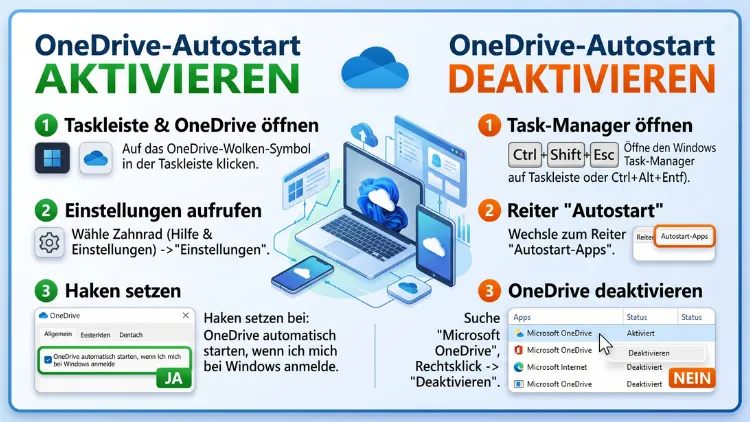
- Klicken Sie zunächst in der Taskleiste unten rechts auf das OneDrive-Wolkensymbol. Falls das Symbol nicht sichtbar ist, öffnen Sie das Überlaufmenü (kleiner Pfeil) im Infobereich der Taskleiste.
- Im aufklappenden Mini-Fenster klicken Sie oben rechts auf das Zahnradsymbol.
- Wählen Sie anschließend den Menüpunkt Einstellungen.
- Wechseln Sie im neuen Fenster zum Reiter Allgemein (bei älteren Versionen ohne Reiter erscheint die Option direkt).
- Entfernen Sie das Häkchen bei „OneDrive automatisch starten, wenn ich mich bei Windows anmelde“.
- Bestätigen Sie die Änderung mit OK, sofern erforderlich, oder schließen Sie das Fenster.
Sobald Sie diese Einstellung vorgenommen haben, startet OneDrive beim nächsten Hochfahren nicht mehr automatisch mit. Wichtig dabei: Sie müssen zuvor bei OneDrive angemeldet gewesen sein, damit die Option überhaupt anwählbar ist.
Was tun, wenn die Checkbox ausgegraut ist?
Manchmal lässt sich die Option nicht anklicken. In diesem Fall ist meist eine der folgenden Ursachen verantwortlich:
- OneDrive wurde noch nicht vollständig eingerichtet oder angemeldet.
- Ein Administrator hat den Autostart per Gruppenrichtlinie fest vorgegeben (siehe weiter unten).
- Es handelt sich um ein Firmengerät mit zentral verwalteten Richtlinien.
Falls dies der Fall ist, bietet sich als Alternative der Task-Manager an.
OneDrive-Autostart über den Task-Manager deaktivieren
Diese Methode funktioniert zuverlässig auf nahezu jedem Windows-11- und Windows-10-System und ist besonders dann sinnvoll, wenn die Einstellungen-Methode nicht greift.
- Öffnen Sie den Task-Manager über die Tastenkombination Strg + Umschalt + Esc.
- Wechseln Sie zum Reiter Autostart (unter Windows 11 heißt dieser mitunter „Autostart-Apps“).
- Suchen Sie in der Liste den Eintrag Microsoft OneDrive.
- Klicken Sie mit der rechten Maustaste darauf und wählen Sie Deaktivieren.
Praktisch dabei: Der Task-Manager zeigt in der Spalte Startauswirkung direkt an, wie stark OneDrive den Systemstart bremst – bewertet mit „Hoch“, „Mittel“ oder „Niedrig“. So lässt sich gut einschätzen, ob eine Deaktivierung überhaupt spürbare Vorteile bringt.
OneDrive-Autostart per Registry deaktivieren
Fortgeschrittene Nutzer können den Autostart alternativ über die Windows-Registrierung unterbinden. Diese Methode eignet sich vor allem dann, wenn Sie OneDrive-Einstellungen zentral steuern möchten, etwa auf mehreren Rechnern.
- Öffnen Sie den Registrierungs-Editor über Windows-Taste + R, geben Sie
regeditein und bestätigen Sie mit Enter. - Navigieren Sie zu folgendem Pfad:
HKEY_CURRENT_USER\SOFTWARE\Microsoft\Windows\CurrentVersion\Run. - Suchen Sie in der rechten Fensterhälfte den Eintrag OneDrive.
- Klicken Sie mit der rechten Maustaste darauf und wählen Sie Löschen, um den Autostart-Eintrag zu entfernen.
Beachten Sie dabei: Änderungen in der Registry sollten mit Vorsicht vorgenommen werden, da fehlerhafte Eingriffe das System beeinträchtigen können. Deshalb empfiehlt es sich, vorab eine Sicherungskopie der Registry anzulegen, beispielsweise über Datei → Exportieren im Registrierungs-Editor.
OneDrive komplett per Gruppenrichtlinie deaktivieren (Windows 11 Pro/Enterprise)
Wer OneDrive nicht nur vom Autostart ausschließen, sondern die Nutzung generell unterbinden möchte, kann dies über die Gruppenrichtlinien erledigen. Diese Funktion steht allerdings nur unter Windows 11/10 Pro, Enterprise oder Education zur Verfügung, nicht in der Home-Edition.
- Öffnen Sie den Gruppenrichtlinien-Editor über Windows-Taste + R und den Befehl
gpedit.msc. - Navigieren Sie zu: Computerkonfiguration → Administrative Vorlagen → Windows-Komponenten → OneDrive.
- Öffnen Sie die Richtlinie „Verwendung von OneDrive für die Dateispeicherung verhindern“.
- Aktivieren Sie die Option über den entsprechenden Radiobutton und bestätigen Sie mit OK.
Sofern Sie eine Windows-Edition ohne Gruppenrichtlinien-Editor nutzen, lässt sich dieselbe Einstellung über die Registry vornehmen:
- Navigieren Sie im Registrierungs-Editor zu
HKEY_LOCAL_MACHINE\SOFTWARE\Policies\Microsoft\Windows\OneDrive. - Falls der Schlüssel OneDrive fehlt, legen Sie ihn per Rechtsklick neu an.
- Erstellen Sie darin einen neuen DWORD-Wert (32-Bit) mit dem Namen
DisableFileSyncNGSC. - Setzen Sie den Wert auf 1.
Diese Einstellung verhindert die generelle Nutzung von OneDrive auf dem Gerät, weshalb sie vor allem für Unternehmensumgebungen oder streng verwaltete PCs geeignet ist.
OneDrive-Ordnersicherung deaktivieren
Neben dem reinen Autostart aktiviert Windows 11 bei einer Standardinstallation mit Microsoft-Konto häufig zusätzlich die automatische Ordnersicherung. Dabei werden Desktop, Dokumente und Bilder ohne explizite Zustimmung über OneDrive synchronisiert. Möchten Sie das unterbinden, gehen Sie folgendermaßen vor:
- Öffnen Sie über das Zahnradsymbol im OneDrive-Mini-Fenster die Einstellungen.
- Wechseln Sie zum Bereich Synchronisierung und Sicherung.
- Wählen Sie Sicherung verwalten.
- Deaktivieren Sie dort alle Ordner, die nicht mehr über OneDrive gesichert werden sollen, und bestätigen Sie die Änderung.
Bei einer älteren OneDrive-Version mit klassischer Registerkarten-Oberfläche finden Sie diese Funktion stattdessen unter dem Reiter Sicherung, gefolgt von Sicherung verwalten und Sicherung anhalten. Anschließend müssen Sie die Dateien gegebenenfalls manuell aus dem Cloud-Speicher zurück in die entsprechenden lokalen Verzeichnisse kopieren.
OneDrive-Autostart wieder aktivieren
Falls Sie OneDrive später doch wieder automatisch starten lassen möchten, funktioniert die Reaktivierung genauso einfach:
- Öffnen Sie erneut die OneDrive-Einstellungen über das Zahnradsymbol und setzen Sie das Häkchen bei „OneDrive automatisch starten, wenn ich mich bei Windows anmelde“ wieder.
- Alternativ öffnen Sie den Task-Manager, wechseln zum Reiter Autostart, klicken mit der rechten Maustaste auf Microsoft OneDrive und wählen Aktivieren.
- Wurde der Eintrag zuvor per Registry gelöscht, müssen Sie OneDrive einmal manuell über das Startmenü starten; der Autostart-Eintrag wird dabei in der Regel automatisch neu angelegt.
Zusätzlich sollten Sie bei zuvor gesetzten Gruppenrichtlinien oder Registry-Werten wie DisableFileSyncNGSC daran denken, diese wieder zurückzusetzen, da sonst die Nutzung von OneDrive weiterhin blockiert bleibt.
OneDrive bei Bedarf manuell starten
Nach der Deaktivierung des Autostarts läuft OneDrive nicht mehr im Hintergrund, lässt sich jedoch jederzeit manuell starten:
- Geben Sie im Startmenü den Begriff „OneDrive“ ein und klicken Sie auf den entsprechenden Eintrag.
- Alternativ öffnen Sie den Ausführen-Dialog (Windows-Taste + R) und geben
onedrive.exeein.
Diese Vorgehensweise eignet sich besonders für Nutzer, die OneDrive nur gelegentlich für eine gezielte Synchronisation benötigen, ansonsten aber Systemressourcen sparen möchten.
OneDrive vollständig deinstallieren als Alternative
Wer OneDrive dauerhaft überhaupt nicht benötigt, kann den Dienst statt einer reinen Autostart-Deaktivierung auch komplett entfernen. Das spart zusätzlich Speicherplatz und beseitigt sämtliche Hintergrundprozesse.
- Öffnen Sie die Einstellungen über Windows-Taste + I.
- Navigieren Sie zu Apps → Installierte Apps.
- Suchen Sie den Eintrag Microsoft OneDrive.
- Klicken Sie auf die drei Punkte beziehungsweise auf Deinstallieren und bestätigen Sie den Vorgang.
Alternativ lässt sich OneDrive unter Windows 10 auch per Rechtsklick auf das Symbol im Microsoft Store deinstallieren, sofern es dort als App-Eintrag geführt wird. Nach der Deinstallation bleiben lokale Dateien in der Regel erhalten, sofern sie zuvor bereits synchronisiert wurden; dennoch empfiehlt sich vorher ein Blick in den OneDrive-Ordner, um wichtige Dateien zu sichern.
Vor- und Nachteile im Überblick
Bevor Sie sich endgültig entscheiden, lohnt sich ein kurzer Blick auf die jeweiligen Vor- und Nachteile:
Autostart aktiviert lassen:
- Dateien sind sofort nach dem Hochfahren geräteübergreifend verfügbar.
- Automatische Sicherung wichtiger Ordner ohne manuellen Aufwand.
- Praktisch bei mehreren Geräten mit demselben Microsoft-Konto.
Autostart deaktivieren:
- Schnellerer Systemstart, insbesondere bei älteren Rechnern.
- Weniger Ressourcen- und Bandbreitenverbrauch im Hintergrund.
- Sinnvoll, wenn OneDrive nur gelegentlich oder gar nicht genutzt wird.
Häufige Fragen zum OneDrive-Autostart
Warum lässt sich der OneDrive-Autostart nicht deaktivieren?
Meist liegt es daran, dass Sie noch nicht bei OneDrive angemeldet sind oder ein Administrator die Einstellung per Gruppenrichtlinie gesperrt hat. In diesem Fall hilft die Deaktivierung über den Task-Manager oder eine Rücksprache mit der IT-Abteilung, sofern es sich um ein Firmengerät handelt.
Wird durch die Deaktivierung des Autostarts auch die Synchronisation beendet?
Nein. Solange OneDrive manuell gestartet wird, funktioniert die Synchronisation weiterhin normal. Lediglich der automatische Start beim Anmelden entfällt, wodurch OneDrive erst nach einem manuellen Aufruf aktiv wird.
Kann ich OneDrive nur für bestimmte Ordner deaktivieren?
Ja. Über die Funktion Sicherung verwalten in den OneDrive-Einstellungen lassen sich einzelne Ordner wie Desktop, Dokumente oder Bilder gezielt von der Synchronisation ausschließen, ohne OneDrive komplett zu beenden.
Ist die Deaktivierung des Autostarts rückgängig zu machen?
Ja, jederzeit. Sie können die Option in den OneDrive-Einstellungen oder im Task-Manager jederzeit wieder aktivieren, ohne dass Daten verloren gehen.
Wirkt sich der OneDrive-Autostart spürbar auf die Bootzeit aus?
Das hängt von der Systemleistung ab. Auf leistungsstarken PCs mit SSD ist der Effekt meist gering, während ältere Systeme mit HDD und wenig Arbeitsspeicher eine spürbare Verzögerung erfahren können.
Funktioniert die Deaktivierung auch ohne Microsoft-Konto?
Ja. Auch bei einem lokalen Konto lässt sich der Autostart über den Task-Manager oder die Registry deaktivieren, sofern OneDrive überhaupt installiert und eingerichtet wurde.
Was ist der Unterschied zwischen Autostart deaktivieren und OneDrive deinstallieren?
Bei der Deaktivierung des Autostarts bleibt OneDrive installiert und lässt sich jederzeit manuell starten. Bei einer Deinstallation wird die Anwendung hingegen vollständig vom System entfernt, wodurch auch die lokale Synchronisationsfunktion entfällt.
Betrifft die Deaktivierung auch OneDrive for Business?
Grundsätzlich lässt sich der Autostart auch bei OneDrive for Business über dieselben Methoden anpassen. Allerdings können Unternehmensrichtlinien die Einstellung zentral vorgeben, weshalb eine Deaktivierung in Firmenumgebungen oft nur mit Zustimmung der IT-Abteilung möglich ist.
Muss ich nach der Registry-Änderung den PC neu starten?
Nicht zwingend, jedoch empfiehlt es sich, den PC einmal neu zu starten, damit die Änderung sicher übernommen wird und keine Reste des Autostart-Eintrags bestehen bleiben.
Fazit
Der OneDrive-Autostart lässt sich unter Windows 11 und Windows 10 auf mehreren Wegen deaktivieren, etwa über die Einstellungen, den Task-Manager, die Registry oder Gruppenrichtlinien. Welche Methode passt, hängt von der Windows-Edition sowie den individuellen Anforderungen ab.
Wer OneDrive gar nicht benötigt, kann den Dienst zudem komplett deinstallieren. Eine Reaktivierung ist jederzeit unkompliziert möglich.
