
So prüfen Sie unter Windows 11 und Windows 10 den Laufwerksstatus und die SMART-Werte Ihrer Festplatte oder SSD zuverlässig Schritt für Schritt.
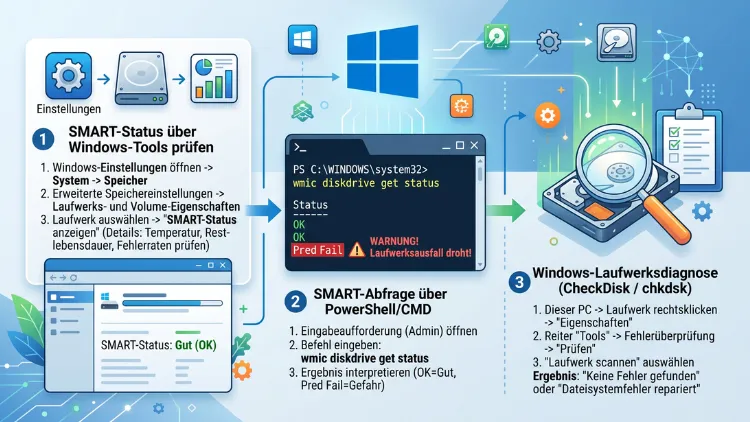
Wenn eine Festplatte oder SSD ausfällt, drohen Datenverlust und Systemabstürze. Deshalb lohnt sich die regelmäßige SMART-Diagnose unter Windows 11 und Windows 10.
Dieser Artikel zeigt, wie Sie den SMART-Status mit Bordmitteln und kostenloser Software auslesen, welche Werte kritisch sind und wie Sie bei einem drohenden Laufwerksausfall richtig reagieren.
Was ist SMART und warum ist die Laufwerksdiagnose wichtig?
SMART steht für „Self-Monitoring, Analysis and Reporting Technology“ und ist eine Überwachungsfunktion, die in nahezu jeder modernen Festplatte (HDD) sowie SSD fest eingebaut ist. Die Technologie zeichnet während des Betriebs zahlreiche Betriebsparameter auf und speichert sie direkt auf dem Laufwerk selbst. Dadurch lassen sich Verschleiß, Fehler und Alterungserscheinungen frühzeitig erkennen, bevor das Laufwerk tatsächlich ausfällt.
Zu den wichtigsten überwachten Werten zählen unter anderem:
- Reallocated Sectors Count – Anzahl der bereits ausgetauschten, defekten Sektoren
- Pending Sector Count – Sektoren, die als fehlerhaft verdächtigt werden
- Power-On Hours – Gesamtbetriebsstunden des Laufwerks
- Temperature – aktuelle Betriebstemperatur
- Wear Leveling Count – bei SSDs ein Indikator für die verbleibende Lebensdauer der Speicherzellen
Da diese Werte fortlaufend erfasst werden, lässt sich anhand der Entwicklung über einen Zeitraum erkennen, ob sich ein Laufwerk in einem stabilen Zustand befindet oder ob sich ein Defekt anbahnt. Deshalb empfiehlt es sich, den SMART-Status nicht nur bei Verdacht auf einen Fehler, sondern in regelmäßigen Abständen zu prüfen.
Anzeichen für einen Festplatten- oder SSD-Defekt erkennen
Bevor eine ausführliche Diagnose folgt, lohnt sich zunächst ein Blick auf typische Warnsignale. Häufig kündigt sich ein Laufwerksausfall bereits einige Wochen vorher an, auch wenn viele Nutzer diese Anzeichen zunächst übersehen.
Typische Warnsignale sind:
- Ungewöhnlich lange Ladezeiten beim Systemstart oder beim Öffnen von Programmen
- Häufige Bluescreens (BSOD), insbesondere mit Fehlern wie „DISK_HARDWARE_ERROR“
- Klickende oder schleifende Geräusche bei klassischen Festplatten
- Dateien, die plötzlich beschädigt oder nicht mehr lesbar sind
- Das Laufwerk wird im Explorer als „schreibgeschützt“ angezeigt
- Windows meldet eigenständig Datenträgerfehler über das Info-Center
Sobald eines dieser Symptome auftritt, sollte umgehend eine Diagnose erfolgen. Zudem gilt grundsätzlich: Eine regelmäßige Datensicherung ersetzt keine SMART-Prüfung, doch beides zusammen bietet den besten Schutz vor Datenverlust.
SMART-Status in Windows 11 und Windows 10 mit Bordmitteln prüfen
Windows bringt bereits mehrere integrierte Werkzeuge mit, mit denen sich der Zustand von Festplatten und SSDs auslesen lässt. Diese Bordmittel benötigen keine zusätzliche Installation und eignen sich daher für eine schnelle erste Einschätzung.
Methode 1: SMART-Status per PowerShell auslesen
Die PowerShell ist inzwischen der von Microsoft empfohlene Weg, da ältere Werkzeuge wie WMIC in aktuellen Windows-11-Versionen (Stand 2026) teilweise nicht mehr standardmäßig verfügbar sind.
- Öffnen Sie das Startmenü und geben Sie „PowerShell“ ein.
- Klicken Sie mit der rechten Maustaste auf den Eintrag und wählen Sie Als Administrator ausführen.
- Geben Sie folgenden Befehl ein, um alle physischen Laufwerke aufzulisten:
Get-PhysicalDisk - Notieren Sie sich den Wert unter FriendlyName des gewünschten Laufwerks.
- Lassen Sie sich anschließend die zuverlässigkeitsbezogenen Daten anzeigen:
Get-StorageReliabilityCounter -PhysicalDisk (Get-PhysicalDisk -FriendlyName "Laufwerksname") - Prüfen Sie die Werte für Wear, Temperature und ReadErrorsTotal. Weichen diese deutlich vom Normalbereich ab, deutet dies auf ein Problem hin.
Diese Methode funktioniert sowohl unter Windows 10 als auch unter Windows 11 und liefert deutlich detailliertere Informationen als der klassische WMIC-Befehl.
Methode 2: WMIC-Befehl nutzen (ältere Windows-10-Installationen)
Auf älteren Systemen lässt sich der SMART-Gesamtstatus auch über die Eingabeaufforderung abfragen. Da Microsoft WMIC jedoch schrittweise entfernt, funktioniert diese Methode nicht mehr auf jedem aktuellen Windows-11-Rechner.
- Öffnen Sie über das Startmenü die Eingabeaufforderung (CMD).
- Geben Sie
wmicein und bestätigen Sie mit der Eingabetaste. - Tippen Sie anschließend
diskdrive get statusein. - Erscheint der Wert OK, arbeitet das Laufwerk fehlerfrei. Erscheint hingegen Pred Fail, deutet dies auf einen bevorstehenden Defekt hin.
Da dieser Befehl lediglich eine grobe Ja/Nein-Aussage liefert, eignet er sich nur als schneller erster Check und sollte bei einer Auffälligkeit durch die PowerShell-Methode oder eine Diagnosesoftware ergänzt werden.
Methode 3: Laufwerksfehler mit CHKDSK überprüfen
Neben SMART lohnt sich zusätzlich eine Dateisystemprüfung, da diese logische Fehler aufdeckt, die SMART allein nicht erfasst.
- Öffnen Sie die Eingabeaufforderung als Administrator.
- Geben Sie folgenden Befehl ein, wobei „C“ für den zu prüfenden Laufwerksbuchstaben steht:
chkdsk C: /f /r - Bestätigen Sie den Hinweis, dass die Prüfung beim nächsten Neustart erfolgen soll, sofern das Systemlaufwerk betroffen ist.
- Starten Sie den Computer neu und lassen Sie die Prüfung vollständig durchlaufen.
Der Parameter /f behebt gefundene Dateisystemfehler, während /r zusätzlich fehlerhafte Sektoren sucht und lesbare Daten davon rettet. Je nach Laufwerksgröße kann dieser Vorgang mehrere Stunden dauern.
Methode 4: Laufwerkseigenschaften im Explorer prüfen
Für eine schnelle, oberflächliche Einschätzung reicht auch der Windows-Explorer aus.
- Öffnen Sie den Explorer und klicken Sie mit der rechten Maustaste auf das gewünschte Laufwerk.
- Wählen Sie Eigenschaften und wechseln Sie zum Reiter Tools.
- Klicken Sie unter „Fehlerüberprüfung“ auf Überprüfen.
- Windows meldet daraufhin, ob Fehler gefunden wurden oder das Laufwerk fehlerfrei ist.
Diese Methode ersetzt jedoch keine tiefergehende SMART-Analyse, da sie in erster Linie das Dateisystem und nicht die physische Hardware bewertet.
SMART-Status mit kostenloser Software auslesen
Wer detailliertere und übersichtlicher aufbereitete Werte benötigt, greift am besten zu spezialisierter Software. Diese Tools stellen sämtliche SMART-Attribute grafisch dar und bewerten den Gesundheitszustand automatisch.
CrystalDiskInfo – der Klassiker unter den SMART-Tools
CrystalDiskInfo gilt seit Jahren als Standardwerkzeug zur Laufwerksdiagnose und ist vollständig kostenlos.
- Laden Sie CrystalDiskInfo von der offiziellen Herstellerseite herunter.
- Entpacken Sie die ZIP-Datei oder führen Sie die Installation aus.
- Starten Sie DiskInfo64.exe per Rechtsklick als Administrator, damit die Software Zugriff auf die SMART-Daten erhält.
- Prüfen Sie den farblich markierten Gesundheitsstatus: Blau steht für „Gut“, Gelb für „Vorsicht“ und Rot für einen kritischen Zustand.
- Aktivieren Sie zusätzlich die Optionen Mit Windows starten und In der Taskleiste ablegen, damit die Überwachung dauerhaft im Hintergrund läuft.
Besonders praktisch: CrystalDiskInfo zeigt zusätzlich die Betriebsstunden, die Gesamtschreibmenge sowie die aktuelle Temperatur übersichtlich in einer Oberfläche an.
HWiNFO – Systemüberwachung inklusive Laufwerksdaten
Wer ohnehin ein umfassendes Monitoring-Tool nutzt, findet in HWiNFO eine sinnvolle Alternative. Im Gegensatz zu CrystalDiskInfo stellt HWiNFO die SMART-Werte standardmäßig im Dezimalformat dar, wodurch sich die Zahlen leichter interpretieren lassen.
- Laden Sie HWiNFO herunter und starten Sie es im Modus Sensors-only.
- Suchen Sie in der Liste nach dem Abschnitt Ihres Laufwerks.
- Klappen Sie den Bereich Drive Health beziehungsweise S.M.A.R.T. auf.
- Kontrollieren Sie insbesondere die Werte für Reallocated Sectors, Temperatur und die geschätzte verbleibende Lebensdauer.
Herstellereigene Tools nutzen
Zusätzlich bieten nahezu alle großen Laufwerkshersteller eigene Diagnoseprogramme an, die oft noch spezifischere Informationen liefern als allgemeine Tools. Dazu zählen beispielsweise:
- Samsung Magician für Samsung-SSDs
- WD Dashboard für Western-Digital-Laufwerke
- Seagate SeaTools für Seagate-HDDs und -SSDs
- Crucial Storage Executive für Crucial-Modelle
- Kingston SSD Manager für Kingston-SSDs
Diese Programme erkennen das jeweilige Laufwerk automatisch und bieten häufig zusätzlich einen erweiterten Selbsttest sowie Firmware-Updates an, welche die Stabilität weiter verbessern können.
Wichtige SMART-Attribute richtig interpretieren
Da SMART-Software mitunter dutzende Werte gleichzeitig anzeigt, lohnt sich ein Fokus auf die wirklich relevanten Attribute. Andernfalls fällt es schwer, echte Warnsignale von unkritischen Schwankungen zu unterscheiden.
Besonders aussagekräftig sind folgende Werte:
- Reallocated Sectors Count: Steigt dieser Wert kontinuierlich an, mussten bereits mehrere defekte Sektoren durch Reservebereiche ersetzt werden.
- Current Pending Sector Count: Zeigt Sektoren, die momentan als instabil gelten. Ein dauerhaft hoher Wert deutet auf eine fortschreitende Beschädigung hin.
- Uncorrectable Sector Count: Diese Sektoren gelten als endgültig verloren und lassen sich nicht mehr auslesen.
- Power-On Hours: Gibt Aufschluss darüber, wie stark ein Laufwerk bereits beansprucht wurde. Besonders bei gebraucht gekauften Geräten ist dieser Wert wichtig.
- Temperature: Dauerhaft hohe Temperaturen über 50 °C beschleunigen den Verschleiß, insbesondere bei SSDs.
- Wear Leveling Count beziehungsweise Percentage Used: Zeigt bei SSDs, wie viel der zugesicherten Schreibzyklen bereits verbraucht wurde.
Grundsätzlich gilt: Ein einzelner leicht erhöhter Wert ist selten dramatisch. Steigen jedoch mehrere Attribute gleichzeitig an oder wechselt der Gesamtstatus von „Gut“ auf „Vorsicht“, sollte umgehend eine Datensicherung erfolgen.
Was tun, wenn SMART einen Fehler meldet?
Meldet ein Diagnosetool einen kritischen SMART-Wert, ist schnelles Handeln gefragt. Zunächst gilt jedoch: Panik ist selten hilfreich, denn ein Laufwerk kann trotz Warnung noch mehrere Wochen oder Monate zuverlässig arbeiten.
Gehen Sie in diesem Fall wie folgt vor:
- Sichern Sie sofort alle wichtigen Daten auf ein externes Laufwerk oder in einen Cloud-Speicher.
- Führen Sie zusätzlich einen erweiterten Selbsttest über das Herstellertool (zum Beispiel den „Long Test“ in Seagate SeaTools) durch.
- Prüfen Sie, ob ein Firmware-Update für das Laufwerk verfügbar ist, da manche Fehlermeldungen tatsächlich auf veraltete Firmware zurückgehen.
- Reduzieren Sie bei SSDs unnötige Schreibvorgänge, beispielsweise durch Deaktivieren übermäßiger Protokollierungsfunktionen.
- Planen Sie den Austausch des Laufwerks, sobald sich der Zustand weiter verschlechtert, statt bis zum vollständigen Ausfall zu warten.
- Nutzen Sie bei einem noch bestehenden Garantieanspruch die RMA-Funktion des Herstellers, um das Laufwerk kostenlos austauschen zu lassen.
Da ein Totalausfall meist ohne weitere Vorwarnung eintritt, sollte die Datensicherung stets an erster Stelle stehen, bevor weitere Diagnoseschritte folgen.
Regelmäßige Laufwerksüberwachung einrichten
Damit ein Defekt nicht unbemerkt bleibt, empfiehlt sich eine dauerhafte Überwachung statt einer einmaligen Prüfung. Zudem lässt sich dieser Prozess mit wenig Aufwand automatisieren.
- Lassen Sie CrystalDiskInfo oder HWiNFO dauerhaft im Hintergrund sowie in der Taskleiste laufen.
- Aktivieren Sie in CrystalDiskInfo die Funktion Benachrichtigungen, damit bei einer Statusänderung automatisch ein Warnhinweis erscheint.
- Führen Sie zusätzlich alle drei bis sechs Monate manuell einen vollständigen Selbsttest über das Herstellertool durch.
- Tragen Sie regelmäßige Datensicherungen in die Windows-Sicherung oder ein Backup-Tool als wiederkehrende Aufgabe ein.
Auf diese Weise werden Auffälligkeiten frühzeitig erkannt, wodurch sich ein plötzlicher Datenverlust in den meisten Fällen vermeiden lässt.
Häufig gestellte Fragen zur SMART- und Laufwerksdiagnose unter Windows
Zeigt Windows den SMART-Status automatisch an?
Nein, Windows zeigt SMART-Warnungen nur in seltenen Fällen und meist erst bei einem bereits fortgeschrittenen Defekt an. Deshalb empfiehlt sich eine manuelle, regelmäßige Prüfung über PowerShell oder eine Diagnosesoftware.
Funktioniert die SMART-Prüfung auch bei externen Festplatten?
Bei vielen externen Laufwerken lässt sich SMART auslesen, allerdings blockieren manche USB-Gehäuse-Controller den direkten Zugriff auf die SMART-Daten. In diesem Fall zeigt die Software möglicherweise keine oder unvollständige Werte an.
Was bedeutet der Status „Vorsicht“ in CrystalDiskInfo genau?
Der gelbe Status weist darauf hin, dass mindestens ein SMART-Attribut einen erhöhten, aber noch nicht kritischen Wert erreicht hat. Zudem sollte in diesem Fall zeitnah eine zusätzliche Datensicherung erfolgen.
Kann ein Laufwerk trotz gutem SMART-Status plötzlich ausfallen?
Ja, das ist möglich, da SMART nicht alle Fehlerarten erfasst, etwa plötzliche elektronische Defekte oder Controller-Ausfälle. Deshalb ersetzt eine gute SMART-Bewertung niemals eine regelmäßige Datensicherung.
Wie oft sollte ich den SMART-Status kontrollieren?
Für die meisten Privatanwender reicht eine Kontrolle alle ein bis drei Monate aus. Wer jedoch bereits erhöhte Werte festgestellt hat, sollte deutlich häufiger prüfen.
Welche Temperatur ist für eine SSD noch unbedenklich?
Temperaturen bis etwa 45 °C gelten als unkritisch, während dauerhafte Werte über 60 °C die Lebensdauer spürbar verkürzen können. Achten Sie deshalb zusätzlich auf eine ausreichende Gehäusebelüftung.
Ist WMIC unter Windows 11 noch verfügbar?
Microsoft entfernt WMIC schrittweise aus aktuellen Windows-Versionen, weshalb der Befehl auf neueren Windows-11-Installationen (Stand 2026) teilweise nicht mehr funktioniert. Nutzen Sie in diesem Fall stattdessen die PowerShell-Befehle.
Was ist der Unterschied zwischen SMART-Prüfung und CHKDSK?
SMART überwacht die physische Hardware des Laufwerks, während CHKDSK ausschließlich das Dateisystem sowie logische Fehler prüft. Deshalb ergänzen sich beide Methoden sinnvoll.
Lohnt sich der Kauf zusätzlicher Diagnosesoftware?
Für die meisten Nutzer reichen kostenlose Tools wie CrystalDiskInfo oder HWiNFO vollkommen aus. Kostenpflichtige Software wie AIDA64 Extreme bietet zusätzlich jedoch tiefergehende Systemanalysen über die Laufwerksdiagnose hinaus.
Fazit
Die regelmäßige Kontrolle des SMART-Status schützt zuverlässig vor unerwartetem Datenverlust. Sowohl Windows-Bordmittel wie PowerShell als auch kostenlose Tools wie CrystalDiskInfo liefern dabei alle notwendigen Informationen zum Gesundheitszustand Ihrer Laufwerke.
Sobald kritische Werte auftreten, sollte umgehend eine Datensicherung erfolgen und der Austausch des betroffenen Laufwerks geplant werden. So lässt sich ein plötzlicher Ausfall in den meisten Fällen frühzeitig verhindern.
