
So ändern Sie unter Windows 11/10 die IPv4- und IPv6-DNS-Serveradresse über Netzwerkeinstellungen oder Eingabeaufforderung – Schritt für Schritt.
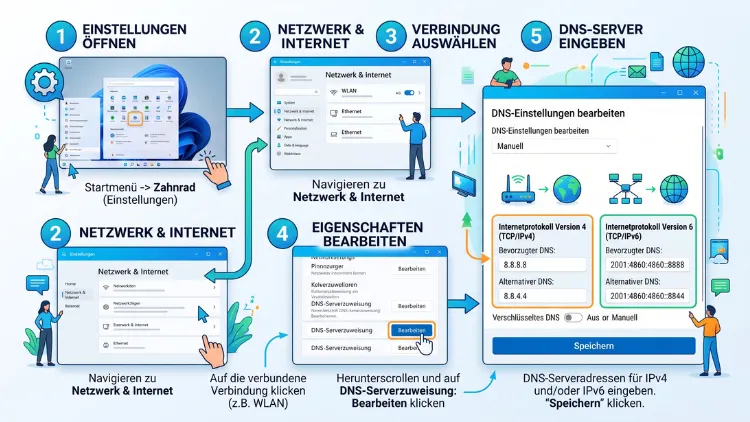
Sie möchten die DNS-Serveradresse unter Windows 11 oder Windows 10 ändern? Dafür passen Sie sowohl für IPv4 als auch für IPv6 die DNS-Einstellungen in den Netzwerkeinstellungen oder über die Systemsteuerung an.
Nachfolgend finden Sie die genaue Anleitung für beide Betriebssysteme sowie Empfehlungen für zuverlässige DNS-Server.
Was ist DNS und warum sollte man den Server wechseln?
Das Domain Name System (DNS) übersetzt lesbare Adressen wie „beispiel.de“ in numerische IP-Adressen, die der Computer für die Verbindung benötigt. Jedes Mal, wenn Sie eine Webseite aufrufen, fragt Windows zunächst einen DNS-Server ab. Ist dieser Server langsam, überlastet oder nicht erreichbar, verzögert sich der Seitenaufbau erheblich.
Ein Wechsel des DNS-Servers kann daher mehrere Vorteile bringen:
- Schnellere Namensauflösung und dadurch kürzere Ladezeiten
- Höhere Zuverlässigkeit, wenn der Server des Internetanbieters häufig ausfällt
- Mehr Datenschutz, da einige Anbieter DNS-Anfragen protokollieren
- Sicherheitsfilter, die bekannte Schadseiten automatisch blockieren
Wichtig zu wissen: Ein DNS-Wechsel erhöht nicht die reine Downloadgeschwindigkeit Ihrer Internetverbindung. Diese hängt weiterhin vom Tarif und der Hardware ab. Dennoch lohnt sich die Anpassung, wenn die Namensauflösung der Flaschenhals ist.
Welchen DNS-Server sollten Sie wählen?
Bevor Sie die Einstellungen ändern, sollten Sie sich für einen passenden Anbieter entscheiden. Die Wahl hängt davon ab, ob Ihnen Datenschutz, Sicherheit oder Zuverlässigkeit am wichtigsten ist.
Die folgende Übersicht zeigt bewährte öffentliche DNS-Server:
| Anbieter | IPv4-Adressen | IPv6-Adressen | Besonders geeignet für |
|---|---|---|---|
| Cloudflare | 1.1.1.1 / 1.0.0.1 | 2606:4700:4700::1111 / 2606:4700:4700::1001 | Datenschutz, geringe Latenz |
| Google Public DNS | 8.8.8.8 / 8.8.4.4 | 2001:4860:4860::8888 / 2001:4860:4860::8844 | Zuverlässigkeit, weltweite Verfügbarkeit |
| Quad9 | 9.9.9.9 / 149.112.112.112 | 2620:fe::fe / 2620:fe::9 | Blockierung bekannter Schadseiten |
| OpenDNS | 208.67.222.222 / 208.67.220.220 | 2620:119:35::35 / 2620:119:53::53 | Optionale Inhaltsfilterung |
Zudem empfiehlt es sich, vor der Einrichtung die Datenschutzrichtlinie des jeweiligen Anbieters zu prüfen, da manche Anfragedaten protokollieren und andere nicht. Cloudflare und Quad9 gelten allgemein als besonders datenschutzfreundlich für private Nutzer.
DNS-Server unter Windows 11 über die Einstellungen-App ändern
Windows 11 ermöglicht die Anpassung direkt über die Einstellungen-App, ohne Umweg über die Systemsteuerung. Zusätzlich lässt sich hier DNS over HTTPS (DoH) aktivieren, was Ihre DNS-Anfragen verschlüsselt und somit vor dem Mitlesen durch den Internetanbieter schützt.
Gehen Sie folgendermaßen vor, um die IPv4-DNS-Adresse zu ändern:
- Öffnen Sie die Einstellungen über Windows-Taste + I.
- Klicken Sie auf Netzwerk und Internet.
- Wählen Sie je nach aktiver Verbindung WLAN oder Ethernet aus.
- Klicken Sie auf den Namen Ihres aktiven Netzwerks beziehungsweise auf Eigenschaften.
- Scrollen Sie zum Abschnitt DNS-Serverzuweisung und klicken Sie auf Bearbeiten.
- Wählen Sie im Dropdown-Menü Manuell statt Automatisch (DHCP).
- Aktivieren Sie den Schalter IPv4.
- Tragen Sie unter Bevorzugtes DNS die primäre Adresse ein, beispielsweise 1.1.1.1 für Cloudflare.
- Tragen Sie unter Alternatives DNS die sekundäre Adresse ein, beispielsweise 1.0.0.1.
- Möchten Sie zudem DNS over HTTPS nutzen, stellen Sie DNS-Verschlüsselung bevorzugt und DNS-Verschlüsselung alternativ auf Verschlüsselt (DNS over HTTPS).
- Klicken Sie abschließend auf Speichern.
Für die IPv6-DNS-Adresse wiederholen Sie denselben Vorgang, aktivieren jedoch den Schalter IPv6 und tragen dort die entsprechenden IPv6-Adressen ein, etwa 2606:4700:4700::1111 und 2606:4700:4700::1001 für Cloudflare.
Beachten Sie außerdem: DNS over HTTPS funktioniert unter Windows 11 nur mit einer begrenzten Anzahl unterstützter Anbieter. Prüfen Sie daher vorab, ob Ihr gewünschter DNS-Server diese Funktion unterstützt.
DNS-Server unter Windows 10 über die Einstellungen-App ändern
Auch unter Windows 10 lässt sich die DNS-Adresse über die Einstellungen-App anpassen, wenngleich das Menü etwas anders aufgebaut ist als bei Windows 11.
So gehen Sie vor:
- Öffnen Sie die Einstellungen über Windows-Taste + I.
- Klicken Sie auf Netzwerk und Internet.
- Wählen Sie im linken Menü WLAN oder Ethernet, je nach Verbindungstyp.
- Klicken Sie auf Adapteroptionen ändern.
- Klicken Sie mit der rechten Maustaste auf Ihre aktive Netzwerkverbindung und wählen Sie Eigenschaften.
- Markieren Sie Internetprotokoll, Version 4 (TCP/IPv4) und klicken Sie auf Eigenschaften.
- Aktivieren Sie Folgende DNS-Serveradressen verwenden.
- Tragen Sie den bevorzugten DNS-Server und den alternativen DNS-Server ein.
- Bestätigen Sie mit OK.
Für IPv6 wiederholen Sie die Schritte 6 bis 9, wählen jedoch Internetprotokoll, Version 6 (TCP/IPv6) anstelle von IPv4.
DNS-Server über die klassische Systemsteuerung ändern (Windows 10 und Windows 11)
Der Weg über die Systemsteuerung funktioniert sowohl unter Windows 10 als auch unter Windows 11 und eignet sich besonders, wenn Sie keine DNS-Verschlüsselung benötigen, sondern lediglich die reine DNS-Adresse anpassen möchten.
- Öffnen Sie das Startmenü und geben Sie Systemsteuerung ein, anschließend öffnen Sie das entsprechende Ergebnis.
- Klicken Sie auf Netzwerk und Internet.
- Wählen Sie Netzwerk- und Freigabecenter.
- Klicken Sie auf Adaptereinstellungen ändern.
- Klicken Sie mit der rechten Maustaste auf Ihren aktiven WLAN– oder Ethernet-Adapter.
- Wählen Sie Eigenschaften.
- Markieren Sie Internetprotokoll, Version 4 (TCP/IPv4) und klicken Sie erneut auf Eigenschaften.
- Aktivieren Sie Folgende DNS-Serveradressen verwenden.
- Tragen Sie die gewünschten Adressen ein und bestätigen Sie mit OK.
Für IPv6 wiederholen Sie den Vorgang mit Internetprotokoll, Version 6 (TCP/IPv6). Diese Methode ist besonders praktisch, da sie sich nicht zwischen den Windows-Versionen unterscheidet und daher für viele Nutzer vertraut ist.
DNS-Adresse über die Eingabeaufforderung ändern
Für eine schnelle Anpassung ohne grafische Oberfläche eignet sich die Eingabeaufforderung. Diese Methode ist besonders hilfreich, wenn Sie die Änderung per Skript automatisieren möchten oder mehrere Rechner gleichzeitig konfigurieren.
Gehen Sie folgendermaßen vor:
- Öffnen Sie das Startmenü, geben Sie cmd ein und wählen Sie Als Administrator ausführen.
- Ermitteln Sie zunächst den Namen Ihres Netzwerkadapters mit dem Befehl
netsh interface show interface. - Setzen Sie die primäre IPv4-DNS-Adresse mit folgendem Befehl, wobei Sie „Ethernet“ durch den Namen Ihres Adapters ersetzen:
netsh interface ip set dns name="Ethernet" static 1.1.1.1 - Fügen Sie die sekundäre IPv4-DNS-Adresse hinzu:
netsh interface ip add dns name="Ethernet" 1.0.0.1 index=2 - Für IPv6 verwenden Sie stattdessen:
netsh interface ipv6 set dns name="Ethernet" static 2606:4700:4700::1111
Anschließend überprüfen Sie die Einstellung mit dem Befehl ipconfig /all, der Ihnen die aktuell zugewiesenen DNS-Server anzeigt.
DNS-Adresse über PowerShell ändern
Alternativ bietet PowerShell eine moderne und ebenso zuverlässige Möglichkeit zur Konfiguration. Diese Methode eignet sich besonders für erfahrene Nutzer, die eine präzise Kontrolle über die Netzwerkeinstellungen wünschen.
- Öffnen Sie das Startmenü, suchen Sie nach PowerShell und wählen Sie Als Administrator ausführen.
- Lassen Sie sich zunächst alle Netzwerkadapter anzeigen:
Get-NetAdapter - Setzen Sie die IPv4-DNS-Adressen, wobei Sie „Ethernet“ durch den Namen Ihres Adapters ersetzen:
Set-DnsClientServerAddress -InterfaceAlias "Ethernet" -ServerAddresses ("1.1.1.1","1.0.0.1") - Setzen Sie ebenso die IPv6-DNS-Adressen:
Set-DnsClientServerAddress -InterfaceAlias "Ethernet" -ServerAddresses ("2606:4700:4700::1111","2606:4700:4700::1001") - Möchten Sie zur automatischen Zuweisung zurückkehren, nutzen Sie:
Set-DnsClientServerAddress -InterfaceAlias "Ethernet" -ResetServerAddresses
DNS-Einstellungen am Router ändern
Statt die DNS-Adresse auf jedem einzelnen Gerät zu ändern, können Sie die Einstellung auch direkt am Router vornehmen. Dadurch übernehmen automatisch alle verbundenen Geräte im Heimnetzwerk den neuen DNS-Server, was besonders praktisch ist, wenn Sie mehrere Computer und Smartphones nutzen.
Bei einer Fritz!Box gehen Sie beispielsweise wie folgt vor:
- Öffnen Sie die Fritz!Box-Oberfläche über fritz.box im Browser.
- Navigieren Sie zu Internet und anschließend zu Zugangsdaten.
- Wählen Sie den Reiter DNS-Server.
- Wählen Sie Andere DNSv4-Server verwenden beziehungsweise Andere DNSv6-Server verwenden.
- Tragen Sie die primäre und sekundäre Adresse ein und bestätigen Sie mit Übernehmen.
Diese Methode ist zudem sinnvoll, wenn Sie keinen Zugriff auf jedes einzelne Endgerät haben, jedoch dennoch alle Geräte im Netzwerk von einem schnelleren DNS-Server profitieren lassen möchten.
So überprüfen Sie, ob die DNS-Änderung funktioniert hat
Nachdem Sie die neuen DNS-Adressen eingetragen haben, sollten Sie kontrollieren, ob die Änderung tatsächlich übernommen wurde. Öffnen Sie dazu die Eingabeaufforderung und geben Sie ipconfig /all ein. Suchen Sie in der Ausgabe nach dem Eintrag DNS-Server unter Ihrem aktiven Netzwerkadapter.
Zusätzlich können Sie testen, ob die Namensauflösung funktioniert, indem Sie eine Webseite in Ihrem Browser aufrufen, die Sie zuvor noch nicht besucht haben. Lädt diese ohne Probleme, arbeitet der neue DNS-Server korrekt. Sollten weiterhin Probleme auftreten, leeren Sie zusätzlich den DNS-Cache mit dem Befehl ipconfig /flushdns.
Häufige Probleme beim DNS-Wechsel und deren Lösung
Manchmal treten nach der Umstellung Schwierigkeiten auf, obwohl die Einstellungen korrekt vorgenommen wurden. Ein häufiger Grund dafür ist, dass Windows unter bestimmten Umständen IPv6 gegenüber IPv4 bevorzugt, wodurch die neuen IPv4-Einstellungen ignoriert werden.
Falls Ihr Router beispielsweise sowohl IPv4- als auch IPv6-Adressen zuteilt und Sie eigentlich die IPv4-DNS-Adresse verwenden möchten, kann es vorkommen, dass Windows dennoch die IPv6-Adresse des Routers nutzt. In diesem Fall hilft es, entweder eine einheitliche DNS-Konfiguration für beide Protokolle vorzunehmen oder testweise IPv6 vorübergehend zu deaktivieren, um die Ursache einzugrenzen.
Zudem sollte beachtet werden, dass ein Programme wie Antivirensoftware oder eine Firewall die DNS-Anfragen blockieren können, wenn diese eigene Schutzfunktionen mitbringen. Deshalb lohnt es sich, bei anhaltenden Problemen auch diese Programme zu überprüfen.
Häufige Fragen zum Ändern der DNS-Serveradresse
Was ist der Unterschied zwischen IPv4- und IPv6-DNS?
IPv4 und IPv6 sind zwei unterschiedliche Protokollversionen für die Adressierung im Internet. Während IPv4-Adressen aus vier Zahlenblöcken bestehen, etwa 8.8.8.8, nutzt IPv6 ein deutlich längeres, hexadezimales Format. Beide Versionen benötigen eigene DNS-Einstellungen, da sie unabhängig voneinander konfiguriert werden.
Muss ich sowohl IPv4 als auch IPv6 einrichten?
Die meisten Verbindungen nutzen weiterhin primär IPv4, jedoch verlangen einige Internetanbieter mittlerweile zusätzlich eine funktionierende IPv6-Verbindung. Aus diesem Grund empfiehlt es sich, beide Protokolle mit passenden DNS-Adressen zu versehen, um Verbindungsprobleme zu vermeiden.
Welcher DNS-Server ist am schnellsten?
Die Geschwindigkeit hängt stark vom eigenen Standort sowie vom Internetanbieter ab. Häufig schneiden Cloudflare (1.1.1.1) und Google Public DNS (8.8.8.8) in unabhängigen Tests am besten ab. Ein direkter Geschwindigkeitstest mit einem Tool wie DNS Benchmark liefert jedoch die zuverlässigsten Ergebnisse für die individuelle Situation.
Kann ich durch den DNS-Wechsel meine Internetgeschwindigkeit erhöhen?
Nein, die reine Downloadgeschwindigkeit bleibt unverändert, da diese vom Internetanschluss abhängt. Allerdings kann sich die Ladezeit von Webseiten verbessern, da die Namensauflösung schneller erfolgt und somit weniger Wartezeit vor dem eigentlichen Seitenaufbau entsteht.
Warum funktioniert DNS over HTTPS nicht bei jedem Anbieter?
DNS over HTTPS (DoH) wird unter Windows 11 nur von einer begrenzten Anzahl an Anbietern unterstützt. Daher sollten Sie vorab prüfen, ob Ihr gewünschter DNS-Server, etwa Cloudflare oder Google, diese Verschlüsselungsmethode anbietet, bevor Sie die Funktion aktivieren.
Wie setze ich die DNS-Einstellungen wieder auf Automatisch zurück?
Um zu den ursprünglichen, vom Internetanbieter zugewiesenen DNS-Servern zurückzukehren, wählen Sie in den Netzwerkeinstellungen erneut Automatisch (DHCP) anstelle von Manuell. Alternativ nutzen Sie in der PowerShell den Befehl Set-DnsClientServerAddress -InterfaceAlias "Ethernet" -ResetServerAddresses.
Beeinflusst der DNS-Server meine Privatsphäre?
Ja, denn der DNS-Anbieter kann grundsätzlich sehen, welche Webseiten Sie besuchen. Deshalb sollten Sie einen Anbieter wählen, dessen Datenschutzrichtlinie Ihren Ansprüchen entspricht, zudem bietet die Verschlüsselung per DNS over HTTPS zusätzlichen Schutz vor dem Mitlesen durch Dritte.
Funktioniert die Change über die Eingabeaufforderung auch ohne Administratorrechte?
Nein, die Änderungen an den Netzwerkeinstellungen erfordern zwingend Administratorrechte. Öffnen Sie die Eingabeaufforderung oder PowerShell daher stets über die Option Rechtsauswertung „Als Administrator ausführen“, da der Befehl sonst mit einer Fehlermeldung abbricht.
Fazit
Das Ändern der IPv4- und IPv6-DNS-Serveradresse gelingt unter Windows 11 und Windows 10 über mehrere Wege, von der Einstellungen-App bis zur PowerShell. Zudem lässt sich die Anpassung ebenso zentral am Router vornehmen.
Wählen Sie je nach Bedarf zwischen Cloudflare, Google Public DNS oder Quad9, um Zuverlässigkeit, Geschwindigkeit und Datenschutz zu verbessern.
