
Verknüpfung für Microsoft Edge unter Windows 11 und Windows 10 erstellen: Anleitung für Desktop, Startmenü und Taskleiste – schnell und einfach umgesetzt.
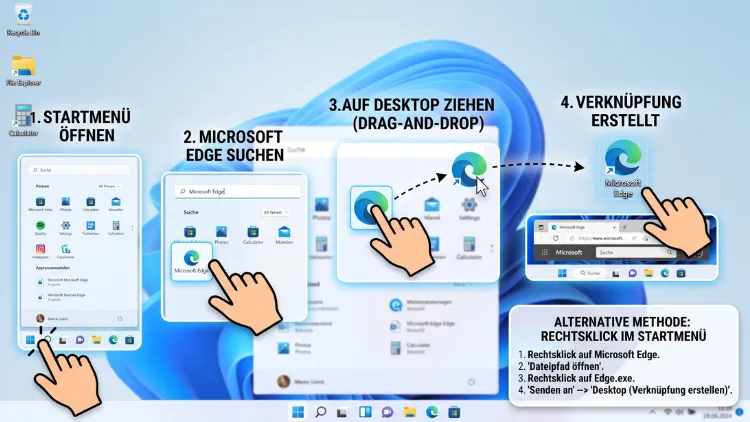
Eine Edge-Verknüpfung lässt sich unter Windows 11 und Windows 10 auf mehreren Wegen erstellen. Zudem können Sie wählen, ob die Verknüpfung auf dem Desktop, in der Taskleiste oder im Startmenü erscheinen soll.
Im Folgenden erfahren Sie außerdem, wie Sie eine Verknüpfung für eine bestimmte Webseite anlegen und welche Stolperfallen dabei auftreten können.
Warum eine Edge-Verknüpfung sinnvoll ist
Eine Verknüpfung erspart Ihnen zusätzlich den Umweg über das Startmenü oder die Suche, denn Sie erreichen den Browser dadurch mit einem einzigen Klick. Zudem lässt sich der Microsoft Edge auf diese Weise fest in Ihre gewohnte Arbeitsumgebung integrieren. Ebenso praktisch ist die Möglichkeit, direkte Verknüpfungen zu einzelnen Webseiten zu erstellen, sodass Sie beispielsweise Ihr E-Mail-Postfach oder eine häufig genutzte Anwendung ohne Umwege öffnen können.
Wichtig: Die folgenden Anleitungen funktionieren sowohl unter Windows 11 als auch unter Windows 10, da sich der grundlegende Aufbau des Datei-Explorers sowie die Verknüpfungslogik in beiden Systemen kaum unterscheiden. Wo es dennoch Abweichungen gibt, wird dies gesondert erwähnt.
Voraussetzungen für die Erstellung einer Verknüpfung
Bevor Sie beginnen, sollten Sie einige Punkte prüfen, damit die Verknüpfung anschließend korrekt funktioniert:
- Microsoft Edge muss auf Ihrem System installiert sein, was bei Windows 11 und Windows 10 standardmäßig der Fall ist
- Sie benötigen Administratorrechte, falls Sie die Verknüpfung im öffentlichen Bereich für alle Benutzer ablegen möchten
- Der Installationspfad von Edge sollte bekannt sein, insbesondere wenn Sie die Verknüpfung manuell über den Pfad erstellen wollen
Der Standardpfad von Microsoft Edge lautet in der Regel:
C:\Program Files (x86)\Microsoft\Edge\Application\msedge.exe
Sollte dieser Pfad bei Ihnen abweichen, können Sie ihn über die Eigenschaften der bereits vorhandenen Edge-Verknüpfung im Startmenü nachschlagen.
Methode 1: Verknüpfung über das Startmenü auf den Desktop ziehen
Der einfachste Weg führt über das Startmenü, denn dort ist Edge bereits als App-Eintrag vorhanden.
- Öffnen Sie das Startmenü, indem Sie auf die Windows-Taste klicken oder diese drücken
- Geben Sie „Edge“ in die Suchleiste ein
- Sobald der Eintrag „Microsoft Edge“ erscheint, klicken Sie mit der rechten Maustaste darauf
- Wählen Sie im Kontextmenü die Option „Dateispeicherort öffnen“
- Es öffnet sich ein Explorer-Fenster mit der bestehenden Verknüpfung; klicken Sie diese mit der rechten Maustaste an
- Wählen Sie „Kopieren“ und fügen Sie die Datei anschließend per Rechtsklick auf dem Desktop und „Einfügen“ dort ein
Diese Methode ist deshalb empfehlenswert, weil sie garantiert, dass alle ursprünglichen Verknüpfungseigenschaften erhalten bleiben.
Methode 2: Verknüpfung direkt über die .exe-Datei erstellen
Alternativ lässt sich die Verknüpfung auch unmittelbar über die ausführbare Datei von Edge anlegen. Diese Vorgehensweise eignet sich besonders dann, wenn der Eintrag im Startmenü aus irgendeinem Grund nicht vorhanden oder beschädigt ist.
- Öffnen Sie den Datei-Explorer über die Tastenkombination Windows-Taste + E
- Navigieren Sie zum Pfad
C:\Program Files (x86)\Microsoft\Edge\Application - Suchen Sie die Datei msedge.exe
- Klicken Sie diese mit der rechten Maustaste an
- Wählen Sie im Kontextmenü „Senden an“ und anschließend „Desktop (Verknüpfung erstellen)“
Daraufhin erscheint automatisch eine neue Verknüpfung mit dem Edge-Symbol auf Ihrem Desktop. Zusätzlich können Sie die Verknüpfung umbenennen, indem Sie sie einmal anklicken, die Taste F2 drücken und einen neuen Namen eingeben.
Methode 3: Verknüpfung über das Kontextmenü des Desktops neu anlegen
Wenn Sie eine Verknüpfung von Grund auf neu erstellen möchten, ohne eine bestehende Datei zu kopieren, funktioniert dies wie folgt:
- Klicken Sie mit der rechten Maustaste auf eine freie Fläche des Desktops
- Wählen Sie „Neu“ und danach „Verknüpfung“
- Es öffnet sich der Assistent zum Erstellen von Verknüpfungen; geben Sie hier den vollständigen Pfad zur Edge-Datei ein, also
C:\Program Files (x86)\Microsoft\Edge\Application\msedge.exe - Klicken Sie auf „Weiter“
- Vergeben Sie einen aussagekräftigen Namen, beispielsweise „Microsoft Edge“
- Bestätigen Sie mit „Fertig stellen“
Diese Methode bietet zudem den Vorteil, dass Sie im nächsten Schritt sofort zusätzliche Startparameter hinzufügen können, worauf weiter unten noch eingegangen wird.
Verknüpfung in der Taskleiste anheften
Neben dem Desktop bietet sich die Taskleiste als weiterer praktischer Ablageort an, da Sie so jederzeit ohne Umwege auf den Browser zugreifen können.
Unter Windows 11
- Öffnen Sie das Startmenü und suchen Sie nach „Edge“
- Klicken Sie mit der rechten Maustaste auf den Eintrag
- Wählen Sie „An Taskleiste anheften“
Unter Windows 10
- Klicken Sie ebenfalls im Startmenü mit der rechten Maustaste auf „Microsoft Edge“
- Wählen Sie im Kontextmenü „An Taskleiste anheften“
Alternativ funktioniert dies auch direkt aus dem geöffneten Browser heraus: Klicken Sie dazu mit der rechten Maustaste auf das Edge-Symbol in der Taskleiste, während der Browser läuft, und wählen Sie „An Taskleiste anheften“.
Verknüpfung im Startmenü anheften
Ebenso lässt sich Edge fest im Startmenü platzieren, damit die App stets an oberster Stelle sichtbar bleibt.
- Öffnen Sie das Startmenü
- Suchen Sie den Eintrag „Microsoft Edge“
- Klicken Sie mit der rechten Maustaste darauf
- Wählen Sie „An „Start“ anheften“
Der Eintrag erscheint anschließend als Kachel beziehungsweise Symbol im oberen Bereich des Startmenüs und lässt sich dort per Drag-and-drop an eine beliebige Position verschieben.
Verknüpfung für eine bestimmte Webseite erstellen
Häufig ist nicht der Browser selbst gemeint, sondern eine direkte Verknüpfung zu einer bestimmten Webseite oder Web-App. Auch dies lässt sich mit wenigen Schritten umsetzen.
- Öffnen Sie Microsoft Edge
- Rufen Sie die gewünschte Webseite auf
- Klicken Sie oben rechts auf das Symbol mit den drei Punkten
- Wählen Sie „Weitere Tools“
- Klicken Sie anschließend auf „Verknüpfung erstellen“
- Vergeben Sie im nun erscheinenden Fenster einen passenden Namen
- Aktivieren Sie bei Bedarf die Option „Als Fenster öffnen“, damit die Seite ohne Adressleiste und Tabs geöffnet wird
- Bestätigen Sie mit „Erstellen“
Dadurch entsteht auf dem Desktop eine eigenständige Verknüpfung, die beim Anklicken direkt zur gewünschten Webseite führt. Diese Funktion eignet sich außerdem hervorragend für Web-Apps wie Online-Office-Programme, da diese dadurch fast wie eigenständige Programme wirken.
Verknüpfung mit Startparametern anpassen
Fortgeschrittene Anwender möchten Edge möglicherweise mit bestimmten Startparametern öffnen, etwa im Inkognito-Modus oder mit einer festgelegten Startseite. Dies funktioniert über die Eigenschaften der Verknüpfung.
- Klicken Sie die Verknüpfung mit der rechten Maustaste an
- Wählen Sie „Eigenschaften“
- Wechseln Sie zum Reiter „Verknüpfung“
- Ergänzen Sie im Feld „Ziel“ nach dem Pfad einen Parameter, zum Beispiel
-inprivatefür den privaten Modus - Bestätigen Sie mit „OK“
Ein typisches Ziel-Feld sieht dann folgendermaßen aus:
"C:\Program Files (x86)\Microsoft\Edge\Application\msedge.exe" -inprivate
Auf diese Weise öffnet sich Edge bei jedem Aufruf dieser Verknüpfung automatisch im privaten Modus, ohne dass Sie dies manuell einstellen müssen.
Verknüpfung mit einem eigenen Tastaturkürzel versehen
Zusätzlich lässt sich jeder Desktop-Verknüpfung eine eigene Tastenkombination zuweisen, wodurch sich Edge noch schneller starten lässt.
- Klicken Sie die Verknüpfung mit der rechten Maustaste an
- Wählen Sie „Eigenschaften“
- Klicken Sie in das Feld „Tastenkombination“
- Drücken Sie die gewünschte Taste, beispielsweise „E“; Windows ergänzt automatisch „Strg + Alt“ davor
- Bestätigen Sie mit „Übernehmen“ und „OK“
Ab sofort öffnet sich Edge, sobald Sie die festgelegte Tastenkombination drücken, unabhängig davon, wo sich die Verknüpfung befindet.
Icon der Verknüpfung ändern
Manche Anwender möchten das Symbol der Verknüpfung individuell anpassen. Dies ist ebenfalls über die Eigenschaften möglich.
- Rechtsklick auf die Verknüpfung, dann „Eigenschaften“
- Reiter „Verknüpfung“ öffnen
- Auf „Symbol ändern“ klicken
- Ein neues Symbol aus der angezeigten Liste auswählen oder über „Durchsuchen“ eine eigene ICO-Datei laden
- Mit „OK“ bestätigen
Da Windows gelegentlich das Icon-Cache nicht sofort aktualisiert, kann es hilfreich sein, den Computer neu zu starten, damit die Änderung sichtbar wird.
Häufige Probleme bei der Erstellung einer Edge-Verknüpfung
Gelegentlich treten beim Anlegen einer Verknüpfung Schwierigkeiten auf. Nachfolgend die häufigsten Ursachen sowie passende Lösungsansätze.
Verknüpfung öffnet Edge nicht
Sollte die Verknüpfung nicht reagieren, liegt dies häufig an einem fehlerhaften Pfad. Überprüfen Sie deshalb in den Eigenschaften unter „Ziel“, ob der Pfad korrekt und die Datei msedge.exe tatsächlich an dieser Stelle vorhanden ist.
Fehlermeldung „Datei nicht gefunden“
Diese Meldung deutet meist darauf hin, dass Edge deinstalliert oder in ein anderes Verzeichnis verschoben wurde. In diesem Fall sollten Sie die Verknüpfung löschen und gemäß den obigen Schritten neu erstellen.
Symbol wird nicht korrekt angezeigt
Falls anstelle des Edge-Logos ein weißes Blatt Papier erscheint, hilft üblicherweise das Leeren des Icon-Cache über die Windows-Einstellungen oder ein Neustart des Explorers über den Task-Manager.
Verknüpfung wieder entfernen
Möchten Sie eine erstellte Verknüpfung später wieder löschen, gehen Sie folgendermaßen vor:
- Klicken Sie die Verknüpfung mit der rechten Maustaste an und wählen Sie „Löschen“
- Alternativ markieren Sie die Verknüpfung und drücken die Entf-Taste
Wichtig dabei ist, dass ausschließlich die Verknüpfung entfernt wird, während Microsoft Edge selbst weiterhin vollständig installiert bleibt.
Häufige Fragen zur Erstellung von Edge-Verknüpfungen
Funktioniert die Erstellung einer Verknüpfung unter Windows 11 und Windows 10 identisch?
Grundsätzlich ja, denn der Datei-Explorer sowie das Kontextmenü sind in beiden Versionen nahezu identisch aufgebaut. Kleinere Unterschiede bestehen lediglich beim Design des Startmenüs, was den eigentlichen Ablauf jedoch nicht verändert.
Kann ich mehrere Verknüpfungen für unterschiedliche Edge-Profile erstellen?
Ja, dies ist möglich, indem Sie in den Eigenschaften der Verknüpfung im Feld „Ziel“ den Parameter --profile-directory="Profile 1" ergänzen. Dadurch öffnet sich beim Klick auf diese Verknüpfung stets das gewünschte Profil.
Warum sehe ich keinen Eintrag für Microsoft Edge im Startmenü?
Dies deutet in der Regel darauf hin, dass Edge nicht korrekt installiert wurde oder eine Reparatur benötigt. Öffnen Sie hierzu die Windows-Einstellungen, navigieren Sie zu „Apps“ und wählen Sie bei Microsoft Edge die Option „Reparieren“.
Lässt sich eine Verknüpfung auch für den Edge-Kompatibilitätsmodus mit Internet Explorer erstellen?
Ja, hierfür fügen Sie in den Eigenschaften den Parameter --ie-mode-force hinzu. Dadurch öffnet Edge Webseiten automatisch im Kompatibilitätsmodus, was insbesondere bei älteren Firmenanwendungen hilfreich sein kann.
Kann ich eine Edge-Verknüpfung für alle Benutzer eines Computers gleichzeitig anlegen?
Dies gelingt, indem Sie die Verknüpfung anstelle des Desktops im Ordner C:\Users\Public\Desktop ablegen, wofür allerdings Administratorrechte erforderlich sind. Anschließend erscheint die Verknüpfung auf dem Desktop sämtlicher Benutzerkonten.
Was tun, wenn sich die Verknüpfung nicht anheften lässt?
Sollte die Option „An Taskleiste anheften“ ausgegraut sein, hilft meist ein Neustart des Explorers über den Task-Manager, da dieser Fehler häufig auf einen temporären Anzeigefehler zurückzuführen ist. Zudem sollten Sie prüfen, ob Windows aktuelle Updates benötigt.
Ist es möglich, eine Verknüpfung direkt auf einen USB-Stick zu legen?
Ja, technisch lässt sich die Verknüpfungsdatei problemlos kopieren. Allerdings funktioniert sie nur auf Computern, auf denen Microsoft Edge unter demselben Pfad installiert ist, da die Verknüpfung lediglich auf den Speicherort verweist.
Kann ich der Verknüpfung einen anderen Namen als „Microsoft Edge“ geben?
Selbstverständlich, denn der Name der Verknüpfung hat keinerlei Einfluss auf die Funktion. Klicken Sie hierzu die Datei einmal an, drücken Sie F2 und geben Sie einen beliebigen Namen ein.
Werden bei der Erstellung einer Verknüpfung persönliche Daten oder Passwörter übertragen?
Nein, eine Verknüpfung enthält lediglich einen Verweis auf den Speicherort der Programmdatei beziehungsweise auf eine Webadresse. Persönliche Daten wie Passwörter werden dabei zu keinem Zeitpunkt gespeichert oder übertragen.
Fazit
Die Erstellung einer Edge-Verknüpfung gelingt unter Windows 11 und Windows 10 auf mehreren Wegen, etwa über das Startmenü, den Datei-Explorer oder direkt aus dem Browser heraus für einzelne Webseiten.
Zusätzlich lassen sich Verknüpfungen mit eigenen Tastenkombinationen, Startparametern und individuellen Symbolen versehen, wodurch sich der tägliche Umgang mit dem Browser spürbar erleichtert.
