
Elternkontrolle & Kindersicherung unter Windows 11 einrichten: So schützen Sie Ihre Kinder zuverlässig am PC mit unserer Schritt-für-Schritt-Anleitung.
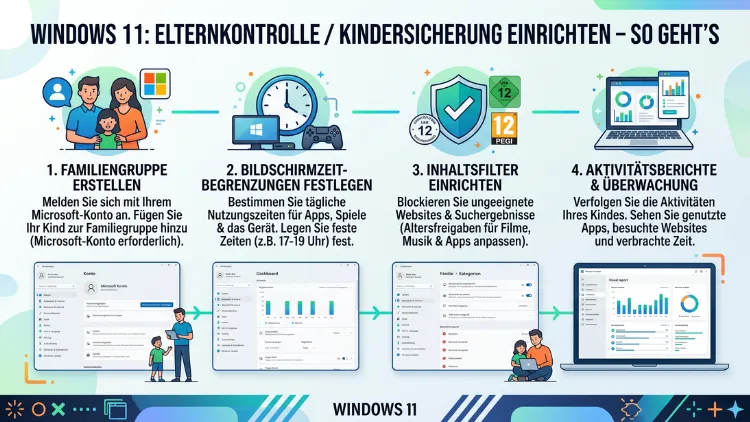
Die Kindersicherung unter Windows 11 lässt sich mithilfe von Microsoft Family Safety kostenlos und direkt im Betriebssystem einrichten.
So können Sie als Elternteil Bildschirmzeiten begrenzen, ungeeignete Websites sperren und den App-Zugriff Ihres Kindes kontrollieren – alles zentral über ein Webdashboard oder die Family-Safety-App. Diese Anleitung zeigt Ihnen Schritt für Schritt, wie das funktioniert.
Warum Kindersicherung auf Windows 11 so wichtig ist
Kinder verbringen heute mehr Zeit denn je vor dem Bildschirm. Außerdem sind sie dabei nicht immer in der sicheren Offline-Welt unterwegs: Soziale Netzwerke, Videoplattformen, Online-Spiele und ungefilterte Suchergebnisse können schnell zu einem Problem werden. Deshalb ist eine zuverlässige Elternkontrolle für Windows kein Luxus, sondern eine sinnvolle Schutzmaßnahme.
Windows 11 bietet gegenüber seinem Vorgänger deutlich verbesserte Kindersicherungsfunktionen. Zudem lassen sich alle Einstellungen bequem von unterwegs anpassen – zum Beispiel über die Microsoft Family Safety App auf dem Smartphone. So behalten Sie die Kontrolle, auch wenn Sie nicht zu Hause sind.
Besonders wichtig: Die Kindersicherung greift nicht nur auf dem PC, sondern plattformübergreifend. Das bedeutet, dass dieselben Einstellungen auch für Xbox-Konsolen sowie für Android- und iOS-Geräte gelten können, auf denen das Kinderkonto angemeldet ist. Somit schützen Sie Ihr Kind auf nahezu allen digitalen Endgeräten gleichzeitig.
Was ist Microsoft Family Safety?
Microsoft Family Safety ist ein kostenloser Dienst von Microsoft, der Eltern dabei unterstützt, die digitale Nutzung ihrer Kinder zu überwachen und zu steuern. Die Grundlage bildet eine sogenannte Familiengruppe, in der Erwachsene als Organisatoren und Kinder als Mitglieder angelegt werden.
Folgende Funktionen stehen Ihnen dabei zur Verfügung:
Bildschirmzeitmanagement: Sie legen fest, wie viele Stunden Ihr Kind das Gerät täglich nutzen darf – und zwar getrennt nach Wochentagen und Wochenenden.
Webfilter und Inhaltsfilter: Unangemessene Websites werden automatisch blockiert. Zudem können Sie einzelne Seiten gezielt erlauben oder sperren.
App- und Spielebeschränkungen: Sie entscheiden, welche Apps und Spiele Ihr Kind herunterladen oder starten darf.
Ausgabenkontrolle: Im Microsoft Store und auf der Xbox lassen sich Ausgabenlimits festlegen, damit Ihr Kind keine unautorisierten Käufe tätigt.
Aktivitätsberichte: Sie erhalten detaillierte Berichte über die Online-Aktivitäten Ihres Kindes – wahlweise als wöchentliche E-Mail oder im Live-Dashboard.
Standortfreigabe: Zusätzlich können Sie den Standort Ihres Kindes auf Mobilgeräten verfolgen, sofern das Kind damit einverstanden ist und die App installiert hat.
Voraussetzungen: Das brauchen Sie vor der Einrichtung
Bevor Sie mit der Einrichtung beginnen, sollten Sie folgende Punkte sicherstellen:
1. Eigenes Microsoft-Konto: Sie benötigen ein Microsoft-Konto für sich als Elternteil. Falls Sie noch keines haben, können Sie es kostenlos unter account.microsoft.com anlegen.
2. Microsoft-Konto für das Kind: Auch Ihr Kind benötigt ein eigenes Microsoft-Konto. Für Kinder unter 13 Jahren erstellt Microsoft automatisch ein eingeschränktes Kinderkonto. Wichtig dabei: Verwenden Sie das echte Geburtsdatum des Kindes, da die Altersfilter sonst nicht korrekt greifen.
3. Separates Benutzerkonto auf dem PC: Ihr Kind sollte unter einem eigenen Windows-Benutzerkonto angemeldet sein – nicht unter Ihrem Administratorkonto. Nur so wirken die Kindersicherungseinstellungen zuverlässig.
4. Internetverbindung: Microsoft Family Safety funktioniert hauptsächlich online. Zwar gelten einige Beschränkungen auch offline, jedoch sind für die vollständige Funktionalität eine aktive Internetverbindung und ein angemeldetes Microsoft-Konto auf dem Gerät des Kindes erforderlich.
Schritt 1: Familiengruppe erstellen und Kinderkonto anlegen
Zunächst müssen Sie eine Familiengruppe einrichten und Ihr Kind dazu einladen. Gehen Sie dabei wie folgt vor:
1. Öffnen Sie die Windows-Einstellungen mit der Tastenkombination Windows-Taste + I.
2. Klicken Sie auf „Konten“ und anschließend auf „Familie“.
3. Wählen Sie „Familienmitglied hinzufügen“. Daraufhin öffnet sich ein Fenster, in dem Sie zwischen einem Kindkonto und einem Erwachsenenkonto wählen können.
4. Wählen Sie „Mitglied“ (für das Kind), und geben Sie die E-Mail-Adresse des Kinderkontos ein. Falls Ihr Kind noch kein Microsoft-Konto hat, klicken Sie auf „Für ein Kind erstellen“ und folgen Sie den Anweisungen.
5. Eine Einladungs-E-Mail wird an die E-Mail-Adresse des Kindes gesendet. Diese muss angenommen werden, damit das Konto zur Familiengruppe gehört.
6. Melden Sie sich danach auf dem PC mit dem Kinderkonto an, um die Einstellungen zu aktivieren.
Alternativ können Sie die Familiengruppe direkt unter family.microsoft.com im Browser einrichten und verwalten. Diese Webseite ist zudem Ihre zentrale Schaltzentrale für alle weiteren Einstellungen.
Schritt 2: Bildschirmzeit und Zeitlimits festlegen
Sobald die Familiengruppe eingerichtet ist, können Sie die Bildschirmzeit für Ihr Kind kontrollieren. Gehen Sie dazu so vor:
1. Öffnen Sie family.microsoft.com in Ihrem Browser und melden Sie sich mit Ihrem Eltern-Konto an.
2. Wählen Sie das Profil Ihres Kindes aus der Übersicht.
3. Klicken Sie auf „Bildschirmzeit“ im linken Menü.
4. Scrollen Sie nach unten und aktivieren Sie die Option „Limits einschalten“.
5. Wählen Sie nun einen Wochentag aus. Dort können Sie mit einem Schieberegler einstellen, wie viele Stunden Ihr Kind das Gerät pro Tag nutzen darf.
6. Zudem lassen sich Zeitfenster festlegen – zum Beispiel, dass das Gerät nach 21 Uhr nicht mehr genutzt werden kann. Das ist besonders praktisch, um eine ruhige Schlafenszeit zu sichern.
7. Sie können für Schulalltag und Wochenende unterschiedliche Limits setzen. Außerdem lassen sich in den Schulferien die Einstellungen jederzeit vorübergehend anpassen.
Besonders nützlich: Wenn das Limit erreicht ist, kann Ihr Kind über die Family-Safety-App mehr Zeit anfragen. Sie erhalten dann eine Benachrichtigung und können die Anfrage genehmigen oder ablehnen.
Schritt 3: Webfilter und Inhaltsfilter aktivieren
Der Webfilter in Microsoft Family Safety schützt Ihr Kind vor ungeeigneten Inhalten im Internet. Beachten Sie jedoch: Der integrierte Filter funktioniert standardmäßig nur mit Microsoft Edge. Deshalb sollten Sie sicherstellen, dass Ihr Kind keinen anderen Browser verwendet – oder diesen gezielt sperren.
So aktivieren Sie die Webfilterung:
1. Gehen Sie auf family.microsoft.com und wählen Sie das Profil Ihres Kindes.
2. Klicken Sie auf „Inhaltsfilter“ im linken Menü.
3. Aktivieren Sie die Option „Unangemessene Websites filtern“. Dadurch werden Inhalte aus bekannten Kategorien wie Gewalt, Pornografie und Glücksspiel automatisch blockiert.
4. Außerdem können Sie die Funktion „Nur erlaubte Websites“ aktivieren. In diesem Fall kann Ihr Kind ausschließlich Seiten aufrufen, die Sie explizit freigegeben haben. Das empfiehlt sich besonders für jüngere Kinder.
5. Unter „Blockierte Websites“ tragen Sie spezifische Adressen ein, die Sie manuell sperren möchten.
6. Ebenso lässt sich die SafeSearch-Funktion für Suchmaschinen aktivieren. Damit werden explizite Suchergebnisse aus Bing, Google und Co. herausgefiltert.
Schritt 4: Apps und Spiele einschränken
Nicht jede App und nicht jedes Spiel ist für Kinder geeignet. Deshalb bietet Microsoft Family Safety auch eine Alterskontrolle für den Microsoft Store und für bereits installierte Anwendungen.
1. Öffnen Sie auf family.microsoft.com das Profil Ihres Kindes und wählen Sie „Apps und Spiele“.
2. Stellen Sie ein Alterslimit ein, zum Beispiel „Nur für Kinder ab 6 Jahren geeignet“. Darüber hinaus können Sie einzelne Apps und Spiele gezielt blockieren oder freigeben.
3. Wenn Ihr Kind eine App herunterladen oder starten möchte, die über das festgelegte Alter hinausgeht, wird es dazu aufgefordert, Ihre Genehmigung einzuholen. Sie erhalten daraufhin eine Benachrichtigung per E-Mail oder über die Family-Safety-App.
4. Ebenso können Sie verhindern, dass Ihr Kind Apps außerhalb des Microsoft Stores installiert. Gehen Sie dazu in die Windows-Einstellungen unter „Apps“ → „Erweiterte App-Einstellungen“ und wählen Sie „Nur Apps aus dem Microsoft Store zulassen“.
Schritt 5: Ausgabenkontrolle im Microsoft Store und auf der Xbox
Kinder können schnell unbeabsichtigt Käufe tätigen – sei es bei In-App-Käufen in Spielen oder im Microsoft Store. Deshalb ist die Ausgabenkontrolle ein wichtiger Bestandteil der Kindersicherung.
1. Öffnen Sie das Family Safety Dashboard auf family.microsoft.com.
2. Wählen Sie das Profil Ihres Kindes und navigieren Sie zu „Ausgaben“.
3. Hier können Sie ein Ausgabenlimit pro Monat festlegen. Außerdem haben Sie die Möglichkeit, dem Kinderkonto ein Guthaben hinzuzufügen, sodass Ihr Kind nur im Rahmen dieses Budgets einkaufen kann.
4. Alle Käufe werden Ihnen als Elternteil in Echtzeit gemeldet. Zusätzlich kann Ihr Kind Sie um Genehmigung bitten, bevor ein Kauf abgeschlossen wird.
Diese Funktion gilt sowohl für Windows-PCs als auch für Xbox-Konsolen, sofern das Kinderkonto dort ebenfalls angemeldet ist.
Schritt 6: Aktivitätsberichte nutzen und auswerten
Die Aktivitätsberichte in Microsoft Family Safety geben Ihnen einen transparenten Überblick über die digitale Nutzung Ihres Kindes. Dabei erhalten Sie Informationen zu:
- Besuchten Websites und gesuchten Begriffen
- Genutzten Apps und Spielen inklusive der Nutzungsdauer
- Suchanfragen, die Ihr Kind in Bing eingegeben hat
- Standort des Kindes auf mobilen Geräten (sofern aktiviert)
So aktivieren Sie die Berichte:
1. Gehen Sie auf family.microsoft.com und wählen Sie das Profil Ihres Kindes.
2. Klicken Sie auf „Aktivität“ und aktivieren Sie den Schalter „Aktivitätsberichte aktivieren“.
3. Optional können Sie zudem einen wöchentlichen E-Mail-Bericht abonnieren. Darin erhalten Sie jede Woche eine Zusammenfassung der Aktivitäten direkt in Ihren Posteingang.
Beachten Sie dabei: Die Aktivitätsverfolgung funktioniert nur, solange das Kind mit dem Microsoft-Konto angemeldet ist und eine Internetverbindung besteht.
Die Microsoft Family Safety App: Kontrolle von unterwegs
Zusätzlich zur Webverwaltung über family.microsoft.com bietet Microsoft die kostenlose „Microsoft Family Safety“-App für iOS (App Store) und Android (Google Play Store). Mit dieser App können Sie alle Einstellungen auch unterwegs verwalten.
Besonders praktisch sind folgende Funktionen in der App:
Echtzeit-Standortverfolgung: Sie sehen auf einer Karte, wo sich Ihr Kind gerade befindet – vorausgesetzt, die App ist auf dem Mobilgerät des Kindes installiert und aktiviert.
Sofortige Genehmigungen: Wenn Ihr Kind mehr Bildschirmzeit oder eine App-Freigabe anfordert, können Sie dies direkt in der App bestätigen oder ablehnen.
Push-Benachrichtigungen: Sie werden sofort benachrichtigt, wenn wichtige Ereignisse eintreten – etwa wenn Ihr Kind versucht, eine gesperrte Website aufzurufen.
Deshalb empfiehlt es sich, die Family Safety App auf Ihrem Smartphone zu installieren, um jederzeit auf dem Laufenden zu bleiben.
Grenzen der integrierten Windows-Kindersicherung
So leistungsfähig Microsoft Family Safety auch ist – es gibt einige wichtige Einschränkungen, die Sie kennen sollten:
Nur Microsoft Edge: Der Webfilter funktioniert standardmäßig ausschließlich mit dem Microsoft Edge Browser. Wenn Ihr Kind Firefox, Chrome oder einen anderen Browser verwendet, greifen die Websperren nicht. Deshalb sollten Sie andere Browser entweder deinstallieren oder über die App-Steuerung sperren.
Kein VPN-Schutz: Mit einem VPN kann ein technisch versiertes Kind die Webfilter umgehen. Allerdings können Sie VPN-Apps gezielt über die App-Steuerung blockieren.
Keine tiefergehende Chat-Überwachung: Microsoft Family Safety überwacht keine privaten Nachrichten in Apps wie WhatsApp oder Discord.
Eingeschränkte plattformübergreifende Kontrolle: Für iOS-Geräte bietet Family Safety nur eingeschränkte Funktionen. Außerdem erfordert die Nutzung auf Android die Installation der App und die Zustimmung des Kindes.
Drittanbieter-Apps als ergänzende Lösung
Falls Ihnen die integrierten Funktionen von Windows 11 nicht ausreichen, empfehlen sich Drittanbieter-Kindersicherungsprogramme. Diese bieten oft deutlich mehr Kontrolle und schließen die Lücken der Microsoft-eigenen Lösung.
Qustodio ist derzeit eine der empfohlenen Lösungen für Windows in 2026. Die Software bietet unter anderem folgende Vorteile:
- Browserunabhängige Webfilterung: Qustodio filtert Inhalte in mehr als 25 Kategorien – und das in allen gängigen Browsern wie Chrome, Firefox und Edge. Außerdem blockiert die Software nicht unterstützte Browser, sodass Ihr Kind nicht einfach auf eine andere Anwendung ausweichen kann.
- Gaming-Überwachung: Die Funktion „Safe Gaming“ deckt über 200 populäre Spiele ab und analysiert Chat-Inhalte auf unangemessene Sprache.
- Plattformübergreifende Nutzung: Qustodio läuft auf Windows, macOS, Android, iOS und Kindle – somit schützen Sie alle Geräte mit einem einzigen Konto.
- Detaillierte Berichte: Die Berichte sind deutlich ausführlicher als bei Microsoft Family Safety und zeigen auch die Aktivitäten in sozialen Netzwerken.
Qustodio ist kostenpflichtig, jedoch gibt es eine kostenlose Basisversion mit eingeschränktem Funktionsumfang. Die Premiumversion beginnt bei ca. 54,95 Euro pro Jahr für bis zu 5 Geräte.
Weitere Alternativen wären Norton Family oder Kaspersky Safe Kids, die ebenfalls zuverlässige Webfilterung und Bildschirmzeitkontrolle für Windows bieten.
Empfohlene Vorgehensweisen für Eltern
Neben der technischen Einrichtung sollten Sie einige empfohlene Vorgehensweisen beachten, damit die Kindersicherung auch wirklich wirksam ist:
Sprechen Sie mit Ihrem Kind: Erklären Sie transparent, warum Sie Einschränkungen einrichten. Kinder, die den Grund verstehen, akzeptieren Regeln leichter.
Überprüfen Sie die Einstellungen regelmäßig: Mit zunehmendem Alter Ihres Kindes sollten Sie die Limits anpassen. Deshalb empfiehlt es sich, die Einstellungen alle drei bis sechs Monate zu überprüfen.
Schützen Sie Ihren eigenen Account: Stellen Sie sicher, dass Ihr Windows-Administratorkonto mit einem starken Passwort gesichert ist. Ansonsten kann Ihr Kind die Einstellungen selbst ändern.
Nutzen Sie ein separates Benutzerkonto: Legen Sie für sich ein separates Administratorkonto an und melden Sie sich täglich mit einem Standardkonto an. Damit verhindern Sie, dass Ihr Kind versehentlich Systemänderungen vornimmt.
Aktivieren Sie den Familienfilter in der Xbox: Falls Ihr Kind eine Xbox nutzt, sollten Sie auch dort die Kindersicherung über das Xbox Family Settings einrichten – die Einstellungen lassen sich direkt mit Microsoft Family Safety verknüpfen.
Testen Sie die Einstellungen: Nach der Einrichtung empfiehlt es sich, die Einstellungen aus der Perspektive des Kinderkontos zu testen, um sicherzustellen, dass alles korrekt funktioniert.
Kindersicherung auf weiteren Plattformen: Kurzer Überblick
Da Windows 11 oft nicht das einzige Gerät im Haushalt ist, sollten Sie auch die Kindersicherung auf anderen Plattformen im Blick haben:
macOS: Apple bietet mit „Bildschirmzeit“ (zu finden unter Systemeinstellungen → Bildschirmzeit) ähnliche Funktionen wie Microsoft Family Safety – inklusive App-Limits, Websperren und Kommunikationsbeschränkungen.
Android: Über die Google Family Link App können Eltern Android-Geräte ihrer Kinder verwalten, Apps genehmigen und Standorte verfolgen.
iOS/iPadOS: Auch Apple setzt auf die integrierte „Bildschirmzeit“-Funktion. Diese ist unter Einstellungen → Bildschirmzeit zu finden und bietet umfangreiche Jugendschutzoptionen.
Xbox: Die Xbox Family Settings App ist speziell für die Konsole konzipiert und lässt sich nahtlos mit Microsoft Family Safety verknüpfen.
YouTube: Für kleinere Kinder empfiehlt sich die separate YouTube Kids App, die nur altersgerechte Inhalte anzeigt. Zusätzlich können Sie den eingeschränkten Modus im normalen YouTube aktivieren.
Häufige Fragen zur Kindersicherung unter Windows
Funktioniert die Windows-Kindersicherung auch ohne Internetverbindung?
Teilweise. Einige Beschränkungen wie App-Sperren und Zeitlimits gelten auch offline, da sie lokal auf dem Gerät gespeichert sind. Allerdings erfordert die vollständige Synchronisierung der Einstellungen und die Aktivitätsverfolgung eine aktive Internetverbindung und ein angemeldetes Microsoft-Konto.
Muss mein Kind ein Microsoft-Konto haben?
Ja, für die Nutzung von Microsoft Family Safety ist ein Microsoft-Konto für das Kind zwingend erforderlich. Ohne dieses Konto können keine Kindersicherungseinstellungen über das Family Safety Dashboard verwaltet werden. Das Konto lässt sich kostenlos anlegen.
Kann mein Kind die Kindersicherung umgehen?
Technisch versierte Kinder können manche Filter umgehen – etwa durch die Nutzung eines anderen Browsers, eines VPNs oder eines zweiten Benutzerkontos. Deshalb ist es wichtig, andere Browser zu deinstallieren, VPN-Apps zu sperren und sicherzustellen, dass Ihr Administratorkonto mit einem starken Passwort geschützt ist.
Funktioniert der Webfilter auch in Chrome und Firefox?
Nein, der integrierte Webfilter von Microsoft Family Safety funktioniert standardmäßig nur mit Microsoft Edge. Für eine browserunabhängige Filterung sollten Sie eine Drittanbieter-Lösung wie Qustodio verwenden.
Wie ändere ich die Kindersicherungseinstellungen nachträglich?
Alle Einstellungen lassen sich jederzeit über family.microsoft.com oder die Microsoft Family Safety App anpassen. Eine Änderung tritt in der Regel sofort oder nach einem kurzen Moment in Kraft.
Ab welchem Alter macht eine Kindersicherung Sinn?
Eine Kindersicherung ist grundsätzlich für alle Kinder bis ca. 16 Jahre empfehlenswert – je nach Reife und Medienkompetenzniveau des Kindes. Für jüngere Kinder (unter 10 Jahren) empfehlen sich strengere Limits, während für Teenager eher Transparenz und Vertrauen im Vordergrund stehen sollten.
Was kostet Microsoft Family Safety?
Die Grundfunktionen von Microsoft Family Safety sind kostenlos. Wer zusätzliche Funktionen wie erweiterte Standortverfolgung oder Premium-Funktionen nutzen möchte, kann ein Microsoft 365 Family-Abonnement abschließen, das in 2026 bei ca. 99 Euro pro Jahr liegt und sechs Personen abdeckt.
Kann ich die Kindersicherung auch für ein Schulkonto meines Kindes einrichten?
Nein, Microsoft Family Safety funktioniert ausschließlich mit privaten Microsoft-Konten. Schulkonten (Microsoft 365 Education) unterliegen eigenen Richtlinien, die von der Schule verwaltet werden.
Werden die Einstellungen auch auf der Xbox wirksam?
Ja, sofern Ihr Kind auf der Xbox mit demselben Microsoft-Konto angemeldet ist, greifen die Familieneinstellungen auch dort. Zusätzlich empfiehlt sich die Nutzung der Xbox Family Settings App, die speziell für die Konsole optimiert ist.
Wie unterscheidet sich Qustodio von Microsoft Family Safety?
Qustodio ist eine kostenpflichtige Drittanbieter-Lösung, die deutlich mehr Kontrolle bietet: browserunabhängige Webfilterung, Gaming-Chat-Überwachung und plattformübergreifende Abdeckung. Microsoft Family Safety ist dafür kostenlos und direkt in Windows 11 integriert. Für die meisten Familien ist die Microsoft-Lösung ein guter Ausgangspunkt, während Qustodio sich für Eltern eignet, die mehr Tiefe und Detailsteuerung benötigen.
Fazit
Die Kindersicherung unter Windows 11 lässt sich dank Microsoft Family Safety einfach und kostenlos einrichten. Damit schützen Sie Ihr Kind zuverlässig vor ungeeigneten Inhalten, begrenzen die Bildschirmzeit und behalten die digitalen Aktivitäten im Blick.
Für mehr Kontrolle – besonders bei der browserübergreifenden Filterung – empfiehlt sich ergänzend Qustodio. Kombinieren Sie außerdem die technischen Maßnahmen stets mit offenen Gesprächen und klaren Regeln, denn das bleibt die wirkungsvollste Kindersicherung überhaupt.
