
YouTube ruckelt auf PC, Mac, Smartphone oder Tablet? Beheben Sie das Problem schnell – für Windows, macOS, iOS, Android & Browser mit einfachen Tipps.
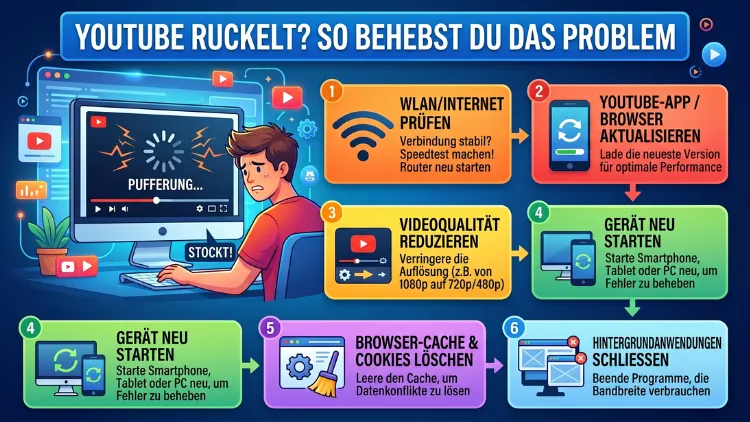
Wenn YouTube ruckelt, stockt oder das Bild einfriert, liegt das selten an der Plattform selbst. Meistens stecken eine instabile Internetverbindung, ein überladener Browser-Cache, veraltete Grafiktreiber oder ein erkannter Adblocker dahinter.
Dieser Ratgeber zeigt Ihnen Schritt für Schritt, wie Sie das YouTube-Stottern auf dem PC, Mac, Smartphone (Android und iPhone), Smart-TV und der Spielkonsole dauerhaft beheben.
Warum YouTube ruckelt – die häufigsten Ursachen
Bevor Sie wahllos Einstellungen verändern, lohnt es sich, die Ursache zu verstehen. Denn YouTube-Ruckeln entsteht durch ein Zusammenspiel verschiedener Faktoren, die sich je nach Gerät und Situation unterscheiden.
Instabile oder zu langsame Internetverbindung ist der mit Abstand häufigste Auslöser. Für 1080p-Videos benötigt YouTube mindestens 5 Mbit/s, für 4K-Inhalte sogar 20 bis 25 Mbit/s. Schwankt die Verbindung, bricht die Wiedergabe ein.
Zusätzlich hat YouTube seit 2025 seine Adblocker-Erkennung massiv verschärft. Wenn die Plattform einen aktiven Werbeblocker im Browser registriert, drosselt sie die Videowiedergabe künstlich oder erzeugt absichtliche Verzögerungen. Das betrifft vor allem Chrome- und Firefox-Nutzer mit populären Erweiterungen wie uBlock Origin oder AdBlock Plus.
Ein weiterer, häufig unterschätzter Faktor ist der AV1-Codec. YouTube setzt 2026 standardmäßig auf AV1 für 4K- und 8K-Inhalte. Ältere Hardware kann diesen Codec nicht nativ dekodieren, weshalb die CPU die gesamte Last übernimmt und das System überlastet wird.
Außerdem spielen folgende Ursachen eine zentrale Rolle:
- Überladener Browser-Cache mit veralteten Daten
- Veraltete oder fehlerhafte Grafiktreiber (Windows/Mac)
- Fehlerhafte Hardware-Beschleunigungseinstellungen im Browser
- Überlasteter App-Cache auf Smart-TVs und mobilen Geräten
- Veraltete Firmware auf Smart-TVs und Streaming-Sticks
- Unzureichende Geräteleistung bei älteren Smartphones oder Smart-TVs
- Zu hohe Videoqualität für die verfügbare Bandbreite
- Überhitzung der Hardware durch unzureichende Belüftung
Schnelle Erstmaßnahmen für alle Geräte
Bevor Sie sich in gerätespezifische Lösungen vertiefen, sollten Sie diese universellen Schnellmaßnahmen ausprobieren. Erfahrungsgemäß lösen sie rund die Hälfte aller YouTube-Ruckelprobleme innerhalb weniger Minuten.
Schritt 1: Videoqualität manuell reduzieren. Klicken oder tippen Sie im YouTube-Player auf das Zahnrad-Symbol, wählen Sie „Qualität“ und stellen Sie statt „Auto“ eine feste, niedrigere Auflösung ein – zum Beispiel 720p statt 1080p oder 1080p statt 4K. Sobald das Video flüssig läuft, wissen Sie, dass ein Bandbreiten- oder Dekodierungsproblem vorliegt.
Schritt 2: Alle Hintergrundanwendungen schließen. Öffnen Sie unter Windows den Task-Manager (Tastenkombination: Strg + Umschalt + Esc) und beenden Sie ressourcenintensive Prozesse wie Spotify, Discord, OneDrive-Synchronisierungen oder laufende Updates. Auf dem Mac erledigen Sie das über die Aktivitätsanzeige (zu finden im Ordner „Dienstprogramme“).
Schritt 3: Den Router neu starten. Trennen Sie Ihren Router für 30 Sekunden vom Strom. Danach schließen Sie ihn wieder an und warten, bis die Verbindung vollständig hergestellt ist. Dieses einfache Vorgehen löst erstaunlich viele Verbindungsprobleme.
Schritt 4: Internetgeschwindigkeit testen. Rufen Sie fast.com (Googles Speedtest, speziell für YouTube-Server) oder speedtest.net von Ookla auf. Wenn die gemessene Geschwindigkeit deutlich unter den Anforderungen liegt, ist die Verbindung das Problem.
Schritt 5: YouTube in einem anderen Browser oder auf einem anderen Gerät testen. Wenn YouTube auf Ihrem Smartphone flüssig läuft, der PC aber ruckelt, liegt das Problem beim Browser oder der PC-Hardware.
Lösungen für den PC und Mac (Browser)
Der Browser ist auf dem Computer die häufigste Fehlerquelle. Deshalb sind hier gezielte Eingriffe besonders wirkungsvoll.
Browser-Cache leeren
Angesammelter Cache kann veraltete und fehlerhafte Daten enthalten, die die YouTube-Wiedergabe stören. Deshalb empfehlen wir, den Cache regelmäßig zu leeren.
In Google Chrome:
- Klicken Sie oben rechts auf die drei Punkte.
- Wählen Sie „Weitere Tools“ → „Browserdaten löschen“.
- Setzen Sie den Zeitraum auf „Gesamte Zeit“.
- Aktivieren Sie „Bilder und Dateien im Cache“ sowie „Cookies und andere Websitedaten“.
- Klicken Sie auf „Daten löschen“.
In Mozilla Firefox:
- Öffnen Sie das Menü (drei Striche oben rechts).
- Wählen Sie „Einstellungen“ → „Datenschutz & Sicherheit“.
- Scrollen Sie zu „Cookies und Website-Daten“ und klicken Sie auf „Daten löschen“.
In Microsoft Edge funktioniert der Vorgang analog zu Chrome: Drei Punkte → „Einstellungen“ → „Datenschutz, Suche und Dienste“ → „Zu löschende Elemente auswählen“.
Adblocker deaktivieren oder wechseln
Da YouTube seit 2025 Adblocker aktiv erkennt und drosselt, empfehlen wir als empfohlene Vorgehensweise Folgendes: Deaktivieren Sie testweise alle Browser-Erweiterungen vollständig. Klicken Sie in Chrome auf das Puzzle-Symbol oben rechts, dann auf die jeweilige Erweiterung und wählen Sie „Erweiterung deaktivieren“. Läuft YouTube danach flüssig, ist ein Adblocker der Übeltäter.
Als Alternative zu blockierenden Erweiterungen empfehlen wir den Browser Brave. Brave blockiert Werbung auf Netzwerkebene, ohne dass YouTube die Erweiterung erkennt. Zudem bietet er eine integrierte Datenschutzfunktion, die keine zusätzliche Installation erfordert.
Hardware-Beschleunigung im Browser prüfen
Die Hardware-Beschleunigung überträgt die Videodekodierung von der CPU auf die Grafikkarte. Auf neueren Systemen verbessert sie die Wiedergabe erheblich. Auf älteren Geräten oder bei veralteten Treibern kann sie jedoch Ruckler verursachen.
Hardware-Beschleunigung in Chrome deaktivieren:
- Öffnen Sie „Einstellungen“ (drei Punkte → Einstellungen).
- Suchen Sie in der Suchleiste nach „Hardware“.
- Deaktivieren Sie den Schalter bei „Hardwarebeschleunigung verwenden, wenn verfügbar“.
- Starten Sie Chrome neu.
Testen Sie anschließend, ob YouTube flüssig läuft. Falls ja, liegt ein Treiberproblem vor. Falls nicht, aktivieren Sie die Hardware-Beschleunigung wieder.
Grafiktreiber aktualisieren (Windows)
Veraltete Grafiktreiber sind einer der häufigsten Gründe dafür, dass YouTube das Bild ruckelt oder einfriert. Deshalb empfehlen wir folgendes Vorgehen:
- Drücken Sie die Windows-Taste + X und wählen Sie „Geräte-Manager“.
- Erweitern Sie den Eintrag „Anzeigeadapter“.
- Klicken Sie mit der rechten Maustaste auf Ihre Grafikkarte und wählen Sie „Treiber aktualisieren“.
- Wählen Sie „Automatisch nach Treibern suchen“.
Alternativ laden Sie die neuesten Treiber direkt von der Herstellerwebseite herunter: NVIDIA unter nvidia.de, AMD unter amd.com/de und Intel unter intel.de/graphics.
JavaScript aktivieren
In seltenen Fällen ist JavaScript im Browser deaktiviert oder blockiert. Ohne JavaScript kann YouTube keine Videos ordnungsgemäß laden. Prüfen Sie in Chrome unter „Einstellungen“ → „Datenschutz und Sicherheit“ → „Website-Einstellungen“ → „JavaScript“, ob die Option auf „Erlaubt“ gestellt ist.
Lösungen für Android-Smartphones und -Tablets
Auf Android-Geräten treten YouTube-Ruckelprobleme oft durch überladene App-Caches, veraltete App-Versionen oder Hintergrunddienste auf.
YouTube-App-Cache leeren:
- Öffnen Sie die Einstellungen Ihres Android-Geräts.
- Tippen Sie auf „Apps“ oder „Anwendungen“.
- Wählen Sie die YouTube-App aus.
- Tippen Sie auf „Speicher“ und dann auf „Cache leeren“.
YouTube-App aktualisieren: Öffnen Sie den Google Play Store, suchen Sie nach „YouTube“ und tippen Sie auf „Aktualisieren“, falls ein Update verfügbar ist. Veraltete App-Versionen enthalten häufig Fehler, die in neueren Versionen bereits behoben wurden.
Hintergrund-Apps einschränken: Unter „Einstellungen“ → „Akku“ → „Akkunutzung“ sehen Sie, welche Apps im Hintergrund besonders viel Strom und Datenvolumen verbrauchen. Deshalb sollten Sie ressourcenintensive Anwendungen vor dem Streamen schließen.
Auf LTE/5G statt WLAN umschalten (oder umgekehrt): Wenn das WLAN-Signal schwach ist, liefert die mobile Datenverbindung manchmal eine stabilere Verbindung. Testen Sie beides und vergleichen Sie die Ergebnisse.
Lösungen für das iPhone und iPad (iOS/iPadOS)
Auf Apple-Geräten ist das Vorgehen ähnlich, jedoch unterscheidet sich der Weg zu den Einstellungen.
App-Cache leeren (iOS): Da iOS keinen direkten „Cache leeren“-Button kennt, müssen Sie die App neu installieren. Halten Sie das YouTube-Symbol gedrückt, wählen Sie „App löschen“ und laden Sie YouTube anschließend kostenlos aus dem App Store erneut herunter. Dadurch werden alle temporären Daten gelöscht.
Alternativ funktioniert das „App entladen“ über Einstellungen → Allgemein → iPhone-Speicher → YouTube → App auslagern. Diese Option löscht den App-Cache, behält aber Ihre Anmeldedaten.
YouTube-App aktualisieren: Öffnen Sie den App Store, tippen Sie auf Ihr Profilbild oben rechts und scrollen Sie zu den verfügbaren Updates. Tippen Sie bei YouTube auf „Aktualisieren“.
Hintergrund-App-Aktualisierung deaktivieren: Unter „Einstellungen“ → „Allgemein“ → „Hintergrund-App-Aktualisierung“ können Sie festlegen, dass Apps im Hintergrund keine Daten laden. Dadurch steht mehr Bandbreite für YouTube zur Verfügung.
Energiesparmodus prüfen: Ist der Energiesparmodus aktiv, drosselt iOS die Prozessorleistung erheblich. Deaktivieren Sie ihn unter „Einstellungen“ → „Akku“ → „Energiesparmodus“.
Lösungen für Smart-TVs (Samsung, LG, Panasonic und Co.)
Smart-TVs sind eine besonders häufige Quelle für YouTube-Ruckelprobleme, da ihre Prozessoren oft schwächer sind als Smartphones und die Software seltener aktualisiert wird.
App-Cache des Smart-TVs leeren
Samsung Smart TV:
- Drücken Sie die Home-Taste auf der Fernbedienung.
- Navigieren Sie zu Einstellungen → Unterstützung → Gerätepflege.
- Wählen Sie Speicher und dann „Cache leeren“ oder löschen Sie die YouTube-App-Daten direkt unter „Apps“.
LG Smart TV (webOS):
- Navigieren Sie zu Einstellungen → Allgemein → Geräteverwaltung.
- Wählen Sie Anwendungsmanager.
- Öffnen Sie YouTube und tippen Sie auf „Cache leeren“.
Panasonic Smart TV:
- Drücken Sie die Menü-Taste und navigieren Sie zu Netzwerk.
- Wählen Sie „Inhalte/App-Einstellungen“.
- Löschen Sie den Cache der YouTube-App.
Firmware-Update durchführen
Veraltete Firmware ist ein häufiger Ruckelauslöser, der jedoch oft übersehen wird. Deshalb empfehlen wir, regelmäßig nach Updates zu suchen. Bei Samsung finden Sie das unter „Einstellungen“ → „Unterstützung“ → „Software-Update“ → „Jetzt aktualisieren“. Bei LG gehen Sie über „Einstellungen“ → „Allgemein“ → „Über dieses TV“ → „Software-Update“.
Streaming-Stick als Lösung
Ältere Smart-TVs aus dem Jahr 2020 oder 2021 stoßen heute oft an ihre Grenzen, da sie den modernen AV1-Codec nicht nativ dekodieren können. Ebenso verfügen sie über zu wenig RAM und Prozessorleistung für flüssiges 4K-Streaming. Als empfohlene Vorgehensweise raten wir deshalb zum Amazon Fire TV Stick 4K Max (der den AV1-Codec hardwareseitig unterstützt) oder dem Google TV Streamer. Diese Geräte übernehmen die komplette Videoverarbeitung und liefern dem Fernseher nur das fertige Bild über HDMI – ein enormer Leistungsgewinn.
Lösungen für Apple TV und Amazon Fire TV Stick
Apple TV: Ruckelnde YouTube-Videos auf dem Apple TV entstehen häufig durch eine falsche Frame-Rate-Einstellung. Navigieren Sie zu Einstellungen → Video und Audio → Frame-Rate und deaktivieren Sie die automatische Anpassung. Stellen Sie die Frame-Rate manuell auf 60 Hz ein, da die meisten YouTube-Videos auf 60 FPS ausgelegt sind. Außerdem sollten Sie unter Einstellungen → Allgemein → Apps den Cache der YouTube-App löschen und die App anschließend neu starten.
Amazon Fire TV Stick: Navigieren Sie von der Startseite zu Einstellungen → Anwendungen → Installierte Anwendungen → YouTube. Wählen Sie „Daten löschen“ und „Cache leeren“. Zusätzlich sollten Sie unter Einstellungen → Mein Fire TV → Über Fire TV → Nach Updates suchen die Firmware aktualisieren.
Lösungen für Spielkonsolen (PlayStation, Xbox)
PlayStation 4/5: Drücken Sie die PS-Taste, navigieren Sie zu den YouTube-App-Einstellungen und löschen Sie die Cache-Daten. Außerdem empfehlen wir, die Konsole über ein LAN-Kabel statt WLAN zu verbinden, da die WLAN-Antenne in der PS5 bei 4K-Streams gelegentlich an ihre Grenzen stößt. Prüfen Sie zudem unter Einstellungen → System → Systemsoftware → Systemsoftware-Update auf neue Updates.
Xbox Series X/S und Xbox One: Gehen Sie zu Einstellungen → Apps → YouTube und wählen Sie „Cache leeren“. Ebenso sollten Sie prüfen, ob im Hintergrund Downloads oder Updates aktiv laufen, da diese Bandbreite beanspruchen und die Videowiedergabe stören.
Netzwerk und Router optimieren
Das Netzwerk ist in 70 % aller Fälle der entscheidende Flaschenhals. Deshalb lohnt es sich, hier besonders genau hinzuschauen.
WLAN-Band wechseln
Nutzen Sie ein WLAN-fähiges Gerät, wechseln Sie von 2,4 GHz auf das 5-GHz-Band oder, falls vorhanden, auf das 6-GHz-Band (WiFi 6E/7). Das 2,4-GHz-Band ist zwar reichweitenstärker, jedoch deutlich störanfälliger durch Nachbarnetze und Haushaltsgeräte wie Mikrowellen. Das 5-GHz-Band hingegen bietet höhere Geschwindigkeit und geringere Latenz.
LAN-Kabel verwenden
Ein Netzwerkkabel ist im Jahr 2026 nach wie vor der Goldstandard für stabiles Streaming. Gerade für den Smart-TV oder eine Spielkonsole empfehlen wir, ein Cat-6- oder Cat-7-LAN-Kabel zu verlegen. Gegenüber WLAN ist eine kabelgebundene Verbindung immun gegen Funkstörungen und liefert konstante Geschwindigkeiten ohne Schwankungen.
DNS-Server wechseln
Ein überlasteter DNS-Server Ihres Internetanbieters kann den Verbindungsaufbau zu YouTube-Servern verlangsamen. Deshalb empfehlen wir, den DNS-Server in den Router-Einstellungen auf 1.1.1.1 (Cloudflare) oder 8.8.8.8 (Google) umzustellen. Das verkürzt zwar nicht Ruckler während der Wiedergabe, sorgt jedoch für schnellere Ladezeiten und weniger Wartezeit beim Vorspulen.
VPN bei Peering-Problemen
Wenn YouTube ruckelt, andere Streamingdienste wie Netflix jedoch flüssig laufen, liegt ein sogenanntes Peering-Problem vor. Dabei ist die Verbindung zwischen Ihrem Internetanbieter (zum Beispiel Telekom, Vodafone oder O2) und den YouTube-Servern überlastet. In diesem Fall kann ein VPN-Dienst helfen, da er den Datenverkehr über eine alternative Route leitet. Empfehlenswert sind hierfür Mullvad VPN oder ProtonVPN, da beide auf Datenschutz ausgelegt sind und stabile Verbindungen bieten.
Mesh-WLAN-System installieren
Wenn das WLAN-Signal in bestimmten Räumen schwach ist, sollten Sie statt eines einfachen WLAN-Repeaters auf ein Mesh-System setzen. Geeignete Lösungen sind der FRITZ!Mesh Set von AVM oder das ASUS ZenWiFi AX. Mesh-Systeme verteilen das Signal intelligent und ohne nennenswerte Geschwindigkeitsverluste in der gesamten Wohnung.
Erweiterte Einstellungen – Hardware-Beschleunigung und Codecs
Für technisch versierte Nutzer bieten sich zusätzlich folgende Optimierungen an.
AV1-Codec-Unterstützung prüfen
YouTube nutzt 2026 standardmäßig AV1 für hochauflösende Inhalte. Wenn Ihre Hardware keine native AV1-Dekodierung unterstützt, übernimmt die CPU diese Aufgabe, was zu erheblicher Last und Rucklern führt. Prüfen Sie, ob Ihre Grafikkarte AV1 hardwareseitig unterstützt: NVIDIA-Karten ab der RTX-3000-Serie, AMD-Karten ab der RX-6000-Serie und Intel-GPUs der 12. Generation (Alder Lake) oder neuer unterstützen AV1-Dekodierung nativ.
Falls Ihre Grafikkarte keinen AV1-Support bietet, empfehlen wir die Chrome-Erweiterung h264ify. Diese erzwingt, dass YouTube ältere, hardwarefreundlichere Codecs wie H.264 verwendet, was die CPU-Last erheblich senkt.
Energieverwaltung unter Windows anpassen
Unter Windows 10 und 11 kann der Energiesparplan die Prozessorleistung drosseln. Deshalb empfehlen wir folgende Einstellung: Öffnen Sie die Systemsteuerung → Hardware und Sound → Energieoptionen und wählen Sie „Höchstleistung“ oder „Ausbalanciert“. Der Plan „Energiesparmodus“ sollte deaktiviert sein, wenn Sie Videos streamen.
Überprüfung auf Überhitzung
Überhitzung führt zu einer automatischen Drosselung der Prozessorleistung (Thermal Throttling). Prüfen Sie die Temperaturen Ihrer CPU und GPU mit dem kostenlosen Tool HWMonitor (für Windows). Liegen die Temperaturen der CPU dauerhaft über 90 °C oder die der GPU über 85 °C, sollten Sie die Lüftungsschlitze reinigen und gegebenenfalls die Wärmeleitpaste erneuern lassen.
FAQ – Häufige Fragen, wenn YouTube ruckelt
Warum ruckelt YouTube, obwohl mein Internet schnell ist?
Auch mit einer schnellen Internetleitung kann YouTube ruckeln, wenn ein Adblocker erkannt wird, die Hardware-Beschleunigung im Browser falsch konfiguriert ist oder Ihr Gerät den verwendeten Videocodec (zum Beispiel AV1) nicht hardwareseitig dekodieren kann. Deshalb sollten Sie diese Punkte gezielt prüfen.
Warum ruckelt YouTube nur in Chrome, nicht in anderen Browsern?
Chrome hat bekannte Kompatibilitätsprobleme mit bestimmten Grafiktreibern und Adblocker-Erweiterungen. Deshalb empfehlen wir zunächst, alle Erweiterungen zu deaktivieren und die Hardware-Beschleunigung testweise auszuschalten. Hilft das nicht, testen Sie Mozilla Firefox oder Microsoft Edge.
Warum ruckelt YouTube abends mehr als tagsüber?
Abends zwischen 18 und 23 Uhr ist die Netzlast in Wohngebieten am höchsten. Zudem können Peering-Engpässe zwischen Ihrem Internetanbieter und YouTubes Content-Delivery-Netzwerk entstehen. In diesem Fall kann testweise ein VPN helfen, um diese Engstellen zu umgehen.
Warum friert das YouTube-Bild ein, aber der Ton läuft weiter?
Das deutet auf ein Dekodierungsproblem hin, bei dem die CPU oder GPU das Videobild nicht schnell genug verarbeitet. Häufige Ursachen sind ein nicht unterstützter Videocodec, zu hohe Videoqualität oder veraltete Treiber. Reduzieren Sie zunächst die Videoqualität und aktualisieren Sie anschließend Ihre Grafiktreiber.
Warum ruckelt YouTube auf dem Smart-TV, aber nicht am Handy?
Smart-TVs besitzen schwächere Prozessoren als aktuelle Smartphones und unterstützen oft keine modernen Codecs. Außerdem werden ihre Apps seltener aktualisiert, sodass sich mit der Zeit viel Cache ansammelt. Deshalb empfehlen wir, den App-Cache zu leeren, die Firmware zu aktualisieren und ggf. einen externen Streaming-Stick anzuschließen.
Hilft ein VPN gegen YouTube-Ruckeln?
Ja, jedoch nur in einem spezifischen Fall: wenn ein Peering-Problem zwischen Ihrem Internetanbieter und den YouTube-Servern vorliegt. Ein VPN leitet den Datenverkehr über eine andere Route und umgeht dadurch die überlastete Verbindung. Generell ist ein VPN jedoch keine universelle Lösung und kann bei schlechter Serverqualität sogar die Verbindung verlangsamen.
Warum ruckelt YouTube auf dem iPhone, aber nicht auf dem iPad?
Das iPhone und iPad nutzen unterschiedliche Leistungsniveaus. Ebenso spielt die verfügbare Bandbreite eine Rolle, da beide Geräte möglicherweise unterschiedliche WLAN-Verbindungen nutzen. Prüfen Sie, ob der Energiesparmodus auf dem iPhone aktiv ist – dieser drosselt die Prozessorleistung und kann Ruckler verursachen.
Warum ruckelt YouTube nach einem Windows-Update?
Windows-Updates können Grafiktreiberversionen überschreiben oder Systemeinstellungen verändern. Deshalb empfehlen wir nach einem Windows-Update, die Grafiktreiber manuell auf den aktuellen Stand zu bringen und die Hardware-Beschleunigungseinstellungen im Browser zu überprüfen.
Was tun, wenn YouTube auf allen Geräten gleichzeitig ruckelt?
Wenn das Problem geräteübergreifend auftritt, liegt es fast immer am Netzwerk. Starten Sie Ihren Router neu, prüfen Sie die Internetgeschwindigkeit mit Speedtest.net und kontaktieren Sie ggf. Ihren Internetanbieter. Außerdem können Sie prüfen, ob YouTubes eigene Server gerade gestört sind – entsprechende Statusmeldungen finden Sie auf downdetector.de.
Wie viel Internetgeschwindigkeit braucht YouTube für ruckelfreies Streaming?
YouTube empfiehlt folgende Mindestgeschwindigkeiten: 1 Mbit/s für 480p, 2,5 Mbit/s für 720p, 5 Mbit/s für 1080p Full HD, 15 Mbit/s für 1440p (2K) und 25 Mbit/s für 4K Ultra HD. Zudem sollte die Verbindung stabil sein, da Schwankungen wichtiger sind als der bloße Spitzenwert.
Fazit
YouTube-Ruckeln ist in den meisten Fällen lösbar. Beginnen Sie stets mit dem Leeren des Caches und dem Deaktivieren des Adblockers – das behebt die Mehrheit aller Probleme sofort.
Halten Sie außerdem Grafiktreiber, App- und Firmware-Versionen aktuell und setzen Sie auf eine kabelgebundene Verbindung, wo immer es möglich ist. So genießen Sie YouTube 2026 auf jedem Gerät wieder flüssig und ohne Unterbrechungen.
