
Zwischenablage-Verlauf in Windows 11 anzeigen: Erfahren Sie, wie Sie kopierte Texte, Bilder und Links schnell wiederfinden und effizient weiternutzen.
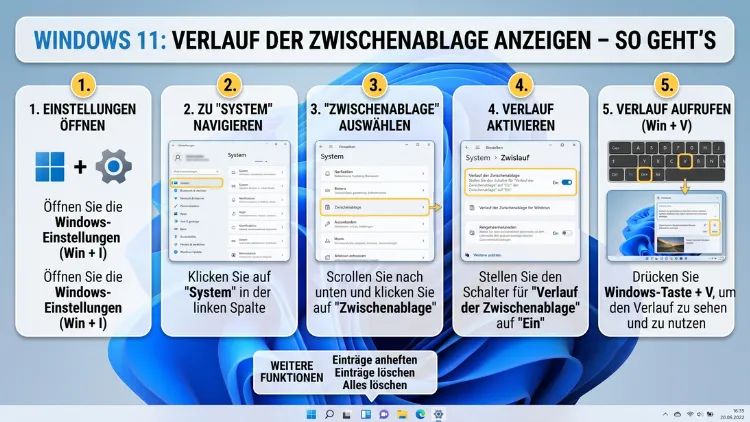
Der Verlauf der Zwischenablage in Windows 11 zeigt Ihnen alle zuletzt kopierten Inhalte auf einen Blick – Texte, Bilder und mehr. Um ihn aufzurufen, drücken Sie einfach die Tastenkombination Windows + V. Falls die Funktion noch nicht aktiviert ist, lässt sie sich in wenigen Sekunden in den Einstellungen einschalten.
Dieser Artikel erklärt Ihnen alles, was Sie über die Zwischenablage-Chronik in Windows 11 wissen müssen.
Was ist der Verlauf der Zwischenablage in Windows 11?
Der Verlauf der Zwischenablage ist eine eingebaute Funktion von Windows 11, die weit über die klassische Zwischenablage hinausgeht. Während das traditionelle System mit Strg + C und Strg + V stets nur den zuletzt kopierten Inhalt speichert, merkt sich die erweiterte Variante bis zu 25 Einträge gleichzeitig. Dadurch können Sie bequem auf ältere Kopien zugreifen, ohne alles erneut suchen und kopieren zu müssen.
Die Funktion wurde ursprünglich mit Windows 10 Version 1809 eingeführt und ist seitdem ein fester Bestandteil des Systems. In Windows 11 wurde die Oberfläche zudem optisch überarbeitet und besser in das moderne Design integriert. Deshalb wirkt das Zwischenablage-Panel heute deutlich aufgeräumter und intuitiver als noch in früheren Versionen.
Zusätzlich bietet Windows 11 die Möglichkeit, den Verlauf geräteübergreifend zu synchronisieren, sofern Sie mit einem Microsoft-Konto angemeldet sind. Ebenso lassen sich häufig benötigte Einträge anheften, sodass sie auch nach einem Neustart des Computers erhalten bleiben. Damit ist die Zwischenablage-Chronik ein echtes Produktivitäts-Werkzeug geworden, das viele Nutzer leider immer noch nicht kennen.
Zwischenablage-Verlauf aktivieren – Schritt für Schritt
Standardmäßig ist der Verlauf der Zwischenablage in Windows 11 nicht voraktiviert. Jedoch lässt er sich in weniger als einer Minute einschalten. Es gibt dabei mehrere Wege, die alle zum gleichen Ergebnis führen.
Methode 1: Aktivierung über die Windows-Einstellungen
- Öffnen Sie die Windows-Einstellungen mit der Tastenkombination Windows + I.
- Klicken Sie links auf „System“.
- Scrollen Sie nach unten und wählen Sie „Zwischenablage“.
- Stellen Sie den Schalter unter „Verlauf der Zwischenablage“ auf „Ein“.
Die Änderung wird sofort übernommen, ein Neustart ist dabei nicht notwendig. Außerdem können Sie auf dieser Seite gleichzeitig die Cloud-Synchronisierung konfigurieren, auf die wir später noch genauer eingehen.
Methode 2: Aktivierung direkt über die Tastenkombination
Drücken Sie Windows + V. Falls der Verlauf noch nicht aktiv ist, erscheint automatisch ein Hinweis-Fenster, das Ihnen anbietet, die Funktion sofort einzuschalten. Klicken Sie dort auf „Aktivieren“ – das war’s. Deshalb ist diese Methode besonders praktisch, da Sie nicht erst in die Einstellungen navigieren müssen.
Methode 3: Aktivierung über den Registrierungseditor (für erfahrene Nutzer)
Für fortgeschrittene Anwender besteht zudem die Möglichkeit, den Verlauf über den Registrierungseditor zu aktivieren:
- Öffnen Sie den Registrierungseditor mit Windows + R, geben Sie „regedit“ ein und drücken Sie Enter.
- Navigieren Sie zum Pfad:
HKEY_LOCAL_MACHINE\SOFTWARE\Policies\Microsoft\Windows\System - Suchen Sie den Eintrag „AllowClipboardHistory“ und setzen Sie dessen Wert auf „1″.
Bitte beachten Sie jedoch: Änderungen an der Registrierung sollten nur von erfahrenen Nutzern vorgenommen werden, da fehlerhafte Einträge das System beeinträchtigen können. Deshalb empfehlen wir Anfängern stets den Weg über die Einstellungen.
Verlauf der Zwischenablage öffnen und nutzen
Sobald die Funktion aktiviert ist, öffnen Sie den Verlauf jederzeit mit der Tastenkombination Windows + V. Ein kleines Panel öffnet sich dann direkt an der Stelle, an der sich Ihr Cursor aktuell befindet. Das ist besonders nützlich, weil Sie so den gewünschten Inhalt sofort und ohne Umwege einfügen können.
So sieht das Panel aus
Das Zwischenablage-Panel zeigt Ihnen die zuletzt kopierten Inhalte in einer übersichtlichen Liste an. Dabei werden folgende Arten von Inhalten unterstützt:
- Texte (Sätze, Codezeilen, Links, Passwörter etc.)
- Bilder (Screenshots, kopierte Grafiken)
- HTML-Inhalte aus Webbrowsern
- Dateiinhalte aus verschiedenen Anwendungen
Zusätzlich werden Emojis, Sonderzeichen und GIFs über denselben Shortcut Windows + V erreichbar – dazu mehr im entsprechenden Abschnitt.
Inhalt aus dem Verlauf einfügen
Um einen bestimmten Eintrag aus der Verlaufsliste einzufügen, klicken Sie ihn einfach an. Windows 11 fügt ihn daraufhin automatisch an der aktuellen Cursorposition ein. Ebenso können Sie durch die Liste scrollen, wenn sie mehr als ein paar Einträge enthält. Pro Sitzung speichert Windows 11 bis zu 25 verschiedene Einträge – ältere werden automatisch verdrängt, sobald die Liste voll ist.
Tastatursteuerung im Panel
Das Panel lässt sich auch vollständig mit der Tastatur bedienen. Nach dem Öffnen mit Windows + V navigieren Sie mit den Pfeiltasten durch die Einträge und bestätigen die Auswahl mit der Eingabetaste. Deshalb ist die Funktion auch für Nutzer geeignet, die lieber ohne Maus arbeiten.
Elemente anheften, löschen und verwalten
Der Verlauf der Zwischenablage in Windows 11 bietet zudem nützliche Verwaltungsoptionen für jeden einzelnen Eintrag. Rechts neben jedem Element finden Sie ein kleines Drei-Punkte-Menü, das folgende Optionen enthält:
Einträge anheften
Ein angehefteter Eintrag bleibt dauerhaft in der Liste – auch nach einem Neustart des Computers oder nach dem manuellen Löschen des Verlaufs. Das ist besonders praktisch für häufig benötigte Texte wie E-Mail-Signaturen, Standardantworten oder wiederkehrende Codeschnipsel.
So heften Sie einen Eintrag an:
- Öffnen Sie das Panel mit Windows + V.
- Fahren Sie mit der Maus über den gewünschten Eintrag.
- Klicken Sie auf das Anheften-Symbol (Stecknadel-Icon) oder wählen Sie „Anheften“ aus dem Drei-Punkte-Menü.
Der Eintrag erscheint fortan immer oben in der Liste und ist jederzeit verfügbar. Außerdem wird er durch ein kleines Stecknadel-Symbol als angeheftet gekennzeichnet.
Einzelne Einträge löschen
Möchten Sie einen bestimmten Eintrag aus dem Verlauf entfernen, öffnen Sie das Drei-Punkte-Menü neben dem Eintrag und wählen Sie „Entfernen“. Der Eintrag verschwindet sofort aus der Liste, ohne dass andere Einträge davon betroffen sind.
Gesamten Verlauf löschen
Am unteren Rand des Panels befindet sich ein Link namens „Alles löschen“. Dadurch werden sämtliche nicht angehefteten Einträge auf einmal entfernt. Angeheftete Elemente bleiben dabei jedoch erhalten. Mehr dazu finden Sie im Abschnitt zum Löschen des Verlaufs.
Zwischenablage mit der Cloud synchronisieren
Eine besonders praktische Funktion in Windows 11 ist die geräteübergreifende Synchronisierung der Zwischenablage. Damit lassen sich kopierte Inhalte automatisch auf andere Windows-Geräte übertragen, auf denen Sie mit demselben Microsoft-Konto angemeldet sind.
Synchronisierung aktivieren
- Öffnen Sie die Windows-Einstellungen mit Windows + I.
- Wählen Sie „System“ → „Zwischenablage“.
- Aktivieren Sie unter „Geräteübergreifendes Kopieren und Einfügen“ die gewünschte Option.
Dabei stehen Ihnen zwei Modi zur Verfügung:
- „Automatisch synchronisieren“: Alle kopierten Inhalte werden sofort in die Cloud übertragen.
- „Manuell synchronisieren“: Nur Einträge, die Sie ausdrücklich zum Synchronisieren markiert haben, werden übertragen.
Voraussetzungen für die Synchronisierung
Damit die Cloud-Synchronisierung funktioniert, müssen folgende Bedingungen erfüllt sein:
- Sie sind auf allen betroffenen Geräten mit demselben Microsoft-Konto angemeldet.
- Alle Geräte laufen unter Windows 10 (ab Version 1809) oder Windows 11.
- Die Option „Verlauf der Zwischenablage“ ist auf allen Geräten aktiv.
- Eine aktive Internetverbindung ist vorhanden.
Zudem ist zu beachten: Die Synchronisierung funktioniert ausschließlich zwischen Windows-Geräten. Eine direkte Verbindung zu Smartphones mit Android oder iOS ist nicht ohne Weiteres möglich – hierfür empfiehlt sich die App „Telefon-Link“ (früher „Ihr Smartphone“), die Microsoft in Windows 11 ebenfalls integriert hat.
Emojis, Sonderzeichen und GIFs über die Zwischenablage einfügen
In Windows 11 hat Microsoft das Emoji-Panel direkt mit dem Zwischenablage-Bereich zusammengeführt. Deshalb öffnen Sie mit Windows + V nicht nur den Verlauf, sondern gelangen auch zu Emojis, GIFs, Sonderzeichen und sogar Kaomoji (ASCII-Gesichtsausdrücke).
Tabs im Panel
Das geöffnete Panel enthält oben mehrere Reiter:
- Emoji-Reiter: Hunderte Emojis in verschiedenen Kategorien
- GIF-Reiter: Animierte Bilder, die direkt in kompatible Anwendungen eingefügt werden können
- Sonderzeichen-Reiter: Mathematische Symbole, Währungszeichen, Pfeile und mehr
- Kaomoji-Reiter: Japanische Textemoticons wie
(ʘ‿ʘ)oderಠ_ಠ - Zwischenablage-Reiter: Der eigentliche Verlauf der kopierten Inhalte
Emojis einfügen
Um ein Emoji einzufügen, öffnen Sie das Panel mit Windows + V (oder alternativ Windows + .), navigieren Sie zum Emoji-Reiter und klicken Sie auf das gewünschte Symbol. Es wird sofort an der Cursorposition eingefügt. Zusätzlich können Sie über die Suchfunktion oben im Panel gezielt nach einem bestimmten Emoji suchen.
Zwischenablage-Verlauf löschen – so funktioniert es
Das Löschen des Zwischenablage-Verlaufs ist in Windows 11 auf verschiedenen Wegen möglich. Ebenso lässt sich die gesamte Funktion auch wieder deaktivieren, falls Sie sie nicht mehr benötigen.
Verlauf manuell über das Panel löschen
- Öffnen Sie das Panel mit Windows + V.
- Klicken Sie unten im Panel auf „Alles löschen“.
- Alle nicht angehefteten Einträge werden sofort entfernt.
Alternativ können Sie auch einzelne Einträge gezielt über das Drei-Punkte-Menü löschen, ohne den gesamten Verlauf zu leeren.
Verlauf über die Einstellungen löschen
- Navigieren Sie zu Einstellungen → System → Zwischenablage.
- Klicken Sie auf die Schaltfläche „Löschen“ neben „Zwischenablagedaten löschen“.
- Bestätigen Sie den Vorgang.
Auch hier bleiben angeheftete Einträge erhalten. Deshalb sollten Sie angeheftete Elemente zunächst manuell lösen oder einzeln entfernen, falls Sie den Verlauf vollständig bereinigen möchten.
Verlauf automatisch beim Abmelden löschen
Windows 11 bietet zudem die Möglichkeit, den Verlauf der Zwischenablage automatisch zu leeren, wenn Sie sich abmelden oder der Computer heruntergefahren wird. Diese Einstellung ist über die Gruppenrichtlinien oder die Registrierung konfigurierbar – allerdings meist nur in der Pro- oder Enterprise-Version von Windows 11 relevant. Für Heimanwender genügt in der Regel das manuelle Löschen.
Verlauf der Zwischenablage funktioniert nicht – Lösungen
Gelegentlich kann es vorkommen, dass der Verlauf der Zwischenablage in Windows 11 nicht wie erwartet funktioniert. Deshalb haben wir die häufigsten Probleme und deren Lösungen zusammengestellt.
Problem 1: Das Panel öffnet sich nicht mit Windows + V
Ursache: Die Funktion ist möglicherweise nicht aktiviert oder die Tastenkombination ist belegt.
Lösung:
- Überprüfen Sie zunächst, ob der Verlauf in den Einstellungen (System → Zwischenablage) aktiviert ist.
- Falls eine andere Anwendung die Tastenkombination Windows + V beansprucht, deaktivieren Sie diese kurz und testen Sie erneut.
- Starten Sie außerdem den Windows Explorer neu: Öffnen Sie den Task-Manager mit Strg + Umschalt + Esc, suchen Sie „Windows Explorer“ und klicken Sie auf „Neu starten“.
Problem 2: Der Verlauf zeigt nur wenige oder keine Einträge
Ursache: Manche Anwendungen verhindern das Speichern ihrer Inhalte in der Zwischenablage – besonders Passwort-Manager oder sicherheitskritische Apps.
Lösung: Das ist in diesen Fällen gewollt und aus Sicherheitsgründen sinnvoll. Deshalb ist es normal, dass beispielsweise kopierte Passwörter aus 1Password, Bitwarden oder ähnlichen Tools nicht im Verlauf auftauchen.
Problem 3: Kopierte Bilder erscheinen nicht im Verlauf
Ursache: Große Bilder oder spezielle Bildformate werden möglicherweise nicht vollständig im Panel angezeigt.
Lösung: Prüfen Sie, ob die Datei unter 25 MB liegt. Außerdem empfiehlt es sich, den Verlauf einmal vollständig zu löschen und anschließend neu zu befüllen. Falls das Problem weiterhin besteht, starten Sie den Computer einmal neu.
Problem 4: Die Synchronisierung funktioniert nicht
Ursache: Das Microsoft-Konto ist nicht korrekt verbunden oder die Internetverbindung ist unterbrochen.
Lösung:
- Überprüfen Sie in den Einstellungen → Konten → Ihre Infos, ob Sie mit einem Microsoft-Konto angemeldet sind.
- Prüfen Sie Ihre Internetverbindung.
- Deaktivieren Sie die Synchronisierung kurz und aktivieren Sie sie erneut.
Problem 5: Fehlermeldung „Richtlinie deaktiviert diese Funktion“
Ursache: Auf firmeneigenen Geräten sperren Administratoren die Funktion häufig über Gruppenrichtlinien.
Lösung: Wenden Sie sich in diesem Fall an Ihren IT-Administrator. Eine eigenmächtige Umgehung dieser Richtlinien ist in der Regel nicht zulässig und kann gegen die Unternehmensrichtlinien verstoßen.
Empfohlene Vorgehensweisen für produktiveres Arbeiten
Um den vollen Nutzen aus dem Verlauf der Zwischenablage zu ziehen, haben wir einige empfohlene Vorgehensweisen zusammengestellt, die Ihnen den Arbeitsalltag spürbar erleichtern.
Häufig genutzte Textbausteine anheften
Für Texte, die Sie regelmäßig benötigen – etwa Ihre E-Mail-Adresse, eine Standardsignatur, einen Bestellnummernpräfix oder einen immer wiederkehrenden Codeabschnitt – empfiehlt sich das Anheften im Panel. Dadurch stehen diese Inhalte dauerhaft und geräteübergreifend zur Verfügung, ohne dass Sie sie erneut eintippen müssen.
Zwischenablage gezielt vor sensiblen Aktionen löschen
Falls Sie mit vertraulichen Informationen arbeiten, empfehlen wir, den Verlauf nach der Sitzung manuell zu löschen. Deshalb sollten Sie sich angewöhnen, am Ende eines Arbeitstages kurz „Alles löschen“ im Panel zu klicken – besonders auf gemeinsam genutzten Computern.
Tastenkombination bewusst einsetzen
Viele Nutzer verwenden noch immer ausschließlich Strg + V zum Einfügen, obwohl Windows + V ihnen deutlich mehr Flexibilität bietet. Gewöhnen Sie sich deshalb an, bei jedem Einfügen kurz zu überlegen, ob möglicherweise ein älterer Eintrag aus dem Verlauf sinnvoller wäre.
Cloud-Synchronisierung gezielt nutzen
Falls Sie regelmäßig zwischen mehreren Windows-Geräten wechseln, empfehlen wir die Aktivierung der automatischen Synchronisierung. Dadurch sparen Sie sich das erneute Kopieren von Texten, die Sie bereits auf einem anderen Gerät bearbeitet haben. Besonders beim Wechsel zwischen einem Desktop-PC und einem Laptop ist das eine enorme Zeitersparnis.
Drittanbieter-Tools als Ergänzung
Für Nutzer, die noch mehr Kontrolle über ihre Zwischenablage wünschen, empfehlen wir das kostenlose Tool „Ditto“ (ditto-cp.sourceforge.net). Ditto erweitert die Windows-Zwischenablage um Funktionen wie unbegrenzte Verlaufsgröße, Suchfunktion, verschlüsselte Synchronisierung im lokalen Netzwerk und anpassbare Tastenkombinationen. Es ist zudem vollständig Open Source und kostenlos erhältlich.
Eine weitere empfehlenswerte Alternative ist „ClipX“, das ebenfalls kostenlos ist und sich besonders durch seine schlanke Bedienung auszeichnet. Allerdings wird ClipX seit einigen Jahren nicht mehr aktiv weiterentwickelt, weshalb wir in den meisten Fällen Ditto bevorzugen.
Vergleich: Zwischenablage in Windows 10 vs. Windows 11
Der Verlauf der Zwischenablage ist technisch gesehen seit Windows 10 (Version 1809, Oktober 2018) verfügbar. Jedoch hat Microsoft in Windows 11 mehrere Verbesserungen eingeführt, die das Feature deutlich angenehmer machen.
| Merkmal | Windows 10 | Windows 11 |
|---|---|---|
| Verlauf aktivierbar | Ja (ab 1809) | Ja |
| Maximale Einträge | 25 | 25 |
| Einträge anheften | Ja | Ja |
| Cloud-Synchronisierung | Ja | Ja |
| Emoji-Panel integriert | Teilweise | Vollständig |
| GIF-Unterstützung | Nein | Ja |
| Modernes Design | Nein | Ja |
| Kaomoji-Unterstützung | Nein | Ja |
Insgesamt ist der Unterschied in der Kernfunktionalität gering. Jedoch profitieren Windows-11-Nutzer von einer deutlich moderneren Oberfläche und der nahtlosen Integration von Emojis, GIFs und Sonderzeichen im selben Panel. Deshalb lohnt sich das Upgrade auf Windows 11 auch aus dieser Perspektive.
Datenschutz und Sicherheit beim Zwischenablage-Verlauf
Der Verlauf der Zwischenablage speichert alle kopierten Inhalte lokal auf Ihrem Gerät. Falls Sie die Cloud-Synchronisierung aktiviert haben, werden diese Daten zusätzlich über die Microsoft-Server übertragen. Deshalb gibt es einige datenschutzrelevante Aspekte, die Sie kennen sollten.
Lokale Speicherung
Nicht synchronisierte Verlaufsdaten werden ausschließlich im Arbeitsspeicher Ihres Computers gehalten und beim Neustart automatisch gelöscht (mit Ausnahme angehefteter Einträge). Das bedeutet: Dritte können nach einem Neustart nicht auf alte Zwischenablage-Einträge zugreifen, sofern keine Cloud-Synchronisierung aktiv ist.
Cloud-Synchronisierung und Datenschutz
Microsoft betont, dass synchronisierte Zwischenablage-Inhalte verschlüsselt übertragen und gespeichert werden. Außerdem verarbeitet Microsoft nach eigenen Angaben keine Inhalte zu Werbezwecken. Dennoch empfehlen wir, die automatische Synchronisierung nur dann zu aktivieren, wenn Sie ihr wirklich vertrauen – insbesondere wenn Sie häufig mit sensiblen Daten arbeiten.
Passwörter und sensible Daten
Passwort-Manager wie 1Password, Bitwarden oder KeePass schreiben ihre Inhalte in der Regel so in die Zwischenablage, dass diese nicht im Windows-Verlauf erscheinen. Deshalb müssen Sie sich bei diesen Tools in der Regel keine Sorgen machen. Dennoch sollten Sie grundsätzlich darauf achten, welche Inhalte Sie in andere Anwendungen kopieren.
Funktion für Unternehmensgeräte
In Unternehmensumgebungen können Administratoren den Verlauf der Zwischenablage per Gruppenrichtlinie vollständig deaktivieren oder einschränken. Das dient dem Schutz vertraulicher Unternehmensdaten und verhindert, dass Mitarbeiter sensible Informationen versehentlich über die Cloud synchronisieren.
Häufige Fragen zum Zwischenablage-Verlauf
Wie öffne ich den Verlauf der Zwischenablage in Windows 11?
Den Verlauf der Zwischenablage öffnen Sie in Windows 11 mit der Tastenkombination Windows + V. Daraufhin erscheint ein Panel mit allen zuletzt kopierten Inhalten. Falls das Panel leer ist oder eine Aufforderung zur Aktivierung erscheint, müssen Sie die Funktion zunächst in den Einstellungen unter „System“ → „Zwischenablage“ einschalten.
Warum zeigt die Zwischenablage keinen Verlauf an?
Falls der Verlauf keine Einträge anzeigt, ist die Funktion möglicherweise noch nicht aktiviert. Außerdem werden Inhalte aus Passwort-Managern und bestimmten sicherheitssensitiven Apps absichtlich nicht gespeichert. Zudem kann ein Neustart des Computers den temporären Verlauf löschen – angeheftete Einträge bleiben jedoch erhalten.
Wie viele Einträge speichert der Verlauf der Zwischenablage?
Windows 11 speichert bis zu 25 Einträge im Verlauf der Zwischenablage. Sobald diese Grenze erreicht ist, wird der älteste nicht angeheftete Eintrag automatisch entfernt. Angeheftete Einträge zählen nicht zu diesem Limit und bleiben dauerhaft erhalten.
Kann ich den Verlauf automatisch löschen lassen?
Windows 11 bietet keine native Einstellung, den Verlauf automatisch in festgelegten Zeitabständen zu löschen. Jedoch wird der Verlauf bei einem Neustart des Systems automatisch zurückgesetzt – angeheftete Einträge ausgenommen. Zudem können Administratoren über Gruppenrichtlinien festlegen, dass der Verlauf beim Abmelden gelöscht wird.
Ist der Verlauf der Zwischenablage sicher?
Der lokale Verlauf ist verhältnismäßig sicher, da er nur im Arbeitsspeicher gespeichert wird und nach einem Neustart verschwindet. Falls Sie jedoch die Cloud-Synchronisierung aktiviert haben, werden Ihre Inhalte über Microsoft-Server übertragen. Microsoft gibt an, diese Daten verschlüsselt zu übertragen. Dennoch empfehlen wir, bei besonders sensiblen Daten auf die Synchronisierung zu verzichten.
Kann ich den Verlauf auf einem anderen Gerät nutzen?
Ja, das ist mit der Cloud-Synchronisierung möglich. Dafür müssen Sie auf beiden Geräten mit demselben Microsoft-Konto angemeldet sein und die Synchronisierung in den Einstellungen aktiviert haben. Außerdem muss auf beiden Geräten die Option „Verlauf der Zwischenablage“ eingeschaltet sein.
Welche Inhalte werden im Verlauf gespeichert?
Der Verlauf speichert Texte, Bilder (bis zu einer bestimmten Dateigröße), HTML-Inhalte und weitere kompatible Formate. Nicht gespeichert werden hingegen Inhalte aus Passwort-Managern sowie Inhalte, die Anwendungen explizit als „nicht speicherbar“ markieren.
Kann ich den Verlauf der Zwischenablage deaktivieren?
Ja, Sie können die Funktion jederzeit wieder ausschalten. Navigieren Sie dazu zu Einstellungen → System → Zwischenablage und stellen Sie den Schalter bei „Verlauf der Zwischenablage“ auf „Aus“. Dadurch werden alle gespeicherten Einträge gelöscht und die Funktion bis zur erneuten Aktivierung deaktiviert.
Gibt es bessere Alternativen zur Windows-eigenen Zwischenablage?
Für erweiterte Anforderungen empfehlen wir das kostenlose Tool „Ditto“, das unter anderem unbegrenzte Verlaufsgröße, eine integrierte Suchfunktion und eine verschlüsselte Netzwerksynchronisierung bietet. Ditto ist vollständig kostenlos und Open Source. Außerdem lässt es sich problemlos parallel zur Windows-Zwischenablage verwenden.
Funktioniert der Verlauf auch in älteren Windows-Versionen?
Der Verlauf der Zwischenablage ist seit Windows 10 Version 1809 verfügbar und funktioniert dort ebenfalls mit der Tastenkombination Windows + V. In Windows 7 oder Windows 8 steht die Funktion hingegen nicht zur Verfügung. Ebenso ist zu beachten, dass die GIF- und Kaomoji-Integration erst mit Windows 11 vollständig eingeführt wurde.
Fazit
Der Verlauf der Zwischenablage in Windows 11 ist ein unterschätztes Werkzeug, das Ihren Arbeitsalltag erheblich erleichtern kann. Mit Windows + V greifen Sie sofort auf bis zu 25 zurückliegende Kopien zu, heften wichtige Texte dauerhaft an und synchronisieren Inhalte geräteübergreifend.
Aktivieren Sie die Funktion noch heute – sie ist kostenlos, bereits integriert und spart täglich wertvolle Zeit. Für noch mehr Kontrolle empfehlen wir zusätzlich das Tool Ditto.
