
Zeitserver unter Windows 11 und 10 einstellen und ändern: Erfahren Sie, wie Sie den NTP-Zeitserver anpassen und die Systemzeit präzise synchronisieren.
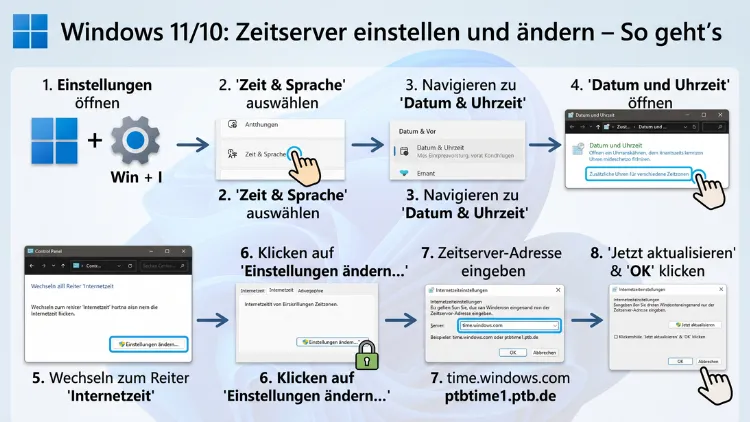
Die Uhrzeit Ihres Computers stimmt nicht? Dann liegt das häufig am falsch konfigurierten Zeitserver. In Windows 10 und Windows 11 lässt sich der NTP-Zeitserver (Network Time Protocol) bequem über die Systemeinstellungen, die Eingabeaufforderung oder die Gruppenrichtlinien anpassen.
Dieser Artikel erklärt Schritt für Schritt, wie Sie den Zeitserver einstellen, wechseln und häufige Probleme mit der Zeitsynchronisation beheben.
Warum ein korrekt eingestellter Zeitserver so wichtig ist
Viele Nutzer unterschätzen, welche Rolle ein zuverlässiger Zeitserver im Alltag spielt. Dabei ist die genaue Systemzeit weit mehr als eine Kleinigkeit. Zahlreiche Windows-Funktionen und Drittanbieter-Programme sind direkt von einer präzisen Uhrzeit abhängig.
Zunächst betrifft das die SSL/TLS-Zertifikate: Weicht die Systemzeit zu stark von der realen Uhrzeit ab, stuft Windows Zertifikate als ungültig ein – Websites lassen sich dann nicht mehr aufrufen. Ebenso betrifft das Ereignisprotokoll und Backup-Software, da Zeitstempel für die korrekte Sortierung von Logdateien unerlässlich sind. Zudem sind Active-Directory-Umgebungen besonders empfindlich: Weicht die Uhrzeit eines Domänen-Mitglieds um mehr als fünf Minuten vom Domänencontroller ab, verweigert Kerberos die Authentifizierung.
Außerdem spielen Cloud-Dienste wie Microsoft 365, OneDrive und Azure eine wichtige Rolle: Sie synchronisieren Daten anhand von Zeitstempeln. Deshalb kann eine fehlerhafte Systemzeit zu Datenkonflikten führen. Kurz gesagt: Ein korrekt eingestellter Zeitserver ist die unsichtbare Grundlage für einen reibungslosen Computerbetrieb.
So funktioniert die Windows-Zeitsynchronisation (W32tm)
Windows verwendet intern den Windows-Zeitdienst, der unter dem Prozessnamen w32tm.exe läuft. Dieser Dienst kommuniziert über das NTP-Protokoll (Network Time Protocol) auf UDP-Port 123 mit einem Zeitserver im Internet oder im lokalen Netzwerk.
Standardmäßig ist in Windows 10 und Windows 11 der Server time.windows.com voreingestellt. Dieser Microsoft-eigene Zeitserver ist für die meisten Heimanwender vollkommen ausreichend. Jedoch gibt es gute Gründe, ihn zu wechseln – etwa für mehr Genauigkeit, bessere Erreichbarkeit oder weil Unternehmensrichtlinien einen bestimmten internen NTP-Server vorschreiben.
Der Zeitdienst synchronisiert die Uhrzeit dabei nicht dauerhaft, sondern in regelmäßigen Abständen – standardmäßig einmal pro Woche. Zwischen diesen Synchronisierungen läuft die interne Uhr des Computers eigenständig weiter. Deshalb kann es vorkommen, dass die Uhrzeit leicht abweicht, bevor die nächste Synchronisierung stattfindet.
Zeitserver in Windows 10 einstellen und ändern
Schritt 1: Datum- und Uhrzeiteinstellungen öffnen
Zunächst klicken Sie mit der rechten Maustaste auf die Uhrzeit unten rechts in der Taskleiste. Wählen Sie anschließend „Datum/Uhrzeit anpassen“. Alternativ navigieren Sie über Start → Einstellungen → Zeit und Sprache → Datum und Uhrzeit.
Schritt 2: Automatische Zeitsynchronisation aktivieren
Im Bereich „Datum und Uhrzeit“ sehen Sie die Option „Zeit automatisch einstellen“. Stellen Sie sicher, dass dieser Schalter auf „Ein“ steht. Ebenso sollte „Zeitzone automatisch einstellen“ aktiviert sein, sofern Sie keine feste Zeitzone manuell bevorzugen.
Schritt 3: Internetzeit-Einstellungen öffnen
Scrollen Sie nach unten und klicken Sie auf „Zusätzliche Uhren, Datum- und Zeiteinstellungen“. Daraufhin öffnet sich das klassische Systemsteuerungsfenster. Wechseln Sie dort auf den Reiter „Internetzeit“ und klicken Sie auf „Einstellungen ändern“.
Schritt 4: Zeitserver eintragen und synchronisieren
Hier sehen Sie das Eingabefeld „Server“. Löschen Sie den vorhandenen Eintrag und tragen Sie den gewünschten Zeitserver ein – zum Beispiel pool.ntp.org oder time.google.com. Klicken Sie danach auf „Jetzt aktualisieren“, um die Synchronisierung sofort auszuführen. Bestätigen Sie abschließend mit „OK“.
Zeitserver in Windows 11 einstellen und ändern
Schritt 1: Einstellungen aufrufen
In Windows 11 öffnen Sie die Einstellungen bequem mit der Tastenkombination Windows-Taste + I. Navigieren Sie dann zu Zeit und Sprache → Datum und Uhrzeit.
Schritt 2: Automatische Zeit aktivieren
Stellen Sie sicher, dass „Zeit automatisch einstellen“ eingeschaltet ist. Zusätzlich können Sie unter „Zeitzone“ Ihre Region manuell festlegen, falls die automatische Erkennung nicht funktioniert.
Schritt 3: Zum Zeitserver wechseln
Scrollen Sie auf der Seite nach unten bis zum Abschnitt „Weitere Einstellungen“ und klicken Sie auf „Jetzt synchronisieren“. Für eine detaillierte Konfiguration des Zeitservers müssen Sie jedoch auf die Systemsteuerung zurückgreifen – da Windows 11 diese Option in den modernen Einstellungen noch nicht vollständig abbildet.
Öffnen Sie dazu die Systemsteuerung (Suche in der Taskleiste → „Systemsteuerung“ eingeben), wählen Sie „Uhr und Region“ → „Datum und Uhrzeit“, wechseln Sie auf den Reiter „Internetzeit“ und klicken Sie auf „Einstellungen ändern“.
Schritt 4: Neuen Zeitserver eintragen
Auch hier tragen Sie den gewünschten NTP-Server in das Textfeld ein und bestätigen mit „Jetzt aktualisieren“ sowie „OK“.
Zeitserver über die Eingabeaufforderung (CMD) ändern
Für erfahrene Nutzer und Systemadministratoren ist die Eingabeaufforderung die effizienteste Methode, um den Zeitserver zu konfigurieren. Außerdem lässt sich so die Synchronisierung direkt erzwingen und der aktuelle Status abfragen.
Eingabeaufforderung als Administrator öffnen
Drücken Sie Windows-Taste + S, tippen Sie „cmd“ ein und wählen Sie „Als Administrator ausführen“. Ohne Administratorrechte schlägt die Konfiguration fehl.
Aktuellen Zeitserver abfragen
Geben Sie folgenden Befehl ein, um den aktuell konfigurierten Zeitserver anzuzeigen:
w32tm /query /sourceDieser Befehl zeigt Ihnen sofort, welcher Server gerade für die Synchronisierung verwendet wird.
Neuen Zeitserver festlegen
Um den Zeitserver zu ändern, führen Sie diesen Befehl aus:
w32tm /config /manualpeerlist:"pool.ntp.org" /syncfromflags:manual /reliable:YES /updateErsetzen Sie pool.ntp.org durch den gewünschten Server. Danach starten Sie den Windows-Zeitdienst neu:
net stop w32tm
net start w32tm
Zeitsynchronisation sofort erzwingen
Um die Synchronisierung sofort durchzuführen, geben Sie ein:
w32tm /resync /forceAnschließend sollte die Uhrzeit innerhalb von Sekunden aktualisiert sein.
Detaillierten Status anzeigen
Mit folgendem Befehl erhalten Sie außerdem eine detaillierte Diagnose des Zeitdienstes:
w32tm /query /statusHier sehen Sie unter anderem die Stratum-Stufe (Entfernung vom Referenzzeitserver), die letzte erfolgreiche Synchronisierung und die aktuelle Abweichung.
Zeitserver über PowerShell konfigurieren
Alternativ zur Eingabeaufforderung können Sie den Zeitserver auch über Windows PowerShell einstellen. Öffnen Sie PowerShell ebenfalls als Administrator und verwenden Sie dieselben w32tm-Befehle, da PowerShell diese vollständig unterstützt. Zudem können Sie den Dienststatus mit folgendem Befehl prüfen:
Get-Service w32tmAußerdem lässt sich der Dienst bequem neu starten:
Restart-Service w32tmDie besten öffentlichen NTP-Zeitserver im Überblick
Es gibt zahlreiche öffentliche NTP-Server, die Sie kostenlos nutzen können. Jedoch unterscheiden sich diese in Genauigkeit, Verfügbarkeit und geografischer Nähe. Deshalb lohnt sich ein genauerer Blick auf die beliebtesten Optionen.
time.windows.com
Der Microsoft-Standardzeitserver ist für Windows-Nutzer voreingestellt. Er ist zuverlässig und gut erreichbar. Für Heimanwender ist er deshalb vollkommen ausreichend.
pool.ntp.org
Das NTP Pool Project ist ein weltweit verteiltes Netzwerk aus Tausenden von Zeitservern. Es handelt sich dabei um die empfohlene Vorgehensweise für alle, die einen stabilen und genauen Zeitserver suchen. Für Deutschland empfiehlt sich besonders de.pool.ntp.org, da dieser geografisch näher liegt und damit geringere Latenzen bietet.
time.google.com
Der Google Public NTP-Server ist einer der genauesten öffentlich verfügbaren Zeitserver weltweit. Google verwendet dabei sogenannte Leap-Smearing-Technik, um Schaltsekunden gleichmäßig zu verteilen. Deshalb ist er besonders für Entwickler und technisch versierte Nutzer interessant.
time.cloudflare.com
Cloudflare betreibt ebenfalls einen öffentlichen NTP-Server. Dieser zeichnet sich durch hohe Verfügbarkeit und sehr niedrige Latenz aus, da Cloudflare ein globales CDN-Netzwerk nutzt. Außerdem unterstützt er NTS (Network Time Security), eine moderne Erweiterung für sichere Zeitsynchronisation.
ptbtime1.ptb.de
Für höchste Genauigkeit empfiehlt sich der Zeitserver der Physikalisch-Technischen Bundesanstalt (PTB) in Braunschweig. Die PTB ist die nationale Metrologiebehörde Deutschlands und betreibt Atomuhren als Zeitreferenz. Dieser Server ist deshalb für Anwendungen geeignet, die maximale Präzision erfordern – zum Beispiel in der Messtechnik oder bei Finanzanwendungen.
Zeitserver in einer Windows-Domänenumgebung
In Unternehmensumgebungen mit Active Directory funktioniert die Zeitsynchronisation nach einem hierarchischen Prinzip. Deshalb sollten Administratoren die folgenden Zusammenhänge kennen.
Die Hierarchie der Zeitsynchronisation
Der PDC-Emulator (Primary Domain Controller Emulator) ist in einer Domäne die maßgebliche Zeitquelle für alle anderen Domänencontroller und Clients. Er synchronisiert seine Uhrzeit idealerweise mit einem externen NTP-Server. Alle anderen Domänencontroller synchronisieren wiederum mit dem PDC-Emulator, und alle Domänen-Clients synchronisieren mit dem nächstgelegenen Domänencontroller.
Deshalb ist es wichtig, den externen Zeitserver nur am PDC-Emulator zu konfigurieren – und nicht auf jedem einzelnen Client oder Domänencontroller.
PDC-Emulator mit externem NTP-Server konfigurieren
Führen Sie auf dem PDC-Emulator als Administrator folgenden Befehl aus:
w32tm /config /manualpeerlist:"de.pool.ntp.org,0x1 ptbtime1.ptb.de,0x1" /syncfromflags:manual /reliable:YES /updateDie Angabe mehrerer Server (durch Komma getrennt) erhöht dabei die Ausfallsicherheit. Starten Sie anschließend den Zeitdienst neu und erzwingen Sie die Synchronisierung mit w32tm /resync /force.
Zeitserver über Gruppenrichtlinien konfigurieren (GPO)
In größeren Umgebungen empfiehlt sich außerdem die Konfiguration über Gruppenrichtlinien (GPO), da sich diese zentral auf alle Clients anwenden lassen.
Gruppenrichtlinien-Editor öffnen
Drücken Sie Windows-Taste + R, geben Sie gpedit.msc ein und bestätigen Sie mit Enter. Beachten Sie: Der lokale Gruppenrichtlinien-Editor ist in Windows 10 und 11 Home nicht verfügbar – dort benötigen Sie die Pro-, Education- oder Enterprise-Edition.
Zeitdiensteinstellungen finden
Navigieren Sie im Gruppenrichtlinien-Editor zu:
Computerkonfiguration → Administrative Vorlagen → System → Windows-Zeitdienst → Zeitdienstanbieter
Hier finden Sie die Richtlinie „Windows-NTP-Client konfigurieren“. Aktivieren Sie diese und tragen Sie unter „NtpServer“ den gewünschten Zeitserver ein – zum Beispiel de.pool.ntp.org,0x1.
Häufige Probleme mit der Zeitsynchronisation beheben
Trotz korrekter Einstellungen kann es vorkommen, dass die Synchronisierung fehlschlägt. Deshalb ist es hilfreich, die häufigsten Fehlerursachen zu kennen.
Fehler: „Fehler beim Kontaktieren des Zeitservers“
Dieser Fehler tritt häufig auf, wenn UDP-Port 123 durch eine Firewall blockiert wird. Prüfen Sie deshalb Ihre Windows-Firewall sowie eine etwaige Hardware-Firewall oder Router-Einstellung. Öffnen Sie UDP-Port 123 für ausgehende Verbindungen, falls dieser gesperrt ist.
Fehler: „Der Computer war zu lange offline“
Wenn der Computer sehr lange ausgeschaltet war, kann die CMOS-Batterie entladen sein. Diese kleine Knopfzelle auf dem Mainboard hält die interne Uhr auch ohne Strom am Laufen. Ist sie leer, fällt die Systemzeit auf ein Standarddatum zurück – häufig auf den 1. Januar 2009. Ersetzen Sie in diesem Fall die CMOS-Batterie (meist CR2032).
Der Zeitdienst läuft nicht
Prüfen Sie, ob der Windows-Zeitdienst aktiv ist. Öffnen Sie dazu den Task-Manager → Dienste oder drücken Sie Windows-Taste + R, geben Sie services.msc ein und suchen Sie nach „Windows-Zeitgeber“. Der Dienst sollte auf „Automatisch“ eingestellt und aktiv sein.
Uhrzeit springt nach Neustart zurück
Wenn die Uhrzeit nach jedem Neustart falsch ist, liegt das Problem entweder an der entladenen CMOS-Batterie oder – bei Dual-Boot-Systemen – am Konflikt zwischen Windows und Linux. Letzteres entsteht, weil Windows die Hardwareuhr als Lokalzeit behandelt, während Linux sie als UTC interpretiert. Passen Sie deshalb unter Linux die Einstellung an, sodass Linux ebenfalls Lokalzeit verwendet:
timedatectl set-local-rtc 1Zeitsynchronisation schlägt trotz korrekter Einstellungen fehl
Führen Sie in diesem Fall eine Neuregistrierung des Zeitdienstes durch:
net stop w32tm
w32tm /unregister
w32tm /register
net start w32tm
w32tm /resync
Dieser Vorgang setzt den Zeitdienst vollständig zurück und behebt häufig tieferliegende Konfigurationsfehler.
Zeitserver-Konfiguration auf mehreren Rechnern automatisieren
Wenn Sie den Zeitserver auf mehreren Windows-Computern gleichzeitig ändern möchten, bieten sich zwei Methoden an.
Methode 1: PowerShell-Skript mit Remoting
Mit PowerShell Remoting können Sie Befehle auf entfernten Computern ausführen. Verwenden Sie dazu Invoke-Command:
Invoke-Command -ComputerName PC01, PC02, PC03 -ScriptBlock {
    w32tm /config /manualpeerlist:"de.pool.ntp.org" /syncfromflags:manual /update
    Restart-Service w32tm
    w32tm /resync /force
}
Ersetzen Sie PC01, PC02, PC03 durch die tatsächlichen Computernamen oder IP-Adressen.
Methode 2: Gruppenrichtlinien-Verteilung
Wie bereits beschrieben, lässt sich die NTP-Konfiguration außerdem über eine domänenweite GPO auf alle Clients verteilen. Dies ist die empfohlene Vorgehensweise in Unternehmensumgebungen, da Änderungen zentral verwaltet und bei Bedarf schnell rückgängig gemacht werden können.
Zeitzone und Uhrzeit manuell einstellen (ohne Internetverbindung)
Wenn kein Internetzugang verfügbar ist, können Sie die Uhrzeit auch manuell einstellen. Deaktivieren Sie dazu unter Start → Einstellungen → Zeit und Sprache → Datum und Uhrzeit die Option „Zeit automatisch einstellen“. Danach erscheint der Button „Ändern“, über den Sie Datum und Uhrzeit manuell eingeben können.
Alternativ funktioniert dies auch über die Eingabeaufforderung:
date 07.05.2026
time 14:30:00
Ersetzen Sie das Datum und die Uhrzeit durch die aktuellen Werte. Beachten Sie außerdem, dass manuelle Einstellungen beim nächsten Internetzugang durch die automatische Synchronisation überschrieben werden – sofern diese aktiviert ist.
Uhrzeit-Synchronisation unter Windows Server 2019/2022
Auch auf Windows Server 2019 und Windows Server 2022 erfolgt die Zeitkonfiguration über denselben w32tm-Dienst. Jedoch gelten hier zusätzliche Überlegungen für Virtualisierungsumgebungen. Wenn der Server als virtuelle Maschine unter Hyper-V oder VMware läuft, synchronisiert der Hypervisor die Gast-Zeit möglicherweise eigenständig. Deshalb empfiehlt sich in diesen Fällen, die Hypervisor-Zeitsynchronisierung zu deaktivieren und stattdessen ausschließlich NTP zu verwenden – oder umgekehrt. Eine Mischkonfiguration kann zu Zeitsprüngen führen.
Unter Hyper-V deaktivieren Sie die Zeitsynchronisierung über die VM-Einstellungen → Integrationsdienste → Zeitsynchronisierung (deaktivieren).
Empfohlene Vorgehensweisen für die NTP-Konfiguration
Damit die Zeitsynchronisation dauerhaft zuverlässig funktioniert, empfiehlt sich die folgende Vorgehensweise:
Verwenden Sie mindestens zwei NTP-Server, um bei Ausfall eines Servers einen Fallback zu haben. Außerdem sollten Sie regionale Server bevorzugen, da diese geringere Latenzen bieten. Für Deutschland sind de.pool.ntp.org und ptbtime1.ptb.de besonders geeignet.
Prüfen Sie zudem regelmäßig den Status des Zeitdienstes mit w32tm /query /status und stellen Sie sicher, dass der Dienst auf „Automatisch (Verzögerter Start)“ eingestellt ist. In Unternehmensumgebungen sollte außerdem ein Monitoring für die Zeitabweichung eingerichtet werden, um Probleme frühzeitig zu erkennen.
Häufige Fragen zum Windows-Zeitserver
Welcher Zeitserver ist in Windows 10/11 standardmäßig eingestellt?
Warum ist meine Windows-Uhrzeit ständig falsch?
Wie erzwinge ich die sofortige Zeitsynchronisation in Windows?
Kann ich mehrere NTP-Server gleichzeitig in Windows eintragen?
Warum schlägt die Zeitsynchronisation mit dem Fehler 0x800705B4 fehl?
Welchen NTP-Server empfiehlt sich für Deutschland?
Wie konfiguriere ich den Zeitserver auf einem Windows-Domänencontroller?
Was ist der Unterschied zwischen NTP und SNTP?
Wie deaktiviere ich die automatische Zeitsynchronisation in Windows?
Warum ist die Uhrzeit nach einem Dual-Boot mit Linux falsch?
Nutzen Sie die Übersicht weiter oben für detaillierte Antworten – alle genannten Punkte werden im Artikel ausführlich behandelt.
Ich strukturiere die FAQ jetzt korrekt gemäß Ihrer Vorgabe:
Häufige Fragen zum Windows-Zeitserver
Welcher Zeitserver ist in Windows 10 und Windows 11 standardmäßig eingestellt?
Standardmäßig ist in Windows 10 und Windows 11 der Server time.windows.com voreingestellt. Dabei handelt es sich um einen Microsoft-eigenen NTP-Server, der kostenlos und ohne weitere Konfiguration genutzt wird. Für die meisten Heimanwender ist dieser Server deshalb völlig ausreichend.
Warum ist meine Windows-Uhrzeit ständig falsch?
Dafür gibt es mehrere mögliche Ursachen. Zunächst könnte die CMOS-Batterie auf dem Mainboard entladen sein – sie hält die interne Uhr auch ohne Strom am Laufen. Ebenso kann eine blockierte Firewall (UDP-Port 123) die Synchronisation verhindern. Außerdem verursachen Dual-Boot-Konfigurationen mit Linux häufig Zeitkonflikte, da Windows und Linux die Hardwareuhr unterschiedlich interpretieren.
Wie erzwinge ich die sofortige Zeitsynchronisation in Windows?
Öffnen Sie die Eingabeaufforderung als Administrator und geben Sie folgenden Befehl ein: w32tm /resync /force. Dieser Befehl erzwingt eine sofortige Synchronisation mit dem konfigurierten Zeitserver und liefert innerhalb von Sekunden ein Ergebnis.
Kann ich mehrere NTP-Server gleichzeitig in Windows eintragen?
Ja, das ist möglich und sogar empfehlenswert. Tragen Sie mehrere Server durch Leerzeichen getrennt in das Textfeld ein – zum Beispiel: de.pool.ntp.org ptbtime1.ptb.de time.google.com. Windows wählt dabei automatisch den erreichbarsten und genauesten Server aus. Zusätzlich erhöht dies die Ausfallsicherheit.
Warum schlägt die Zeitsynchronisation mit dem Fehler 0x800705B4 fehl?
Dieser Fehler bedeutet, dass das Zeitlimit für die Verbindung überschritten wurde. Ursache ist häufig, dass UDP-Port 123 durch eine Firewall blockiert wird. Prüfen Sie deshalb Ihre Windows-Firewall sowie Ihren Router. Ebenso kann eine instabile Internetverbindung diesen Fehler verursachen.
Welchen NTP-Server empfiehlt sich für Deutschland?
Für Deutschland empfiehlt sich der Einsatz von de.pool.ntp.org – dem deutschen Knotenpool des NTP Pool Projects. Außerdem ist ptbtime1.ptb.de (Physikalisch-Technische Bundesanstalt) eine hervorragende Wahl, da er auf deutschen Atomuhren basiert und maximale Präzision bietet. Zusätzlich können time.cloudflare.com und time.google.com als Backup eingetragen werden.
Wie konfiguriere ich den Zeitserver auf einem Windows-Domänencontroller?
In einer Active-Directory-Umgebung sollte der externe NTP-Server ausschließlich auf dem PDC-Emulator konfiguriert werden. Verwenden Sie dazu den Befehl: w32tm /config /manualpeerlist:“de.pool.ntp.org,0x1 ptbtime1.ptb.de,0x1″ /syncfromflags:manual /reliable:YES /update. Alle anderen Domänencontroller und Clients synchronisieren sich danach automatisch hierarchisch vom PDC-Emulator.
Was ist der Unterschied zwischen NTP und SNTP?
NTP (Network Time Protocol) ist das vollständige Protokoll zur hochpräzisen Zeitsynchronisation über Netzwerke. Es verwendet dabei komplexe Algorithmen zur Berechnung von Latenzen und Abweichungen. SNTP (Simple Network Time Protocol) ist eine vereinfachte Variante davon, die Windows auf Client-Computern standardmäßig verwendet. Deshalb ist SNTP für Heimanwender ausreichend, während NTP in kritischen Infrastrukturen bevorzugt wird.
Wie deaktiviere ich die automatische Zeitsynchronisation in Windows?
Navigieren Sie zu Start → Einstellungen → Zeit und Sprache → Datum und Uhrzeit und deaktivieren Sie den Schalter „Zeit automatisch einstellen“. Zusätzlich können Sie den Windows-Zeitdienst dauerhaft deaktivieren, indem Sie in services.msc den „Windows-Zeitgeber“ auf „Deaktiviert“ setzen. Beachten Sie jedoch, dass dadurch die Uhrzeit langfristig abweichen kann.
Warum ist die Uhrzeit nach einem Dual-Boot mit Linux falsch?
Dieser Konflikt entsteht, weil Windows die Hardwareuhr als Lokalzeit interpretiert, Linux hingegen als UTC. Deshalb überschreibt eines der Systeme beim Hochfahren die Uhrzeit des anderen. Die einfachste Lösung: Stellen Sie Linux so ein, dass es ebenfalls Lokalzeit verwendet, mit dem Befehl timedatectl set-local-rtc 1 im Linux-Terminal.
Fazit
Die Konfiguration des Windows-Zeitservers ist in Windows 10 und Windows 11 unkompliziert – ob über die grafischen Einstellungen, die Eingabeaufforderung oder Gruppenrichtlinien. Für Deutschland empfiehlt sich de.pool.ntp.org oder ptbtime1.ptb.de als präzise und zuverlässige Alternative zum Standardserver.
Bei anhaltenden Synchronisationsproblemen helfen die w32tm-Diagnosebefehle schnell weiter. In Unternehmensumgebungen ist die zentrale Konfiguration über den PDC-Emulator und GPOs die empfohlene Vorgehensweise für eine stabile und einheitliche Zeitsynchronisation.
