
Y und Z auf der Tastatur in Windows 11/10 vertauscht? Erfahren Sie, wie Sie das Tastaturlayout schnell und dauerhaft korrigieren – Schritt für Schritt.
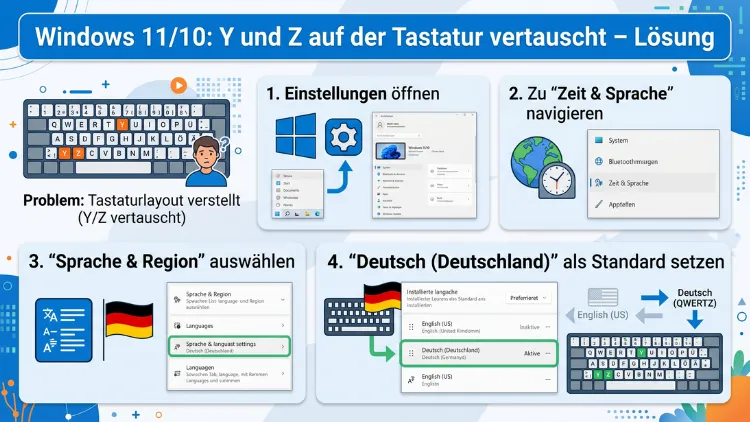
Wenn Sie plötzlich ein „z“ tippen, aber ein „y“ erscheint – oder umgekehrt –, liegt das in den meisten Fällen an einer falschen Tastaturbelegung in Windows. Dieses Problem tritt besonders häufig auf, wenn das Betriebssystem auf eine englische Eingabesprache umgeschaltet hat.
Deshalb zeigt Ihnen dieser Artikel, wie Sie das Problem schnell und dauerhaft lösen – mit einfachen Schritten für Windows 10 und Windows 11.
Warum sind Y und Z auf der Tastatur vertauscht?
Zunächst ist es wichtig zu verstehen, warum dieses Problem überhaupt entsteht. Der Grund liegt im Unterschied zwischen zwei weit verbreiteten Tastaturbelegungen: QWERTZ und QWERTY.
Deutsche Tastaturen verwenden das QWERTZ-Layout, bei dem sich die Taste „Z“ links neben dem „U“ befindet und das „Y“ eine Reihe tiefer liegt. Amerikanische und internationale Tastaturen hingegen nutzen das QWERTY-Layout, bei dem Y und Z genau vertauscht sind.
Sobald Windows also eine englische oder amerikanische Eingabemethode aktiviert, interpretiert das Betriebssystem die physischen Tasten nach dem QWERTY-Schema. Das Ergebnis ist, dass die Buchstaben Y und Z scheinbar vertauscht werden – obwohl die Tasten selbst unverändert sind.
Zusätzlich kann das Problem durch folgende Ursachen entstehen:
- Versehentliches Drücken der Tastenkombination Alt+Shift, die das Tastaturlayout umschaltet
- Automatische Spracherkennung durch Windows oder bestimmte Programme
- Falsche Standardeinstellungen nach einem Windows-Update
- Externe Tastaturen mit anderem Layout (z. B. eine amerikanische USB-Tastatur)
- Remote-Desktop-Verbindungen, bei denen das Layout des Gastrechners übernommen wird
- Frisch installiertes Windows, bei dem die Spracheinstellungen nicht korrekt konfiguriert wurden
Deshalb ist es sinnvoll, zunächst die schnelle Lösung per Tastenkombination auszuprobieren und danach – falls nötig – die Einstellungen dauerhaft anzupassen.
Die schnellste Lösung: Tastenkombination zum Umschalten des Layouts
In vielen Fällen lässt sich das Problem innerhalb von Sekunden beheben. Windows bietet nämlich eine eingebaute Tastenkombination, um zwischen verschiedenen Tastaturlayouts zu wechseln.
Drücken Sie dazu folgende Kombinationen:
- Alt + Shift – schaltet zwischen installierten Tastaturlayouts um
- Windows-Taste + Leertaste – öffnet in Windows 10 und Windows 11 das Layout-Auswahlmenü in der Taskleiste
Sobald Sie „Deutsch (Deutschland)“ als aktive Eingabesprache sehen, sollten Y und Z wieder an der richtigen Position sein. Überprüfen Sie das, indem Sie in einem Textfeld die entsprechenden Tasten drücken.
Jedoch ist diese Methode nur eine vorübergehende Lösung, falls das Layout immer wieder zurückspringt. In diesem Fall müssen Sie tiefer in die Einstellungen eingreifen.
Y und Z vertauscht in Windows 11 dauerhaft beheben
Windows 11 bietet eine übersichtliche Oberfläche, um Tastaturlayouts zu verwalten. Deshalb ist die Vorgehensweise hier besonders einfach.
Schritt 1: Einstellungen öffnen
Drücken Sie zunächst die Tastenkombination Windows-Taste + I, um die Windows-Einstellungen zu öffnen. Alternativ klicken Sie mit der rechten Maustaste auf das Startmenü und wählen „Einstellungen“.
Schritt 2: Zeit und Sprache aufrufen
Klicken Sie im linken Menü auf „Zeit und Sprache“. Anschließend wählen Sie den Eintrag „Sprache und Region“.
Schritt 3: Sprachen prüfen und anpassen
Unter „Bevorzugte Sprachen“ sehen Sie alle installierten Sprachen. Achten Sie darauf, dass „Deutsch (Deutschland)“ ganz oben steht und als primäre Sprache festgelegt ist. Wenn stattdessen „Englisch (USA)“ oder eine andere englische Variante an erster Stelle steht, ziehen Sie den deutschen Eintrag nach oben oder klicken Sie auf die drei Punkte und wählen „Nach oben verschieben“.
Schritt 4: Tastaturlayout kontrollieren
Klicken Sie beim deutschen Spracheintrag auf die drei Punkte und dann auf „Sprachoptionen“. Dort sehen Sie unter „Tastaturen“ das zugewiesene Layout. Stellen Sie sicher, dass „Deutsch – QWERTZ“ eingetragen ist. Falls ein anderes Layout angezeigt wird, fügen Sie es über „Tastatur hinzufügen“ hinzu und entfernen Sie das unerwünschte.
Schritt 5: Englische Sprache entfernen (empfohlen)
Wenn Sie keine englische Eingabesprache benötigen, empfehlen sich das Entfernen aller englischen Einträge. Klicken Sie dazu beim englischen Spracheintrag auf die drei Punkte und wählen „Entfernen“. Dadurch verhindert Windows das automatische Umschalten und das Problem tritt dauerhaft nicht mehr auf.
Y und Z vertauscht in Windows 10 dauerhaft beheben
Auch in Windows 10 lässt sich das Problem zuverlässig über die Einstellungen lösen. Zudem gibt es dort einen zusätzlichen Weg über die klassische Systemsteuerung.
Methode 1: Über die Windows-10-Einstellungen
Öffnen Sie die Einstellungen mit Windows-Taste + I. Navigieren Sie zu „Zeit und Sprache“, dann zu „Sprache“. Kontrollieren Sie dort, welche Sprache als bevorzugt eingestellt ist, und setzen Sie „Deutsch (Deutschland)“ auf die erste Position. Prüfen Sie außerdem unter „Sprachoptionen“, ob das Tastaturlayout auf „Deutsch QWERTZ“ gesetzt ist.
Methode 2: Über die klassische Systemsteuerung
Drücken Sie Windows-Taste + R, tippen Sie control ein und bestätigen Sie mit Enter. Wählen Sie anschließend „Zeit, Sprache und Region“ und danach „Region“. Wechseln Sie zum Reiter „Verwaltung“ und klicken Sie auf „Einstellungen kopieren“. Aktivieren Sie dort die Kontrollkästchen für „Willkommensseite und Systemkonten“ sowie „Neue Benutzerkonten“ und bestätigen Sie mit OK. Dadurch wird die gewählte Sprache für alle Konten und den Anmeldebildschirm übernommen – was verhindert, dass das Layout beim Neustart zurückspringt.
Methode 3: Umschalten über die Taskleiste
Zusätzlich können Sie in der Taskleiste (unten rechts) auf das Sprachkürzel klicken – dort steht entweder „DEU“ oder „ENG“. Ein Klick öffnet das Auswahlmenü, über das Sie direkt zu „Deutsch (Deutschland) – QWERTZ“ wechseln.
Tastaturbelegung dauerhaft mit SharpKeys neu zuweisen
Wenn das Problem anhält oder Sie eine physisch anders beschriftete Tastatur nutzen, empfiehlt sich das kostenlose Tool SharpKeys. Damit lassen sich einzelne Tasten direkt auf Systemebene neu zuweisen – unabhängig von der Spracheinstellung.
SharpKeys – was es ist und warum es hilft
SharpKeys ist ein kostenloses, quelloffenes Programm für Windows, das Tastaturzuweisungen direkt in der Windows-Registrierung speichert. Es benötigt keine dauerhafte Installation im Hintergrund und arbeitet zuverlässig mit Windows 10 und Windows 11. Das Tool ist auf GitHub verfügbar und kann von dort heruntergeladen werden (Suche nach „SharpKeys GitHub“).
Anleitung zur Nutzung von SharpKeys
- Laden Sie SharpKeys von der offiziellen GitHub-Seite herunter und installieren Sie es.
- Öffnen Sie das Programm mit Administratorrechten.
- Klicken Sie auf „Add“ (Hinzufügen).
- Im linken Feld wählen Sie die Taste, die Sie umbelegen möchten – in diesem Fall „Key: Y (00_15)“.
- Im rechten Feld wählen Sie das gewünschte Ziel: „Key: Z (00_2C)“.
- Wiederholen Sie den Vorgang umgekehrt: links Z, rechts Y.
- Klicken Sie auf „Write to Registry“ (In Registrierung schreiben).
- Starten Sie den Computer neu, damit die Änderungen wirksam werden.
Danach sind Y und Z korrekt zugewiesen – und zwar systemweit, für alle Programme und Benutzerkonten. Allerdings sollten Sie beachten: Wenn Sie die Tastatur an einem anderen Computer anschließen, gelten dort weiterhin die dortigen Einstellungen.
Das Problem bei Laptops: Besonderheiten und Lösungen
Bei Laptops tritt das vertauschte Y/Z-Problem besonders häufig auf – vor allem nach einem Systemupdate oder beim ersten Start nach einer Neuinstallation von Windows. Außerdem gibt es Modelle, bei denen die BIOS/UEFI-Einstellungen die Tastatursprache beeinflussen.
BIOS-Sprache prüfen
Rufen Sie das BIOS/UEFI auf (beim Start meist über F2, F10, Del oder Entf). Prüfen Sie dort, ob die Systemsprache auf Englisch eingestellt ist. Obwohl das BIOS selbst keine direkte Wirkung auf das Windows-Tastaturlayout hat, kann es bei einigen Herstellern wie Lenovo, HP oder Dell die Standardkonfiguration beeinflussen.
Laptop-spezifische Einstellungen bei Herstellern
- Lenovo ThinkPad: Dort befindet sich gelegentlich eine eigene Tastatur-App (Lenovo Keyboard Manager), über die das Layout angepasst werden kann.
- HP EliteBook/ProBook: Hier empfiehlt sich das Überprüfen der HP Support Assistant Software auf veraltete Treiber.
- Dell Latitude/XPS: Dell stellt im Dell Command Update Treiber-Updates zur Verfügung, die Tastaturfehler beheben können.
Zudem hilft es oft, den Tastaturtreiber neu zu installieren. Öffnen Sie dazu den Geräte-Manager (Windows-Taste + X, dann „Geräte-Manager“), erweitern Sie den Eintrag „Tastaturen“, klicken Sie mit der rechten Maustaste auf Ihre Tastatur und wählen Sie „Gerät deinstallieren“. Nach einem Neustart installiert Windows den Treiber automatisch neu.
Bluetooth- und USB-Tastaturen: Sonderfälle lösen
Externe Tastaturen bringen manchmal eigene Herausforderungen mit. Deshalb sind zusätzliche Schritte nötig, wenn das Problem an einer externen Tastatur auftritt.
USB-Tastatur mit englischem Layout
Wenn Sie eine US-amerikanische Tastatur mit QWERTY-Layout verwenden, liegen Y und Z physisch vertauscht. In diesem Fall können Sie entweder das Windows-Layout auf QWERTY umstellen (was allerdings andere Tasten beeinflusst) oder mit SharpKeys Y und Z tauschen, ohne das gesamte Layout zu verändern.
Bluetooth-Tastatur richtig verbinden
Bei Bluetooth-Tastaturen – besonders von Herstellern wie Logitech, Apple, Microsoft oder Keychron – kommt es vor, dass das Layout beim Pairing-Prozess falsch erkannt wird. Trennen Sie deshalb die Tastatur, löschen Sie sie aus den Bluetooth-Einstellungen und verbinden Sie sie erneut. Wählen Sie dabei „Deutsch (Deutschland)“ als Eingabesprache, bevor Sie die Tastatur verbinden.
Außerdem bietet Logitech für seine Tastaturen die Software Logi Options+ an, mit der Tastaturbelegungen direkt in der App verwaltet werden können.
Windows-Spracheinstellungen für alle Konten und den Anmeldebildschirm
Ein häufig übersehener Aspekt: Die Spracheinstellungen gelten in Windows standardmäßig nur für das aktuelle Benutzerkonto. Deshalb kann das Layout auf dem Anmeldebildschirm oder für andere Benutzer weiterhin falsch sein.
Einstellungen auf alle Konten übertragen
Gehen Sie in der Systemsteuerung zu „Region“ → „Verwaltung“ → „Einstellungen kopieren“. Aktivieren Sie die Optionen für „Willkommensseite und Systemkonten“ sowie „Neue Benutzerkonten“. Bestätigen Sie mit OK und starten Sie den Rechner neu.
Dadurch werden die korrekten deutschen Spracheinstellungen für alle Nutzer und den Anmeldebildschirm übernommen. Insbesondere auf gemeinsam genutzten PCs oder in Unternehmensumgebungen ist dieser Schritt unverzichtbar.
Registrierungseditor: Fortgeschrittene Methode für erfahrene Nutzer
Erfahrene Benutzer können die Tastaturbelegung direkt über den Registrierungseditor (regedit) anpassen. Allerdings sollten Sie dabei äußerste Vorsicht walten lassen, da fehlerhafte Einträge das System destabilisieren können.
Erstellen Sie zunächst einen Systemwiederherstellungspunkt oder eine Registry-Sicherung, bevor Sie Änderungen vornehmen. Gehen Sie dazu zu „Systemsteuerung“ → „System“ → „Computerschutz“ → „Erstellen“.
Der relevante Registry-Schlüssel für Tastaturlayouts befindet sich unter:
HKEY_LOCAL_MACHINE\SYSTEM\CurrentControlSet\Control\Keyboard Layout
Dort können über den Wert „Scancode Map“ Tastenneuzuweisungen vorgenommen werden – ähnlich wie bei SharpKeys, das diesen Vorgang lediglich vereinfacht. Deshalb empfiehlt sich für die meisten Nutzer der Einsatz von SharpKeys statt einer manuellen Registrierungsbearbeitung.
Gruppenrichtlinien in Windows-Unternehmensumgebungen
In professionellen Umgebungen – etwa in Firmen oder Bildungseinrichtungen – wird die Tastatursprache häufig über Gruppenrichtlinien gesteuert. Deshalb haben Benutzer dort möglicherweise keinen Zugriff auf die Spracheinstellungen.
Administratoren finden die relevanten Einstellungen im Gruppenrichtlinieneditor (gpedit.msc) unter:
Computerkonfiguration → Administrative Vorlagen → System → Gebietsschema
Dort kann das Standardlayout für alle Konten im Netzwerk festgelegt werden. Zudem lässt sich über Microsoft Endpoint Configuration Manager (früher SCCM) oder Microsoft Intune eine einheitliche Tastaturkonfiguration für alle verwalteten Geräte durchsetzen.
Sprachleiste und Eingabemethoden-Editor (IME)
Ein weiterer Aspekt, der das Problem verursachen kann, ist der Eingabemethoden-Editor (IME) – besonders wenn asiatische Sprachen wie Japanisch oder Chinesisch installiert sind. Deshalb empfiehlt sich ein Blick auf die installierten Eingabemethoden.
Öffnen Sie „Zeit und Sprache“ → „Sprache und Region“ (Windows 11) bzw. „Sprache“ (Windows 10) und prüfen Sie, ob neben Deutsch auch andere Sprachen mit eigenen Tastaturlayouts installiert sind. Entfernen Sie alle nicht benötigten Einträge, da das versehentliche Umschalten so vollständig verhindert wird.
Außerdem können Sie die Tastenkombination für das Umschalten der Eingabesprache deaktivieren oder ändern. Gehen Sie dazu in Windows 10/11 unter „Zeit und Sprache“ → „Sprache und Region“ auf „Tastaturbelegung“ → „Wechseln der Eingabemethoden“ und passen Sie dort die Hotkeys an oder deaktivieren Sie sie.
Tastaturlayout-Konflikte durch Software
Gelegentlich verursachen bestimmte Programme das Umschalten des Tastaturlayouts – zum Beispiel Spiele, Fernwartungssoftware wie TeamViewer oder AnyDesk, sowie Virtualisierungstools wie VMware oder VirtualBox.
TeamViewer und AnyDesk
Beide Programme bieten in ihren Einstellungen eine Option zur Tastaturübergabe. Bei TeamViewer finden Sie diese unter „Extras“ → „Optionen“ → „Fernsteuerung“ → „Tastatur“. Aktivieren Sie dort „Tastaturbelegung des Partners verwenden“ oder stellen Sie das Layout manuell auf Deutsch ein.
Bei AnyDesk gehen Sie zu „Einstellungen“ → „Eingabe“ und deaktivieren Sie die automatische Tastaturanpassung.
VMware Workstation und VirtualBox
In virtuellen Maschinen gilt das Layout der Gastmaschine. Stellen Sie deshalb auch innerhalb der VM die Eingabesprache auf Deutsch ein. Außerdem bietet VMware in den „Virtual Machine Settings“ unter „Options“ → „General“ die Möglichkeit, das Tastaturverhalten zu konfigurieren.
Systemwiederherstellung als letzter Ausweg
Falls alle bisherigen Schritte keinen Erfolg brachten, kann eine Systemwiederherstellung helfen. Dabei werden die Windows-Einstellungen auf einen früheren Zeitpunkt zurückgesetzt, zu dem das Tastaturlayout noch korrekt war.
Gehen Sie dazu zu „Systemsteuerung“ → „System“ → „Computerschutz“ → „Systemwiederherstellung“. Wählen Sie einen Wiederherstellungspunkt, der vor dem Auftreten des Problems liegt. Persönliche Dateien bleiben dabei erhalten, jedoch werden installierte Programme und Einstellungen zurückgesetzt.
Deshalb sollten Sie diesen Schritt nur dann wählen, wenn nichts anderes geholfen hat.
Häufige Fragen zu vertauschten Y/Z-Tasten
Warum sind Y und Z auf meiner Tastatur vertauscht?
Das liegt an der falschen Tastatursprache in Windows. Sobald das System auf ein englisches QWERTY-Layout umschaltet, erscheinen Y und Z vertauscht, weil sich deren Position im QWERTZ- und QWERTY-Layout unterscheidet. Ein versehentlicher Druck auf Alt+Shift ist häufig der Auslöser.
Wie schalte ich das Tastaturlayout schnell zurück?
Drücken Sie Alt+Shift oder Windows-Taste + Leertaste, um zwischen installierten Tastaturlayouts zu wechseln. Sobald „Deutsch – QWERTZ“ aktiv ist, sind Y und Z wieder an der richtigen Stelle. Prüfen Sie das Sprachkürzel unten rechts in der Taskleiste.
Wie entferne ich ein englisches Tastaturlayout dauerhaft?
Öffnen Sie die Windows-Einstellungen → „Zeit und Sprache“ → „Sprache und Region“. Klicken Sie beim englischen Spracheintrag auf die drei Punkte und wählen Sie „Entfernen“. Danach kann Windows nicht mehr automatisch auf das englische Layout wechseln.
Warum passiert das immer wieder nach dem Neustart?
In diesem Fall ist die englische Sprache wahrscheinlich noch als Standardeingabesprache hinterlegt oder die Einstellungen gelten nur für Ihr Benutzerkonto. Kopieren Sie die Einstellungen über die Systemsteuerung → „Region“ → „Verwaltung“ auf alle Konten und den Anmeldebildschirm.
Hilft ein Tastaturtreiber-Update?
Ja, in einigen Fällen. Öffnen Sie den Geräte-Manager, deinstallieren Sie den Tastaturtreiber und starten Sie den PC neu. Windows installiert den Treiber automatisch neu. Zusätzlich können Sie über Windows Update nach aktuellen Treibern suchen.
Was tun, wenn eine US-Tastatur angeschlossen ist?
Wenn Sie eine physische QWERTY-Tastatur mit englischer Beschriftung verwenden, empfiehlt sich das kostenlose Tool SharpKeys, um Y und Z auf Systemebene zu tauschen. Alternativ können Sie das Windows-Layout auf QWERTY umstellen und die Beschriftung ignorieren.
Tritt das Problem auch auf dem Anmeldebildschirm auf?
Ja. Die Sprache des Anmeldebildschirms ist in Windows getrennt konfiguriert. Kopieren Sie die deutschen Spracheinstellungen über Systemsteuerung → „Region“ → „Verwaltung“ → „Einstellungen kopieren“ auf den Anmeldebildschirm.
Kann ein Windows-Update Y und Z vertauschen?
Ja, das kommt vor. Manche Updates setzen die Standardeingabesprache zurück oder fügen englische Tastaturlayouts hinzu. Überprüfen Sie deshalb nach jedem größeren Windows-Update die Spracheinstellungen unter „Zeit und Sprache“.
Funktionieren diese Lösungen auch auf Windows 10?
Ja, alle beschriebenen Methoden funktionieren sowohl unter Windows 10 als auch unter Windows 11. Die Menüstruktur unterscheidet sich leicht, der Grundablauf ist jedoch identisch. Unter Windows 10 finden Sie die Einstellungen ebenfalls unter „Zeit und Sprache“ → „Sprache“.
Was ist SharpKeys und ist es sicher?
SharpKeys ist ein kostenloses, quelloffenes Tool für Windows, das auf GitHub veröffentlicht wird. Es ist sicher, benötigt keinen Hintergrunddienst und speichert Tastaturneuzuweisungen direkt in der Windows-Registrierung. Allerdings sollten Sie nur die offizielle Version von GitHub herunterladen, um gefälschte Kopien zu vermeiden.
Fazit
Das vertauschte Y und Z in Windows 10 und 11 ist in fast allen Fällen kein Hardwaredefekt, sondern ein Software-Konfigurationsproblem. Mit den richtigen Einstellungen lässt es sich schnell und dauerhaft lösen – ob über die Windows-Sprachoptionen, die Systemsteuerung oder Tools wie SharpKeys.
Für dauerhaften Schutz empfiehlt sich zudem das vollständige Entfernen nicht benötigter Tastaturlayouts sowie das Übertragen der deutschen Einstellungen auf alle Benutzerkonten. Damit ist das Problem auch nach Updates und Neustarts zuverlässig behoben.
