
Microsoft-Family-Gruppe unter Windows 11 und 10 verlassen oder löschen: So gehen Sie als Organisator oder Mitglied sicher Schritt für Schritt richtig vor.
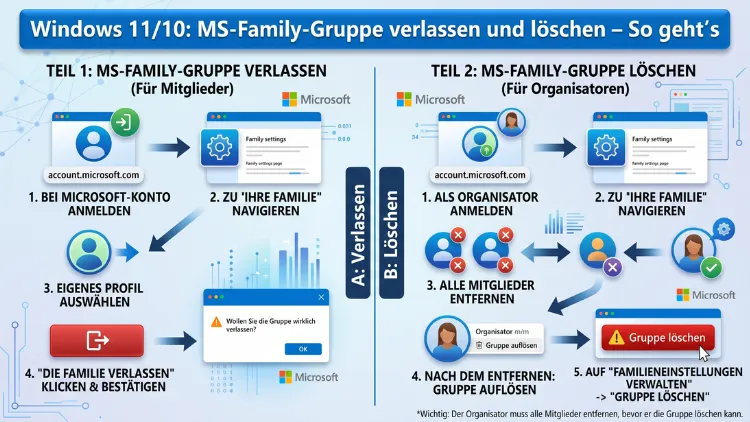
Möchten Sie eine Microsoft-Familiengruppe verlassen oder dauerhaft löschen? Die gute Nachricht: Es ist möglich – aber der Vorgang unterscheidet sich je nach Ihrer Rolle in der Gruppe.
Ob Sie Mitglied oder Organisator sind, ob Sie unter Windows 10, Windows 11, Android, iOS oder Xbox vorgehen – diese Anleitung erklärt Ihnen 2026 Schritt für Schritt, wie Sie die Microsoft Family-Gruppe sicher verlassen, einzelne Mitglieder entfernen oder die gesamte Gruppe vollständig auflösen.
Was ist die Microsoft Family-Gruppe und warum sollte man sie verlassen?
Microsoft Family Safety ist ein kostenloser Dienst von Microsoft, der Familien dabei hilft, die Bildschirmzeit zu verwalten, Inhalte zu filtern und Kaufanfragen zu kontrollieren. Außerdem ermöglicht er die Standortfreigabe und bietet Aktivitätsberichte für Kinder und Jugendliche. Die Gruppe verknüpft dabei die Microsoft-Konten aller Mitglieder miteinander – plattformübergreifend auf Windows 10, Windows 11, Xbox, Android und iOS.
Dennoch gibt es viele Gründe, eine solche Gruppe wieder zu verlassen:
- Die Kinder sind volljährig geworden und benötigen keine Überwachung mehr.
- Sie möchten in eine andere Familiengruppe wechseln, was nur möglich ist, wenn Sie die bisherige verlassen haben.
- Die Einschränkungen und Benachrichtigungen stören Sie im Alltag.
- Sie nutzen Microsoft Family Safety nicht aktiv und möchten unnötige Verknüpfungen auflösen.
- Es hat sich eine familiäre Veränderung ergeben, zum Beispiel eine Trennung oder ein Umzug.
Wichtig dabei: Bevor Sie die App deinstallieren oder Einstellungen ändern, sollten Sie zuerst die Gruppe auf Kontoebene verwalten – denn die eigentliche Verwaltung geschieht nicht auf dem Gerät, sondern über Ihr Microsoft-Konto. Andernfalls bleiben Einschränkungen und Überwachungsfunktionen möglicherweise aktiv.
Die zwei Rollen in der Microsoft Family-Gruppe: Organisator und Mitglied
Damit Sie verstehen, was Sie tun können und was nicht, ist es zunächst entscheidend, Ihre Rolle innerhalb der Familiengruppe zu kennen. Microsoft unterscheidet grundlegend zwischen zwei Rollen:
Der Organisator ist der Administrator der Familiengruppe. Er kann Mitglieder hinzufügen und entfernen, Einschränkungen verwalten und die Gruppe auflösen. Zudem trägt er die Verantwortung für alle Einstellungen. In einer Gruppe kann es mehrere Organisatoren geben.
Das Familienmitglied ist ein einfaches Mitglied ohne Verwaltungsrechte. Es kann die Gruppe selbst verlassen, sofern es ein Erwachsenenkonto besitzt. Kinderkonten hingegen können die Gruppe nicht eigenständig verlassen – hier muss der Organisator aktiv werden.
Diese Unterscheidung ist deshalb so wichtig, weil viele Nutzer scheitern, weil sie versuchen, Aktionen durchzuführen, für die sie keine Berechtigung haben. Wenn beispielsweise der Menüpunkt „Familiengruppe verlassen“ nicht angezeigt wird, bedeutet das meist, dass Sie kein Organisator sind – oder dass es sich um ein Kinderkonto handelt, das besondere Schritte erfordert.
So verlassen Sie eine Microsoft Family-Gruppe als Mitglied
Wenn Sie selbst Mitglied einer Familiengruppe sind und diese verlassen möchten, gehen Sie wie folgt vor. Dieser Weg funktioniert sowohl unter Windows 10 und Windows 11 als auch im Browser auf jedem anderen Betriebssystem.
Schritt 1: Öffnen Sie Ihren Browser und rufen Sie die Adresse account.microsoft.com/family auf.
Schritt 2: Melden Sie sich dort mit Ihrem persönlichen Microsoft-Konto an, das zur Familiengruppe gehört.
Schritt 3: Suchen Sie in der Übersicht nach Ihrem eigenen Namen. Klicken Sie dann auf das Dreipunkt-Symbol (⋮) neben Ihrem Namen.
Schritt 4: Wählen Sie aus dem Dropdown-Menü die Option „Familiengruppe verlassen“ aus.
Schritt 5: Bestätigen Sie den Vorgang, indem Sie auf „Entfernen“ klicken.
Nach dieser Aktion sind Sie sofort aus der Gruppe entfernt. Außerdem verlieren Sie automatisch den Zugriff auf alle freigegebenen digitalen Dienste, die über die Gruppe bereitgestellt wurden – zum Beispiel ein gemeinsam genutztes Microsoft 365 Family-Abonnement. Stellen Sie daher sicher, dass Sie sich vorher um Alternativen gekümmert haben.
So entfernen Sie ein anderes Mitglied als Organisator
Wenn Sie Organisator der Familiengruppe sind und ein anderes Mitglied entfernen möchten – zum Beispiel ein Kind, das volljährig geworden ist, oder einen ehemaligen Mitbewohner –, gehen Sie wie folgt vor.
Schritt 1: Rufen Sie erneut account.microsoft.com/family auf und melden Sie sich mit dem Organisatorkonto an.
Schritt 2: Suchen Sie in der Übersicht das Mitglied, das Sie entfernen möchten.
Schritt 3: Klicken Sie auf das Dreipunkt-Symbol (⋮) neben dem Namen dieser Person.
Schritt 4: Wählen Sie „Aus Familiengruppe entfernen“ aus.
Wichtiger Hinweis: Sollte die Option „Aus Familiengruppe entfernen“ nicht erscheinen, handelt es sich wahrscheinlich um ein Kinderkonto mit elterlicher Zustimmung. In diesem Fall müssen Sie zunächst die Option „Zustimmung für das Konto dieses Kindes entfernen“ wählen und diesen Schritt abschließen, bevor Sie mit dem eigentlichen Entfernen fortfahren können.
Schritt 5: Bestätigen Sie den Vorgang mit „Entfernen“.
Das entfernte Mitglied verliert daraufhin sofort den Zugriff auf alle Family-Safety-Funktionen sowie auf freigegebene digitale Käufe, zum Beispiel ein Microsoft-365-Family-Abonnement.
So löschen Sie eine Microsoft Family-Gruppe vollständig
Möchten Sie die Familiengruppe nicht nur verlassen, sondern dauerhaft und vollständig löschen, müssen Sie als Organisator alle anderen Mitglieder zuerst entfernen. Erst danach können Sie sich selbst entfernen – und die Gruppe wird automatisch aufgelöst.
Familiengruppen ohne einen Organisator und ohne mindestens ein weiteres Familienmitglied werden von Microsoft automatisch gelöscht. Das bedeutet: Es gibt keine separate Schaltfläche zum Löschen – stattdessen löst sich die Gruppe von selbst auf, sobald das letzte Mitglied entfernt wurde.
Die empfohlene Vorgehensweise zum vollständigen Löschen:
Schritt 1: Melden Sie sich unter account.microsoft.com/family mit Ihrem Organisatorkonto an.
Schritt 2: Entfernen Sie nacheinander alle anderen Mitglieder der Gruppe, indem Sie für jede Person das Dreipunkt-Symbol anklicken und „Aus Familiengruppe entfernen“ wählen.
Schritt 3: Bestätigen Sie die Entfernung für jede Person mit „Entfernen“.
Schritt 4: Sobald Sie das letzte Mitglied entfernt haben, sind Sie selbst als einziger Organisator übrig. Klicken Sie nun auf das Dreipunkt-Symbol neben Ihrem eigenen Namen und wählen Sie „Familiengruppe verlassen“.
Schritt 5: Bestätigen Sie mit „Entfernen“. Die Gruppe ist damit vollständig aufgelöst.
Dieser Vorgang ist endgültig. Möchten Sie zukünftig wieder eine Familiengruppe einrichten, müssen Sie diese vollständig neu erstellen.
Microsoft Family-Gruppe über die Family Safety-App verlassen (Android und iOS)
Neben dem Browser-Weg können Sie die Familiengruppe auch direkt über die Microsoft Family Safety-App verwalten. Die App ist im Google Play Store für Android sowie im Apple App Store für iOS verfügbar. Zudem funktioniert die App auch auf Windows 10 und Windows 11 sowie auf Xbox-Konsolen.
So verlassen Sie die Gruppe über die App:
Schritt 1: Öffnen Sie die Microsoft Family Safety-App auf Ihrem Smartphone (Android oder iPhone).
Schritt 2: Melden Sie sich mit Ihrem Microsoft-Konto an, sofern Sie noch nicht angemeldet sind.
Schritt 3: Tippen Sie auf Ihr Profilbild oder auf den eigenen Namen in der Übersicht.
Schritt 4: Tippen Sie auf das Dreipunkt-Symbol neben Ihrem Namen.
Schritt 5: Wählen Sie „Familiengruppe verlassen“ und bestätigen Sie den Vorgang.
Ebenso können Organisatoren über die App andere Mitglieder entfernen. Der Vorteil der App: Sie erhalten außerdem direkt Benachrichtigungen zu ausstehenden Aktionen und können Kaufanfragen, Einschränkungen und Berichte auch unterwegs verwalten. Wenn Sie die Gruppe dauerhaft auflösen möchten, empfehlen wir jedoch zusätzlich, den Vorgang über den Browser unter account.microsoft.com/family abzuschließen – so stellen Sie sicher, dass alle Einstellungen korrekt übernommen wurden.
Microsoft Family-Gruppe auf Xbox verlassen
Microsoft Family Safety ist mit Windows-, Xbox- und mobilen Geräten verbunden. Deshalb betrifft die Familiengruppe auch Ihre Xbox-Konsole – insbesondere, wenn Kinder eine Xbox nutzen und dort Einschränkungen aktiv sind. Jedoch lässt sich die Gruppe nicht direkt über die Xbox-Oberfläche verlassen oder löschen.
Stattdessen empfiehlt sich folgende Vorgehensweise: Melden Sie sich am PC oder Smartphone über account.microsoft.com/family an und entfernen Sie das Xbox-Konto aus der Familiengruppe wie oben beschrieben. Die Änderungen werden anschließend automatisch auf der Xbox übernommen, sobald das Gerät mit dem Internet verbunden ist. Zudem können Sie unter www.xbox.com/user/settings/privacy-and-safety zusätzlich die Datenschutz- und Sicherheitseinstellungen für Xbox-Konten anpassen.
Was passiert nach dem Verlassen der Familiengruppe?
Es ist wichtig zu verstehen, welche Konsequenzen das Verlassen oder Löschen der Microsoft Family-Gruppe hat – damit Sie keine bösen Überraschungen erleben.
Verlust des Microsoft 365 Family-Zugangs: Wer aus der Gruppe entfernt wird oder sie verlässt, verliert unmittelbar den Zugriff auf freigegebene Microsoft-365-Family-Lizenzen. Falls die betroffene Person Office weiterhin nutzen möchte, benötigt sie ein eigenes Abonnement.
Ende aller Einschränkungen: Sobald ein Mitglied entfernt wurde, sind alle bisher geltenden Bildschirmzeitlimits, Inhaltsfilter, App-Beschränkungen und Websperren aufgehoben. Besonders bei Kindern sollten Sie daher sicherstellen, dass alternative Schutzmaßnahmen vorhanden sind, bevor Sie das Konto entfernen.
Standortfreigabe wird beendet: Die Echtzeit-Standortfreigabe innerhalb der Familiengruppe endet automatisch, sobald das Mitglied entfernt wurde.
Aktivitätsberichte entfallen: Der Organisator verliert den Zugriff auf alle Aktivitätsberichte des entfernten Mitglieds. Zudem werden keine neuen Berichte mehr erstellt.
Die App bleibt installiert: Das Verlassen der Gruppe deinstalliert die Microsoft Family Safety-App nicht automatisch. Wenn Sie die App zusätzlich entfernen möchten, müssen Sie sie auf jedem Gerät separat deinstallieren. Unter Windows 11 geht das beispielsweise über Einstellungen > Apps > Installierte Apps, dort suchen Sie nach „Family Safety“ und wählen „Deinstallieren“.
Häufige Probleme und ihre Lösungen
Viele Nutzer stoßen beim Verlassen oder Löschen der Familiengruppe auf Schwierigkeiten. Deshalb stellen wir hier die häufigsten Probleme und die jeweils empfohlene Vorgehensweise vor.
Problem 1: Die Option „Familiengruppe verlassen“ wird nicht angezeigt
Wenn der Menüpunkt fehlt, sind Sie entweder kein Organisator der Gruppe, oder Sie versuchen, ein Kinderkonto zu entfernen. In diesem Fall müssen Sie zunächst die elterliche Zustimmung widerrufen. Wählen Sie dafür „Zustimmung für das Konto dieses Kindes entfernen“ und führen Sie anschließend den regulären Entfernungsvorgang durch.
Problem 2: Ein Kind kann die Gruppe nicht eigenständig verlassen
Kinderkonten benötigen in der Regel die Zustimmung eines Organisators, um die Familiengruppe zu verlassen. Der Elternteil beziehungsweise Organisator muss das Kind manuell über das Microsoft Family Dashboard entfernen. Es ist also nicht möglich, dass ein Kinderkonto die Gruppe auf eigene Faust verlässt.
Problem 3: Einschränkungen bleiben nach der Deinstallation der App aktiv
Da diese Einstellungen auf Kontoebene gespeichert sind, ist es entscheidend, nicht nur die App zu löschen, sondern zuerst die Verbindungen innerhalb der Familiengruppe zu trennen. Andernfalls bleiben Einschränkungen aktiv. Daher gilt: Zuerst die Gruppe verlassen oder auflösen, dann die App deinstallieren.
Problem 4: Fehlermeldung beim Entfernen eines Mitglieds
Erhalten Sie eine Meldung wie „Nur der Erwachsene, der die Zustimmung gewährt hat, kann dieses Mitglied entfernen“, müssen Sie sich mit genau dem Konto anmelden, das ursprünglich die Zustimmung erteilt hat. Zudem empfiehlt es sich, den Vorgang alternativ über die Family Safety-App auf dem Smartphone zu versuchen – das funktioniert in manchen Fällen besser als der Browser.
Problem 5: Standortfreigabe bleibt nach dem Verlassen aktiv
Stellen Sie sicher, dass Sie nicht nur die Family Safety-App deinstalliert, sondern auch die Standortdienste für die App in den Geräteeinstellungen deaktiviert haben – etwa unter Android oder iOS in den Datenschutzeinstellungen für den Standort.
Microsoft Family Safety deaktivieren, ohne die Gruppe zu verlassen
Manchmal möchten Sie die Familiengruppe nicht vollständig auflösen, aber einzelne Funktionen vorübergehend abschalten. Auch das ist möglich, ohne die Gruppe zu verlassen.
Als Organisator können Sie unter account.microsoft.com/family einzelne Einschränkungen wie Bildschirmzeitlimits, Inhaltsfilter oder App-Sperren für jedes Mitglied individuell deaktivieren. Ebenso lassen sich Aktivitätsberichte für einzelne Mitglieder ausschalten. Wenn Sie also lediglich bestimmte Überwachungsfunktionen pausieren möchten, müssen Sie die Gruppe nicht verlassen – es genügt, die jeweiligen Einstellungen zu deaktivieren.
Zudem können Sie unter Einstellungen > Konten > Familie in Windows 10 und Windows 11 die Synchronisierung der Familieneinstellungen für einzelne Geräte anpassen.
Unterschied: Familiengruppe verlassen vs. Microsoft-Konto löschen
Viele Nutzer verwechseln das Verlassen der Familiengruppe mit dem Löschen des Microsoft-Kontos. Dabei handelt es sich um zwei völlig unterschiedliche Vorgänge.
Das Verlassen der Familiengruppe bedeutet lediglich, dass das Microsoft-Konto nicht mehr mit der Family-Safety-Gruppe verknüpft ist. Das Konto selbst bleibt dabei vollständig erhalten. Alle persönlichen Daten, gespeicherten Dateien und installierten Apps bleiben unberührt.
Das Löschen des Microsoft-Kontos hingegen ist ein deutlich gravierenderer Schritt, der nicht direkt mit der Familiengruppe zusammenhängt. Dieser Schritt führt zum dauerhaften Verlust aller mit dem Konto verknüpften Daten, Käufe und Dienste. Wenn Sie lediglich die Familiengruppe verlassen möchten, müssen Sie das Konto nicht löschen.
Ebenso wichtig: Wer aus einer Familiengruppe austreten möchte, um einer anderen Familiengruppe beizutreten, muss zuerst die alte Gruppe verlassen – erst danach kann eine neue Einladung angenommen werden.
Empfohlene Vorgehensweisen beim Verlassen der Familiengruppe
Damit der Vorgang reibungslos verläuft und keine unerwünschten Folgen entstehen, empfehlen wir die folgende Reihenfolge:
1. Vorab prüfen: Stellen Sie fest, ob Sie Organisator oder Mitglied sind. Melden Sie sich unter account.microsoft.com/family an und sehen Sie nach, welche Optionen Ihnen angezeigt werden.
2. Microsoft-365-Alternativen klären: Falls die Gruppe ein Microsoft-365-Family-Abonnement enthält, klären Sie im Vorfeld, wer danach ein eigenes Abonnement benötigt und wie das organisiert wird.
3. Kinderkonten zuerst behandeln: Entfernen Sie Kinderkonten stets zuerst – und zwar mit dem Konto, das ursprünglich die Zustimmung erteilt hat. Andernfalls entstehen Fehlermeldungen.
4. Gruppe auflösen, bevor Sie die App deinstallieren: Verlassen oder löschen Sie die Gruppe zuerst über den Browser oder die App. Deinstallieren Sie die Family Safety-App erst danach von allen Geräten.
5. Standortdienste manuell deaktivieren: Kontrollieren Sie anschließend auf jedem Gerät, ob die Standortfreigabe für die Family Safety-App in den Systemeinstellungen vollständig deaktiviert ist.
Häufige Fragen zur Microsoft Family-Gruppe
Kann ich eine Microsoft Family-Gruppe als normales Mitglied verlassen?
Ja, das ist möglich – sofern Sie ein Erwachsenenkonto besitzen. Rufen Sie dazu account.microsoft.com/family auf, melden Sie sich an und wählen Sie das Dreipunkt-Symbol neben Ihrem Namen, gefolgt von „Familiengruppe verlassen“. Kinderkonten können die Gruppe hingegen nicht eigenständig verlassen.
Was passiert mit meinem Microsoft-365-Abonnement, wenn ich die Gruppe verlasse?
Wer die Familiengruppe verlässt oder entfernt wird, verliert sofort den Zugriff auf freigegebene Microsoft-365-Family-Lizenzen. Wenn Sie Office weiterhin nutzen möchten, müssen Sie danach ein eigenes Abonnement abschließen.
Wie entferne ich ein Kinderkonto aus der Microsoft Family-Gruppe?
Nur der Organisator, der die Zustimmung für das Kinderkonto erteilt hat, kann dieses Mitglied entfernen. Melden Sie sich dazu unter account.microsoft.com/family mit dem entsprechenden Organisatorkonto an und wählen Sie „Aus Familiengruppe entfernen“. Falls das nicht funktioniert, wählen Sie zunächst „Zustimmung entfernen“ und wiederholen Sie den Schritt.
Wird die Familiengruppe automatisch gelöscht, wenn alle Mitglieder entfernt werden?
Ja. Microsoft löscht eine Familiengruppe automatisch, sobald kein Organisator und kein weiteres Mitglied mehr vorhanden ist. Es gibt deshalb keine separate Schaltfläche zum manuellen Löschen der Gruppe.
Kann ich die Familiengruppe über die Xbox verlassen?
Nicht direkt über die Konsole. Stattdessen müssen Sie den Vorgang über account.microsoft.com/family im Browser oder über die Microsoft Family Safety-App am Smartphone durchführen. Die Änderungen werden anschließend automatisch auf der Xbox übernommen.
Bleiben Einschränkungen aktiv, wenn ich nur die Family Safety-App deinstalliere?
Ja. Da alle Einstellungen auf Kontoebene gespeichert sind, bleiben Einschränkungen auch nach der Deinstallation der App aktiv, solange das Konto noch zur Familiengruppe gehört. Verlassen Sie daher zuerst die Gruppe und deinstallieren Sie die App erst danach.
Kann ich nach dem Verlassen einer Familiengruppe einer neuen beitreten?
Ja. Sobald Sie die alte Familiengruppe verlassen haben, können Sie eine neue Einladung annehmen und einer anderen Gruppe beitreten. Pro Microsoft-Konto ist jedoch immer nur die Mitgliedschaft in einer einzigen Familiengruppe möglich.
Wie deinstalliere ich die Family Safety-App unter Windows 11?
Öffnen Sie Einstellungen > Apps > Installierte Apps, suchen Sie dort nach „Family Safety“ und klicken Sie auf die drei Punkte neben dem Eintrag, gefolgt von „Deinstallieren“. Bestätigen Sie den Vorgang. Empfohlen wird, die Gruppe zuvor über den Browser zu verlassen.
Was passiert mit den Aktivitätsberichten nach dem Entfernen eines Mitglieds?
Der Organisator verliert sofort den Zugriff auf alle bisherigen Aktivitätsberichte des entfernten Mitglieds. Zudem werden keine neuen Berichte mehr erstellt. Die bereits gespeicherten Daten werden nach einer gewissen Zeit von Microsoft gelöscht.
Ist es möglich, nur einzelne Family-Safety-Funktionen zu deaktivieren, ohne die Gruppe zu verlassen?
Ja. Als Organisator können Sie unter account.microsoft.com/family für jedes Mitglied einzelne Funktionen wie Bildschirmzeitlimits, Inhaltsfilter oder Aktivitätsberichte separat deaktivieren. Die Gruppe bleibt dabei bestehen – lediglich die jeweiligen Funktionen werden ausgeschaltet.
Fazit
Das Verlassen oder Löschen einer Microsoft Family-Gruppe ist über account.microsoft.com/family oder die Family Safety-App schnell erledigt – wenn man die eigene Rolle kennt. Organisatoren müssen zuerst alle Mitglieder entfernen, danach löst sich die Gruppe automatisch auf.
Beachten Sie außerdem: Verlassen Sie die Gruppe stets vor der Deinstallation der App, um sicherzustellen, dass alle Einschränkungen vollständig aufgehoben werden.
