
Lokales Netzwerk unter Windows 11 und 10 einrichten: Verbinden Sie PCs, Laptops, Router und Switches Schritt für Schritt sicher und effizient im Heimnetz.
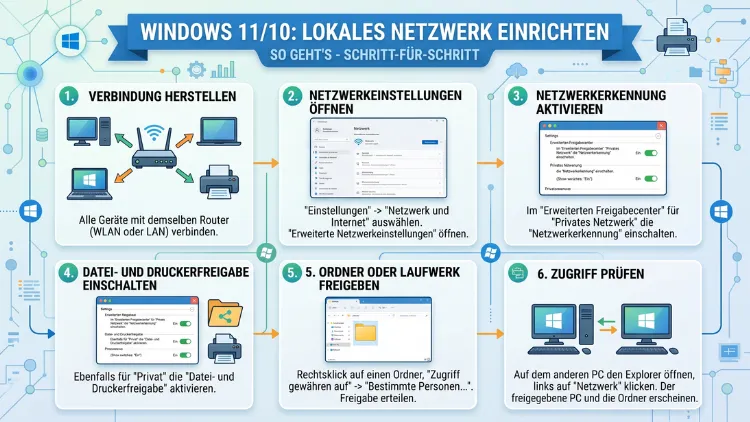
Ein lokales Netzwerk verbindet mehrere Computer, Drucker und Geräte in einem Haushalt oder Büro miteinander. Damit tauschen Sie Dateien aus, nutzen gemeinsame Drucker und greifen auf Netzwerklaufwerke zu – ganz ohne Cloud.
Dieser Artikel zeigt Ihnen Schritt für Schritt, wie Sie unter Windows 10 und Windows 11 ein stabiles Heimnetzwerk oder ein kleines Büronetzwerk einrichten, absichern und optimal nutzen.
Was ist ein lokales Netzwerk – und wann brauchen Sie es?
Ein lokales Netzwerk (LAN, Local Area Network) ist ein geschlossenes Netzwerk, das mehrere Geräte innerhalb eines begrenzten Bereichs verbindet. Im Unterschied zum Internet handelt es sich dabei um ein privates, internes Netz, das Sie selbst vollständig kontrollieren.
Typische Einsatzbereiche sind außerdem:
- Heimnetzwerk: Mehrere PCs, Laptops, Smart-TVs und Spielekonsolen sollen miteinander kommunizieren.
- Kleines Büronetzwerk: Mitarbeiter teilen Dateien, Drucker und Netzwerklaufwerke.
- NAS-Einbindung: Ein Network Attached Storage (z. B. Synology DS223) soll zentral erreichbar sein.
- Multiplayer-Gaming: Spiele über LAN ohne Internetverbindung spielen.
Deshalb lohnt sich die Einrichtung eines lokalen Netzwerks in fast jedem Haushalt mit mehr als einem Computer.
Voraussetzungen: Was Sie für ein lokales Netzwerk brauchen
Bevor Sie beginnen, sollten Sie die technischen Grundvoraussetzungen prüfen. Ebenso wichtig ist es, zu wissen, ob Sie ein kabelgebundenes LAN oder ein kabelloses WLAN bevorzugen – oder eine Kombination aus beidem.
Hardware-Anforderungen
Für ein kabelgebundenes Netzwerk benötigen Sie:
- Einen Router (z. B. FRITZ!Box 7590 AX oder TP-Link Archer AX73) mit freien LAN-Ports
- Ethernet-Kabel (empfohlen: Cat-6a-Kabel für Gigabit-Geschwindigkeit bis 10 Gbit/s)
- Einen Netzwerk-Switch (z. B. TP-Link TL-SG108), wenn mehr als 4 Geräte angeschlossen werden sollen
- Eine Netzwerkkarte (NIC) in jedem PC – in modernen Rechnern jedoch standardmäßig eingebaut
Für ein kabelloses Netzwerk (WLAN) benötigen Sie zusätzlich:
- Einen WLAN-Router oder Access Point (z. B. FRITZ!Box 6660 Cable)
- Ein WLAN-Modul in jedem Gerät – bei älteren Desktops ggf. einen USB-WLAN-Adapter (z. B. TP-Link Archer T3U Plus)
Software-Anforderungen
Alle Geräte sollten sich ebenso in derselben Arbeitsgruppe (Workgroup) befinden. Standardmäßig heißt diese in Windows „WORKGROUP“. Zudem müssen die Netzwerkerkennung und Datei- und Druckerfreigabe aktiviert sein.
Schritt 1: Physische Verbindung herstellen
Der erste Schritt ist denkbar einfach: Verbinden Sie alle Geräte mit dem Router. Stecken Sie das Ethernet-Kabel in den LAN-Port des Routers und in den Netzwerkanschluss des Computers. Windows erkennt die Verbindung in der Regel automatisch und weist eine IP-Adresse per DHCP zu.
Für ein WLAN verbinden Sie sich über die Windows-Taskleiste:
- Klicken Sie auf das WLAN-Symbol unten rechts in der Taskleiste.
- Wählen Sie Ihr Heimnetzwerk (SSID) aus.
- Geben Sie das WLAN-Passwort ein und bestätigen Sie mit „Verbinden“.
Windows 11 zeigt das WLAN-Symbol außerdem im Schnelleinstellungen-Bereich (Klick auf Uhrzeit unten rechts). Zusätzlich können Sie unter Einstellungen → Netzwerk und Internet → WLAN alle verfügbaren Netzwerke verwalten.
Schritt 2: Netzwerkprofil auf „Privat“ setzen
Damit Windows Ihren PC für andere Geräte im Netzwerk sichtbar macht, müssen Sie das Netzwerkprofil korrekt einstellen. Ohne diesen Schritt bleibt Ihr Rechner für andere Computer im Heimnetzwerk unsichtbar.
Windows 11 – Netzwerkprofil ändern
- Öffnen Sie Einstellungen (Windows-Taste + I).
- Gehen Sie zu Netzwerk und Internet.
- Klicken Sie auf Ihre aktive Verbindung – also WLAN oder Ethernet.
- Wählen Sie unter „Netzwerkprofiltyp“ die Option Privates Netzwerk aus.
Windows 10 – Netzwerkprofil ändern
- Öffnen Sie die Einstellungen (Windows-Taste + I).
- Navigieren Sie zu Netzwerk und Internet.
- Klicken Sie auf Status und dann auf Eigenschaften Ihrer Verbindung.
- Setzen Sie das Netzwerkprofil auf Privat.
Wichtig: Verwenden Sie das Profil „Öffentliches Netzwerk“ niemals im Heimnetzwerk, da Windows dabei die Freigabefunktionen automatisch deaktiviert. Das Profil „Domäne“ ist hingegen nur für Unternehmensumgebungen mit einem Active-Directory-Server gedacht.
Schritt 3: Netzwerkerkennung und Dateifreigabe aktivieren
Damit andere Computer Ihren PC sehen können, müssen Sie außerdem die Netzwerkerkennung einschalten. Ebenso aktivieren Sie die Datei- und Druckerfreigabe.
Unter Windows 11
- Öffnen Sie die Systemsteuerung (Suche: „Systemsteuerung“).
- Klicken Sie auf Netzwerk und Internet → Netzwerk- und Freigabecenter.
- Wählen Sie links Erweiterte Freigabeeinstellungen ändern.
- Aktivieren Sie unter „Privat“:
- Netzwerkerkennung aktivieren
- Datei- und Druckerfreigabe aktivieren
- Klicken Sie auf Änderungen speichern.
Unter Windows 10
Der Weg ist identisch: Systemsteuerung → Netzwerk und Internet → Netzwerk- und Freigabecenter → Erweiterte Freigabeeinstellungen. Aktivieren Sie dieselben Optionen wie oben beschrieben.
Empfehlung: Aktivieren Sie zusätzlich die Option „Automatische Einrichtung von im Netzwerk verbundenen Geräten aktivieren“, damit Drucker und NAS-Geräte automatisch erkannt werden.
Schritt 4: Arbeitsgruppe (Workgroup) konfigurieren
Alle Computer im lokalen Netzwerk sollten jedoch zur gleichen Arbeitsgruppe gehören. Nur dann sehen sie sich im Windows Explorer unter „Netzwerk“ gegenseitig.
Arbeitsgruppe in Windows 11 ändern
- Drücken Sie Windows-Taste + R und geben Sie
sysdm.cplein. - Wechseln Sie zum Reiter Computername.
- Klicken Sie auf Ändern.
- Tragen Sie unter „Arbeitsgruppe“ einen einheitlichen Namen ein – zum Beispiel HEIMNETZ oder WORKGROUP.
- Bestätigen Sie mit OK und starten Sie den Computer neu.
Arbeitsgruppe in Windows 10 ändern
Der Vorgang ist identisch. Alternativ öffnen Sie die Einstellungen → System → Info → Diesen PC umbenennen (Erweitert) und navigieren dort zum Reiter „Computername“.
Tipp: Verwenden Sie ausschließlich Buchstaben und Zahlen für den Arbeitsgruppenname. Sonderzeichen und Leerzeichen können zu Verbindungsproblemen führen.
Schritt 5: Ordner und Laufwerke im Netzwerk freigeben
Nachdem das Netzwerk eingerichtet ist, können Sie gezielt Ordner für andere Benutzer freigeben. Dabei wählen Sie selbst, wer welchen Zugriff erhält.
Ordner freigeben – Schritt-für-Schritt-Anleitung
- Öffnen Sie den Windows Explorer (Windows-Taste + E).
- Navigieren Sie zum gewünschten Ordner, klicken Sie ihn mit rechter Maustaste an.
- Wählen Sie Eigenschaften → Freigabe → Erweiterte Freigabe.
- Aktivieren Sie „Diesen Ordner freigeben“ und vergeben Sie einen Freigabenamen (z. B. „Dokumente-PC1″).
- Klicken Sie auf Berechtigungen und legen Sie fest, wer lesen oder schreiben darf:
- Jeder (Everyone): Alle Netzwerkbenutzer haben Zugriff
- Bestimmter Benutzer: Nur Konten mit passendem Namen und Passwort
- Bestätigen Sie mit OK → Übernehmen → OK.
Zusätzlich sollten Sie die Sicherheitsberechtigungen unter dem Reiter „Sicherheit“ prüfen, da Windows 11 und Windows 10 sowohl Freigabe- als auch NTFS-Berechtigungen berücksichtigen.
Schnelle Freigabe über „Zugriff gewähren“
Alternativ klicken Sie den Ordner mit der rechten Maustaste an, wählen „Zugriff gewähren auf“ und anschließend „Bestimmte Personen“. Geben Sie im Dialog einzelne Benutzer ein oder wählen Sie „Jeder“ für einen offenen Zugang ohne Kennwort.
Schritt 6: Netzwerklaufwerk verbinden
Ein freigegebener Ordner lässt sich als Netzwerklaufwerk einbinden. Deshalb erscheint er dann wie ein lokales Laufwerk (z. B. „Z:“) im Windows Explorer – praktisch für den täglichen Zugriff.
- Öffnen Sie den Windows Explorer.
- Klicken Sie oben auf „Dieser PC“.
- Wählen Sie in der Menüleiste (Windows 11: Drei-Punkte-Menü) „Netzwerklaufwerk verbinden“.
- Vergeben Sie einen Laufwerksbuchstaben (z. B. Z:).
- Geben Sie den Netzwerkpfad ein:
\\Computername\Freigabename– z. B.\\PC-Buero\Dokumente. - Aktivieren Sie „Verbindung bei Anmeldung wiederherstellen“, damit das Laufwerk nach jedem Neustart automatisch verfügbar ist.
- Klicken Sie auf Fertig stellen.
Tipp: Falls der Computername nicht funktioniert, verwenden Sie stattdessen die IP-Adresse des Computers, z. B. \\192.168.1.50\Dokumente. Die IP-Adresse finden Sie unter Einstellungen → Netzwerk und Internet → Ethernet/WLAN → Hardware-Eigenschaften.
Schritt 7: Drucker im Netzwerk freigeben
Ebenso lassen sich Drucker über das lokale Netzwerk gemeinsam nutzen. Dazu muss der Drucker an einem PC angeschlossen und freigegeben sein.
Drucker freigeben (am Host-PC)
- Öffnen Sie Einstellungen → Bluetooth und Geräte → Drucker und Scanner (Windows 11) bzw. Einstellungen → Geräte → Drucker und Scanner (Windows 10).
- Klicken Sie auf den gewünschten Drucker.
- Wählen Sie Druckereigenschaften.
- Wechseln Sie zum Reiter Freigabe.
- Aktivieren Sie „Diesen Drucker freigeben“ und vergeben Sie einen Freigabenamen.
- Bestätigen Sie mit OK.
Netzwerkdrucker auf anderen PCs einbinden
- Öffnen Sie am Client-PC den Windows Explorer und navigieren Sie zu Netzwerk.
- Doppelklicken Sie auf den Host-Computer.
- Klicken Sie mit rechter Maustaste auf den freigegebenen Drucker.
- Wählen Sie „Verbinden“ – Windows installiert automatisch den passenden Treiber.
Alternativ fügen Sie den Drucker über Einstellungen → Drucker und Scanner → Drucker oder Scanner hinzufügen manuell hinzu und wählen ihn aus der Netzwerkliste.
Statische IP-Adresse vergeben – Wann und wie?
Standardmäßig vergibt der Router per DHCP automatisch IP-Adressen. Deshalb kann sich die Adresse eines Computers jedoch bei jedem Neustart ändern – was Netzlaufwerkverbindungen oder Serververbindungen unterbricht.
Empfehlung: Vergeben Sie für Server, NAS-Geräte und Drucker eine statische IP-Adresse. Dabei haben Sie zwei Möglichkeiten:
Möglichkeit 1: IP-Reservierung im Router (empfohlen)
Melden Sie sich in der Benutzeroberfläche Ihres Routers an (meist über 192.168.0.1 oder 192.168.1.1 erreichbar) und reservieren Sie dort einer bestimmten MAC-Adresse eine feste IP. Bei der FRITZ!Box finden Sie diese Option unter Heimnetz → Netzwerk → IP-Adressen → Immer dieselbe IPv4-Adresse zuweisen.
Möglichkeit 2: Statische IP direkt in Windows vergeben
- Öffnen Sie Systemsteuerung → Netzwerk und Internet → Netzwerkverbindungen (oder drücken Sie Windows-Taste + R, geben Sie
ncpa.cplein). - Klicken Sie mit rechter Maustaste auf Ihre Netzwerkverbindung → Eigenschaften.
- Doppelklicken Sie auf Internetprotokoll Version 4 (TCP/IPv4).
- Wählen Sie „Folgende IP-Adresse verwenden“ und tragen Sie ein:
- IP-Adresse: z. B.
192.168.1.50 - Subnetzmaske:
255.255.255.0 - Standardgateway: IP Ihres Routers, z. B.
192.168.1.1 - Bevorzugter DNS-Server: IP Ihres Routers oder
8.8.8.8(Google DNS)
- Bestätigen Sie mit OK.
Netzwerksicherheit: So schützen Sie Ihr lokales Netzwerk
Ein lokales Netzwerk ist zwar intern, jedoch nicht automatisch sicher. Deshalb sollten Sie folgende empfohlene Vorgehensweisen beachten:
- Kennwortgeschützte Freigabe aktivieren: Öffnen Sie die erweiterten Freigabeeinstellungen und aktivieren Sie unter „Alle Netzwerke“ die Option „Kennwortgeschützte Freigabe aktivieren“. Dadurch benötigen andere Benutzer ein Windows-Konto mit Passwort für den Zugriff.
- Netzwerkprofil korrekt setzen: Nutzen Sie stets das Profil „Privat“ zu Hause und „Öffentlich“ unterwegs.
- Freigaben einschränken: Geben Sie nur die Ordner frei, die tatsächlich benötigt werden. Außerdem sollten Sie die Schreibrechte auf das Nötigste beschränken.
- Windows Defender Firewall aktiviert lassen: Diese schützt Ihr System auch im lokalen Netzwerk vor unerwünschten Zugriffen.
- Router-Firmware aktuell halten: Spielen Sie regelmäßig Firmware-Updates für Ihren Router ein, z. B. über die FRITZ!Box-Oberfläche unter System → Update.
- WLAN verschlüsseln: Verwenden Sie ausschließlich WPA3 oder mindestens WPA2 als WLAN-Verschlüsselung.
- Gäste-WLAN einrichten: Für Besucher sollten Sie ein separates Gäste-WLAN einrichten, das keinen Zugriff auf Ihr Heimnetz hat.
Netzwerkprobleme beheben: Die häufigsten Fehler und Lösungen
Manchmal funktioniert das lokale Netzwerk trotz korrekter Einrichtung nicht wie erwartet. Deshalb finden Sie hier die häufigsten Fehlerquellen samt Lösungen.
Computer werden im Netzwerk nicht angezeigt
- Prüfen Sie, ob die Netzwerkerkennung auf allen Geräten aktiviert ist.
- Stellen Sie sicher, dass alle PCs dieselbe Arbeitsgruppe verwenden.
- Starten Sie den Dienst „Funktionssuche-Ressourcenveröffentlichung“ neu: Öffnen Sie
services.msc, suchen Sie den Dienst und setzen Sie den Starttyp auf Automatisch. - Deaktivieren Sie vorübergehend die Windows Defender Firewall zu Testzwecken. Wenn das Netzwerk danach funktioniert, müssen Sie eine Firewall-Ausnahme für das Netzwerk erstellen.
Freigabe ist nicht erreichbar – Fehlermeldung „Zugriff verweigert“
- Überprüfen Sie die NTFS-Berechtigungen des freigegebenen Ordners.
- Aktivieren Sie die kennwortgeschützte Freigabe und melden Sie sich mit korrekten Zugangsdaten an.
- Öffnen Sie
secpol.msc→ Lokale Sicherheitsrichtlinien → Sicherheitsoptionen und setzen Sie „Netzwerksicherheit: LAN Manager-Authentifizierungsebene“ auf „NTLM-Antwort senden“.
Netzwerklaufwerk nach Neustart nicht verbunden
- Aktivieren Sie beim Verbinden des Laufwerks die Option „Verbindung bei Anmeldung wiederherstellen“.
- Prüfen Sie, ob die IP-Adresse des Host-PCs statisch ist. Bei dynamischen Adressen ändert sich die IP, wodurch die Verbindung unterbrochen wird.
SMB-Protokoll aktivieren (Windows 10/11)
Manche Netzwerkprobleme entstehen, weil das SMB1-Protokoll (Server Message Block) deaktiviert ist. Aus Sicherheitsgründen jedoch sollten Sie SMB2 oder SMB3 bevorzugen:
- Öffnen Sie PowerShell als Administrator.
- Prüfen Sie den Status mit:
Get-SmbServerConfiguration | Select EnableSMB2Protocol - Aktivieren Sie SMB2 bei Bedarf mit:
Set-SmbServerConfiguration -EnableSMB2Protocol $true
Wichtig: Aktivieren Sie SMB1 nicht, da es eine bekannte Sicherheitslücke enthält, die von Ransomware wie WannaCry ausgenutzt wurde.
Netzwerk über die Eingabeaufforderung verwalten
Die Kommandozeile bietet zudem nützliche Befehle zur Netzwerkdiagnose und -verwaltung:
| Befehl | Funktion |
|---|---|
ipconfig /all | Zeigt alle IP-Adressen und Netzwerkinformationen |
ping 192.168.1.1 | Prüft die Verbindung zum Router |
ping PC-Name | Prüft, ob ein Netzwerkgerät erreichbar ist |
net view | Listet alle Geräte in der Arbeitsgruppe auf |
net use Z: \\PC\Freigabe | Verbindet ein Netzwerklaufwerk |
nslookup | DNS-Auflösung prüfen |
tracert 8.8.8.8 | Netzwerkroute verfolgen |
arp -a | Zeigt alle bekannten IP-zu-MAC-Zuordnungen |
Öffnen Sie die Eingabeaufforderung über Windows-Taste + R → „cmd“ → Enter. Für administrative Befehle starten Sie sie als Administrator.
Netzwerk mit Windows und anderen Betriebssystemen kombinieren
In vielen Haushalten und Büros laufen neben Windows 10/11 auch macOS-, Linux- und Android-Geräte. Glücklicherweise kommunizieren diese problemlos miteinander, solange Sie das richtige Protokoll verwenden.
Windows und macOS im selben Netzwerk
macOS unterstützt nativ das SMB-Protokoll, das Windows für Netzwerkfreigaben verwendet. Deshalb können Mac-Nutzer einfach über Finder → Gehe zu → Mit Server verbinden auf Windows-Freigaben zugreifen. Als Adresse geben Sie smb://192.168.1.50/Freigabename ein.
Windows und Linux im selben Netzwerk
Auf Ubuntu, Debian und anderen Linux-Distributionen installieren Sie Samba, um Windows-Freigaben bereitzustellen oder auf Windows-Freigaben zuzugreifen. Außerdem kann der Nautilus-Dateimanager unter GNOME direkt über smb:// auf Windows-Freigaben zugreifen.
Netzwerk-Tools für Windows empfohlen
- Advanced IP Scanner (kostenlos): Scannt das Netzwerk und zeigt alle verbundenen Geräte mit IP, MAC und Hostname.
- Wireshark (kostenlos): Analysiert den Netzwerkverkehr detailliert – hilfreich bei der Fehlersuche.
- NetSetMan (kostenlos/Pro): Wechselt schnell zwischen verschiedenen Netzwerkprofilen – ideal für Laptops.
Netzwerk unter Windows 11 24H2 und Windows 10 22H2 – Was ist 2026 neu?
Windows 11 erhielt mit dem Update 24H2 (2024) einige Neuerungen für die Netzwerkverwaltung. Deshalb sollten Sie wissen, was sich geändert hat:
- Wi-Fi 7-Unterstützung: Windows 11 unterstützt offiziell Wi-Fi 7 (802.11be) mit kompatiblen Adaptern für höchste WLAN-Geschwindigkeiten.
- SMB over QUIC: Unternehmen können Dateifreigaben über das QUIC-Protokoll verschlüsselt ins Internet verlängern – ohne VPN.
- Verbesserte Netzwerkerkennung: Windows 11 24H2 hat die automatische Geräteerkennung im Heimnetz weiter verbessert.
- IPv6 standardmäßig priorisiert: Windows priorisiert zunehmend IPv6 gegenüber IPv4. Achten Sie darauf, dass Ihr Router IPv6 korrekt weiterleitet.
Windows 10 erhält seit Oktober 2025 außerdem keine regulären Sicherheitsupdates mehr (End of Support). Deshalb empfehlen wir dringend den Umstieg auf Windows 11 für ein langfristig sicheres Netzwerkumfeld.
Häufige Fragen zum lokalen Netzwerk unter Windows
Wie erkenne ich, ob mein PC mit dem lokalen Netzwerk verbunden ist?
Öffnen Sie Einstellungen → Netzwerk und Internet. Dort sehen Sie unter „Status“ direkt, ob eine aktive WLAN- oder Ethernet-Verbindung besteht. Zusätzlich zeigt die Taskleiste unten rechts ein Netzwerk-Symbol an. Grün bzw. kein Ausrufezeichen bedeutet: verbunden und funktionsfähig.
Warum sehe ich andere Computer im Netzwerk nicht?
Häufig liegt das daran, dass die Netzwerkerkennung deaktiviert ist oder die Geräte sich in unterschiedlichen Arbeitsgruppen befinden. Außerdem muss der Dienst „Funktionssuche-Ressourcenveröffentlichung“ laufen. Prüfen Sie alle drei Punkte der Reihe nach – in den meisten Fällen löst das Problem.
Wie gebe ich einen Ordner ohne Passwort frei?
Deaktivieren Sie unter Erweiterte Freigabeeinstellungen → Alle Netzwerke die Option „Kennwortgeschützte Freigabe“. Außerdem müssen Sie dem Benutzer „Jeder“ (Everyone) in den Freigabeberechtigungen Lesezugriff erteilen. Beachten Sie jedoch, dass dadurch alle Netzwerkbenutzer ohne Anmeldung auf die Freigabe zugreifen können.
Kann ich ein NAS-Laufwerk wie ein lokales Laufwerk nutzen?
Ja. Verbinden Sie das NAS als Netzwerklaufwerk mit einem Laufwerksbuchstaben (z. B. N:). Anschließend erscheint es im Windows Explorer wie eine interne Festplatte. Empfehlung: Verwenden Sie dabei eine statische IP für das NAS, damit die Verbindung nach Neustarts stabil bleibt.
Was ist der Unterschied zwischen LAN und WLAN für das Heimnetzwerk?
LAN (kabelgebunden via Ethernet) bietet höhere Geschwindigkeit, geringere Latenz und mehr Stabilität – ideal für Desktop-PCs, NAS und Smart-TVs. WLAN ist hingegen praktischer für Laptops, Smartphones und Geräte, die sich nicht leicht verkabeln lassen. Im Heimnetzwerk können Sie außerdem beide Technologien gleichzeitig verwenden.
Warum ist mein Netzwerklaufwerk nach dem Neustart nicht mehr verbunden?
Wahrscheinlich hat sich die IP-Adresse des Host-PCs durch DHCP geändert. Vergeben Sie deshalb entweder eine statische IP direkt im Router (IP-Reservierung per MAC-Adresse) oder in Windows selbst. Stellen Sie außerdem beim Einbinden des Laufwerks sicher, dass „Verbindung bei Anmeldung wiederherstellen“ aktiviert ist.
Wie teile ich einen Drucker im Heimnetzwerk?
Geben Sie den Drucker am angeschlossenen PC über Einstellungen → Drucker → Druckereigenschaften → Freigabe frei. Verbinden Sie ihn dann auf anderen PCs über den Windows Explorer unter Netzwerk → Host-PC → Drucker → Rechtsklick → Verbinden. Windows installiert automatisch den nötigen Treiber.
Wie finde ich die IP-Adresse meines PCs im lokalen Netzwerk?
Öffnen Sie die Eingabeaufforderung (cmd) und geben Sie ipconfig ein. Unter „IPv4-Adresse“ der aktiven Netzwerkverbindung steht Ihre lokale IP – typischerweise im Format 192.168.1.x oder 192.168.0.x. Alternativ finden Sie die IP unter Einstellungen → Netzwerk und Internet → Hardware-Eigenschaften.
Ist SMB1 unter Windows 11 sicher zu aktivieren?
Nein. SMB1 ist ein veraltetes Protokoll mit bekannten, kritischen Sicherheitslücken. Deshalb haben Microsoft und Sicherheitsexperten es dauerhaft deaktiviert. Verwenden Sie stattdessen SMB2 oder SMB3, die beide unter Windows 10 und Windows 11 standardmäßig aktiv sind und alle modernen Netzwerkfreigaben unterstützen.
Was tun, wenn die Windows-Firewall Netzwerkzugriffe blockiert?
Öffnen Sie Windows Defender Firewall → Erweiterte Einstellungen. Erstellen Sie dort unter Eingehende Regeln eine neue Regel, die Port 445 (SMB) und Port 139 (NetBIOS) für das private Netzwerkprofil freigibt. Alternativ aktivieren Sie die vordefinierte Regel „Datei- und Druckerfreigabe“ per Klick.
Fazit
Ein lokales Netzwerk unter Windows 10 und Windows 11 einzurichten ist mit den richtigen Schritten schnell erledigt. Entscheidend sind das korrekte Netzwerkprofil, die aktivierte Netzwerkerkennung und einheitliche Arbeitsgruppen auf allen Geräten.
Für dauerhaft stabile Verbindungen empfehlen wir statische IPs für Server und NAS sowie die Nutzung von Ethernet-Kabeln (Cat-6a) wo immer möglich. Halten Sie zudem Windows und Ihre Router-Firmware stets aktuell.
