
Speicherplatz unter Windows 11 und 10 freigeben und verwalten: So optimieren Sie Festplatte, SSD, USB-Stick und externe Festplatten schnell und einfach.
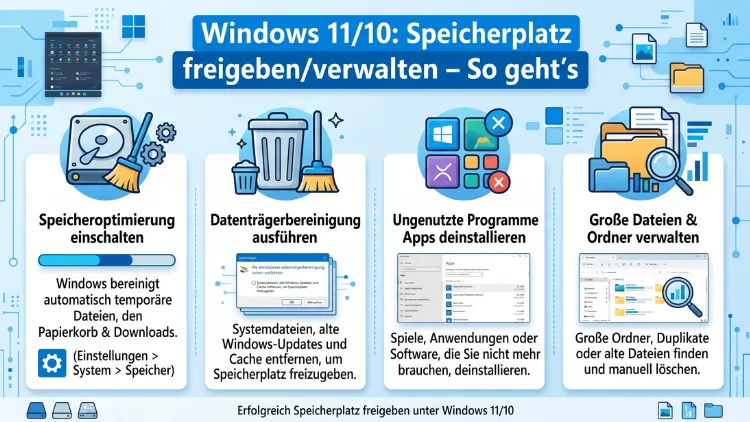
Wenn der Speicherplatz auf Ihrem Windows-PC zur Neige geht, reagiert das System langsamer, Updates schlagen fehl und Programme stürzen ab. Glücklicherweise bieten Windows 10 und 11 zahlreiche integrierte Werkzeuge, mit denen Sie Speicher freigeben und dauerhaft verwalten können.
Dieser Artikel zeigt Ihnen Schritt für Schritt, wie Sie unnötige Dateien entfernen, Einstellungen optimieren und Ihren Speicher langfristig im Griff behalten.
Warum wird der Speicher auf Windows 11/10 knapp?
Bevor Sie gezielt handeln können, ist es wichtig, die Ursachen zu kennen. Denn oft sind es nicht die offensichtlichen Dateien, die den Speicher fressen. Windows selbst legt im Hintergrund zahlreiche temporäre Dateien, Caches, Protokolle und Update-Rückstände an. Zusätzlich sammeln sich im Laufe der Zeit viele unnötige Daten an, ohne dass Nutzer es bemerken.
Die häufigsten Ursachen für vollen Speicher unter Windows 11/10 sind:
- Temporäre Dateien des Systems und einzelner Programme
- Windows-Update-Cache, der nach erfolgreichen Updates nicht automatisch gelöscht wird
- Der Ordner „Windows.old“, der nach einem Upgrade auf Windows 11 entsteht und mehrere Gigabyte belegen kann
- Ruhezustandsdatei (hiberfil.sys), die bei aktiviertem Ruhezustand den RAM-Inhalt auf der Festplatte speichert
- Papierkorb und Downloads, die selten geleert werden
- Doppelte Dateien sowie veraltete Sicherungskopien
- Browser-Caches von Chrome, Firefox, Edge und Co.
- Große Mediendateien wie Videos, ISO-Dateien oder Spiele
Deshalb empfiehlt es sich, zunächst eine genaue Analyse durchzuführen, bevor Sie wahllos Dateien löschen.
Schritt 1: Speicherbelegung analysieren – Was belegt den meisten Platz?
Zunächst sollten Sie sich einen genauen Überblick verschaffen. Windows 11 und Windows 10 bieten dazu die Einstellungen-App mit einer detaillierten Speicherübersicht.
So öffnen Sie die Speicherübersicht unter Windows 11:
- Öffnen Sie Start → Einstellungen (Tastenkombination: Windows-Taste + I)
- Navigieren Sie zu System → Speicher
- Windows zeigt Ihnen nun eine farbcodierte Übersicht aller Kategorien: Apps, temporäre Dateien, Dokumente, Videos usw.
Unter Windows 10 funktioniert das sehr ähnlich:
- Start → Einstellungen → System → Speicher
- Klicken Sie auf das gewünschte Laufwerk, um die Detailansicht zu öffnen
Außerdem empfiehlt sich für eine noch detailliertere Analyse das kostenlose Tool WinDirStat (Windows Directory Statistics). Dieses Programm zeigt grafisch an, welche Ordner und Dateien den meisten Platz belegen. Nach dem Download von winderstat.net installieren Sie es und starten es mit Administratorrechten. Anschließend wählen Sie das gewünschte Laufwerk aus und WinDirStat visualisiert die gesamte Ordnerstruktur als interaktive Baumkarte.
Ebenso nützlich ist TreeSize Free von JAM Software. Dieses Tool ist besonders übersichtlich gestaltet und lässt sich direkt per Rechtsklick auf einen Ordner aus dem Windows-Explorer starten – was die Bedienung erheblich vereinfacht.
Schritt 2: Temporäre Dateien löschen – Der schnellste Weg
Temporäre Dateien sind einer der größten Speicherfresser. Glücklicherweise können Sie diese mit wenigen Klicks entfernen.
Methode 1: Über die Windows-Einstellungen (empfohlen)
- Öffnen Sie Einstellungen → System → Speicher
- Klicken Sie auf „Temporäre Dateien“
- Windows 11/10 zeigt Ihnen nun eine Liste aller temporären Dateiarten mit ihrer jeweiligen Größe
- Setzen Sie Häkchen bei den gewünschten Kategorien – zum Beispiel Temporäre Dateien, Miniaturansichten, Papierkorb, Übermittlungsoptimierungsdateien
- Klicken Sie anschließend auf „Dateien entfernen“
Wichtig: Den Ordner „Windows.old“ können Sie hier ebenfalls löschen, sofern Sie nach einem Upgrade nicht mehr zur vorherigen Windows-Version zurückkehren möchten. Dieser Ordner belegt häufig 10 bis 20 GB oder mehr.
Methode 2: Über den Ausführen-Dialog
- Drücken Sie Windows-Taste + R
- Geben Sie
%temp%ein und bestätigen Sie mit Enter - Markieren Sie alle Dateien mit Strg + A und löschen Sie sie mit der Entf-Taste
- Dateien, die gerade in Benutzung sind, überspringen Sie einfach
Wiederholen Sie diesen Vorgang anschließend mit dem Befehl temp (ohne Prozentzeichen), um auch den zweiten temporären Ordner zu leeren.
Schritt 3: Datenträgerbereinigung – Das klassische Windows-Tool
Die Datenträgerbereinigung ist ein bewährtes Windows-Werkzeug, das seit Jahren verfügbar ist und auch unter Windows 11 noch funktioniert.
So starten Sie die Datenträgerbereinigung:
- Geben Sie in der Windows-Suche „Datenträgerbereinigung“ ein
- Wählen Sie das Laufwerk aus (in der Regel C:)
- Das Tool analysiert das Laufwerk und zeigt Ihnen alle bereinigbaren Dateikategorien
- Klicken Sie zusätzlich auf „Systemdateien bereinigen“, um noch mehr Speicher freizugeben – darunter auch Windows-Update-Reste
- Setzen Sie alle gewünschten Häkchen und bestätigen Sie mit „OK“ → „Dateien löschen“
Besonders die Option „Windows Update-Bereinigung“ kann mehrere Gigabyte freigeben, die nach installierten Updates übrig bleiben. Deshalb sollten Sie diese Option immer aktivieren.
Schritt 4: Storage Sense aktivieren – Automatische Speicherverwaltung
Storage Sense (zu Deutsch: Speichersensor) ist eine intelligente Funktion in Windows 11 und Windows 10, die Ihren Speicher automatisch und regelmäßig bereinigt.
So aktivieren und konfigurieren Sie Storage Sense unter Windows 11:
- Öffnen Sie Einstellungen → System → Speicher
- Aktivieren Sie den Schalter „Speicheroptimierung“
- Klicken Sie auf „Speicheroptimierung konfigurieren“, um die Einstellungen anzupassen
- Legen Sie fest, wie häufig Storage Sense ausgeführt werden soll – zum Beispiel täglich, wöchentlich oder monatlich
- Stellen Sie außerdem ein, wann Dateien im Papierkorb und im Download-Ordner automatisch gelöscht werden sollen
Unter Windows 10 finden Sie Storage Sense ebenfalls unter Einstellungen → System → Speicher → Storage Sense konfigurieren oder jetzt ausführen.
Storage Sense löscht außerdem temporäre Dateien, Miniaturansichten und bei Bedarf auch ältere Cloud-Dateien aus OneDrive, die Sie lokal nicht mehr benötigen. Dadurch sparen Sie dauerhaft Speicherplatz, ohne manuell eingreifen zu müssen.
Schritt 5: Programme deinstallieren – Platz durch Aufräumen
Viele Programme belegen erheblich mehr Speicher, als auf den ersten Blick ersichtlich ist. Zudem sammeln sich mit der Zeit zahlreiche Anwendungen an, die selten oder gar nicht mehr genutzt werden.
So deinstallieren Sie Programme unter Windows 11/10:
- Öffnen Sie Einstellungen → Apps → Installierte Apps (Windows 11) bzw. Apps & Features (Windows 10)
- Sortieren Sie die Liste nach Größe, um die größten Programme zu identifizieren
- Klicken Sie bei nicht mehr benötigten Apps auf die drei Punkte → „Deinstallieren“
Empfehlung: Nutzen Sie für eine gründlichere Deinstallation das kostenlose Tool Revo Uninstaller Free. Im Gegensatz zum Windows-eigenen Deinstallations-Assistenten entfernt Revo Uninstaller auch Überbleibsel wie Registry-Einträge und zurückgebliebene Ordner. So stellen Sie sicher, dass wirklich keine Dateifragmente zurückbleiben.
Bloatware entfernen: Besonders bei Geräten von Herstellern wie HP, Lenovo oder Dell ist häufig vorinstallierte Software vorhanden, die Sie nie benutzen. Ebenso enthält Windows selbst einige vorinstallierte Apps (zum Beispiel Candy Crush, Xbox Game Bar bei Nicht-Spielern), die Sie problemlos deinstallieren können. Öffnen Sie dazu die Einstellungen → Apps → Installierte Apps und suchen Sie nach Programmen, die Sie nicht kennen oder nie verwenden.
Schritt 6: OneDrive und Cloud-Speicher sinnvoll nutzen
Microsoft OneDrive ist direkt in Windows 11 und Windows 10 integriert und bietet eine elegante Möglichkeit, Speicherplatz auf dem lokalen Laufwerk freizugeben.
So nutzen Sie OneDrive-Dateien-bei-Bedarf (Files On-Demand):
- Klicken Sie auf das OneDrive-Symbol in der Taskleiste (weißes Wolkensymbol)
- Öffnen Sie Einstellungen → OneDrive-Einstellungen
- Gehen Sie zu Synchronisierung und Sicherung → Erweiterte Einstellungen
- Aktivieren Sie die Option „Speicherplatz sparen und Dateien bei Bedarf herunterladen“
Mit dieser Funktion werden Dateien, die Sie selten benötigen, nur als Platzhalter auf Ihrem PC gespeichert. Der eigentliche Inhalt bleibt in der Cloud und wird erst bei Bedarf heruntergeladen. Dadurch können Sie unter Umständen Dutzende Gigabyte freigeben, ohne auf Ihre Dateien verzichten zu müssen.
Wichtig: Dazu benötigen Sie eine aktive Internetverbindung, wenn Sie auf ausgelagerte Dateien zugreifen möchten.
Alternativ dazu eignen sich auch andere Cloud-Dienste wie Google Drive oder Dropbox für die Auslagerung großer Dateien – allerdings sind diese nicht so tief in Windows integriert wie OneDrive.
Schritt 7: Große Dateien finden und verwalten
Oft schlummern auf dem PC große Dateien, die man längst vergessen hat. Deshalb lohnt es sich, gezielt nach ihnen zu suchen.
Suche nach großen Dateien über den Windows Explorer:
- Öffnen Sie den Windows Explorer und navigieren Sie zu „Dieser PC“
- Geben Sie in der Suchleiste oben rechts
size:>1GBein (odersize:>500MBfür noch feinere Suche) - Windows zeigt Ihnen nun alle Dateien an, die größer als 1 GB sind
Alternativ empfiehlt sich erneut WinDirStat oder TreeSize Free, um große Dateien auch in versteckten Systemordnern aufzuspüren.
Häufig finden sich folgende große Dateien:
- ISO-Dateien (Disk-Images), die nach der Installation nicht mehr benötigt werden
- Videodateien in mehrfacher Ausführung
- Alte Spielinstallationen von Spielen, die nicht mehr gespielt werden
- Virtuelle Maschinen (VMware, VirtualBox) mit großen .vmdk- oder .vdi-Dateien
- Sicherungsdateien (.bak, .zip), die nicht mehr aktuell sind
Schritt 8: Ruhezustandsdatei deaktivieren – Mehrere GB sparen
Wenn Sie den Ruhezustand (Hibernate) auf Ihrem PC nicht verwenden, können Sie die dazugehörige Datei hiberfil.sys deaktivieren. Diese Datei ist standardmäßig so groß wie Ihr installierter RAM – bei 16 GB RAM also ebenfalls 16 GB Speicherbelegung.
So deaktivieren Sie den Ruhezustand:
- Öffnen Sie die Eingabeaufforderung als Administrator (Suche: „CMD“ → Rechtsklick → „Als Administrator ausführen“)
- Geben Sie folgenden Befehl ein und bestätigen Sie mit Enter:
powercfg /h offAnschließend wird die Datei hiberfil.sys automatisch gelöscht und der Speicherplatz freigegeben. Hinweis: Danach steht der Ruhezustand nicht mehr zur Verfügung. Wenn Sie ihn wieder benötigen, führen Sie den Befehl powercfg /h on aus.
Außerdem sollten Sie beachten, dass auf Laptops der Schnellstart (Fast Startup) ebenfalls die Ruhezustandsdatei nutzt. Wenn Sie diese deaktivieren, deaktivieren Sie damit auch den Schnellstart. Das bedeutet, der PC braucht beim Starten geringfügig länger.
Schritt 9: Auslagerungsdatei optimieren
Die Auslagerungsdatei (pagefile.sys) ist eine weitere potenzielle Quelle ungenutzten Speicherplatzes. Windows verwaltet diese Datei normalerweise automatisch, jedoch kann eine manuelle Anpassung sinnvoll sein.
So passen Sie die Auslagerungsdatei an:
- Drücken Sie Windows-Taste + R, geben Sie
sysdm.cplein und bestätigen Sie - Wechseln Sie zur Registerkarte „Erweitert“
- Klicken Sie unter „Leistung“ auf „Einstellungen“
- Wechseln Sie erneut zu „Erweitert“ und klicken Sie auf „Ändern“
- Wenn Sie ausreichend RAM haben (16 GB oder mehr), können Sie die Auslagerungsdatei auf eine andere, größere Festplatte verschieben oder bei sehr viel RAM sogar deaktivieren
Empfehlung: Wenn Sie eine SSD als Systemlaufwerk und eine zusätzliche HDD haben, legen Sie die Auslagerungsdatei auf der HDD ab. So schonen Sie die SSD und geben auf dem Systemlaufwerk Platz frei.
Schritt 10: Browser-Cache leeren und Einstellungen optimieren
Browser-Caches können im Laufe der Zeit erheblich anwachsen. Deshalb lohnt es sich, diese regelmäßig zu leeren.
Google Chrome:
- Drücken Sie Strg + Umschalt + Entf
- Wählen Sie „Gesamte Zeit“ als Zeitraum
- Aktivieren Sie „Bilder und Dateien im Cache“ sowie „Cookies“
- Klicken Sie auf „Browserdaten löschen“
Microsoft Edge:
- Drücken Sie Strg + Umschalt + Entf
- Wählen Sie ebenfalls „Gesamte Zeit“
- Aktivieren Sie Cookies und Cache
- Klicken Sie auf „Jetzt löschen“
Mozilla Firefox:
- Drücken Sie Strg + Umschalt + Entf
- Stellen Sie den Zeitraum auf „Alles“
- Aktivieren Sie „Cache“ und „Cookies“
- Klicken Sie auf „OK“
Zusätzlich empfiehlt sich das kostenlose Tool BleachBit, das nicht nur Browser-Caches, sondern auch Caches vieler anderer Programme – darunter VLC, LibreOffice und Thunderbird – auf einen Schlag bereinigt.
Schritt 11: Doppelte Dateien finden und entfernen
Doppelte Fotos, Videos und Dokumente sind ein oft übersehener Speicherfresser. Hierfür empfiehlt sich das kostenlose Programm dupeGuru.
So nutzen Sie dupeGuru:
- Laden Sie dupeGuru von der offiziellen Website dupeguru.voltaicideas.net herunter und installieren Sie es
- Klicken Sie auf das Plus-Symbol, um Ordner hinzuzufügen (z. B. Bilder-Ordner, Downloads)
- Wählen Sie den Scan-Modus: „Standard“ für identische Dateien oder „Bild“ für ähnliche Fotos
- Klicken Sie auf „Scan“
- Überprüfen Sie die Ergebnisliste sorgfältig und markieren Sie Duplikate zum Löschen
Wichtig: Löschen Sie niemals blindlings alle gefundenen Duplikate. Überprüfen Sie die Liste vorher, da manche Duplikate absichtlich vorhanden sein können.
Schritt 12: Externe Speichermedien und Netzwerkspeicher einbinden
Wenn alle internen Maßnahmen ausgeschöpft sind, bietet sich die Auslagerung großer Datenmengen auf externe Medien an.
Empfohlene Optionen:
- Externe SSD (z. B. Samsung T7, WD My Passport SSD): Schnell, kompakt und zuverlässig. Besonders geeignet für häufig genutzte Dateien wie Videos oder Projekte.
- Externe HDD (z. B. Seagate Expansion, WD Elements): Günstiger pro Gigabyte und daher ideal für Backups oder selten genutzte Archive.
- NAS (Network Attached Storage) (z. B. Synology DS223): Eine Netzwerkfestplatte, auf die mehrere Geräte im Heimnetzwerk zugreifen können. Besonders für Familien oder Heimnetzwerke empfehlenswert.
Dateien auf externe Medien verschieben:
Nutzen Sie im Windows Explorer die Funktion „Verschieben nach“ (Rechtsklick auf Datei/Ordner → „Ausschneiden“ → Zielort → „Einfügen“), um Dateien dauerhaft auf das externe Laufwerk zu verlagern.
Schritt 13: Windows-Suchindex und Systemwiederherstellung optimieren
Zwei weitere Bereiche, die regelmäßig Speicherplatz beanspruchen, sind der Windows-Suchindex und die Systemwiederherstellungspunkte.
Systemwiederherstellung begrenzen:
- Drücken Sie Windows-Taste + Pause oder suchen Sie nach „Systemschutz“
- Klicken Sie auf „Systemschutz“ → wählen Sie Laufwerk C: → „Konfigurieren“
- Reduzieren Sie den maximalen Speicherplatz für Wiederherstellungspunkte auf 3–5 % des Laufwerks
- Klicken Sie auf „Löschen“, um bestehende Punkte zu entfernen, und bestätigen Sie
Hinweis: Deaktivieren Sie den Systemschutz jedoch nicht vollständig, da Wiederherstellungspunkte bei Systemproblemen lebensrettend sein können.
Windows-Suchindex neu aufbauen:
Falls der Index stark angewachsen ist, empfiehlt es sich, ihn neu zu erstellen:
- Suchen Sie nach „Indizierungsoptionen“ und öffnen Sie diese
- Klicken Sie auf „Erweitert“ → „Neu erstellen“
- Bestätigen Sie den Vorgang
Schritt 14: Weitere empfohlene Vorgehensweisen für dauerhaft freien Speicher
Damit Ihr Speicherplatz dauerhaft nicht wieder knapp wird, empfehlen sich folgende regelmäßige Maßnahmen:
- Monatliche Bereinigung mit dem Windows-eigenen Tool Storage Sense oder CCleaner Free (kostenlose Version reicht für die meisten Nutzer aus)
- Downloads-Ordner regelmäßig leeren: Dieser Ordner füllt sich oft unbemerkt mit Installationsdateien, ZIP-Archiven und anderen Dateien
- Papierkorb wöchentlich leeren: Viele Nutzer vergessen, dass gelöschte Dateien erst nach dem Leeren des Papierkorbs tatsächlich freigegeben werden
- Spiele-Bibliothek aufräumen: Überprüfen Sie regelmäßig, welche Spiele in Steam, EA App oder Epic Games Launcher installiert sind, und deinstallieren Sie nicht mehr gespielte Titel
- Fotos und Videos in die Cloud auslagern: Nutzen Sie Google Fotos (kostenlos bis 15 GB) oder iCloud Fotos, um Medien in der Cloud zu speichern und lokal nur Miniaturansichten zu behalten
Häufige Fragen zum Speicher freigeben unter Windows
Was belegt unter Windows am meisten Speicherplatz?
Unter Windows 11 und Windows 10 belegen erfahrungsgemäß temporäre Dateien, Windows-Update-Rückstände, der Ordner „Windows.old“ sowie die Ruhezustandsdatei hiberfil.sys besonders viel Platz. Zudem sind große Programmdateien, Spiele und nicht geleerte Papierkörbe häufige Ursachen. Deshalb empfiehlt es sich, zunächst die Speicherübersicht unter Einstellungen → System → Speicher zu öffnen.
Wie viel Speicherplatz sollte auf dem C-Laufwerk frei sein?
Als Faustregel gilt: Auf dem Systemlaufwerk (C:) sollten stets mindestens 10–15 % der Gesamtkapazität frei sein. Bei einer 256-GB-SSD sind das also etwa 25–38 GB. Darunter beginnt Windows, langsamer zu werden, da kein ausreichender Puffer für temporäre Dateien und Auslagerungen mehr vorhanden ist.
Kann ich den Ordner „Windows.old“ bedenkenlos löschen?
Ja, allerdings nur dann, wenn Sie sicher sind, dass Ihr System nach dem Upgrade auf Windows 11 einwandfrei funktioniert. Denn dieser Ordner enthält die Dateien Ihrer vorherigen Windows-Version und ermöglicht ein Zurücksetzen auf die ältere Version innerhalb von 10 Tagen. Nach dieser Frist löscht Windows.old automatisch. Über die Datenträgerbereinigung → Systemdateien bereinigen können Sie ihn ebenfalls manuell entfernen.
Ist es sicher, temporäre Dateien zu löschen?
Ja, grundsätzlich ist es sicher, temporäre Dateien zu löschen. Diese Dateien werden von Windows und Programmen nur vorübergehend angelegt und danach nicht mehr benötigt. Allerdings sollten Sie keine laufenden Programme dabei geöffnet haben, da sonst Dateien in Verwendung übersprungen werden müssen. Außerdem empfiehlt es sich, den Papierkorb vor dem Löschen zu überprüfen.
Was macht Storage Sense genau?
Storage Sense ist eine automatisierte Funktion, die regelmäßig temporäre Dateien löscht, den Papierkorb nach einem festgelegten Zeitraum leert und Downloads bereinigt. Zudem kann Storage Sense OneDrive-Dateien, auf die lange nicht zugegriffen wurde, in die Cloud auslagern und lokal nur Platzhalter behalten. So hält das System den Speicher automatisch frei, ohne dass manuelle Eingriffe nötig sind.
Warum füllt sich der Speicher nach kurzer Zeit wieder?
Das liegt daran, dass Windows laufend temporäre Dateien erstellt, Updates installiert und Programme Caches aufbauen. Deshalb ist eine einmalige Bereinigung nicht ausreichend. Empfehlenswert ist stattdessen eine regelmäßige Routine: monatliche Bereinigung mit Storage Sense oder CCleaner Free, wöchentliches Leeren des Papierkorbs und gelegentliches Aufräumen des Downloads-Ordners.
Wie finde ich heraus, welche Dateien besonders groß sind?
Am einfachsten gelingt das mit dem kostenlosen Tool TreeSize Free (JAM Software). Alternativ können Sie im Windows Explorer unter „Dieser PC“ in der Suchleiste size:>1GB eingeben, um alle Dateien größer als 1 GB anzuzeigen. Ebenso bietet Windows 11 unter Einstellungen → System → Speicher eine kategorisierte Übersicht.
Kann ich die Auslagerungsdatei (pagefile.sys) löschen?
Das direkte Löschen der Datei ist nicht möglich, da Windows sie schützt. Jedoch können Sie sie über die Systemeigenschaften → Erweitert → Leistungseinstellungen → Erweitert → Virtueller Arbeitsspeicher deaktivieren oder verschieben. Allerdings empfiehlt sich das Deaktivieren nur dann, wenn Sie 16 GB RAM oder mehr installiert haben, da das System sonst instabil werden kann.
Hilft das Defragmentieren der Festplatte beim Speichersparen?
Nein, Defragmentieren gibt keinen Speicherplatz frei. Es ordnet lediglich die Dateistruktur auf der Festplatte neu, um die Lesegeschwindigkeit zu verbessern. Außerdem sollten Sie SSDs niemals manuell defragmentieren, da das die Lebensdauer des Laufwerks verkürzt. Windows erledigt die Optimierung von SSDs (TRIM) automatisch.
Was ist der Unterschied zwischen Speicherplatz freigeben und Speicher optimieren?
Speicherplatz freigeben bedeutet, tatsächlich Dateien zu löschen und so freien Platz auf dem Laufwerk zu schaffen. Speicher optimieren (Speicherverwaltung) umfasst darüber hinaus Maßnahmen wie das Auslagern in die Cloud, das Verschieben von Dateien auf externe Laufwerke und die Anpassung von Systemeinstellungen wie der Auslagerungsdatei. Beides zusammen führt zu einem dauerhaft gut verwalteten System.
Fazit
Mit den richtigen Werkzeugen und einer regelmäßigen Routine lässt sich Speicherplatz unter Windows 11/10 effektiv freigeben und dauerhaft verwalten. Storage Sense, die Datenträgerbereinigung und Tools wie WinDirStat oder TreeSize Free sind dabei unverzichtbare Helfer.
Wer zusätzlich auf externe Speichermedien, Cloud-Dienste und eine konsequente Deinstallation ungenutzter Programme setzt, sorgt langfristig für ein schnelles und stabiles System – ganz ohne Investition in neue Hardware.
