
Bluetooth-Audio nur Mono unter Windows 11/10 beheben: So stellen Sie den Stereoton für Bluetooth-Headsets, Lautsprecher und Kopfhörer schnell wieder her.
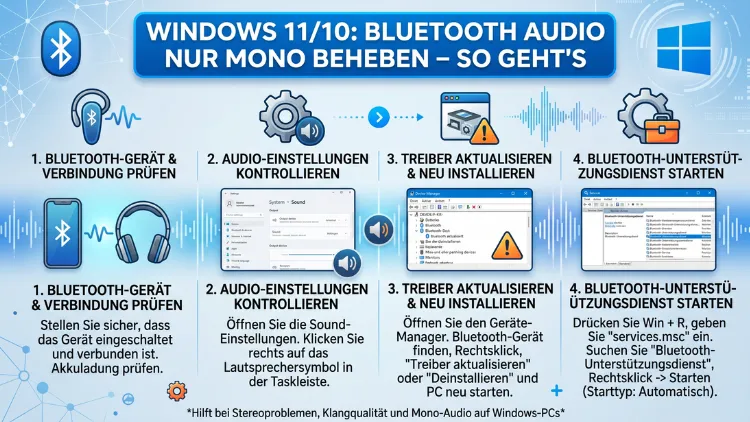
Wenn Ihr Bluetooth-Lautsprecher oder Ihre Kopfhörer unter Windows plötzlich nur noch Mono-Sound liefern, liegt das meistens an einem falschen Audioprofil oder veralteten Treibern. Dieses Problem betrifft sowohl Windows 10 als auch Windows 11 und lässt sich in den meisten Fällen ohne technisches Vorwissen beheben.
Dieser Artikel zeigt Ihnen Schritt für Schritt, wie Sie Bluetooth-Stereoton wiederherstellen.
Warum spielt Bluetooth-Audio nur Mono ab?
Bluetooth-Audio kann aus mehreren Gründen in Mono wechseln. Zunächst ist es wichtig zu verstehen, dass Bluetooth-Geräte verschiedene Audio-Profile nutzen. Das entscheidende Profil für Stereoklang heißt A2DP (Advanced Audio Distribution Profile). Daneben existiert das sogenannte HSP/HFP-Profil (Headset Profile/Hands-Free Profile), das eigentlich nur für Telefonie gedacht ist und lediglich Mono-Audio in schlechter Qualität überträgt.
Das Problem entsteht häufig dann, wenn Windows automatisch auf das HSP/HFP-Profil umschaltet – zum Beispiel weil eine Anwendung auf das Mikrofon des Headsets zugreift. Außerdem können veraltete Treiber, fehlerhafte Einstellungen oder ein aktiv geschalteter Mono-Modus in Windows dafür sorgen, dass der Stereokanal stumm bleibt. Deshalb lohnt es sich, die Ursache systematisch einzugrenzen, bevor Sie mit der Fehlersuche beginnen.
Den Windows-Mono-Modus deaktivieren
Häufig ist die einfachste Ursache, dass der systemeigene Mono-Audio-Modus in Windows aktiviert wurde – zum Beispiel versehentlich durch eine Barrierefreiheits-Funktion. Glücklicherweise lässt sich dieser Modus schnell deaktivieren.
So gehen Sie vor:
- Öffnen Sie die Windows-Einstellungen mit der Tastenkombination Windows + I.
- Navigieren Sie zu Eingabehilfen (Windows 11) bzw. Erleichterte Bedienung (Windows 10).
- Wählen Sie dort den Abschnitt Audio.
- Stellen Sie sicher, dass der Schalter „Mono-Audio“ auf Aus gestellt ist.
Danach sollte Ihr Bluetooth-Gerät, sofern es A2DP unterstützt, wieder in Stereo spielen. Testen Sie dies sofort, indem Sie einen Stereotrack abspielen und beide Ohren prüfen.
Das richtige Audioausgabegerät in Windows auswählen
Ein weiterer häufiger Grund für Mono-Audio ist, dass Windows das falsche Ausgabegerät verwendet. Insbesondere bei Bluetooth-Kopfhörern zeigt Windows oft zwei Einträge: einmal das Headset-Profil (Mono/Telefonie) und einmal den Stereolautsprecher (A2DP).
So wählen Sie das richtige Gerät aus:
- Klicken Sie mit der rechten Maustaste auf das Lautsprecher-Symbol in der Taskleiste.
- Wählen Sie Soundeinstellungen öffnen oder Sounds.
- Unter Ausgabe sehen Sie alle verfügbaren Geräte.
- Wählen Sie dort gezielt den Eintrag, der „Stereo“ oder „A2DP“ im Namen enthält – und nicht den Eintrag mit „Headset“ oder „Freisprechen“.
Zusätzlich sollten Sie prüfen, welche App möglicherweise auf das Mikrofon Ihres Headsets zugreift. Denn sobald eine App das Mikrofon nutzt, schaltet Windows häufig automatisch in das HSP/HFP-Profil und damit in Mono. Schließen Sie deshalb alle Anwendungen, die Mikrofon-Zugriff haben könnten – zum Beispiel Microsoft Teams, Zoom oder den Browser.
Bluetooth-Treiber aktualisieren oder neu installieren
Veraltete oder fehlerhafte Bluetooth-Treiber sind eine der häufigsten Ursachen für Mono-Audio unter Windows 10 und Windows 11. Deshalb empfiehlt es sich, zunächst den Treiber zu aktualisieren.
Treiber über den Geräte-Manager aktualisieren:
- Drücken Sie Windows + X und wählen Sie Geräte-Manager.
- Erweitern Sie den Abschnitt Bluetooth.
- Klicken Sie mit der rechten Maustaste auf Ihren Bluetooth-Adapter (z. B. Intel Wireless Bluetooth oder Realtek Bluetooth).
- Wählen Sie Treiber aktualisieren → Automatisch nach Treibern suchen.
Falls Windows keinen neuen Treiber findet, empfiehlt sich ein Blick auf die Website des Herstellers. Insbesondere für Intel-Bluetooth-Adapter finden Sie aktuelle Treiber direkt auf der Intel-Support-Seite unter dem Suchbegriff „Intel Wireless Bluetooth Driver“. Für Realtek-Adapter bietet die Realtek-Website unter „Realtek Bluetooth Adapter“ aktualisierte Pakete an.
Treiber neu installieren (bei anhaltenden Problemen):
- Klicken Sie im Geräte-Manager mit der rechten Maustaste auf den Bluetooth-Adapter.
- Wählen Sie Gerät deinstallieren und setzen Sie das Häkchen bei „Treibersoftware für dieses Gerät löschen“.
- Starten Sie Windows neu – das System installiert den Treiber anschließend automatisch neu.
Zudem lohnt es sich, auch den Audiotreiber zu aktualisieren. Viele Nutzer übersehen, dass der Stereoausgang nicht nur vom Bluetooth-Treiber abhängt, sondern ebenso vom allgemeinen Audio-Stack des Systems.
Den Bluetooth-Audiodienst neu starten
Windows nutzt im Hintergrund mehrere Audiodienste, die für die korrekte Signalverarbeitung zuständig sind. Manchmal frieren diese Dienste ein oder geraten in einen Fehlerzustand. Deshalb kann ein einfacher Neustart dieser Dienste das Mono-Problem beheben.
So starten Sie die Dienste neu:
- Drücken Sie Windows + R, geben Sie
services.mscein und bestätigen Sie mit Enter. - Suchen Sie in der Liste den Dienst „Windows Audio“.
- Klicken Sie mit der rechten Maustaste darauf und wählen Sie Neu starten.
- Wiederholen Sie dies ebenso für den Dienst „Windows Audio Endpoint Builder“.
Nach dem Neustart der Dienste verbinden Sie Ihr Bluetooth-Gerät erneut und prüfen Sie, ob der Stereoklang zurückgekehrt ist.
Das Bluetooth-Gerät entfernen und neu koppeln
Manchmal speichert Windows beim Kopplungsvorgang fehlerhafte Konfigurationsdaten. Deshalb kann es helfen, das Bluetooth-Gerät vollständig zu entfernen und anschließend neu zu koppeln.
Empfohlene Vorgehensweise:
- Öffnen Sie Einstellungen → Bluetooth und Geräte.
- Klicken Sie auf Ihr Bluetooth-Gerät und wählen Sie Gerät entfernen bzw. Kopplung aufheben.
- Warten Sie ca. 30 Sekunden.
- Versetzen Sie Ihr Bluetooth-Gerät in den Kopplungsmodus.
- Fügen Sie es unter „Gerät hinzufügen“ erneut hinzu.
Beim erneuten Koppeln handelt Windows die Audio-Profile neu aus. Außerdem sollten Sie darauf achten, dass das Gerät nach der Kopplung unter Soundeinstellungen → Ausgabe korrekt als Stereogerät angezeigt wird.
Den Bluetooth-Audio-Codec manuell einstellen
Windows 10 und Windows 11 unterstützen verschiedene Bluetooth-Audio-Codecs – darunter SBC, AAC und aptX. Standardmäßig wählt das System automatisch einen Codec. Jedoch kann es vorkommen, dass der automatisch gewählte Codec keine Stereoübertragung unterstützt oder schlecht konfiguriert ist.
Codec-Einstellungen über den Geräte-Manager anpassen:
- Öffnen Sie den Geräte-Manager (Windows + X → Geräte-Manager).
- Navigieren Sie zu Sound-, Video- und Gamecontroller.
- Suchen Sie Ihr Bluetooth-Audiogerät und öffnen Sie dessen Eigenschaften per Doppelklick.
- Wechseln Sie auf den Reiter Erweitert und prüfen Sie das Format.
Alternativ empfiehlt sich die kostenlose Drittanbieter-Software Bluetooth Audio Manager oder – für erfahrene Nutzer – der Eintrag in der Windows-Registrierung. Besonders praktisch ist außerdem das Tool Bluetooth Tweaker (Eltima Software), mit dem Sie aktive Profile und Codecs direkt einsehen und ändern können.
Registrierungseditor: A2DP erzwingen (fortgeschritten)
Für Nutzer, die das Mono-Problem trotz aller bisherigen Schritte nicht lösen konnten, bietet die Windows-Registrierung eine weitere Möglichkeit. Dabei geht es darum, den Bluetooth-Stack so zu konfigurieren, dass er bevorzugt das A2DP-Profil nutzt.
Wichtig: Erstellen Sie vor jeder Änderung an der Registrierung unbedingt ein Backup. Öffnen Sie dazu den Registrierungseditor (Windows + R → regedit) und klicken Sie auf Datei → Exportieren.
Empfohlene Vorgehensweise:
- Drücken Sie Windows + R, geben Sie
regeditein und bestätigen Sie. - Navigieren Sie zum Pfad:
HKEY_LOCAL_MACHINE\SYSTEM\CurrentControlSet\Control\Class\{36FC9E60-C465-11CF-8056-444553540000} - Suchen Sie nach dem Unterschlüssel, der Ihrem Bluetooth-Adapter entspricht (erkennbar am Treibername).
- Prüfen Sie, ob dort ein Eintrag namens „DisableSelectiveSuspend“ existiert. Falls ja, setzen Sie den Wert auf 1 (DWORD).
Außerdem kann folgender Pfad relevant sein, wenn das HSP/HFP-Profil nicht deaktiviert werden kann:HKEY_LOCAL_MACHINE\SYSTEM\CurrentControlSet\Services\BthA2dp
Änderungen in der Registrierung greifen erst nach einem Neustart des Systems.
Windows-Audioproblemlösung ausführen
Windows 10 und Windows 11 enthalten eine integrierte Problembehandlung für Audio, die viele häufige Fehler automatisch erkennt und behebt. Deshalb lohnt es sich, dieses Tool zu nutzen, bevor aufwendigere Lösungen ausprobiert werden.
So starten Sie die Problembehandlung:
- Windows 11: Einstellungen → System → Problembehandlung → Weitere Problembehandlungen → „Audio wird abgespielt“ → Ausführen
- Windows 10: Einstellungen → Update und Sicherheit → Problembehandlung → „Audio wird abgespielt“ → Problembehandlung ausführen
Das Tool überprüft automatisch den Audiodienst, die Treiber und die Ausgabeeinstellungen. Zusätzlich können Sie die Problembehandlung für „Bluetooth“ ausführen, die speziell Verbindungsprobleme mit Bluetooth-Geräten analysiert.
Windows-Update und optionale Treiber-Updates prüfen
Häufig liefert Microsoft Bluetooth-Treiber-Updates direkt über Windows Update – insbesondere als sogenannte „optionale Updates“. Deshalb sollten Sie prüfen, ob solche Updates verfügbar sind.
So prüfen Sie optionale Updates:
- Öffnen Sie Einstellungen → Windows Update.
- Klicken Sie auf Erweiterte Optionen → Optionale Updates.
- Wählen Sie unter Treiberupdates alle verfügbaren Bluetooth- und Audio-Treiber aus und installieren Sie diese.
Ebenso sollten Sie sicherstellen, dass Ihr Windows allgemein auf dem aktuellen Stand ist. Im Jahr 2026 enthält Windows 11 24H2 zahlreiche Verbesserungen im Bluetooth-Stack, die viele ältere Verbindungsprobleme behoben haben.
Bluetooth-Adapter mit externem USB-Dongle ersetzen
Falls alle bisherigen Schritte keine Verbesserung gebracht haben, kann der integrierte Bluetooth-Adapter Ihres Computers das Problem sein. Insbesondere ältere Adapter unterstützen möglicherweise A2DP nicht zuverlässig oder haben Hardware-Einschränkungen.
Deshalb empfiehlt sich als letzte Option der Einsatz eines externen USB-Bluetooth-Adapters. Besonders gut bewährt hat sich der TP-Link UB500 (Bluetooth 5.0, breite Treiberunterstützung) sowie der ASUS USB-BT500 (ebenfalls Bluetooth 5.0, kompatibel mit Windows 10 und 11). Beide Adapter unterstützen A2DP und liefern in der Praxis zuverlässig Stereoton, auch wenn der interne Adapter versagt.
Nach dem Einstecken des Dongles sollte Windows den Treiber automatisch installieren. Verbinden Sie anschließend Ihr Bluetooth-Audiogerät erneut über den neuen Adapter.
Mikrofon-Zugriff gezielt sperren (Dauerlösung)
Wie eingangs erwähnt, schaltet Windows automatisch in das Mono-Headset-Profil, sobald eine Anwendung auf das Mikrofon zugreift. Deshalb ist eine dauerhafte Lösung, den Mikrofon-Zugriff für Anwendungen zu beschränken, die das Mikrofon gar nicht benötigen.
So verwalten Sie den Mikrofon-Zugriff:
- Öffnen Sie Einstellungen → Datenschutz und Sicherheit (Windows 11) bzw. Datenschutz (Windows 10).
- Wählen Sie Mikrofon.
- Deaktivieren Sie den Zugriff gezielt für Apps wie Browser, Mediaplayer oder ähnliche Programme, die kein Mikrofon benötigen.
Außerdem können Sie im Geräte-Manager das Headset-Mikrofon deaktivieren, wenn Sie es dauerhaft nicht benötigen. Klicken Sie dazu unter Audio-Ein-/Ausgaben mit der rechten Maustaste auf das Bluetooth-Mikrofon und wählen Sie Gerät deaktivieren. Windows wird danach ausschließlich das A2DP-Profil für die Audioausgabe verwenden.
Realtek-Audiotreiber und Synaptik-Besonderheiten
Viele Windows-PCs nutzen Realtek HD Audio als Audiotreiber. Deshalb ist es wichtig zu wissen, dass Realtek-Treiber gelegentlich Konflikte mit Bluetooth-Audio verursachen – insbesondere wenn beide Systeme auf den gleichen Audio-Stack zugreifen.
Empfohlene Vorgehensweise bei Realtek-Systemen:
- Besuchen Sie die Realtek-Support-Seite und laden Sie den neuesten Realtek HD Audio Driver herunter.
- Deinstallieren Sie zunächst den vorhandenen Treiber vollständig über Einstellungen → Apps (suchen Sie nach „Realtek“).
- Starten Sie Windows neu und installieren Sie anschließend den heruntergeladenen Treiber.
Zudem sollten Nutzer von Synaptics AudioSmart oder Conexant HD Audio (häufig auf Lenovo- und HP-Laptops) prüfen, ob der Hersteller eine aktualisierte Treiberversion für Windows 11 bereitstellt. Diese Treiber können ebenso Einfluss auf die Bluetooth-Stereoausgabe haben.
Stereo-Mix aktivieren (als ergänzende Maßnahme)
In manchen Fällen hilft es, den Stereo-Mix in Windows zu aktivieren, um sicherzustellen, dass das Audiosignal korrekt als Stereo ausgegeben wird.
So aktivieren Sie den Stereo-Mix:
- Klicken Sie mit der rechten Maustaste auf das Lautsprecher-Symbol in der Taskleiste.
- Wählen Sie Sounds → Reiter „Aufnahme“.
- Klicken Sie mit der rechten Maustaste auf einen leeren Bereich und wählen Sie „Deaktivierte Geräte anzeigen“.
- Falls Stereo-Mix erscheint, klicken Sie mit der rechten Maustaste darauf und wählen Sie Aktivieren.
Außerdem können Sie unter Eigenschaften → Erweitert das Standardformat auf „2 Kanal, 16 Bit, 44100 Hz (CD-Qualität)“ oder höher setzen. Dadurch stellen Sie sicher, dass Windows das Signal von Beginn an als Stereo verarbeitet.
Bluetooth in anderen Windows-Versionen und Editionen
Das Mono-Problem betrifft nicht nur Windows 10 Home und Windows 11 Home. Deshalb ist es sinnvoll zu wissen, dass das Problem ebenso in Windows 10 Pro, Windows 11 Pro, Windows 10 Enterprise und Windows 11 Education auftreten kann. Die Lösungswege sind dabei weitgehend identisch.
Allerdings gibt es Unterschiede: In Windows 11 finden sich die Audiodienste und Bluetooth-Einstellungen unter leicht veränderten Menüpfaden im Vergleich zu Windows 10. Zudem enthält Windows 11 ab Version 24H2 einen überarbeiteten Bluetooth-Stack, der A2DP-Verbindungen stabiler handhabt. Deshalb empfiehlt es sich, Windows 11 stets auf dem aktuellsten Stand zu halten.
Häufige Fehler und was sie bedeuten
Viele Nutzer berichten von bestimmten Symptomen, hinter denen sich jedoch unterschiedliche Ursachen verbergen können. Deshalb ist es hilfreich, typische Fehlermuster zu kennen:
- Nur ein Ohr des Kopfhörers gibt Ton aus: Häufig HSP/HFP-Profil aktiv; A2DP-Gerät auswählen.
- Stereo funktioniert nur beim Starten, danach wieder Mono: Eine App greift automatisch auf das Mikrofon zu; Mikrofon-Zugriff einschränken.
- Bluetooth-Gerät erscheint zweimal in der Geräteliste: Das ist normal – ein Eintrag ist A2DP (Stereo), der andere HSP/HFP (Mono); immer den A2DP-Eintrag wählen.
- Nach Windows-Update wieder Mono: Treiber wurden zurückgesetzt; Treiber erneut aktualisieren oder optionale Updates installieren.
Häufige Fragen zu Bluetooth-Audio in Mono
Warum gibt mein Bluetooth-Kopfhörer unter Windows nur Mono aus?
Windows schaltet häufig automatisch auf das HSP/HFP-Profil um, sobald eine Anwendung das Mikrofon des Headsets nutzt. Außerdem kann ein aktivierter Mono-Modus in den Barrierefreiheits-Einstellungen die Ursache sein. Prüfen Sie zunächst die Einstellungen unter Eingabehilfen → Audio und stellen Sie sicher, dass das A2DP-Stereoprofil aktiv ist.
Wie erkenne ich, ob das A2DP-Profil aktiv ist?
Öffnen Sie die Soundeinstellungen und schauen Sie unter Ausgabe, welches Gerät ausgewählt ist. Falls das Gerät mit dem Zusatz „Headset“ oder „Freisprechen“ angezeigt wird, ist das Mono-Profil (HSP/HFP) aktiv. Wählen Sie stattdessen den Eintrag mit dem Namen Ihres Kopfhörers ohne diesen Zusatz – das ist das A2DP-Profil.
Hilft es, den Bluetooth-Adapter zu deaktivieren und neu zu aktivieren?
Ja, das kann helfen. Öffnen Sie den Geräte-Manager, klicken Sie mit der rechten Maustaste auf den Bluetooth-Adapter und wählen Sie Gerät deaktivieren. Warten Sie einige Sekunden und aktivieren Sie ihn erneut. Dadurch wird der Adapter neu gestartet und die Audio-Profilverhandlung beginnt von vorn.
Was ist der Unterschied zwischen A2DP und HSP/HFP?
A2DP (Advanced Audio Distribution Profile) ist das Stereo-Profil für hochwertige Musikwiedergabe. HSP/HFP (Headset/Hands-Free Profile) dagegen überträgt nur Mono-Audio und ist für Telefongespräche gedacht. Windows wechselt automatisch zwischen diesen Profilen – jedoch leider nicht immer zum richtigen Zeitpunkt.
Kann ich das HSP/HFP-Profil dauerhaft deaktivieren?
Ja, das ist möglich. Deaktivieren Sie dazu das Bluetooth-Mikrofon im Geräte-Manager unter Audio-Ein-/Ausgaben. Ohne aktives Mikrofon greift Windows nicht mehr auf das HSP/HFP-Profil zurück und verwendet dauerhaft A2DP für die Wiedergabe.
Funktioniert die Lösung auch bei Bluetooth-Lautsprechern, nicht nur Kopfhörern?
Ja, die beschriebenen Lösungen gelten ebenso für Bluetooth-Lautsprecher. Auch diese nutzen A2DP für Stereoton. Falls ein Lautsprecher nur Mono ausgibt, liegt es zumeist am falschen Windows-Ausgabeprofil oder an einem veralteten Treiber.
Muss ich für die Lösung technische Kenntnisse haben?
Die meisten der empfohlenen Schritte – wie das Deaktivieren des Mono-Modus oder das Auswählen des richtigen Ausgabegeräts – sind ohne technisches Vorwissen durchführbar. Lediglich der Abschnitt zur Registrierungsbearbeitung erfordert etwas Sorgfalt. Erstellen Sie in diesem Fall stets ein Backup, bevor Sie Änderungen vornehmen.
Warum funktioniert Bluetooth-Stereo nach einem Windows-Update nicht mehr?
Windows-Updates können Treiber zurücksetzen oder überschreiben. Deshalb empfiehlt es sich nach jedem größeren Update, die optionalen Treiber-Updates unter Windows Update → Erweiterte Optionen zu prüfen und aktuelle Bluetooth- und Audio-Treiber erneut zu installieren.
Welcher externe Bluetooth-Adapter ist für Stereo-Audio unter Windows am besten geeignet?
Besonders zuverlässig haben sich der TP-Link UB500 und der ASUS USB-BT500 bewährt. Beide unterstützen Bluetooth 5.0 und A2DP und sind vollständig kompatibel mit Windows 10 und Windows 11. Außerdem sind sie preisgünstig und benötigen keine manuelle Treiberinstallation.
Gibt es eine Möglichkeit, den aktiven Bluetooth-Codec in Windows anzuzeigen?
Windows selbst bietet keine direkte Anzeige des aktiven Codecs. Jedoch kann das Tool Bluetooth Tweaker von Eltima Software dabei helfen, aktive Profile und Codecs sichtbar zu machen und manuell anzupassen. Alternativ liefert der Geräte-Manager unter den Geräteeigenschaften zumindest grundlegende Informationen zum verwendeten Profil.
Fazit
Bluetooth-Audio in Mono ist unter Windows 10 und Windows 11 ein verbreitetes, aber gut lösbares Problem. In den meisten Fällen genügen einfache Schritte: den Mono-Modus deaktivieren, das richtige A2DP-Ausgabegerät wählen oder den Bluetooth-Treiber aktualisieren.
Falls die einfachen Lösungen nicht helfen, bieten Registrierungs-Anpassungen, externe USB-Adapter oder die gezielte Sperrung des Mikrofon-Zugriffs zuverlässige Alternativen. Mit diesen Methoden hören Sie Ihr Bluetooth-Audio im Jahr 2026 wieder in vollem Stereoklang.
