
Dateien öffnen unter Windows 11/10: So öffnen Sie Ihre Dateien einfach mit dem Datei-Explorer, per Doppelklick, Tastenkürzel oder über das Kontextmenü.
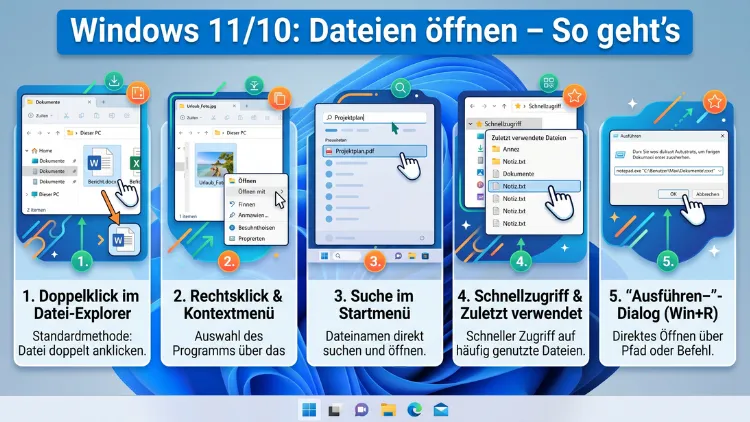
Dateien unter Windows 11 oder Windows 10 zu öffnen ist im Alltag eine der häufigsten Aufgaben – und dennoch gibt es dabei mehr Möglichkeiten, als viele Nutzer kennen. Ob per Doppelklick, Tastenkürzel, Kontextmenü oder Eingabeaufforderung:
Dieser Artikel zeigt Ihnen alle Methoden übersichtlich und Schritt für Schritt. Außerdem erfahren Sie, wie Sie Standardprogramme festlegen und typische Probleme beim Öffnen von Dateien lösen.
Was bedeutet „eine Datei öffnen“ unter Windows?
Wenn Sie unter Windows eine Datei öffnen, weist das Betriebssystem die Datei automatisch einem passenden Programm zu und startet dieses. Dabei spielt die Dateiendung – also der Teil nach dem letzten Punkt im Dateinamen (z. B. .pdf, .docx, .jpg) – eine entscheidende Rolle. Windows liest diese Endung und wählt anhand der hinterlegten Standardprogramme das passende Programm aus.
Zudem unterscheidet Windows zwischen lokalen Dateien (auf Ihrem PC gespeichert), Netzwerkdateien (z. B. auf einem freigegebenen Laufwerk) und Cloud-Dateien (z. B. über OneDrive). Alle drei Varianten lassen sich jedoch auf sehr ähnliche Weise öffnen. Deshalb gelten die folgenden Methoden für die meisten Dateitypen und Speicherorte gleichermaßen.
Methode 1: Datei per Doppelklick öffnen
Die einfachste und am häufigsten genutzte Methode ist der Doppelklick mit der linken Maustaste. Dabei öffnet Windows die Datei sofort mit dem hinterlegten Standardprogramm.
So gehen Sie vor:
- Öffnen Sie den Datei-Explorer (Tastenkürzel: Windows-Taste + E).
- Navigieren Sie zum Speicherort der Datei – zum Beispiel „Dokumente“, „Downloads“ oder ein anderes Laufwerk.
- Führen Sie einen Doppelklick auf die gewünschte Datei aus.
- Das zugehörige Standardprogramm startet daraufhin automatisch und öffnet die Datei.
Sollte kein Standardprogramm hinterlegt sein, erscheint ein Dialogfenster mit der Frage, welche App Sie verwenden möchten. In diesem Fall können Sie entweder eine App aus der Liste auswählen oder Windows im Microsoft Store nach einer geeigneten App suchen lassen.
Tipp für Windows 11: In Windows 11 ist der Datei-Explorer optisch überarbeitet worden. Das Kontextmenü ist kompakter, und häufig genutzte Befehle erscheinen als Symbole in der oberen Leiste. Die Funktion selbst bleibt jedoch identisch mit Windows 10.
Methode 2: Datei per Rechtsklick öffnen (Kontextmenü)
Das Kontextmenü bietet Ihnen mehr Kontrolle darüber, mit welchem Programm eine Datei geöffnet wird. Außerdem zeigt es weitere nützliche Optionen an.
So öffnen Sie eine Datei über das Kontextmenü:
- Klicken Sie mit der rechten Maustaste auf die gewünschte Datei.
- Wählen Sie im Menü „Öffnen“ aus, um das Standardprogramm zu starten.
- Oder wählen Sie „Öffnen mit“, um eine andere App aus der Liste auszuwählen.
Unter Windows 11 zeigt das neue Kontextmenü zunächst nur die wichtigsten Optionen. Möchten Sie das vollständige Menü mit allen Optionen sehen, klicken Sie zusätzlich auf „Weitere Optionen anzeigen“ – oder drücken Sie alternativ Umschalt + F10, um das klassische vollständige Kontextmenü direkt aufzurufen.
Unter Windows 10 erscheint das vollständige Kontextmenü hingegen sofort ohne zusätzliche Schritte.
Methode 3: Tastenkürzel zum Öffnen von Dateien
Tastenkürzel sparen Zeit und ermöglichen es Ihnen, Dateien besonders schnell zu öffnen – vor allem wenn Sie regelmäßig mit denselben Ordnern arbeiten.
Die wichtigsten Tastenkürzel im Überblick:
| Tastenkürzel | Funktion |
|---|---|
| Windows + E | Datei-Explorer öffnen |
| Enter | Markierte Datei/Ordner öffnen |
| Alt + Eingabetaste | Eigenschaften der Datei anzeigen |
| Strg + O | „Öffnen“-Dialog im aktiven Programm aufrufen |
| Windows + R | „Ausführen“-Fenster öffnen (Dateipfad eingeben) |
| F3 oder Strg + F | Suche im Datei-Explorer starten |
Besonders nützlich ist dabei die Kombination Windows + R: Geben Sie dort den vollständigen Dateipfad ein (z. B. C:\Benutzer\Max\Dokumente\Bericht.pdf) und bestätigen Sie mit Enter – Windows öffnet die Datei direkt im Standardprogramm. Ebenso können Sie über „Ausführen“ Ordner, Programme und Systemfunktionen starten.
Methode 4: Datei über die Windows-Suche öffnen
Die Windows-Suche ist eine der schnellsten Methoden, um Dateien zu finden und gleichzeitig zu öffnen – besonders dann, wenn Sie den genauen Speicherort einer Datei nicht kennen.
So nutzen Sie die Suche unter Windows 11 und 10:
- Drücken Sie die Windows-Taste oder klicken Sie auf das Suchfeld in der Taskleiste.
- Geben Sie den Dateinamen oder Teile davon ein (z. B. „Bericht“ oder „Urlaubsfotos“).
- Windows zeigt passende Ergebnisse in Echtzeit an – unterteilt in Dateien, Apps und Websuche.
- Klicken Sie auf das gewünschte Ergebnis, um die Datei sofort zu öffnen.
Unter Windows 11 wurde die Suche erweitert: Sie durchsucht zusätzlich angebundene OneDrive-Inhalte und zeigt Vorschauen direkt im Suchfenster an. Zudem lässt sich die Suche über Windows + S gezielt öffnen.
Tipp: Geben Sie den Suchbegriff so präzise wie möglich ein, um die Ergebnisse einzugrenzen. Außerdem können Sie Dateiendungen wie .pdf oder .xlsx mit eingeben, um nur bestimmte Dateitypen anzuzeigen.
Methode 5: Datei über die Adressleiste des Datei-Explorers öffnen
Die Adressleiste im Datei-Explorer ermöglicht es Ihnen, direkt einen Pfad einzugeben und zur gewünschten Datei zu navigieren – ohne dabei mehrere Ordner durchklicken zu müssen.
So funktioniert es:
- Öffnen Sie den Datei-Explorer mit Windows + E.
- Klicken Sie auf die Adressleiste oben im Fenster (oder drücken Sie Alt + D bzw. F4).
- Geben Sie den vollständigen Dateipfad ein, z. B.:
C:\Benutzer\Ihr Name\Dokumente\Vertrag.docx - Bestätigen Sie mit Enter – die Datei öffnet sich im Standardprogramm.
Zusätzlich können Sie in der Adressleiste auch UNC-Pfade für Netzlaufwerke eingeben (z. B. \\Servername\Freigabe\Datei.xlsx), um direkt auf Netzwerkdateien zuzugreifen.
Methode 6: Datei per Drag-and-Drop öffnen
Drag-and-Drop ist eine praktische Methode, um Dateien in bereits geöffneten Programmen zu öffnen – ohne das „Öffnen“-Dialogfenster der jeweiligen App nutzen zu müssen.
So gehen Sie vor:
- Öffnen Sie das gewünschte Programm (z. B. Adobe Acrobat, Microsoft Word oder VLC Media Player).
- Öffnen Sie parallel dazu den Datei-Explorer.
- Ziehen Sie die Datei mit gedrückter linker Maustaste aus dem Explorer-Fenster direkt in das Programmfenster.
- Lassen Sie die Maustaste los – das Programm öffnet die Datei daraufhin sofort.
Diese Methode funktioniert besonders gut mit Bild-Editoren, Texteditoren, Mediaplayer und PDF-Programmen. Ebenso ist sie hilfreich, wenn Sie gleichzeitig mehrere Dateien in ein Programm laden möchten – markieren Sie dafür zunächst alle gewünschten Dateien (mit Strg + Klick oder Umschalt + Klick) und ziehen Sie sie gemeinsam in das Programmfenster.
Methode 7: Datei über die Eingabeaufforderung oder PowerShell öffnen
Fortgeschrittene Nutzer können Dateien auch über die Eingabeaufforderung (CMD) oder Windows PowerShell öffnen. Dies ist besonders nützlich, wenn Sie Dateien automatisiert oder im Rahmen von Skripten öffnen möchten.
So öffnen Sie eine Datei per CMD:
- Drücken Sie Windows + R, geben Sie
cmdein und bestätigen Sie mit Enter. - Navigieren Sie zum Speicherort der Datei mit dem Befehl
cd:
cd C:\Benutzer\Ihr Name\Dokumente- Geben Sie anschließend den Dateinamen ein und drücken Sie Enter:
Bericht.pdfWindows öffnet die Datei automatisch im hinterlegten Standardprogramm.
Alternativ können Sie den Befehl start verwenden, um eine Datei direkt mit dem vollständigen Pfad zu öffnen – ohne vorher in den Ordner zu wechseln:
start "" "C:\Benutzer\Ihr Name\Dokumente\Bericht.pdf"In der PowerShell funktioniert das Öffnen einer Datei ebenso – hier empfiehlt sich der Befehl Invoke-Item:
Invoke-Item "C:\Benutzer\Ihr Name\Dokumente\Bericht.pdf"Zudem können Sie mit explorer.exe direkt einen Ordner im Datei-Explorer öffnen:
explorer.exe "C:\Benutzer\Ihr Name\Dokumente"Methode 8: Zuletzt geöffnete Dateien erneut öffnen
Windows merkt sich Dateien, die Sie kürzlich geöffnet haben. Dadurch lassen sich häufig genutzte Dateien besonders schnell wieder aufrufen – ohne langes Suchen.
Möglichkeit 1 – Datei-Explorer (Schnellzugriff):
- Öffnen Sie den Datei-Explorer mit Windows + E.
- Im linken Bereich sehen Sie unter „Schnellzugriff“ (Windows 10) bzw. „Startseite“ (Windows 11) die zuletzt verwendeten Dateien und Ordner.
- Klicken Sie doppelt auf eine Datei, um sie erneut zu öffnen.
Möglichkeit 2 – Taskleiste (Sprunglisten):
- Klicken Sie mit der rechten Maustaste auf das Symbol eines Programms in der Taskleiste (z. B. Word oder Excel).
- Eine Sprungliste erscheint, die zuletzt geöffnete Dokumente dieses Programms auflistet.
- Klicken Sie auf den gewünschten Eintrag, um die Datei sofort zu öffnen.
Möglichkeit 3 – Innerhalb eines Programms:
Die meisten Programme speichern eine Liste zuletzt geöffneter Dateien im Menü „Datei“ → „Zuletzt verwendet“ oder „Zuletzt geöffnet“. Außerdem lassen sich Dateien dort häufig anpinnen, sodass sie dauerhaft in der Liste erscheinen.
Methode 9: Dateien direkt aus einer App öffnen
Neben dem Öffnen über den Datei-Explorer können Sie Dateien auch direkt innerhalb eines Programms aufrufen. Diese Methode ist vor allem dann sinnvoll, wenn das Programm bereits geöffnet ist.
So funktioniert es – universelle Vorgehensweise:
- Öffnen Sie das gewünschte Programm (z. B. Microsoft Word, LibreOffice, GIMP, VLC oder Notepad++).
- Klicken Sie im Programm oben links auf „Datei“.
- Wählen Sie „Öffnen“ aus dem Menü.
- Es erscheint ein Datei-Dialogfenster: Navigieren Sie dort zum Speicherort Ihrer Datei.
- Doppelklicken Sie auf die Datei oder markieren Sie sie und klicken Sie auf „Öffnen“.
Alternativ funktioniert in fast allen Windows-Programmen das Tastenkürzel Strg + O, das den Öffnen-Dialog ebenfalls sofort aufruft.
Methode 10: Dateien aus der Cloud öffnen (OneDrive)
Unter Windows 11 und Windows 10 ist Microsoft OneDrive direkt ins Betriebssystem integriert. Dateien, die in OneDrive gespeichert sind, können Sie entweder direkt im Browser oder über den Datei-Explorer öffnen.
So öffnen Sie OneDrive-Dateien über den Datei-Explorer:
- Öffnen Sie den Datei-Explorer mit Windows + E.
- Klicken Sie im linken Bereich auf „OneDrive“ (erscheint unter Ihrem Kontonamen).
- Navigieren Sie zur gewünschten Datei.
- Führen Sie einen Doppelklick aus – die Datei wird zunächst heruntergeladen (falls noch nicht lokal vorhanden) und dann im Standardprogramm geöffnet.
Wichtig: Dateien, die in OneDrive als „Nur online“ gespeichert sind (erkennbar am Wolkensymbol), benötigen eine aktive Internetverbindung, um geöffnet zu werden. Dateien mit einem grünen Haken sind hingegen bereits lokal gespeichert und deshalb auch offline verfügbar.
Empfehlung: Verwenden Sie für regelmäßig genutzte OneDrive-Dateien die Funktion „Immer auf diesem Gerät behalten“ (Rechtsklick → „OneDrive“ → „Immer auf diesem Gerät behalten“), damit sie auch ohne Internet verfügbar sind.
Standardprogramme für Dateitypen festlegen
Damit Windows beim Doppelklick immer das richtige Programm öffnet, sollten Sie die Standardprogramme sorgfältig konfigurieren. Gerade nach Neuinstallationen oder der Installation neuer Software ändert sich diese Einstellung manchmal unbeabsichtigt.
So legen Sie Standardprogramme unter Windows 11 fest:
- Öffnen Sie die Einstellungen mit Windows + I.
- Gehen Sie zu „Apps“ → „Standard-Apps“.
- Geben Sie oben im Suchfeld den Namen des Programms ein (z. B. „Adobe Acrobat“) oder suchen Sie nach der Dateiendung (z. B.
.pdf). - Klicken Sie auf das gewünschte Programm und weisen Sie ihm die entsprechenden Dateitypen zu.
So legen Sie Standardprogramme unter Windows 10 fest:
- Öffnen Sie die Einstellungen mit Windows + I.
- Navigieren Sie zu „Apps“ → „Standard-Apps“.
- Scrollen Sie nach unten und klicken Sie auf „Standard-Apps nach Dateityp auswählen“.
- Suchen Sie die gewünschte Dateiendung in der Liste und klicken Sie auf das danebenstehende Symbol, um ein anderes Programm auszuwählen.
Empfehlung für PDF-Dateien: Empfehlenswert ist Adobe Acrobat Reader (kostenlos, verfügbar unter adobe.com/de) oder der direkt in Windows integrierte Microsoft Edge, der ebenfalls PDF-Dateien zuverlässig öffnet. Für Textdokumente (.txt) empfiehlt sich Notepad++ als leistungsstarke Alternative zum Standard-Editor.
Versteckte Dateierweiterungen anzeigen
Standardmäßig blendet Windows die Dateiendungen aus, was die Identifikation von Dateitypen erschwert. Deshalb empfiehlt es sich, diese Anzeige zu aktivieren.
So aktivieren Sie die Anzeige von Dateiendungen unter Windows 11:
- Öffnen Sie den Datei-Explorer.
- Klicken Sie oben auf „Ansicht“.
- Wählen Sie „Anzeigen“ → „Dateinamenerweiterungen“.
Unter Windows 10:
- Öffnen Sie den Datei-Explorer.
- Klicken Sie auf die Registerkarte „Ansicht“ in der oberen Menüleiste.
- Setzen Sie ein Häkchen bei „Dateinamenerweiterungen“.
Sobald Sie diese Option aktiviert haben, sehen Sie hinter jedem Dateinamen die zugehörige Endung – zum Beispiel Rechnung.pdf oder Foto.jpg. Das ist außerdem hilfreich, um potenziell gefährliche Dateien zu erkennen, die z. B. als .pdf.exe getarnt sind.
Häufige Probleme beim Öffnen von Dateien und deren Lösungen
Manchmal lässt sich eine Datei nicht wie erwartet öffnen. Deshalb finden Sie hier die häufigsten Ursachen und empfohlene Vorgehensweisen zur Lösung.
Problem 1: „Windows kann diese Datei nicht öffnen“
Diese Meldung erscheint, wenn kein Standardprogramm für den Dateityp hinterlegt ist. Wählen Sie im erscheinenden Dialogfenster eine App aus der Liste aus oder suchen Sie im Microsoft Store nach einer geeigneten Anwendung.
Problem 2: Datei öffnet sich mit dem falschen Programm
Dieses Problem tritt häufig auf, nachdem ein neues Programm installiert wurde, das automatisch die Standardzuordnung übernimmt. Ändern Sie das Standardprogramm wie oben beschrieben über Einstellungen → Apps → Standard-Apps.
Problem 3: Zugriff verweigert
Erhalten Sie die Fehlermeldung „Zugriff verweigert“, fehlen Ihnen möglicherweise die nötigen Berechtigungen. Klicken Sie mit der rechten Maustaste auf die Datei, wählen Sie „Eigenschaften“ → „Sicherheit“ und prüfen Sie die Zugriffsrechte für Ihr Benutzerkonto.
Problem 4: Datei ist beschädigt
Lässt sich eine Datei nicht öffnen und erscheint eine Fehlermeldung wie „Datei beschädigt“, versuchen Sie zunächst, eine Sicherungskopie zu öffnen (falls vorhanden). Für beschädigte Word-Dokumente bietet Microsoft Word unter „Datei“ → „Öffnen“ → „Öffnen und reparieren“ eine integrierte Reparaturfunktion.
Problem 5: Datei wird in OneDrive nicht gefunden
Wenn eine OneDrive-Datei plötzlich nicht mehr verfügbar ist, prüfen Sie zunächst Ihre Internetverbindung und danach den OneDrive-Synchronisierungsstatus (Klick auf das Wolkensymbol in der Taskleiste). Unter Umständen muss OneDrive neu synchronisieren oder Sie müssen sich erneut anmelden.
Dateien auf Netzlaufwerken und externen Datenträgern öffnen
Dateien befinden sich nicht immer lokal auf Ihrer Festplatte. Deshalb ist es wichtig zu wissen, wie Sie auch Dateien auf externen Laufwerken und Netzwerkpfaden öffnen.
Externe Festplatten und USB-Sticks:
- Schließen Sie den Datenträger an und warten Sie, bis Windows ihn erkennt.
- Öffnen Sie den Datei-Explorer – das Laufwerk erscheint unter „Dieser PC“ mit einem Laufwerksbuchstaben (z. B.
E:oderF:). - Navigieren Sie zur gewünschten Datei und öffnen Sie sie per Doppelklick.
Netzlaufwerke und freigegebene Ordner:
- Geben Sie in der Adressleiste des Datei-Explorers den Netzwerkpfad ein (z. B.
\\PC-Name\Freigabeoder\\192.168.1.5\Dokumente). - Bestätigen Sie mit Enter – geben Sie bei Bedarf Benutzername und Passwort ein.
- Öffnen Sie die Datei anschließend wie gewohnt per Doppelklick.
Empfehlung: Damit Sie regelmäßig genutzte Netzwerkordner nicht jedes Mal manuell eingeben müssen, verbinden Sie das Netzlaufwerk dauerhaft über den Datei-Explorer: Rechtsklick auf „Dieser PC“ → „Netzlaufwerk verbinden“ → Laufwerksbuchstaben und Pfad eingeben → „Verbindung bei Anmeldung wiederherstellen“ aktivieren → „Fertig stellen“ klicken.
Dateien mit verschiedenen Programmen öffnen – ohne Standardprogramm zu ändern
Manchmal möchten Sie eine Datei einmalig mit einem anderen Programm öffnen – ohne dabei das Standardprogramm dauerhaft zu ändern. Das ist einfacher als viele denken.
So gehen Sie vor:
- Klicken Sie mit der rechten Maustaste auf die Datei.
- Wählen Sie „Öffnen mit“ aus dem Kontextmenü.
- Klicken Sie auf das gewünschte Programm aus der Liste. Falls das Programm nicht erscheint, wählen Sie „Andere App auswählen“ und navigieren Sie zur ausführbaren Datei des Programms (meist eine
.exe-Datei im Installationsordner). - Aktivieren Sie nicht das Häkchen bei „Immer diese App zum Öffnen von -Dateien verwenden“, wenn Sie das Standardprogramm beibehalten möchten.
Diese Methode ist besonders nützlich, wenn Sie z. B. eine .html-Datei einmalig mit Google Chrome statt mit dem Standardbrowser öffnen möchten oder ein Bild einmalig in GIMP statt im Standard-Fotobetrachter bearbeiten möchten.
Empfohlene Vorgehensweisen für das tägliche Arbeiten mit Dateien
Damit das Öffnen von Dateien im Alltag reibungslos funktioniert, gibt es einige bewährte Vorgehensweisen, die Ihnen langfristig Zeit und Nerven sparen.
1. Ordnerstruktur sauber halten:
Legen Sie Dateien von Anfang an in logisch strukturierten Ordnern ab. Dadurch finden Sie Dateien schneller und müssen seltener auf die Suche zurückgreifen. Empfehlenswert sind zum Beispiel Ordner wie „Dokumente/Projekte/2026″ oder „Fotos/Urlaub/Italien“.
2. Häufig genutzte Ordner anpinnen:
Klicken Sie im Datei-Explorer mit der rechten Maustaste auf einen oft benötigten Ordner und wählen Sie „An Schnellzugriff anheften“ (Windows 10) bzw. „An Favoriten anheften“ (Windows 11). Dadurch erscheint der Ordner dauerhaft in der linken Navigationsleiste.
3. Dateibenennung einheitlich gestalten:
Vergeben Sie Dateinamen, die den Inhalt klar beschreiben – zum Beispiel Angebot_Musterfirma_2026-04.pdf statt Dokument1.pdf. Außerdem erleichtert ein einheitliches Datumssformat (JJJJ-MM-TT) die Sortierung erheblich.
4. Regelmäßige Backups anlegen:
Damit wichtige Dateien nicht verloren gehen, empfiehlt sich ein regelmäßiges Backup – zum Beispiel mit dem integrierten Windows-Tool „Dateiversionsverlauf“ (Systemsteuerung → Dateiversionsverlauf) oder mit einem externen Backup-Programm wie Macrium Reflect Free (kostenlos unter macrium.com).
5. Antivirenprogramm aktuell halten:
Bevor Sie Dateien aus unbekannten Quellen öffnen, prüfen Sie diese mit einem aktuellen Antivirenprogramm. Windows 11 und Windows 10 bringen hierfür bereits Windows Defender (jetzt „Microsoft Defender“) integriert mit – dieser reicht für die meisten Nutzer vollständig aus.
Verschiedene Dateitypen und ihre zugehörigen Programme
Damit Sie für jeden Dateityp das richtige Programm zur Hand haben, finden Sie hier eine Übersicht der gängigsten Formate sowie empfohlener Programme.
| Dateiendung | Dateityp | Empfohlenes Programm |
|---|---|---|
.pdf | PDF-Dokument | Adobe Acrobat Reader, Microsoft Edge |
.docx, .doc | Word-Dokument | Microsoft Word, LibreOffice Writer |
.xlsx, .xls | Excel-Tabelle | Microsoft Excel, LibreOffice Calc |
.pptx, .ppt | PowerPoint-Präsentation | Microsoft PowerPoint, LibreOffice Impress |
.jpg, .png, .gif | Bilddatei | Windows Fotos, IrfanView, GIMP |
.mp3, .flac, .wav | Audiodatei | Windows Media Player, VLC Media Player |
.mp4, .mkv, .avi | Videodatei | VLC Media Player, Films & TV (integriert) |
.zip, .rar, .7z | Archivdatei | Windows Explorer (für .zip), 7-Zip (für alle) |
.txt | Textdatei | Editor, Notepad++ |
.html, .htm | Webseite | Google Chrome, Mozilla Firefox, Microsoft Edge |
.exe | Programmdatei | Direktausführung (mit Vorsicht) |
.iso | Datenträgerabbild | Windows (Doppelklick zum Einbinden), ImgBurn |
Empfehlung für Archivdateien: Installieren Sie 7-Zip (kostenlos unter 7-zip.org), um .rar-, .7z-, .tar.gz– und viele weitere Archivformate zuverlässig zu öffnen. Unter Windows 11 ist die Unterstützung für weitere Archivformate zwar etwas ausgebaut worden, jedoch bietet 7-Zip deutlich mehr Funktionen.
Empfehlung für Videos und Audio: Installieren Sie VLC Media Player (kostenlos unter videolan.org) – dieser öffnet nahezu alle Video- und Audioformate ohne zusätzliche Codecs. Außerdem ist VLC völlig kostenlos und werbefrei.
Dateien per Tastatur öffnen – vollständig ohne Maus
Wer häufig mit der Tastatur arbeitet oder die Maus gelegentlich nicht zur Hand hat, kann Dateien unter Windows vollständig ohne Mausbedienung öffnen.
Empfohlene Vorgehensweise – nur mit Tastatur:
- Drücken Sie Windows + E, um den Datei-Explorer zu öffnen.
- Drücken Sie Alt + D, um die Adressleiste zu aktivieren.
- Geben Sie den Ordnerpfad ein und bestätigen Sie mit Enter.
- Navigieren Sie mit den Pfeiltasten zur gewünschten Datei.
- Drücken Sie Enter, um die markierte Datei zu öffnen.
Zusätzlich können Sie mit F6 zwischen den verschiedenen Bereichen des Datei-Explorers (Navigationsleiste, Dateiliste, Adressleiste) wechseln. Ebenso lässt sich mit Strg + Umschalt + N ein neuer Ordner erstellen.
Dateien im abgesicherten Modus öffnen
Wenn Windows Probleme beim normalen Start hat oder ein Programm sich im Normalbetrieb nicht öffnen lässt, bietet der abgesicherte Modus eine Alternative.
So starten Sie Windows 11 oder 10 im abgesicherten Modus:
- Öffnen Sie Einstellungen mit Windows + I.
- Gehen Sie zu „System“ → „Wiederherstellung“.
- Klicken Sie unter „Erweiterter Start“ auf „Jetzt neu starten“.
- Wählen Sie nach dem Neustart „Problembehandlung“ → „Erweiterte Optionen“ → „Starteinstellungen“ → „Neu starten“.
- Drücken Sie F4 für den abgesicherten Modus oder F5 für den abgesicherten Modus mit Netzwerktreibern.
Im abgesicherten Modus läuft Windows mit minimalen Treibern. Dateien lassen sich weiterhin öffnen – jedoch nur mit den vorinstallierten Windows-Programmen (z. B. Editor für Textdateien). Dieser Modus ist außerdem nützlich, um zu prüfen, ob ein Programm die Fehlerursache ist.
FAQ: Häufige Fragen zum Öffnen von Dateien unter Windows
Warum lässt sich meine Datei unter Windows nicht öffnen?
Meistens liegt das daran, dass kein passendes Programm für den jeweiligen Dateityp installiert ist. Überprüfen Sie außerdem, ob die Datei beschädigt ist oder ob Sie die nötigen Zugriffsrechte besitzen. Klicken Sie dafür mit der rechten Maustaste auf die Datei und wählen Sie „Eigenschaften“ → „Sicherheit“.
Wie öffne ich eine Datei mit einem bestimmten Programm, ohne das Standardprogramm zu ändern?
Klicken Sie mit der rechten Maustaste auf die Datei, wählen Sie „Öffnen mit“ und dann das gewünschte Programm aus der Liste. Aktivieren Sie dabei nicht das Häkchen bei „Immer diese App verwenden“, damit das Standardprogramm erhalten bleibt.
Wie finde ich den Speicherort einer geöffneten Datei?
Klicken Sie in der Titelleiste des Programms mit der rechten Maustaste auf den Dateinamen (sofern angezeigt) – viele Programme zeigen dann den vollständigen Pfad an. Alternativ öffnen Sie im Programm „Datei“ → „Eigenschaften“ oder drücken Sie Alt + Eingabetaste auf die Datei im Datei-Explorer.
Kann ich mehrere Dateien gleichzeitig öffnen?
Ja. Markieren Sie im Datei-Explorer mehrere Dateien mit Strg + Klick (einzelne Auswahl) oder Umschalt + Klick (zusammenhängende Auswahl) und drücken Sie anschließend Enter. Außerdem können Sie alle markierten Dateien per Rechtsklick und „Öffnen“ starten.
Warum öffnen sich manche Dateien nach dem Windows-Update mit einem anderen Programm?
Windows-Updates ändern gelegentlich die Standardprogramme, besonders wenn Microsoft eigene Apps (z. B. Edge für PDFs) bevorzugt. Stellen Sie das gewünschte Standardprogramm anschließend manuell über Einstellungen → Apps → Standard-Apps wieder ein.
Wie öffne ich eine .exe-Datei sicher unter Windows?
Führen Sie .exe-Dateien nur aus vertrauenswürdigen Quellen aus. Klicken Sie doppelt darauf und bestätigen Sie ggf. die Sicherheitsabfrage der Benutzerkontensteuerung (UAC). Prüfen Sie die Datei vorher außerdem mit Windows Defender oder einem anderen Antivirenprogramm auf Schadsoftware.
Wie kann ich eine schreibgeschützte Datei öffnen und bearbeiten?
Klicken Sie mit der rechten Maustaste auf die Datei, wählen Sie „Eigenschaften“ und entfernen Sie unter dem Reiter „Allgemein“ das Häkchen bei „Schreibgeschützt“. Bestätigen Sie mit „OK“. Danach lässt sich die Datei wie gewohnt öffnen und bearbeiten.
Wie öffne ich eine Datei, die in OneDrive gespeichert ist, ohne Internetverbindung?
Damit ist das möglich, wenn die Datei zuvor lokal gespeichert wurde. Klicken Sie dazu mit der rechten Maustaste auf die OneDrive-Datei und wählen Sie „Immer auf diesem Gerät behalten“. Danach steht sie auch offline zur Verfügung.
Warum erscheint beim Öffnen einer Datei die Meldung „Zugriff verweigert“?
Diese Meldung erscheint, wenn Ihrem Windows-Benutzerkonto die nötigen Lese- oder Ausführungsrechte fehlen. Klicken Sie mit der rechten Maustaste auf die Datei, wählen Sie „Eigenschaften“ → „Sicherheit“ → „Bearbeiten“ und passen Sie die Berechtigungen für Ihr Konto an – oder melden Sie sich mit einem Administratorkonto an.
Wie öffne ich sehr große Dateien schnell, ohne dass das Programm hängt?
Verwenden Sie für große Textdateien (ab ca. 100 MB) Notepad++ statt des Standard-Editors. Für große Video- oder Audiodateien empfiehlt sich VLC Media Player, da dieser besonders ressourcenschonend arbeitet. Außerdem sollten Sie sicherstellen, dass ausreichend RAM zur Verfügung steht – schließen Sie hierfür nicht benötigte Programme.
Fazit
Das Öffnen von Dateien unter Windows 11 und Windows 10 bietet zahlreiche Methoden – vom einfachen Doppelklick bis zur Eingabeaufforderung. Wer die richtigen Standardprogramme eingestellt hat und die Tastenkürzel kennt, arbeitet deutlich effizienter. Zudem helfen eine saubere Ordnerstruktur und regelmäßige Backups dabei, Dateien stets schnell zu finden.
Treten Probleme auf, sind meistens fehlende Programme, falsche Berechtigungen oder beschädigte Dateien die Ursache – und lassen sich damit in wenigen Schritten beheben.
