
Standardprogramme unter Windows 11 und Windows 10 festlegen: So weisen Sie Browser, E-Mail-Client und weitere Apps ganz einfach als Standard zu.
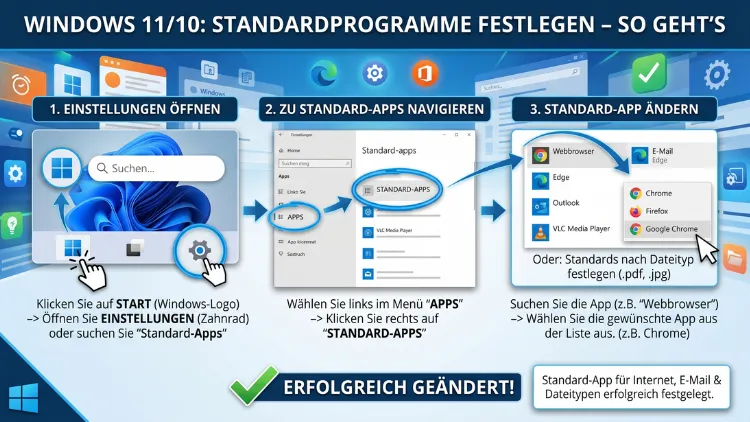
Wenn Sie unter Windows 11 oder Windows 10 eine Datei öffnen, entscheidet das Betriebssystem automatisch, welche App dafür zuständig ist. Deshalb ist es wichtig, Standardprogramme gezielt festzulegen – zum Beispiel für Browser, PDF-Dateien oder Musik.
In dieser Anleitung erfahren Sie Schritt für Schritt, wie Sie Standard-Apps in beiden Windows-Versionen schnell und dauerhaft ändern.
Was sind Standardprogramme – und warum sollten Sie sie anpassen?
Standardprogramme, auch Standard-Apps oder Standardanwendungen genannt, sind die Programme, die Windows automatisch verwendet, wenn Sie eine bestimmte Datei oder einen Link öffnen. Wenn Sie beispielsweise eine PDF-Datei doppelklicken, öffnet Windows diese standardmäßig mit dem Microsoft Edge-Browser. Außerdem nutzt das System für Fotos automatisch die Fotos-App und für Musik den Windows Media Player oder Groove Music.
Jedoch entsprechen diese Voreinstellungen nicht immer den persönlichen Vorlieben der Nutzer. Deshalb bietet Windows eine einfache Möglichkeit, Standardprogramme individuell festzulegen. Ebenso kann es nach einem Windows-Update oder der Installation neuer Apps passieren, dass Microsoft bestimmte Standardprogramme zurücksetzt. Zudem lohnt es sich, die eigenen Einstellungen regelmäßig zu überprüfen.
Die wichtigsten Anwendungsfälle für die Anpassung von Standardprogrammen sind:
- Standardbrowser festlegen (z. B. Google Chrome, Mozilla Firefox)
- Standard-E-Mail-Programm festlegen (z. B. Mozilla Thunderbird, Outlook)
- Standard-PDF-Reader festlegen (z. B. Adobe Acrobat Reader)
- Standard-Mediaplayer festlegen (z. B. VLC Media Player)
- Standard-Fotobetrachter festlegen (z. B. IrfanView)
- Standardprogramm für bestimmte Dateiendungen festlegen (z. B. .docx, .mp3, .jpg)
Standardprogramme festlegen in Windows 11
Windows 11 hat die Verwaltung von Standardprogrammen im Vergleich zu Windows 10 deutlich verändert. Deshalb müssen Sie hier etwas mehr Schritte durchführen. Jedoch ist der Prozess nach kurzer Eingewöhnung einfach zu meistern.
Methode 1: Standardprogramme über die Windows-11-Einstellungen festlegen
Dies ist die empfohlene Vorgehensweise für Windows 11, da sie den direkten Weg über die offiziellen Systemeinstellungen bietet.
- Öffnen Sie die Einstellungen mit der Tastenkombination Windows-Taste + I.
- Klicken Sie auf „Apps“ in der linken Seitenleiste.
- Wählen Sie dann „Standard-Apps“ aus.
- Sie sehen nun eine Liste aller installierten Apps. Klicken Sie auf die App, die Sie als Standard festlegen möchten – zum Beispiel auf Google Chrome.
- Danach erscheint eine Liste aller Dateiendungen und Protokolle, für die diese App als Standard gesetzt werden kann. Klicken Sie auf den jeweiligen Eintrag, z. B. „.htm“ oder „HTTP“.
- Es öffnet sich ein Fenster mit verfügbaren Apps. Wählen Sie Google Chrome aus und bestätigen Sie mit „OK“.
Tipp: In Windows 11 müssen Sie jede Dateiendung einzeln umstellen. Leider gibt es keine Schaltfläche „Alle auf einmal ändern“. Deshalb kann dieser Vorgang beim erstmaligen Einrichten etwas Zeit in Anspruch nehmen.
Methode 2: Standardprogramm per Rechtsklick auf eine Datei festlegen
Zusätzlich zur Einstellungen-Methode können Sie ein Standardprogramm direkt über den Datei-Explorer festlegen. Diese Vorgehensweise ist besonders praktisch, wenn Sie ein Programm für einen bestimmten Dateityp schnell ändern möchten.
- Klicken Sie im Datei-Explorer mit der rechten Maustaste auf eine Datei des gewünschten Typs (z. B. eine .mp3-Datei).
- Wählen Sie im Kontextmenü „Öffnen mit“ und danach „Andere App auswählen“.
- Es erscheint eine Liste mit kompatiblen Programmen. Wählen Sie das gewünschte Programm aus, z. B. VLC Media Player.
- Setzen Sie anschließend das Häkchen bei „Immer diese App zum Öffnen von .mp3-Dateien verwenden“.
- Klicken Sie auf „OK“, um die Einstellung zu speichern.
Methode 3: Standardprogramm über die Suche festlegen
Ebenso können Sie in Windows 11 die Suchfunktion nutzen, um schnell zu den richtigen Einstellungen zu gelangen.
- Drücken Sie die Windows-Taste und geben Sie „Standard-Apps“ ein.
- Klicken Sie auf das angezeigte Suchergebnis „Standard-Apps“.
- Fahren Sie dann wie in Methode 1 beschrieben fort.
Standardprogramme festlegen in Windows 10
In Windows 10 ist die Verwaltung von Standardprogrammen etwas übersichtlicher gestaltet als in Windows 11. Deshalb haben Sie hier mehrere praktische Optionen zur Verfügung.
Methode 1: Standardprogramme über die Windows-10-Einstellungen ändern
- Öffnen Sie die Einstellungen mit Windows-Taste + I.
- Klicken Sie auf „Apps“.
- Wählen Sie dann in der linken Seitenleiste „Standard-Apps“ aus.
- Sie sehen nun vorgefertigte Kategorien: E-Mail, Karten, Musik-Player, Foto-Viewer, Video-Player und Webbrowser. Klicken Sie auf das jeweilige Symbol unter der gewünschten Kategorie.
- Es öffnet sich eine Liste mit verfügbaren Programmen. Wählen Sie das gewünschte Programm aus, zum Beispiel Mozilla Firefox als Standardbrowser.
Vorteil von Windows 10: Hier können Sie für die wichtigsten Kategorien mit nur einem Klick das Standardprogramm wechseln – ohne jede Dateiendung einzeln anzupassen.
Methode 2: Standardprogramme über die Systemsteuerung festlegen (Windows 10)
Zusätzlich bietet Windows 10 die klassische Systemsteuerung, die mehr Kontrolle über einzelne Dateizuordnungen ermöglicht.
- Öffnen Sie die Systemsteuerung (Suche: „Systemsteuerung“ in der Taskleiste).
- Klicken Sie auf „Programme“.
- Wählen Sie dann „Standardprogramme“.
- Klicken Sie auf „Standardprogramme festlegen“.
- Wählen Sie auf der linken Seite das gewünschte Programm aus, z. B. Adobe Acrobat Reader DC.
- Klicken Sie dann auf „Dieses Programm als Standard festlegen“, um es für alle unterstützten Dateitypen als Standard zu setzen. Alternativ wählen Sie „Standards für dieses Programm auswählen“, um gezielt einzelne Dateiendungen zuzuweisen.
Methode 3: Per Rechtsklick in Windows 10
Ebenso funktioniert die Rechtsklick-Methode in Windows 10 analog zu Windows 11:
- Klicken Sie mit der rechten Maustaste auf die gewünschte Datei.
- Wählen Sie „Öffnen mit“ → „Andere App auswählen“.
- Wählen Sie das Programm und aktivieren Sie „Immer diese App verwenden“.
- Bestätigen Sie mit „OK“.
Den Standardbrowser in Windows 11 und 10 ändern
Der Standardbrowser ist eines der am häufigsten geänderten Standardprogramme. Deshalb verdient dieses Thema eine gesonderte Betrachtung. Microsoft hat in Windows 11 den Wechsel bewusst erschwert – jedoch ist er mit den folgenden Schritten problemlos möglich.
Standardbrowser in Windows 11 festlegen
- Öffnen Sie Einstellungen → Apps → Standard-Apps.
- Suchen Sie im Suchfeld nach dem Browser, den Sie als Standard festlegen möchten, z. B. „Google Chrome“ oder „Mozilla Firefox“.
- Klicken Sie auf den Browser in der Ergebnisliste.
- Sie sehen nun alle Dateiendungen und Protokolle. Ändern Sie mindestens folgende Einträge auf Ihren Browser:
- .htm
- .html
- HTTP
- HTTPS
- Klicken Sie bei jedem Eintrag auf das aktuell eingestellte Programm und wählen Sie Ihren gewünschten Browser aus.
Empfehlung: Für den Standardbrowser empfiehlt sich Google Chrome (kostenlos, verfügbar unter google.com/chrome) oder Mozilla Firefox (kostenlos, verfügbar unter mozilla.org/firefox) – beide bieten ausgezeichnete Leistung, Sicherheit und Erweiterbarkeit.
Standardbrowser in Windows 10 festlegen
- Öffnen Sie Einstellungen → Apps → Standard-Apps.
- Klicken Sie unter „Webbrowser“ auf das derzeit eingestellte Programm.
- Wählen Sie Ihren bevorzugten Browser aus der Liste, z. B. Google Chrome oder Mozilla Firefox.
Das Standard-E-Mail-Programm in Windows festlegen
Wenn Sie auf einen mailto:-Link klicken, öffnet Windows das hinterlegte Standard-E-Mail-Programm. Deshalb ist es wichtig, hier das richtige Programm einzustellen.
In Windows 11:
- Öffnen Sie Einstellungen → Apps → Standard-Apps.
- Suchen Sie nach Ihrem E-Mail-Programm, z. B. „Outlook“ oder „Mozilla Thunderbird“.
- Klicken Sie darauf und weisen Sie das MAILTO-Protokoll dem gewünschten Programm zu.
In Windows 10:
- Öffnen Sie Einstellungen → Apps → Standard-Apps.
- Klicken Sie unter „E-Mail“ auf das aktuell eingestellte Programm.
- Wählen Sie Ihr bevorzugtes E-Mail-Programm aus.
Empfehlung: Als kostenloses E-Mail-Programm empfiehlt sich Mozilla Thunderbird (verfügbar unter thunderbird.net). Es ist sicher, vielseitig und unterstützt mehrere E-Mail-Konten gleichzeitig. Für den geschäftlichen Bereich ist Microsoft Outlook (Teil von Microsoft 365) die empfohlene Vorgehensweise.
Den Standard-PDF-Reader in Windows 11 und 10 festlegen
Standardmäßig öffnet Windows PDF-Dateien mit Microsoft Edge. Viele Nutzer bevorzugen jedoch einen dedizierten PDF-Reader mit mehr Funktionen. Deshalb empfiehlt sich ein Wechsel zu einem spezialisierten Programm.
Empfehlung: Nutzen Sie Adobe Acrobat Reader DC (kostenlos, verfügbar unter get.adobe.com/de/reader). Alternativ ist Foxit PDF Reader (kostenlos, verfügbar unter foxit.com/de/pdf-reader) eine leichtgewichtige und schnelle Option.
Standard-PDF-Reader in Windows 11 festlegen:
- Installieren Sie zunächst Ihren gewünschten PDF-Reader, z. B. Adobe Acrobat Reader DC.
- Öffnen Sie Einstellungen → Apps → Standard-Apps.
- Suchen Sie nach „Adobe Acrobat“ und klicken Sie darauf.
- Weisen Sie die Dateiendung .pdf dem Adobe Acrobat Reader zu.
- Alternativ: Rechtsklick auf eine PDF-Datei → „Öffnen mit“ → „Andere App auswählen“ → Adobe Acrobat Reader DC → Häkchen bei „Immer diese App verwenden“ setzen.
Standard-PDF-Reader in Windows 10 festlegen:
- Gehen Sie zu Einstellungen → Apps → Standard-Apps → Standard-Apps nach Dateitype auswählen.
- Suchen Sie in der Liste nach .pdf.
- Klicken Sie auf das aktuell zugewiesene Programm und wählen Sie Adobe Acrobat Reader DC aus.
Den Standard-Mediaplayer in Windows 11 und 10 festlegen
Windows 11 nutzt standardmäßig den Windows Media Player (in der neueren Version als „Media Player“ bezeichnet) oder Groove Music für Audiodateien sowie die Filme & TV-App für Videos. Zusätzlich gibt es leistungsfähigere Alternativen, die mehr Formate unterstützen.
Empfehlung: VLC Media Player (kostenlos, verfügbar unter videolan.org/vlc/index.de.html) ist die empfohlene Vorgehensweise – er unterstützt nahezu alle Audio- und Videoformate, ist kostenlos und werbefrei.
Standard-Mediaplayer in Windows 11 festlegen:
- Installieren Sie VLC Media Player.
- Rechtsklick auf eine Videodatei (z. B. .mp4) → „Öffnen mit“ → „Andere App auswählen“.
- Wählen Sie VLC Media Player und aktivieren Sie „Immer diese App verwenden“.
- Wiederholen Sie diesen Vorgang für Audiodateien (z. B. .mp3, .flac, .aac).
Alternativ können Sie unter Einstellungen → Apps → Standard-Apps nach „VLC“ suchen und dort alle relevanten Dateiendungen auf einmal zuweisen.
Standard-Mediaplayer in Windows 10 festlegen:
- Öffnen Sie Einstellungen → Apps → Standard-Apps.
- Klicken Sie unter „Musik-Player“ auf das aktuelle Programm und wählen Sie VLC Media Player.
- Ebenso klicken Sie unter „Video-Player“ auf das aktuelle Programm und wählen Sie wieder VLC Media Player.
Den Standard-Fotobetrachter in Windows 11 und 10 festlegen
In Windows 11 und Windows 10 ist die Fotos-App standardmäßig für alle gängigen Bildformate zuständig. Jedoch bevorzugen viele Nutzer schnellere oder funktionsreichere Alternativen.
Empfehlung: IrfanView (kostenlos, verfügbar unter irfanview.com) ist ein besonders leichtgewichtiger und schneller Fotobetrachter, der zudem zahlreiche Formate unterstützt. Alternativ empfiehlt sich FastStone Image Viewer (kostenlos für private Nutzung, verfügbar unter faststone.org).
Standard-Fotobetrachter in Windows 11 festlegen:
- Installieren Sie IrfanView.
- Rechtsklick auf ein Bild (z. B. .jpg) → „Öffnen mit“ → „Andere App auswählen“.
- Wählen Sie IrfanView und aktivieren Sie „Immer diese App verwenden“.
- Wiederholen Sie diesen Schritt für weitere Bildformate wie .png, .bmp, .tiff und .gif.
Standard-Fotobetrachter in Windows 10 festlegen:
- Gehen Sie zu Einstellungen → Apps → Standard-Apps.
- Klicken Sie unter „Foto-Viewer“ auf das aktuelle Programm.
- Wählen Sie IrfanView oder ein anderes installiertes Bildbetrachtungsprogramm aus.
Standardprogramm für bestimmte Dateiendungen festlegen
Manchmal möchten Sie nicht das Standardprogramm einer ganzen Kategorie ändern, sondern gezielt eine bestimmte Dateiendung einem speziellen Programm zuweisen. Deshalb bieten Windows 10 und Windows 11 hierfür eigene Einstellungsbereiche.
In Windows 11:
- Öffnen Sie Einstellungen → Apps → Standard-Apps.
- Scrollen Sie nach unten und klicken Sie auf „Eine Standardeinstellung nach Dateityp auswählen“.
- Suchen Sie die gewünschte Dateiendung (z. B. .docx) und klicken Sie auf das zugewiesene Programm.
- Wählen Sie dann das neue Standardprogramm aus, z. B. LibreOffice Writer oder Microsoft Word.
In Windows 10:
- Öffnen Sie Einstellungen → Apps → Standard-Apps.
- Scrollen Sie nach unten und klicken Sie auf „Standard-Apps nach Dateityp auswählen“.
- Suchen Sie in der langen Liste die gewünschte Endung und klicken Sie auf das aktuell zugewiesene Programm.
- Wählen Sie das neue Standardprogramm aus der erscheinenden Liste.
Häufige Probleme beim Festlegen von Standardprogrammen – und ihre Lösungen
Manchmal funktioniert das Festlegen von Standardprogrammen nicht wie erwartet. Deshalb finden Sie hier die häufigsten Probleme sowie bewährte Lösungsansätze.
Problem 1: Einstellungen werden nach Windows-Update zurückgesetzt
Microsoft setzt nach großen Windows-Updates gelegentlich bestimmte Standardprogramme zurück. Deshalb empfiehlt es sich, nach jedem größeren Update die Standardprogramme kurz zu überprüfen. Außerdem speichern manche Drittanbieter-Apps ihre Einstellungen als Standard beim nächsten Programmstart wieder zurück – das ist jedoch in den Optionen des jeweiligen Programms deaktivierbar.
Problem 2: Gewünschtes Programm erscheint nicht in der Liste
Ist das gewünschte Programm nicht in der Auswahlliste sichtbar, so wurde es möglicherweise noch nicht korrekt installiert. Deshalb sollten Sie das Programm neu installieren. Ebenso können Sie im Auswahlfenster auf „Weitere Apps“ oder „Nach einer App im Store suchen“ klicken, um mehr Optionen zu sehen. Zusätzlich gibt es in Windows 10 die Option „Eine andere App auf diesem PC suchen“, mit der Sie direkt zur .exe-Datei des Programms navigieren können.
Problem 3: Windows öffnet Dateien trotz Einstellung mit dem falschen Programm
Manchmal setzt sich eine installierte App eigenmächtig als Standardprogramm. Deshalb empfiehlt sich nach der Einstellung in den Windows-Optionen ein zusätzlicher Check per Rechtsklick auf die betreffende Datei. Außerdem sollten Sie in den Einstellungen der jeweiligen App prüfen, ob diese sich beim Start automatisch als Standardprogramm registriert – und diese Option deaktivieren.
Problem 4: „Standardprogramme“ lässt sich in Windows 11 nicht öffnen
In seltenen Fällen kann es vorkommen, dass die Einstellungs-App unter Windows 11 nicht reagiert. Deshalb empfiehlt es sich, Windows neu zu starten und danach erneut zu versuchen. Zusätzlich können Sie die Windows-Problembehandlung für Apps nutzen: Einstellungen → System → Problembehandlung → Andere Problembehandlungen → Windows Store-Apps.
Empfohlene Vorgehensweisen beim Verwalten von Standardprogrammen
Damit Ihre Standardprogramme dauerhaft stabil bleiben, sollten Sie folgende empfohlene Vorgehensweisen beachten:
- Einstellungen nach Updates prüfen: Überprüfen Sie nach jedem größeren Windows-Update Ihre Standard-Apps, da Microsoft diese gelegentlich zurücksetzt.
- Autostart-Übernahme deaktivieren: Prüfen Sie in den Einstellungen neu installierter Programme, ob diese sich automatisch als Standard setzen – und deaktivieren Sie diese Funktion gegebenenfalls.
- Systemsteuerung als Ergänzung nutzen: In Windows 10 bietet die Systemsteuerung zusätzliche Optionen zur Dateizuordnung, die in den modernen Einstellungen nicht verfügbar sind.
- Dateiendungen prüfen: Achten Sie darauf, dass Sie wirklich alle relevanten Dateiendungen eines Formats geändert haben – z. B. bei Videos sowohl .mp4, .avi als auch .mkv.
- Programme aktuell halten: Halten Sie Ihre Standardprogramme stets aktuell, da veraltete Softwareversionen manchmal Probleme bei der Dateizuordnung verursachen.
Häufige Fragen zu Standardprogrammen in Windows
Was ist ein Standardprogramm in Windows?
Ein Standardprogramm (auch Standard-App genannt) ist die Anwendung, die Windows automatisch verwendet, wenn Sie eine bestimmte Datei öffnen oder auf einen bestimmten Link klicken. Deshalb bestimmt das Standardprogramm, welche Software gestartet wird, wenn Sie z. B. auf eine PDF-Datei oder einen Internetlink doppelklicken.
Warum öffnet Windows Dateien mit dem falschen Programm?
Dies passiert meist, wenn ein neu installiertes Programm sich automatisch als Standard gesetzt hat – oder wenn Windows nach einem Update die Standardprogramme zurückgesetzt hat. Deshalb sollten Sie nach der Installation neuer Software und nach größeren Windows-Updates Ihre Standardprogramme überprüfen und bei Bedarf anpassen.
Wie setze ich den Standardbrowser in Windows 11 zurück?
In Windows 11 öffnen Sie Einstellungen → Apps → Standard-Apps, suchen nach Ihrem bevorzugten Browser (z. B. Google Chrome) und weisen diesem manuell die Protokolle HTTP und HTTPS sowie die Dateiendungen .htm und .html zu. Leider gibt es in Windows 11 keine Ein-Klick-Lösung, da jede Zuordnung einzeln geändert werden muss.
Kann ich verschiedene Browser für HTTP und HTTPS festlegen?
Technisch gesehen ist dies in Windows möglich, da HTTP und HTTPS als separate Protokollzuordnungen behandelt werden. Jedoch empfiehlt sich diese Konfiguration nicht für den Alltag, da sie zu Verwirrung führen kann. Deshalb sollten Sie in der Regel für beide Protokolle denselben Browser auswählen.
Wie ändere ich das Standardprogramm für PDF in Windows 11?
Öffnen Sie Einstellungen → Apps → Standard-Apps, suchen Sie nach Ihrem gewünschten PDF-Programm (z. B. Adobe Acrobat Reader DC) und weisen Sie ihm die Dateiendung .pdf zu. Alternativ können Sie auch per Rechtsklick auf eine PDF-Datei → „Öffnen mit“ → „Andere App auswählen“ vorgehen und dabei das Häkchen bei „Immer diese App verwenden“ setzen.
Warum sind meine Standardprogramme nach einem Windows-Update geändert?
Microsoft setzt nach großen Feature-Updates (z. B. dem Windows 11 24H2-Update) gelegentlich bestimmte Standardprogramme auf die Microsoft-eigenen Apps zurück. Deshalb empfiehlt es sich, nach jedem größeren Update die Einstellungen unter Einstellungen → Apps → Standard-Apps zu prüfen und bei Bedarf anzupassen.
Wie stelle ich den alten Windows-Fotoanzeige als Standard in Windows 10 ein?
Der klassische Windows-Fotoanzeige ist in Windows 10 zwar vorhanden, jedoch nicht mehr direkt in der App-Liste aufgeführt. Deshalb ist ein kleiner Umweg nötig: Öffnen Sie den Registrierungs-Editor (Regedit) und importieren Sie einen entsprechenden Registry-Schlüssel, der den Windows-Fotoanzeige wieder aktiviert – oder nutzen Sie eine der leichten Alternativen wie IrfanView, die denselben Komfort bieten.
Kann ich für denselben Dateityp verschiedene Programme festlegen?
Nein – Windows erlaubt pro Dateiendung nur ein einziges Standardprogramm. Jedoch können Sie jederzeit per Rechtsklick → „Öffnen mit“ ein anderes Programm für eine einzelne Datei wählen, ohne das Standardprogramm dauerhaft zu ändern. Deshalb ist dieser Weg praktisch, wenn Sie gelegentlich eine Datei mit einem anderen Programm öffnen möchten.
Wie setze ich alle Standardprogramme auf einmal zurück?
In Windows 10 können Sie in Einstellungen → Apps → Standard-Apps ganz nach unten scrollen und auf „Auf von Microsoft empfohlene Standardwerte zurücksetzen“ klicken. Jedoch sollten Sie bedenken, dass dadurch alle individuellen Einstellungen verloren gehen. In Windows 11 gibt es diese Option ebenfalls unter Einstellungen → Apps → Standard-Apps → Zurücksetzen.
Was tun, wenn das gewünschte Programm nicht in der Auswahlliste erscheint?
Ist Ihr gewünschtes Programm nicht in der Liste, so sollten Sie zunächst prüfen, ob es korrekt installiert ist. Deshalb empfiehlt es sich, das Programm vollständig zu deinstallieren und anschließend neu zu installieren. Außerdem können Sie im Auswahlfenster auf „Weitere Apps“ klicken und danach mit „Eine andere App auf diesem PC suchen“ direkt zur .exe-Datei des Programms navigieren – so wird es manuell als Option hinzugefügt.
Fazit
Das Festlegen von Standardprogrammen in Windows 11 und Windows 10 ist eine wichtige Maßnahme, um den Computer nach eigenen Vorlieben zu konfigurieren. Deshalb lohnt es sich, gleich nach der Einrichtung oder nach einem größeren Update die Standard-Apps zu überprüfen und anzupassen.
Sowohl Windows 11 als auch Windows 10 bieten hierfür einfache Wege über die Einstellungen oder per Rechtsklick – sodass Sie Ihren bevorzugten Browser, PDF-Reader oder Mediaplayer schnell als Standard festlegen können. Zudem hilft diese Anleitung dabei, typische Fehler zu vermeiden.
