
„Öffnen mit“ in Windows 11 und 10 ändern: Erfahren Sie jetzt, wie Sie die Standard-App für Dateien, Bilder, Videos und weitere Dateitypen gezielt anpassen.
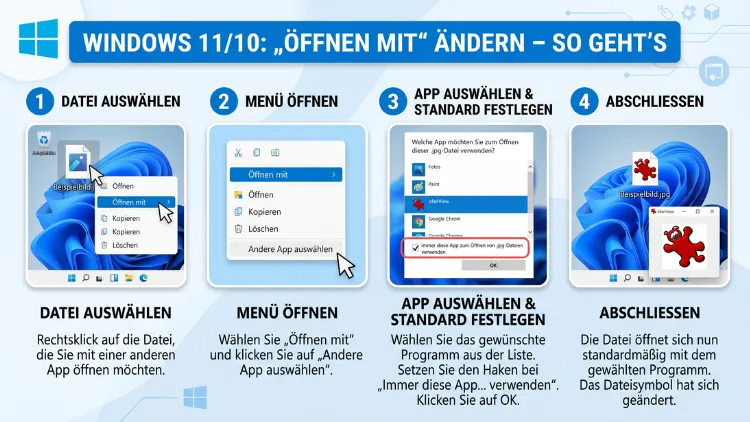
Wer eine Datei öffnet und dabei nicht das gewünschte Programm startet, kann das Standardprogramm unter Windows 10 und Windows 11 schnell und gezielt ändern. Die Funktion „Öffnen mit“ ermöglicht es, für jeden Dateityp oder jedes Protokoll eine eigene Standardanwendung festzulegen.
Dieser Artikel zeigt Schritt für Schritt, wie das geht – sowohl über die Einstellungen als auch über den Rechtsklick-Kontextmenü-Weg.
Was bedeutet „Öffnen mit“ unter Windows?
Wenn Sie unter Windows eine Datei doppelklicken, entscheidet das Betriebssystem anhand der Dateiendung, welches Programm diese Datei öffnet. Dabei greift Windows auf sogenannte Standardprogramme zurück, die für jeden Dateityp hinterlegt sind. Zum Beispiel öffnet Windows .pdf-Dateien standardmäßig mit Microsoft Edge, obwohl viele Nutzer lieber Adobe Acrobat Reader oder Foxit PDF Reader verwenden würden.
Zusätzlich ist es möglich, dass Sie eine Datei einmalig mit einem anderen Programm öffnen möchten, ohne die Standardzuordnung dauerhaft zu ändern. Genau dafür bietet Windows die Option „Öffnen mit“ im Kontextmenü an. Außerdem können Sie die Zuordnungen zentral in den Windows-Einstellungen verwalten und dort dauerhaft anpassen.
Deshalb ist es wichtig, beide Wege zu kennen: den einmaligen Weg über das Kontextmenü und den dauerhaften Weg über die Systemeinstellungen. Im Folgenden werden beide Methoden für Windows 10 und Windows 11 ausführlich erklärt.
„Öffnen mit“ per Rechtsklick – der schnelle Weg
Der direkteste Weg, eine Datei mit einem anderen Programm zu öffnen, führt über das Kontextmenü. Dieser Weg funktioniert sowohl unter Windows 10 als auch unter Windows 11 nahezu identisch.
So gehen Sie vor:
- Navigieren Sie im Windows-Explorer zur gewünschten Datei.
- Klicken Sie mit der rechten Maustaste auf die Datei.
- Unter Windows 10 erscheint direkt das vollständige Kontextmenü. Wählen Sie dort „Öffnen mit“.
- Unter Windows 11 müssen Sie zunächst auf „Weitere Optionen anzeigen“ klicken, um das vollständige Menü zu sehen. Danach wählen Sie ebenfalls „Öffnen mit“.
- Wählen Sie aus der angezeigten Liste das gewünschte Programm aus.
Wenn das gewünschte Programm nicht in der Liste erscheint, klicken Sie auf „Andere App auswählen“. Dort können Sie außerdem entweder ein bereits installiertes Programm manuell suchen oder im Microsoft Store nach einer passenden Anwendung Ausschau halten.
Wichtig: Wenn Sie in diesem Fenster das Häkchen bei „Immer diese App zum Öffnen von -Dateien verwenden“ setzen, wird das ausgewählte Programm dauerhaft als Standard festgelegt. Ohne dieses Häkchen öffnen Sie die Datei nur einmalig mit der gewählten Anwendung.
Standardprogramme in Windows 10 dauerhaft ändern
Unter Windows 10 gibt es mehrere Wege, die Standardprogramme dauerhaft zu ändern. Ebenso lassen sich die Zuordnungen sehr granular – also für einzelne Dateitypen und Protokolle – anpassen.
Weg 1: Über die Windows-Einstellungen in Windows 10
- Öffnen Sie die Einstellungen mit der Tastenkombination Windows-Taste + I.
- Klicken Sie auf „Apps“.
- Wählen Sie links den Bereich „Standard-Apps“.
- Hier sehen Sie eine Übersicht der wichtigsten Kategorien, zum Beispiel E-Mail, Karten, Musikplayer, Videoplayer und Webbrowser.
- Klicken Sie auf das aktuell hinterlegte Programm unter der jeweiligen Kategorie und wählen Sie die gewünschte Alternative aus.
Außerdem finden Sie weiter unten auf dieser Seite die Optionen:
- „Standard-Apps nach Dateityp auswählen“ – Hier können Sie für jede einzelne Dateiendung ein Standardprogramm festlegen.
- „Standard-Apps nach Protokoll auswählen“ – Hiermit lässt sich zum Beispiel festlegen, welches Programm beim Klick auf einen
mailto:-Link geöffnet wird. - „Standard-Apps nach App festlegen“ – Diese Option zeigt alle installierten Apps und ermöglicht es, die Zuordnungen je Anwendung einzusehen und zu ändern.
Weg 2: Über die Systemsteuerung in Windows 10
Zusätzlich können Sie die Standardprogramme auch über die klassische Systemsteuerung verwalten:
- Öffnen Sie die Systemsteuerung, zum Beispiel durch die Suche im Startmenü.
- Klicken Sie auf „Programme“ und dann auf „Standardprogramme“.
- Wählen Sie „Standardprogramme festlegen“.
- Wählen Sie in der linken Liste das gewünschte Programm aus und klicken Sie auf „Dieses Programm als Standard festlegen“ oder „Standards für dieses Programm auswählen“, um einzelne Dateitypen zu verwalten.
Dieser Weg ist besonders nützlich, wenn Sie ein bestimmtes Programm – zum Beispiel VLC Media Player – für alle zugehörigen Dateitypen gleichzeitig als Standard setzen möchten.
Standardprogramme in Windows 11 dauerhaft ändern
Microsoft hat die Verwaltung der Standardprogramme in Windows 11 grundlegend überarbeitet. Deshalb ist der Weg hier etwas anders als unter Windows 10 – jedoch nicht komplizierter.
Weg 1: Über die Einstellungen in Windows 11
- Öffnen Sie die Einstellungen mit Windows-Taste + I.
- Klicken Sie links auf „Apps“.
- Wählen Sie anschließend „Standard-Apps“.
- Unter Windows 11 sehen Sie nun eine alphabetische Liste aller installierten Apps.
- Klicken Sie auf die App, die Sie als Standard festlegen möchten – zum Beispiel auf „VLC media player“.
- Danach erscheint eine Liste aller Dateitypen, die dieser App zugeordnet werden können. Klicken Sie auf den jeweiligen Dateityp und bestätigen Sie die Auswahl.
Außerdem gibt es in Windows 11 oben in der Standard-Apps-Übersicht ein Suchfeld, mit dem Sie direkt nach einer bestimmten App oder einem Dateityp suchen können. Das spart Zeit und macht die Navigation einfacher.
Weg 2: Über den Dateityp direkt in Windows 11
Alternativ können Sie in Windows 11 auch direkt über einen Dateityp die Zuordnung ändern:
- Öffnen Sie die Einstellungen und navigieren Sie zu Apps > Standard-Apps.
- Scrollen Sie nach unten und klicken Sie auf „Standardwerte nach Dateityp auswählen“.
- Suchen Sie in der Liste die gewünschte Dateiendung, zum Beispiel
.mp4. - Klicken Sie auf das aktuell zugeordnete Programm und wählen Sie eine Alternative.
Dieser Weg ist besonders praktisch, wenn Sie gezielt eine bestimmte Dateiendung neu zuordnen möchten, ohne dabei andere Dateitypen derselben App zu verändern.
Weg 3: Über das Kontextmenü mit dauerhafter Speicherung in Windows 11
Zudem können Sie auch in Windows 11 direkt beim Öffnen einer Datei das Standardprogramm dauerhaft festlegen:
- Rechtsklick auf die Datei.
- „Weitere Optionen anzeigen“ wählen.
- „Öffnen mit“ anklicken.
- „Andere App auswählen“ wählen.
- Das gewünschte Programm aus der Liste auswählen oder manuell suchen.
- Das Häkchen bei „Immer diese App zum Öffnen von -Dateien verwenden“ setzen.
- „OK“ klicken.
Häufige Szenarien: Welches Programm für welchen Dateityp?
Nachfolgend finden Sie konkrete Empfehlungen für die häufigsten Anwendungsfälle, bei denen Nutzer das Standardprogramm unter Windows ändern möchten.
PDF-Dateien: Nicht Edge, sondern ein echter PDF-Reader
Standardmäßig öffnet Windows 11 und Windows 10 PDF-Dateien mit Microsoft Edge. Viele Nutzer bevorzugen jedoch einen dedizierten PDF-Reader. Empfehlenswert sind:
- Adobe Acrobat Reader (kostenlos, umfangreich): Nach der Installation öffnen Sie die Einstellungen, navigieren zu Standard-Apps, suchen nach „Adobe Acrobat“ und weisen die Dateiendungen
.pdfund.fdfdieser App zu. - Foxit PDF Reader (kostenlos, leichtgewichtig): Ebenfalls nach der Installation über Standard-Apps > Foxit PDF Reader die Zuordnung für
.pdf-Dateien setzen.
Bilder: Nicht die Fotos-App, sondern ein klassischer Bildbetrachter
Windows öffnet Bilddateien wie .jpg, .png oder .webp standardmäßig mit der Fotos-App. Wer lieber den klassischen Windows-Fotoanzeige (auch bekannt als Windows Photo Viewer) oder ein anderes Programm nutzen möchte, kann dies ebenfalls über Standard-Apps ändern.
Empfehlenswert ist IrfanView (kostenlos): Nach der Installation öffnen Sie IrfanView, klicken im Programm auf Optionen > Eigenschaften/Einstellungen > Erweiterungen und wählen dort alle gewünschten Bildformate aus. Alternativ weisen Sie die Dateitypen manuell über die Windows-Einstellungen zu.
Musik und Videos: VLC statt Windows Media Player oder Groove
Für Musik- und Videodateien empfiehlt sich der VLC media player (kostenlos, Open Source). VLC unterstützt nahezu alle Audio- und Videoformate ohne zusätzliche Codecs. Nach der Installation navigieren Sie zu Einstellungen > Apps > Standard-Apps > VLC media player und weisen dort alle gewünschten Formate wie .mp3, .mp4, .mkv, .avi oder .flac zu.
Webbrowser: Chrome, Firefox oder Edge?
Unter Windows 11 ist Microsoft Edge als Standardbrowser voreingestellt. Um einen anderen Browser wie Google Chrome oder Mozilla Firefox als Standard festzulegen:
- Öffnen Sie die Einstellungen des gewünschten Browsers.
- In Google Chrome: Einstellungen > Standardbrowser > „Als Standard festlegen“.
- In Mozilla Firefox: Einstellungen > Allgemein > „Als Standard festlegen“.
- Windows leitet Sie daraufhin zu den Systemeinstellungen weiter, wo Sie die Änderung bestätigen müssen.
Außerdem müssen Sie unter Windows 11 zusätzlich noch einzelne Protokolle wie HTTP, HTTPS und FTP dem neuen Browser zuweisen, da Microsoft diese Zuordnungen bewusst aufgetrennt hat.
E-Mail-Programme: Outlook, Thunderbird und Co.
Der Standard-E-Mail-Client ist unter Windows die Mail-App von Microsoft. Wer stattdessen Microsoft Outlook oder Mozilla Thunderbird verwenden möchte:
- Öffnen Sie die Einstellungen.
- Navigieren Sie zu Standard-Apps.
- Suchen Sie nach dem gewünschten E-Mail-Programm.
- Klicken Sie auf die App und weisen Sie das
mailto:-Protokoll sowie.eml-Dateien zu.
Dateizuordnungen über die Eingabeaufforderung oder PowerShell ändern
Fortgeschrittene Nutzer können Dateizuordnungen auch über die Eingabeaufforderung oder PowerShell ändern. Deshalb sind nachfolgend die wichtigsten Befehle erklärt.
Aktuelle Zuordnung einer Dateiendung anzeigen
Öffnen Sie die Eingabeaufforderung (cmd) als Administrator und geben Sie folgenden Befehl ein:
assoc .pdfDieser Befehl zeigt, welcher Dateityp (sogenannter ProgID) der Endung .pdf aktuell zugeordnet ist.
Zuordnung ändern mit assoc und ftype
Mit den Befehlen assoc und ftype lassen sich Zuordnungen direkt in der Eingabeaufforderung ändern. Allerdings ist dieser Weg komplex und deshalb eher für erfahrene Nutzer geeignet. Für die meisten Fälle ist die grafische Oberfläche über die Einstellungen die einfachere und sicherere Wahl.
Empfohlene Vorgehensweisen beim Ändern von Standardprogrammen
Damit Sie keine unerwünschten Nebeneffekte riskieren, sollten Sie beim Ändern von Standardprogrammen einige Punkte beachten.
1. Immer zuerst das neue Programm installieren
Bevor Sie eine Dateiendung einem neuen Programm zuweisen, sollten Sie sicherstellen, dass das Programm bereits vollständig installiert ist. Andernfalls erscheint es möglicherweise nicht in der Auswahlliste.
2. Einzelne Dateitypen statt „alle ändern“
Es ist empfehlenswert, Dateitypen gezielt zuzuweisen, anstatt pauschal alle Formate einem einzigen Programm zu überlassen. Zum Beispiel öffnen manche Nutzer .jpg-Dateien lieber mit IrfanView, aber .raw-Dateien mit einem Bildbearbeitungsprogramm wie darktable (kostenlos, Open Source).
3. Protokolle nicht vergessen
Neben Dateitypen gibt es auch Protokollzuordnungen wie http://, https://, mailto: oder ftp://. Besonders unter Windows 11 sind diese separat zu den Dateitypen hinterlegt und müssen deshalb ebenfalls einzeln geändert werden.
4. Nach Updates erneut prüfen
Windows-Updates setzen gelegentlich bestimmte Standardprogramme zurück – insbesondere den Standardbrowser und den PDF-Reader. Deshalb ist es sinnvoll, die Einstellungen nach größeren Windows-Updates kurz zu überprüfen.
5. Reparatur bei hartnäckigen Problemen
Wenn Windows eine bestimmte Zuordnung immer wieder zurücksetzt oder das Kontextmenü „Öffnen mit“ nicht mehr erscheint, kann das auf beschädigte Systemdateien hinweisen. In diesem Fall ist es empfehlenswert, den Befehl sfc /scannow in der Eingabeaufforderung (als Administrator) auszuführen, um Windows-Systemdateien zu reparieren.
Registrierungseditor: Dateizuordnungen manuell ändern (für Experten)
In seltenen Fällen lassen sich Dateizuordnungen nur über den Registrierungseditor (regedit) korrekt setzen. Deshalb ist dieser Weg hier kurz beschrieben – jedoch ausdrücklich nur für erfahrene Nutzer empfohlen, da Fehler in der Registry schwerwiegende Folgen haben können.
Dateizuordnungen sind in der Registry hauptsächlich unter zwei Pfaden gespeichert:
HKEY_CLASSES_ROOT– Enthält die Zuordnungen für alle Benutzer.HKEY_CURRENT_USER\Software\Microsoft\Windows\CurrentVersion\Explorer\FileExts– Enthält benutzerspezifische Zuordnungen.
Um zum Beispiel die Zuordnung für .txt-Dateien zu ändern:
- Öffnen Sie den Registrierungseditor mit Windows-Taste + R, dann
regediteingeben und Enter drücken. - Navigieren Sie zu
HKEY_CLASSES_ROOT\.txt. - Ändern Sie den Standardwert (Default) auf den Namen des gewünschten Programms, zum Beispiel
Notepad++_file.
Außerdem sollten Sie vor jeder Änderung im Registrierungseditor ein Backup der Registry anlegen: Datei > Exportieren > Alle.
Probleme beim Ändern von „Öffnen mit“ – und wie Sie sie lösen
Manchmal verweigert Windows das dauerhafte Speichern einer neuen Standardzuordnung oder setzt die Einstellung immer wieder zurück. Deshalb sind hier die häufigsten Probleme und ihre Lösungen aufgeführt.
Problem 1: Windows setzt den Standardbrowser immer wieder auf Edge zurück
Das ist ein bekanntes Verhalten, besonders unter Windows 11. Einerseits liegt das daran, dass bestimmte Windows-Updates die Einstellungen zurücksetzen. Andererseits sind unter Windows 11 manche Protokolle und Dateitypen separat zugeordnet, sodass eine unvollständige Zuweisung wie eine Rücksetzung wirkt.
Lösung: Öffnen Sie die Einstellungen, navigieren Sie zu Standard-Apps, wählen Sie Ihren bevorzugten Browser und stellen Sie sicher, dass Sie alle relevanten Einträge – also HTTP, HTTPS, .htm, .html, .pdf (wenn gewünscht) und weitere – dem Browser zugewiesen haben.
Problem 2: Das gewünschte Programm erscheint nicht in der Liste
Wenn ein installiertes Programm nicht in der „Öffnen mit“-Liste erscheint, ist es möglicherweise nicht korrekt im System registriert. Ebenso kann es vorkommen, dass das Programm veraltet ist und keine moderne Dateitypregistrierung unterstützt.
Lösung: Wählen Sie in der „Öffnen mit“-Liste „Andere App auswählen“ und dann „Mehr Apps“. Dort können Sie außerdem die ausführbare Datei (.exe) des Programms manuell über „Auf diesem PC nach einer anderen App suchen“ auswählen.
Problem 3: Die Option „Öffnen mit“ fehlt im Kontextmenü
Unter Windows 11 ist das vollständige Kontextmenü nur über „Weitere Optionen anzeigen“ zugänglich. Deshalb erscheint „Öffnen mit“ nicht sofort beim Rechtsklick. Das ist kein Fehler, sondern ein gewolltes Design.
Wer das vollständige Kontextmenü dauerhaft als Standard bevorzugt, kann das über einen Registry-Eingriff oder Tools wie ExplorerPatcher (kostenlos, Open Source) wiederherstellen. ExplorerPatcher ist auf GitHub verfügbar und ermöglicht es, das Windows-10-Kontextmenüverhalten auch unter Windows 11 zu nutzen.
Dateizuordnungen exportieren und übertragen
Wer seine Dateizuordnungen auf einen anderen PC übertragen möchte – zum Beispiel nach einer Neuinstallation von Windows – kann die Registry-Einträge exportieren oder auf Drittanbieter-Tools zurückgreifen.
Empfehlung: Codecs und Zuordnungen mit FileTypesMan sichern
Das kostenlose Tool FileTypesMan von NirSoft zeigt alle registrierten Dateitypen übersichtlich an und ermöglicht es, Zuordnungen zu exportieren und zu importieren. Es ist portabel, benötigt also keine Installation. Zudem filtert es Dateitypen nach Kategorie, was die Verwaltung erheblich vereinfacht.
„Öffnen mit“ und Windows-Sandkasten oder virtuelle Maschinen
Wer Windows in einer virtuellen Maschine (zum Beispiel mit VirtualBox oder VMware Workstation Player) betreibt, kann die Dateizuordnungen innerhalb der virtuellen Umgebung unabhängig vom Hostsystem verwalten. Deshalb sind Änderungen am Gastsystem nicht auf den Host-PC übertragen und umgekehrt.
Außerdem ermöglicht die Windows Sandbox (verfügbar in Windows 10/11 Pro und Enterprise) es, Programme isoliert zu testen, ohne dauerhafte Änderungen am System vorzunehmen. Die Dateizuordnungen innerhalb der Sandbox sind jedoch temporär und gehen beim Schließen verloren.
„Öffnen mit“ in verschiedenen Windows-Editionen
Das Ändern von Standardprogrammen funktioniert grundsätzlich in allen Windows-Editionen:
- Windows 10 Home – Alle beschriebenen Methoden sind verfügbar.
- Windows 10 Pro/Enterprise – Zusätzlich kann der Administrator über Gruppenrichtlinien Standardprogramme für alle Benutzer zentral festlegen und das Ändern durch Benutzer sperren.
- Windows 11 Home – Alle beschriebenen Methoden sind verfügbar, jedoch mit dem angepassten zweistufigen Kontextmenü.
- Windows 11 Pro/Enterprise – Ebenso mit zusätzlichen Verwaltungsoptionen über Gruppenrichtlinien und den Microsoft Endpoint Manager für Unternehmensumgebungen.
Häufige Fragen zum Ändern von „Öffnen mit“ unter Windows
Warum öffnet Windows plötzlich Dateien mit einem anderen Programm?
Das passiert häufig nach der Installation eines neuen Programms, das bei der Installation automatisch die Standardzuordnungen übernimmt. Außerdem können Windows-Updates bestimmte Standardprogramme zurücksetzen. Deshalb ist es sinnvoll, nach jeder größeren Installation oder nach Windows-Updates die Standardprogramme kurz zu überprüfen.
Wie ändere ich das Standardprogramm für alle Benutzer auf einem PC?
Das ist nur mit Administratorrechten möglich. Entweder nutzen Sie die Registry unter HKEY_CLASSES_ROOT (wirkt für alle Benutzer) oder – unter Windows 10/11 Pro – die Gruppenrichtlinien. Zudem können Administratoren in Unternehmensumgebungen die Standardprogramme über den Microsoft Endpoint Manager zentral verwalten.
Wie kann ich „Öffnen mit“ rückgängig machen?
Navigieren Sie zu Einstellungen > Apps > Standard-Apps und weisen Sie dem jeweiligen Dateityp das ursprüngliche Programm wieder zu. Alternativ klicken Sie mit der rechten Maustaste auf eine betroffene Datei, wählen „Öffnen mit“ > „Andere App auswählen“ und legen dort mit dem entsprechenden Häkchen die neue Standardapp fest.
Warum erscheint das gewünschte Programm nicht in der „Öffnen mit“-Liste?
Das liegt meist daran, dass das Programm nicht korrekt installiert oder für den jeweiligen Dateityp nicht als kompatibel registriert ist. Wählen Sie in diesem Fall „Weitere Apps“ und danach „Auf diesem PC nach einer anderen App suchen“, um die .exe-Datei des Programms manuell auszuwählen.
Kann ich „Öffnen mit“ für mehrere Dateitypen gleichzeitig ändern?
Direkt über die Windows-Einstellungen ist das nur einzeln möglich. Allerdings ermöglicht das kostenlose Tool FileTypesMan von NirSoft eine Mehrfachauswahl und erleichtert so die Massenverwaltung von Dateizuordnungen erheblich.
Wie stelle ich den alten Windows-Fotoanzeige als Standard wieder her?
Unter Windows 10 und 11 ist der klassische Windows-Fotoanzeige standardmäßig deaktiviert, aber noch im System vorhanden. Sie können ihn über einen Registry-Eintrag wieder aktivieren. Alternativ verwenden Sie IrfanView (kostenlos) als vollwertigen Ersatz, der ähnlich schnell und einfach ist.
Setzt Windows meine Standardprogramme nach einem Update zurück?
Ja, das kann vorkommen – besonders bei größeren Feature-Updates von Windows 10 und 11. Microsoft hat dieses Verhalten zwar im Laufe der Zeit verbessert, aber es ist trotzdem empfehlenswert, nach jedem größeren Update die Standardprogramme kurz zu überprüfen.
Wie ändere ich das Standard-E-Mail-Programm unter Windows?
Öffnen Sie Einstellungen > Apps > Standard-Apps. Suchen Sie nach Ihrem bevorzugten E-Mail-Programm, zum Beispiel Microsoft Outlook oder Mozilla Thunderbird, und klicken Sie darauf. Weisen Sie dann das mailto:-Protokoll sowie .eml-Dateien dieser App zu.
Kann ich Dateizuordnungen ohne Administratorrechte ändern?
Ja, für das eigene Benutzerkonto sind Änderungen der Standardprogramme auch ohne Administratorrechte möglich. Die Änderungen gelten dann jedoch nur für den angemeldeten Benutzer. Systemweite Änderungen für alle Benutzer erfordern hingegen Administratorrechte.
Wie ändere ich das Standardprogramm für .html-Dateien?
Navigieren Sie zu Einstellungen > Apps > Standard-Apps. Suchen Sie nach Ihrem bevorzugten Browser, zum Beispiel Google Chrome oder Mozilla Firefox, und klicken Sie darauf. Weisen Sie dort die Endungen .htm und .html sowie die Protokolle HTTP und HTTPS dem Browser zu.
Fazit
Das Ändern von „Öffnen mit“ unter Windows 10 und Windows 11 ist schnell erledigt – entweder direkt über den Rechtsklick auf eine Datei oder dauerhaft über die Einstellungen unter Apps > Standard-Apps. Besonders unter Windows 11 sollten Sie darauf achten, sowohl Dateitypen als auch Protokolle vollständig zuzuweisen.
Wer regelmäßig viele Dateizuordnungen verwaltet, profitiert außerdem von Tools wie FileTypesMan (NirSoft) oder IrfanView. Damit behalten Sie die volle Kontrolle darüber, welches Programm welche Datei öffnet – dauerhaft und zuverlässig.
