
„Öffnen mit“ in Windows 11 und 10 anzeigen: Wir zeigen Ihnen, wie Sie den fehlenden Kontextmenü-Eintrag für Dateien und Programme ganz einfach aktivieren.
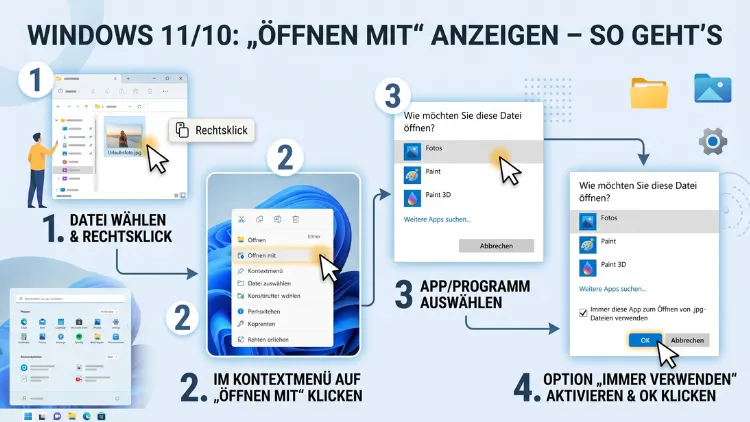
Die Option „Öffnen mit“ gehört zu den praktischsten Funktionen unter Windows. Sie ermöglicht es, eine Datei mit einem bestimmten Programm zu öffnen – schnell und ohne Umwege.
Sowohl unter Windows 10 als auch unter Windows 11 lässt sich diese Funktion über das Kontextmenü, die Einstellungen oder die Systemsteuerung aufrufen. In diesem Artikel erfahren Sie alle Methoden im Detail.
Was bedeutet „Öffnen mit“ unter Windows?
Die Funktion „Öffnen mit“ ist eine zentrale Windows-Funktion, die es Ihnen erlaubt, für eine bestimmte Datei manuell ein Programm auszuwählen. Normalerweise öffnet Windows jede Datei automatisch mit dem voreingestellten Standardprogramm. Möchten Sie jedoch eine .jpg-Datei einmal nicht mit der Fotos-App, sondern mit Paint oder IrfanView öffnen, nutzen Sie genau diese Funktion.
Außerdem bietet „Öffnen mit“ die Möglichkeit, ein neues Standardprogramm für einen bestimmten Dateityp festzulegen. Das ist besonders nützlich, wenn Sie mehrere Programme für denselben Dateityp installiert haben – zum Beispiel VLC und den Windows Media Player für Videodateien. Deshalb sollte jeder Windows-Nutzer wissen, wie er diese Option aufruft und verwendet.
Grundsätzlich funktioniert die Funktion unter Windows 10 und Windows 11 nach demselben Prinzip. Jedoch unterscheiden sich die Menüstrukturen in einigen Punkten, da Microsoft das Kontextmenü in Windows 11 grundlegend überarbeitet hat. Zudem gibt es mehrere Wege, um „Öffnen mit“ anzuzeigen – vom einfachen Rechtsklick bis hin zum Registrierungseditor.
Methode 1: „Öffnen mit“ über das Kontextmenü anzeigen
Der schnellste und einfachste Weg, „Öffnen mit“ zu nutzen, führt über das Rechtsklick-Kontextmenü. Diese Methode funktioniert sowohl unter Windows 10 als auch unter Windows 11 zuverlässig.
Schritt-für-Schritt-Anleitung für Windows 10
- Öffnen Sie den Windows Explorer (Tastenkombination:
Windows-Taste + E). - Navigieren Sie zu der Datei, die Sie öffnen möchten.
- Klicken Sie die Datei mit der rechten Maustaste an.
- Im Kontextmenü erscheint direkt der Eintrag „Öffnen mit“.
- Wählen Sie aus der Liste ein Programm aus – oder klicken Sie auf „Andere App auswählen“, um weitere Programme zu sehen.
Zusätzlich können Sie in diesem Dialog das Kontrollkästchen „Diese App für .xxx-Dateien immer verwenden“ aktivieren. Damit legen Sie das gewählte Programm als neuen Standard fest.
Schritt-für-Schritt-Anleitung für Windows 11
Unter Windows 11 hat Microsoft das Kontextmenü stark vereinfacht. Deshalb ist der Weg zu „Öffnen mit“ minimal anders:
- Öffnen Sie den Datei-Explorer (
Windows-Taste + E). - Klicken Sie die gewünschte Datei mit der rechten Maustaste an.
- Es erscheint zunächst ein verkleinertes Kontextmenü mit den wichtigsten Optionen.
- Der Eintrag „Öffnen mit“ ist jedoch direkt sichtbar – er erscheint als Symbol mit einem kleinen Pfeil in der oberen Symbolleiste des Menüs.
- Alternativ klicken Sie auf „Weitere Optionen anzeigen“ (oder drücken
Umschalt + F10), um das vollständige klassische Kontextmenü zu öffnen. Dort finden Sie ebenfalls den Eintrag „Öffnen mit“.
Ebenso hilfreich: Halten Sie beim Rechtsklick die Umschalt-Taste gedrückt. Dadurch öffnet sich unter Windows 11 direkt das erweiterte Kontextmenü, das mehr Optionen anzeigt – einschließlich „Öffnen mit“.
Methode 2: „Öffnen mit“ per Tastenkombination aufrufen
Viele Nutzer wissen nicht, dass es eine schnelle Tastenkombination gibt, um „Öffnen mit“ anzuzeigen. Diese Methode spart Zeit und funktioniert unter Windows 10 und Windows 11 gleichermaßen.
So geht’s:
- Klicken Sie einmal mit der linken Maustaste auf die gewünschte Datei, um sie zu markieren.
- Halten Sie anschließend die Umschalt-Taste (
Shift) gedrückt. - Klicken Sie nun mit der rechten Maustaste auf die markierte Datei.
- Im Kontextmenü erscheint direkt der Eintrag „Öffnen mit“ – unter Windows 11 auch ohne den Umweg über „Weitere Optionen anzeigen“.
Außerdem können Sie alternativ Umschalt + F10 drücken, nachdem Sie eine Datei markiert haben. Dadurch öffnet sich ebenfalls das vollständige Kontextmenü mit dem Eintrag „Öffnen mit“. Diese Methode ist besonders praktisch, wenn Sie häufig zwischen verschiedenen Programmen wechseln.
Methode 3: „Öffnen mit“ über die Windows-Einstellungen
Neben dem Rechtsklick bietet Windows auch den Weg über die Systemeinstellungen, um Standardprogramme zu verwalten und die „Öffnen mit“-Funktion zu nutzen. Dieser Weg ist besonders empfehlenswert, wenn Sie dauerhaft ein anderes Standardprogramm für einen Dateityp festlegen möchten.
So geht’s unter Windows 11
- Öffnen Sie die Einstellungen mit der Tastenkombination
Windows-Taste + I. - Navigieren Sie zu „Apps“ und wählen Sie dann „Standard-Apps“.
- Suchen Sie in der Suchleiste nach dem Dateiformat (z. B.
.pdf,.mp4) oder nach dem Programmnamen. - Klicken Sie auf das gewünschte Dateiformat in der Liste.
- Es erscheint eine Übersicht mit allen installierten Programmen, die dieses Format unterstützen – das entspricht dem Prinzip von „Öffnen mit“.
- Wählen Sie das gewünschte Programm aus und bestätigen Sie mit „OK“.
So geht’s unter Windows 10
- Drücken Sie
Windows-Taste + I, um die Einstellungen zu öffnen. - Gehen Sie zu „Apps“ und dann zu „Standard-Apps“.
- Scrollen Sie nach unten und klicken Sie auf „Standard-Apps nach Dateityp auswählen“.
- In der angezeigten Liste finden Sie alle Dateiendungen. Klicken Sie neben dem gewünschten Format auf das aktuelle Standardprogramm.
- Es öffnet sich die vertraute „Öffnen mit“-Auswahl, aus der Sie ein neues Programm bestimmen.
Zudem können Sie unter „Standard-Apps nach Protokoll auswählen“ festlegen, welches Programm für bestimmte Protokolle wie http:// oder mailto: zuständig ist. Das ist besonders nützlich, wenn Sie einen alternativen Browser oder E-Mail-Client bevorzugen.
Methode 4: „Öffnen mit“ über die Systemsteuerung
Die klassische Systemsteuerung bietet ebenfalls Zugang zur Programmzuordnung. Diese Methode ist etwas versteckter, jedoch besonders nützlich für fortgeschrittene Nutzer.
So geht’s:
- Öffnen Sie die Systemsteuerung – suchen Sie dafür im Startmenü nach „Systemsteuerung“.
- Wählen Sie „Programme“ und dann „Standardprogramme“.
- Klicken Sie auf „Dateityp oder Protokoll einem Programm zuordnen“.
- Es öffnet sich eine vollständige Liste aller registrierten Dateitypen.
- Wählen Sie den gewünschten Dateityp aus und klicken Sie auf „Programm ändern“.
- Wählen Sie im erscheinenden Dialog das gewünschte Programm – das entspricht der „Öffnen mit“-Funktion.
Diese Methode ist besonders hilfreich, wenn die Einstellungen-App nicht richtig funktioniert oder Sie eine umfassende Übersicht aller Dateitypen benötigen. Außerdem bleibt die Systemsteuerung auch in Windows 11 vollständig erhalten, obwohl Microsoft zunehmend auf die moderne Einstellungen-App setzt.
Methode 5: „Öffnen mit“ über die Eigenschaften einer Datei
Eine weitere, oft übersehene Methode ist der Weg über die Dateieigenschaften. Dieser Weg eignet sich ebenfalls hervorragend, um das Standardprogramm dauerhaft zu ändern.
Schritt-für-Schritt:
- Klicken Sie mit der rechten Maustaste auf die gewünschte Datei.
- Wählen Sie „Eigenschaften“ aus dem Kontextmenü.
- Im Tab „Allgemein“ sehen Sie unter „Öffnen mit“ das aktuell eingestellte Standardprogramm.
- Klicken Sie auf die Schaltfläche „Ändern“.
- Es erscheint der vollständige „Öffnen mit“-Dialog mit allen verfügbaren Programmen.
- Wählen Sie das gewünschte Programm und bestätigen Sie mit „OK“.
Zudem speichert Windows diese Einstellung dauerhaft für den jeweiligen Dateityp. Deshalb ist diese Methode besonders empfehlenswert, wenn Sie die Standardzuordnung für einen Dateityp grundlegend ändern möchten.
„Öffnen mit“ fehlt im Kontextmenü – Ursachen und Lösungen
Manchmal fehlt der Eintrag „Öffnen mit“ im Kontextmenü. Das kann verschiedene Ursachen haben. Jedoch lässt sich das Problem in den meisten Fällen schnell beheben.
Mögliche Ursachen
- Beschädigte Systemdateien durch fehlerhafte Updates oder Softwarefehler
- Fehlerhafte Registrierungseinträge, die die Kontextmenü-Einträge beschädigt haben
- Drittanbieter-Software, die das Kontextmenü verändert hat
- Gruppenrichtlinien in Unternehmensumgebungen, die bestimmte Funktionen deaktivieren
Lösung 1: SFC-Scan durchführen
Der System File Checker (SFC) prüft Windows auf beschädigte Systemdateien und repariert sie automatisch.
- Öffnen Sie die Eingabeaufforderung als Administrator – suchen Sie im Startmenü nach „cmd“, klicken Sie mit Rechtsklick darauf und wählen Sie „Als Administrator ausführen“.
- Geben Sie folgenden Befehl ein und bestätigen Sie mit
Enter:
sfc /scannow- Warten Sie, bis der Scan abgeschlossen ist. Das kann einige Minuten dauern.
- Starten Sie Windows anschließend neu.
Lösung 2: DISM-Tool verwenden
Falls SFC das Problem nicht behebt, empfehlen wir zusätzlich das DISM-Tool. Es repariert das Windows-Image selbst.
- Öffnen Sie erneut die Eingabeaufforderung als Administrator.
- Geben Sie folgenden Befehl ein:
DISM /Online /Cleanup-Image /RestoreHealth- Warten Sie, bis der Prozess abgeschlossen ist, und starten Sie den PC neu.
Lösung 3: Windows Explorer neu starten
Manchmal hilft es, den Windows Explorer neu zu starten, um kleinere Darstellungsfehler zu beheben.
- Drücken Sie
Strg + Umschalt + Esc, um den Task-Manager zu öffnen. - Suchen Sie in der Liste nach „Windows Explorer“.
- Klicken Sie mit Rechtsklick darauf und wählen Sie „Neu starten“.
„Öffnen mit“ per Registrierungseditor wiederherstellen
Falls die oben genannten Methoden nicht helfen, kann ein Eintrag in der Windows-Registrierung fehlen oder beschädigt sein. Dieser Weg ist für fortgeschrittene Nutzer gedacht. Bitte erstellen Sie vorher unbedingt einen Systemwiederherstellungspunkt oder ein Backup der Registrierung.
So stellen Sie den Eintrag wieder her:
- Drücken Sie
Windows-Taste + R, geben Sieregeditein und bestätigen Sie mitEnter. - Navigieren Sie zum folgenden Pfad:
HKEY_CLASSES_ROOT\*\shellex\ContextMenuHandlers\Open With- Prüfen Sie, ob der Standardwert (Default) auf
{09799AFB-AD67-11d1-ABCD-00C04FC30936}gesetzt ist. - Falls der Wert fehlt oder abweicht, klicken Sie doppelt auf den Standardwert und tragen Sie die genannte Zeichenkette ein.
- Bestätigen Sie mit „OK“ und starten Sie den Computer neu.
Außerdem können Sie eine neue .reg-Datei erstellen, die den korrekten Eintrag automatisch wiederherstellt. Öffnen Sie dazu den Editor (Notepad), fügen Sie folgenden Inhalt ein und speichern Sie die Datei mit der Endung .reg:
Windows Registry Editor Version 5.00


@="{09799AFB-AD67-11d1-ABCD-00C04FC30936}"
Doppelklicken Sie anschließend auf die Datei und bestätigen Sie die Abfrage. Danach starten Sie Windows neu.
Standardprogramme effektiv verwalten – Empfohlene Vorgehensweisen
Die richtige Verwaltung von Standardprogrammen erleichtert den Alltag mit Windows erheblich. Deshalb stellen wir Ihnen hier die empfohlenen Vorgehensweisen vor.
Klare Programmzuordnung einrichten
Legen Sie für jeden Dateityp bewusst ein Standardprogramm fest. Zum Beispiel empfehlen wir für PDF-Dateien den Adobe Acrobat Reader oder Foxit PDF Reader, da beide kostenlos und zuverlässig sind. Für Videodateien eignet sich VLC Media Player hervorragend, da er nahezu alle Formate abspielt.
Regelmäßige Überprüfung der Standardprogramme
Nach Windows-Updates oder neuen Programminstallationen ändern sich Standardzuordnungen manchmal ungewollt. Deshalb empfehlen wir, die Standard-Apps unter Einstellungen > Apps > Standard-Apps regelmäßig zu prüfen – besonders nach größeren Updates wie dem Windows 11 24H2-Update, das 2026 weiterhin ausgerollt wird.
Drittanbieter-Tools nur mit Bedacht einsetzen
Programme wie NirSoft’s FileTypesMan bieten erweiterte Möglichkeiten zur Verwaltung von Dateitypen und Programmzuordnungen. Jedoch sollten Sie solche Tools nur dann verwenden, wenn die Windows-eigenen Mittel nicht ausreichen. Außerdem raten wir dazu, solche Programme nur aus vertrauenswürdigen Quellen zu beziehen.
„Öffnen mit“ unter Windows 11: Besonderheiten und Unterschiede
Windows 11 brachte 2021 ein überarbeitetes Design mit – und damit auch Änderungen am Kontextmenü. Viele Nutzer sind deshalb zunächst verwirrt, weil das klassische Menü nicht mehr sofort sichtbar ist.
Das neue Kontextmenü verstehen
Das neue Kontextmenü in Windows 11 zeigt zunächst nur die häufigsten Aktionen an. Jedoch ist „Öffnen mit“ dort direkt als Symbol sichtbar – es sieht aus wie ein kleines Bild mit einem Pfeil. Klicken Sie darauf, öffnet sich sofort die Programmauswahl.
Klassisches Kontextmenü dauerhaft wiederherstellen
Falls Sie das klassische Kontextmenü bevorzugen, können Sie es dauerhaft wiederherstellen. Wir empfehlen dafür folgende Methode:
- Drücken Sie
Windows-Taste + R, geben Sieregeditein. - Navigieren Sie zu:
HKEY_CURRENT_USER\SOFTWARE\CLASSES\CLSID- Erstellen Sie einen neuen Schlüssel mit dem Namen:
{86ca1aa0-34aa-4e8b-a509-50c905bae2a2}- Erstellen Sie darin einen weiteren Unterschlüssel namens
InprocServer32. - Lassen Sie den Standardwert leer und starten Sie Windows neu.
Alternativ geht das auch per Eingabeaufforderung mit einem einzigen Befehl:
reg add "HKCU\Software\Classes\CLSID\{86ca1aa0-34aa-4e8b-a509-50c905bae2a2}\InprocServer32" /f /veStarten Sie anschließend den Windows Explorer neu oder starten Sie den Computer neu. Danach erscheint bei Rechtsklick sofort das vollständige klassische Kontextmenü – inklusive „Öffnen mit“.
Häufige Probleme mit „Öffnen mit“ und ihre Lösungen
Neben dem fehlenden Menüeintrag gibt es weitere häufige Probleme, die Nutzer bei der Verwendung von „Öffnen mit“ erleben.
Problem: Das gewünschte Programm erscheint nicht in der Liste
Manchmal zeigt Windows in der „Öffnen mit“-Liste nicht alle installierten Programme. In diesem Fall klicken Sie auf „Andere App auswählen“ und dann auf „Weitere Apps auf diesem PC suchen“. Navigieren Sie anschließend zur ausführbaren Datei (.exe) des gewünschten Programms und bestätigen Sie.
Problem: Die Standardprogramm-Einstellung wird nach dem Neustart zurückgesetzt
Dieses Problem tritt gelegentlich nach Windows-Updates auf. Häufig ist es auf beschädigte Benutzerberechtigungen zurückzuführen. Führen Sie in diesem Fall einen SFC-Scan durch (wie oben beschrieben) und überprüfen Sie, ob eine Drittanbieter-Software die Einstellungen überschreibt.
Problem: „Öffnen mit“ öffnet die falsche App
Falls Windows trotz korrekter Einstellung die falsche App verwendet, setzen Sie die Standardprogramme zurück. Gehen Sie dazu unter Einstellungen > Apps > Standard-Apps und klicken Sie unten auf „Alle Standard-Apps zurücksetzen“. Anschließend legen Sie Ihre Einstellungen neu fest.
FAQ: Häufige Fragen zu „Öffnen mit“ unter Windows
Warum fehlt „Öffnen mit“ in meinem Kontextmenü?
„Öffnen mit“ kann aus dem Kontextmenü verschwinden, wenn Systemdateien beschädigt sind, ein fehlerhafter Registrierungseintrag vorliegt oder eine Drittanbieter-Software das Menü verändert hat. Führen Sie zunächst den SFC-Scan (sfc /scannow) in der Eingabeaufforderung als Administrator aus. Außerdem kann das Wiederherstellen des Registrierungsschlüssels helfen, wie weiter oben beschrieben.
Wie rufe ich „Öffnen mit“ unter Windows 11 auf?
Unter Windows 11 klicken Sie mit der rechten Maustaste auf eine Datei. Das Symbol für „Öffnen mit“ ist direkt im kompakten Kontextmenü sichtbar. Alternativ halten Sie beim Rechtsklick die Umschalt-Taste gedrückt, um sofort das vollständige klassische Menü mit dem Eintrag „Öffnen mit“ zu sehen.
Wie lege ich ein Standardprogramm über „Öffnen mit“ fest?
Klicken Sie mit der rechten Maustaste auf die Datei und wählen Sie „Öffnen mit“ > „Andere App auswählen“. Wählen Sie das gewünschte Programm und aktivieren Sie das Kontrollkästchen „Diese App für -Dateien immer verwenden“. Bestätigen Sie mit „OK“. Danach öffnet Windows Dateien dieses Typs immer mit dem gewählten Programm.
Kann ich „Öffnen mit“ auch per Tastatur aufrufen?
Ja. Markieren Sie die Datei mit der Maus oder den Pfeiltasten und drücken Sie dann Umschalt + F10. Dadurch öffnet sich das vollständige Kontextmenü. Darin finden Sie ebenfalls den Eintrag „Öffnen mit“. Diese Methode funktioniert sowohl unter Windows 10 als auch unter Windows 11.
Was tue ich, wenn mein gewünschtes Programm nicht in der Liste erscheint?
Klicken Sie in der „Öffnen mit“-Auswahl auf „Andere App auswählen“ und dann auf „Weitere Apps auf diesem PC suchen“. Navigieren Sie zur .exe-Datei des gewünschten Programms (meist unter C:\Programme zu finden) und bestätigen Sie die Auswahl. Das Programm wird danach dauerhaft in die Liste aufgenommen.
Wie stelle ich das klassische Kontextmenü unter Windows 11 wieder her?
Das geht über die Registrierung mit dem oben beschriebenen Schlüssel {86ca1aa0-34aa-4e8b-a509-50c905bae2a2}. Alternativ reicht ein einziger Befehl in der Eingabeaufforderung (als Administrator): reg add "HKCU\Software\Classes\CLSID\{86ca1aa0-34aa-4e8b-a509-50c905bae2a2}\InprocServer32" /f /ve. Nach einem Neustart des Explorers erscheint das klassische Menü.
Warum setzt Windows meine Standardprogramm-Einstellungen nach Updates zurück?
Das ist ein bekanntes Verhalten unter Windows 10 und Windows 11. Nach größeren Updates setzt Microsoft die Standardprogramme manchmal auf die eigenen Apps zurück. Überprüfen Sie deshalb nach jedem größeren Update unter Einstellungen > Apps > Standard-Apps, ob Ihre gewünschten Programme noch eingestellt sind, und passen Sie die Einstellungen bei Bedarf erneut an.
Ist „Öffnen mit“ auch über die Systemsteuerung zugänglich?
Ja. Öffnen Sie die Systemsteuerung und navigieren Sie zu „Programme“ > „Standardprogramme“ > „Dateityp oder Protokoll einem Programm zuordnen“. Dort finden Sie eine vollständige Liste aller Dateitypen und können für jeden Typ das Standardprogramm ändern – was funktional dem „Öffnen mit“-Dialog entspricht.
Kann ich „Öffnen mit“ auch für Ordner oder Laufwerke nutzen?
Nein. „Öffnen mit“ funktioniert in der Regel nur für Dateien, nicht für Ordner oder Laufwerke. Ordner werden standardmäßig immer mit dem Datei-Explorer geöffnet. Eine Änderung dieses Verhaltens ist zwar technisch möglich, jedoch nicht ohne tiefere Eingriffe in die Registrierung und daher nicht empfehlenswert.
Gilt „Öffnen mit“ auch für Dateien auf Netzlaufwerken?
Ja. Die Funktion „Öffnen mit“ steht auch für Dateien auf Netzlaufwerken und freigegebenen Ordnern zur Verfügung, sofern Sie entsprechende Zugriffsrechte haben. Die Programmauswahl und die Standardprogramm-Einstellungen beziehen sich dabei immer auf den lokalen Windows-PC, nicht auf das Netzwerklaufwerk selbst.
Fazit
Die Funktion „Öffnen mit“ unter Windows 10 und Windows 11 ist vielseitig und einfach zugänglich – per Rechtsklick, Tastenkombination oder Systemeinstellungen. Fehlt der Eintrag, helfen SFC-Scan, DISM oder ein korrekter Registrierungsschlüssel.
Nutzen Sie die empfohlenen Vorgehensweisen, um Ihre Standardprogramme dauerhaft sinnvoll einzurichten. So sparen Sie täglich Zeit und behalten die Kontrolle darüber, welches Programm welche Datei öffnet.
