
Kennwort bei Windows 11/10 vergessen? Erfahren Sie, wie Sie Ihr Microsoft-Konto-Passwort oder lokales Kennwort auf dem PC oder Laptop zurücksetzen können.
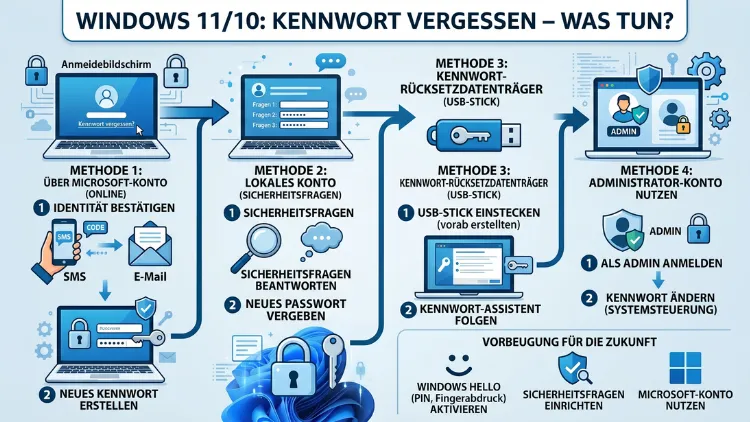
Sie haben Ihr Windows-Kennwort vergessen und kommen nicht mehr in Ihr System? Dann sind Sie nicht allein – denn dieses Problem tritt täglich tausendfach auf. Glücklicherweise bieten Windows 10 und Windows 11 mehrere Wege, um wieder Zugang zu erhalten.
Welche Methode für Sie die richtige ist, hängt davon ab, ob Sie ein Microsoft-Konto oder ein lokales Konto nutzen.
Der entscheidende Unterschied: Microsoft-Konto oder lokales Konto
Bevor Sie eine Lösung ausprobieren, müssen Sie zunächst wissen, mit welchem Kontotyp Sie angemeldet sind. Denn davon hängt ab, welche Methode zum Erfolg führt.
Bei einem Microsoft-Konto sind Ihre Anmeldedaten mit Ihrer E-Mail-Adresse verknüpft. Das bedeutet, Sie melden sich online über account.microsoft.com an und können Ihr Kennwort jederzeit bequem zurücksetzen – auch ohne Zugang zum gesperrten PC.
Bei einem lokalen Konto hingegen existiert das Kennwort ausschließlich auf Ihrem Gerät. Deshalb erfordert die Wiederherstellung in diesem Fall andere Methoden, zum Beispiel Sicherheitsfragen oder spezielle Wiederherstellungsoptionen im abgesicherten Modus.
Auf dem Windows-Anmeldebildschirm erkennen Sie den Kontotyp an der Anzeige unterhalb des Benutzernamens: Erscheint dort eine E-Mail-Adresse, nutzen Sie ein Microsoft-Konto. Steht dort hingegen nur ein Name ohne E-Mail, handelt es sich um ein lokales Konto.
Kennwort beim Microsoft-Konto vergessen – so setzen Sie es zurück
Wenn Sie sich mit einem Microsoft-Konto anmelden, ist die Kennwortwiederherstellung vergleichsweise einfach. Microsoft stellt dafür einen eigenen Online-Assistenten bereit.
Schritt-für-Schritt-Anleitung zur Online-Wiederherstellung
1. Schritt: Öffnen Sie auf einem anderen Gerät – zum Beispiel Ihrem Smartphone oder einem zweiten Computer – den Browser und rufen Sie die Seite account.live.com/password/reset auf.
2. Schritt: Wählen Sie die Option „Ich habe mein Kennwort vergessen“ und klicken Sie auf „Weiter“.
3. Schritt: Geben Sie Ihre Microsoft-E-Mail-Adresse oder Ihre Telefonnummer ein. Microsoft sendet Ihnen dann einen Sicherheitscode per SMS oder an eine alternative E-Mail-Adresse.
4. Schritt: Geben Sie den empfangenen Code ein und folgen Sie den Anweisungen, um ein neues Kennwort festzulegen.
5. Schritt: Starten Sie anschließend Ihren gesperrten PC neu und melden Sie sich mit dem neuen Kennwort an.
Dieser Vorgang funktioniert identisch unter Windows 10 und Windows 11, da das Kennwort in der Microsoft-Cloud gespeichert wird und nicht lokal auf dem Gerät. Außerdem synchronisiert Windows das neue Kennwort automatisch, sobald Sie wieder eine Internetverbindung haben.
Was tun, wenn die Identitätsprüfung nicht klappt?
Manchmal haben Sie keinen Zugang mehr zur Backup-E-Mail-Adresse oder Telefonnummer. In diesem Fall bietet Microsoft zusätzlich das Kontowiederherstellungsformular an. Diesen Vorgang starten Sie unter account.live.com/acsr. Dort müssen Sie so viele Informationen über Ihr Konto wie möglich angeben – zum Beispiel frühere Kennwörter, kürzlich gesendete E-Mails oder die zuletzt genutzten Betreffzeilen. Je mehr Details Sie liefern, desto höher ist die Erfolgswahrscheinlichkeit. Allerdings dauert dieser Prozess in der Regel mehrere Werktage.
PIN vergessen unter Windows 10/11 – so erhalten Sie wieder Zugang
Viele Nutzer sichern ihren PC mit einer vierstelligen oder sechsstelligen PIN statt mit einem klassischen Kennwort. Auch das Vergessen der PIN ist ein häufiges Problem. Glücklicherweise gibt es dafür eine einfache Lösung.
Auf dem Anmeldebildschirm befindet sich unterhalb des PIN-Feldes der Link „PIN vergessen?“. Klicken Sie darauf. Windows leitet Sie anschließend zur Microsoft-Kontoanmeldung weiter. Dort melden Sie sich mit Ihrem Microsoft-Kontokennwort an – das bedeutet, Sie benötigen jedoch Zugang zu Ihrem Online-Konto. Danach können Sie eine neue PIN festlegen.
Sollten Sie zusätzlich das Microsoft-Kontokennwort vergessen haben, setzen Sie dieses zuerst wie oben beschrieben zurück. Erst danach können Sie auch eine neue PIN vergeben.
Wichtig zu wissen: Bei einem lokalen Konto mit PIN ist die Vorgehensweise etwas anders. In diesem Fall erscheint auf dem Anmeldebildschirm ebenfalls die Option „PIN vergessen?“. Windows fragt Sie dann nach Ihren Sicherheitsfragen, sofern Sie diese beim Einrichten des Kontos hinterlegt haben. Beantworten Sie die Fragen korrekt, dürfen Sie anschließend ein neues Kennwort und eine neue PIN vergeben.
Lokales Konto unter Windows 10: Kennwort vergessen – diese Optionen haben Sie
Bei einem lokalen Konto ohne Microsoft-Verbindung ist die Kennwortwiederherstellung etwas aufwendiger. Dennoch gibt es mehrere empfohlene Vorgehensweisen.
Option 1: Sicherheitsfragen nutzen (Windows 10, Version 1803 und neuer)
Seit Windows 10, Version 1803, können Sie beim Einrichten eines lokalen Kontos bis zu drei Sicherheitsfragen hinterlegen. Falls Sie das getan haben, gehen Sie wie folgt vor:
1. Schritt: Klicken Sie auf dem Anmeldebildschirm unter dem Kennwortfeld auf „Kennwort vergessen?“.
2. Schritt: Windows zeigt Ihnen nun nacheinander Ihre drei Sicherheitsfragen an.
3. Schritt: Beantworten Sie alle drei Fragen korrekt.
4. Schritt: Danach dürfen Sie sofort ein neues Kennwort festlegen und sich anmelden.
Dieser Weg funktioniert schnell und ohne Hilfsmittel – vorausgesetzt, Sie haben die Sicherheitsfragen zuvor eingerichtet. Deshalb empfiehlt es sich unbedingt, diese direkt bei der Kontoeinrichtung zu aktivieren.
Option 2: Anderes Administratorkonto nutzen
Falls auf Ihrem PC ein weiteres Administratorkonto vorhanden ist, können Sie sich damit anmelden und das vergessene Kennwort zurücksetzen. Gehen Sie dazu wie folgt vor:
1. Schritt: Melden Sie sich mit dem anderen Administratorkonto an.
2. Schritt: Öffnen Sie die Systemsteuerung (Suche in der Taskleiste → „Systemsteuerung“ eingeben).
3. Schritt: Gehen Sie zu „Benutzerkonten“ → „Anderes Konto verwalten“.
4. Schritt: Wählen Sie das gesperrte Konto aus und klicken Sie auf „Kennwort ändern“.
5. Schritt: Vergeben Sie ein neues Kennwort und bestätigen Sie mit „Kennwort ändern“.
Danach können Sie sich problemlos mit dem neuen Kennwort am gesperrten Konto anmelden.
Option 3: Windows 10 im abgesicherten Modus mit integriertem Administratorkonto
Windows 10 besitzt ein verstecktes, integriertes Administratorkonto, das standardmäßig deaktiviert ist. Mit einem Trick lässt es sich jedoch aktivieren – allerdings nur, wenn Sie Zugang zur Windows-Wiederherstellungsumgebung haben.
1. Schritt: Starten Sie den PC neu. Halten Sie dabei die Umschalttaste gedrückt und klicken Sie im Startmenü auf „Neustart“.
2. Schritt: Wählen Sie „Problembehandlung“ → „Erweiterte Optionen“ → „Eingabeaufforderung“.
3. Schritt: Geben Sie folgenden Befehl ein: net user Administrator /active:yes
4. Schritt: Starten Sie den PC neu. Auf dem Anmeldebildschirm erscheint nun das Konto „Administrator“ ohne Kennwort.
5. Schritt: Melden Sie sich an, öffnen Sie die Systemsteuerung und ändern Sie das Kennwort des gesperrten Kontos wie oben beschrieben.
6. Schritt: Deaktivieren Sie anschließend das integrierte Administratorkonto wieder: net user Administrator /active:no
Lokales Konto unter Windows 11: Kennwort vergessen – so gehen Sie vor
Auch unter Windows 11 können Sie ein vergessenes Kennwort bei einem lokalen Konto über Sicherheitsfragen zurücksetzen – vorausgesetzt, diese wurden eingerichtet. Die Vorgehensweise ist dabei identisch mit Windows 10.
Zusätzlich bietet Windows 11 eine weitere Möglichkeit: die Windows-Wiederherstellungsumgebung (WinRE). Diese erreichen Sie, indem Sie den PC dreimal hintereinander per Netzschalter unterbrechen, während Windows startet. Danach erscheint automatisch der Bildschirm „Automatische Reparatur“. Über „Erweiterte Optionen“ → „Problembehandlung“ → „Erweiterte Optionen“ → „Eingabeaufforderung“ können Sie dann die oben beschriebenen Befehle ausführen.
Ebenso können Sie unter Windows 11 das Kennwort zurücksetzen, wenn Sie Zugang zu einem zweiten Administratorkonto haben. Die Schritte sind dabei dieselben wie unter Windows 10.
Kennwort mit einem Windows-Installationsmedium zurücksetzen
Falls keine der genannten Methoden funktioniert, ist das Booten von einem USB-Stick mit Windows-Installationsmedium eine zuverlässige Lösung. Diese Methode erfordert jedoch etwas technisches Verständnis.
Installationsmedium erstellen und starten
Zunächst laden Sie das offizielle Media Creation Tool von der Microsoft-Website herunter (microsoft.com/de-de/software-download). Damit erstellen Sie einen bootfähigen USB-Stick mit Windows 10 oder Windows 11. Danach booten Sie den gesperrten PC von diesem Stick, indem Sie im BIOS/UEFI die Bootreihenfolge entsprechend ändern (häufig über die Taste F2, F12, Entf oder Esc beim Start).
Kennwort über die Eingabeaufforderung zurücksetzen
Sobald das Installationsmenü erscheint, drücken Sie Umschalt + F10, um direkt die Eingabeaufforderung zu öffnen. Danach geben Sie folgenden Befehl ein, um das Laufwerk zu ermitteln:
diskpart → list volume → exit
Notieren Sie den Laufwerksbuchstaben, unter dem Windows installiert ist. Anschließend ersetzen Sie mit folgenden Befehlen die Utilman.exe-Datei durch eine Kopie der cmd.exe:
copy C:\Windows\System32\Utilman.exe C:\Windows\System32\Utilman.exe.bak
copy C:\Windows\System32\cmd.exe C:\Windows\System32\Utilman.exe /y
Starten Sie den PC neu (ohne USB-Stick). Auf dem Anmeldebildschirm klicken Sie auf das Eingabehilfesymbol unten rechts. Stattdessen öffnet sich nun die Eingabeaufforderung. Geben Sie folgenden Befehl ein, um das Kennwort zurückzusetzen:
net user
Ersetzen Sie dabei durch den tatsächlichen Kontonamen und durch Ihr gewünschtes neues Kennwort. Danach können Sie sich sofort anmelden.
Wichtig: Stellen Sie anschließend unbedingt die ursprüngliche Utilman.exe wieder her, um keine Sicherheitslücke zu hinterlassen:
copy C:\Windows\System32\Utilman.exe.bak C:\Windows\System32\Utilman.exe /y
Drittanbieter-Tools zur Kennwortwiederherstellung
Für Situationen, in denen alle Bordmittel versagen, existieren spezialisierte Drittanbieter-Programme. Dabei sollten Sie jedoch ausschließlich auf seriöse und bewährte Tools setzen.
Empfehlung: Offline NT Password & Registry Editor
Das Tool „Offline NT Password & Registry Editor“ (kurz: chntpw) ist ein kostenloses, quelloffenes Programm, das speziell für die Zurücksetzung von Windows-Kennwörtern entwickelt wurde. Es funktioniert unter Windows 10 und Windows 11 gleichermaßen.
So gehen Sie vor:
1. Schritt: Laden Sie das ISO-Image von pogostick.net/~pnh/ntpasswd herunter (verfügbar über die offizielle Projektseite).
2. Schritt: Erstellen Sie mithilfe von Rufus (rufus.ie) einen bootfähigen USB-Stick aus dem ISO-Image. Rufus ist ebenfalls kostenlos und einfach zu bedienen.
3. Schritt: Booten Sie den gesperrten PC von diesem USB-Stick.
4. Schritt: Das Programm erkennt automatisch die Windows-Installation und zeigt Ihnen die vorhandenen Benutzerkonten an.
5. Schritt: Wählen Sie das gesperrte Konto aus und wählen Sie die Option „Clear (blank) user password“, um das Kennwort zu löschen.
6. Schritt: Starten Sie den PC neu. Sie können sich nun ohne Kennwort anmelden und danach sofort ein neues vergeben.
Empfehlung: Lazesoft Recover My Password
Eine Alternative mit grafischer Benutzeroberfläche ist „Lazesoft Recover My Password“ in der kostenlosen Home-Edition. Dieses Programm ist besonders für Einsteiger geeignet, da es Sie Schritt für Schritt durch den gesamten Prozess führt.
1. Schritt: Laden Sie die kostenlose Version von lazesoft.com/recover-my-password-free.html auf einem anderen PC herunter.
2. Schritt: Installieren Sie das Programm und erstellen Sie damit einen bootfähigen USB-Stick.
3. Schritt: Booten Sie den gesperrten PC von dem Stick.
4. Schritt: Wählen Sie das zu entsperrende Konto aus und klicken Sie auf „Reset Password“.
5. Schritt: Starten Sie den PC neu und melden Sie sich ohne Kennwort an.
Ebenso empfehlenswert ist das Tool „Hiren’s BootCD PE“ (hirensbootcd.org), das eine umfangreiche Sammlung an Diagnose- und Wiederherstellungswerkzeugen enthält und ebenfalls für die Kennwortzurücksetzung geeignet ist.
BitLocker-Verschlüsselung und Kennwortverlust – was jetzt?
Falls Ihre Festplatte mit BitLocker verschlüsselt ist, kommt eine zusätzliche Hürde hinzu. Denn in diesem Fall schützt BitLocker die Daten selbst dann, wenn jemand mit einem externen Tool versucht, auf die Festplatte zuzugreifen.
Deshalb benötigen Sie in dieser Situation zwingend Ihren BitLocker-Wiederherstellungsschlüssel. Dieser besteht aus einem 48-stelligen numerischen Code, den Windows beim Aktivieren von BitLocker generiert.
Sie finden Ihren Wiederherstellungsschlüssel an folgenden Stellen:
- In Ihrem Microsoft-Konto: Rufen Sie
account.microsoft.com/devices/recoverykeyauf einem anderen Gerät auf. - Auf einem USB-Stick: Falls Sie den Schlüssel beim Einrichten auf einem USB-Stick gespeichert haben.
- Als ausgedrucktes Dokument: Falls Sie ihn ausgedruckt und abgelegt haben.
- In Azure Active Directory: Falls Sie ein Unternehmensgerät verwenden, wenden Sie sich an Ihre IT-Abteilung.
Ohne den BitLocker-Wiederherstellungsschlüssel ist der Zugang zu den verschlüsselten Daten leider nicht möglich – auch nicht mit professionellen Tools. Deshalb ist es außerordentlich wichtig, diesen Schlüssel von Anfang an sicher zu verwahren.
Empfohlene Vorgehensweisen für mehr Kennwortsicherheit unter Windows
Damit Sie künftig nicht wieder in diese Situation geraten, sollten Sie folgende empfohlene Vorgehensweisen umsetzen:
Microsoft-Konto verwenden: Statt eines lokalen Kontos empfiehlt sich die Nutzung eines Microsoft-Kontos. Dadurch können Sie Ihr Kennwort jederzeit online zurücksetzen. Außerdem synchronisiert Windows Einstellungen und Dateien automatisch über die Cloud.
Windows Hello einrichten: Windows Hello ermöglicht die Anmeldung per Fingerabdruck, Gesichtserkennung oder PIN. Damit entfällt die Notwendigkeit, sich ein komplexes Kennwort zu merken. Die Einrichtung finden Sie unter Einstellungen → Konten → Anmeldeoptionen.
Sicherheitsfragen hinterlegen: Falls Sie ein lokales Konto bevorzugen, hinterlegen Sie unbedingt drei Sicherheitsfragen. Das erledigen Sie unter Einstellungen → Konten → Anmeldeoptionen → Sicherheitsfragen.
Kennwort-Manager nutzen: Tools wie Bitwarden (bitwarden.com, kostenlos und quelloffen) oder KeePass (keepass.info, kostenlos) speichern alle Ihre Kennwörter sicher und verschlüsselt. Dadurch müssen Sie sich nur noch ein einziges Master-Kennwort merken.
BitLocker-Schlüssel sichern: Falls Sie BitLocker nutzen, speichern Sie den Wiederherstellungsschlüssel zusätzlich in Ihrem Microsoft-Konto und drucken Sie ihn aus. Bewahren Sie den Ausdruck an einem sicheren Ort auf.
Regelmäßige Systemsicherungen anlegen: Nutzen Sie die in Windows integrierte Funktion „Sicherung und Wiederherstellung“ oder das Tool Macrium Reflect Free (macrium.com), um regelmäßige Abbilder Ihres Systems zu erstellen. Im Ernstfall können Sie damit das gesamte System wiederherstellen – Kennwortprobleme inklusive.
Unternehmensgeräte: Wenn die IT-Abteilung zuständig ist
Falls Sie ein Unternehmensgerät nutzen, das in eine Active-Directory-Domäne oder Azure Active Directory eingebunden ist, gilt eine andere Vorgehensweise. In diesem Fall haben Sie in der Regel keinen eigenständigen Zugriff auf die Kennwortverwaltung. Stattdessen müssen Sie sich an Ihre IT-Abteilung oder Ihren IT-Administrator wenden.
Administratoren können das Kennwort in der Active Directory-Verwaltungskonsole (dsa.msc) oder im Azure Active Directory-Portal (aad.portal.azure.com) zurücksetzen. Außerdem ermöglicht das Microsoft Entra ID Self-Service Password Reset (SSPR) in vielen Unternehmen, dass Mitarbeiter ihr Kennwort eigenständig zurücksetzen können – sofern die IT-Abteilung diese Funktion freigeschaltet hat.
Kennwort vergessen und keine Wiederherstellungsoptionen eingerichtet?
Manchmal ist keine der genannten Methoden verfügbar: keine Sicherheitsfragen, kein zweites Administratorkonto, kein Microsoft-Konto, kein Wiederherstellungsmedium. In diesem ungünstigen Fall bleibt als letzter Ausweg die komplette Neuinstallation von Windows. Dabei werden allerdings alle lokalen Daten gelöscht, sofern Sie kein vorheriges Backup besitzen.
Deshalb empfiehlt es sich, vor einer Neuinstallation zu versuchen, die Daten zu retten. Booten Sie dazu von einem Linux-Live-System – zum Beispiel Ubuntu (ubuntu.com/download) oder Knoppix (knoppix.net) –, beide kostenlos verfügbar. Ein Linux-Live-System kann auf NTFS-Festplatten zugreifen und ermöglicht das Kopieren von Dateien auf eine externe Festplatte oder einen USB-Stick.
Erst wenn die wichtigsten Daten gesichert sind, starten Sie die Windows-Neuinstallation über das offizielle Installationsmedium.
FAQ: Häufige Fragen zum vergessenen Windows-Kennwort
Kann ich das Windows-Kennwort ohne Datenverlust zurücksetzen?
Ja, in den meisten Fällen ist das möglich. Methoden wie die Online-Zurücksetzung über das Microsoft-Konto, Sicherheitsfragen oder das integrierte Administratorkonto setzen das Kennwort zurück, ohne Ihre Daten zu löschen. Ausnahme: Wenn Sie Windows komplett neu installieren müssen, gehen dabei alle lokalen Daten verloren – sofern kein Backup vorhanden ist.
Funktioniert die Kennwortwiederherstellung auch ohne Internetverbindung?
Ja, aber nur bei lokalen Konten. Methoden wie Sicherheitsfragen, das integrierte Administratorkonto oder Drittanbieter-Tools wie Offline NT Password & Registry Editor erfordern keine Internetverbindung. Für Microsoft-Konten ist hingegen zwingend eine Internetverbindung notwendig, da die Zurücksetzung online erfolgt.
Wie kann ich mein Windows-Kennwort zurücksetzen, wenn ich keinen USB-Stick habe?
In diesem Fall sind Sie auf Methoden angewiesen, die ohne externes Medium funktionieren: Sicherheitsfragen, das integrierte Administratorkonto oder ein zweites Administratorkonto auf demselben PC. Zusätzlich können Sie die Windows-Wiederherstellungsumgebung (WinRE) nutzen, die direkt auf der Festplatte gespeichert ist und ohne USB-Stick erreichbar ist.
Kann ich das Kennwort eines anderen Benutzers zurücksetzen?
Ja, aber nur wenn Sie selbst Administratorrechte besitzen. In diesem Fall können Sie über die Systemsteuerung oder die Eingabeaufforderung das Kennwort eines anderen Kontos ändern. Administratoren können außerdem alle anderen Konten auf dem PC verwalten.
Was ist der Unterschied zwischen Kennwort und PIN unter Windows?
Das Kennwort ist mit Ihrem Konto verknüpft und kann – bei einem Microsoft-Konto – online zurückgesetzt werden. Die PIN ist hingegen gerätespezifisch und funktioniert nur auf dem Gerät, auf dem sie eingerichtet wurde. Deshalb ist die PIN etwas sicherer gegen Fernzugriff, jedoch auch schwieriger zurückzusetzen, falls das Gerät selbst nicht zugänglich ist.
Kann Windows Hello das klassische Kennwort vollständig ersetzen?
Teilweise. Windows Hello ermöglicht die tägliche Anmeldung per Fingerabdruck, Gesichtserkennung oder PIN. Jedoch benötigen Sie das ursprüngliche Kennwort weiterhin in bestimmten Situationen – zum Beispiel nach einem Neustart, nach Windows-Updates oder beim Hinzufügen neuer Geräte zum Microsoft-Konto.
Ist es sicher, Drittanbieter-Tools zur Kennwortwiederherstellung zu nutzen?
Es kommt auf das jeweilige Tool an. Seriöse, quelloffene Programme wie Offline NT Password & Registry Editor oder Lazesoft Recover My Password Home sind sicher. Vorsicht ist hingegen bei unbekannten Tools aus zweifelhaften Quellen geboten, da diese Schadsoftware enthalten können. Laden Sie solche Programme deshalb ausschließlich von den offiziellen Projektseiten herunter.
Warum fragt Windows nach dem Kennwort, obwohl ich Windows Hello eingerichtet habe?
Das passiert aus Sicherheitsgründen. Windows Hello ist eine vereinfachte Anmeldemethode für den Alltag, ersetzt jedoch nicht vollständig das Kontokennwort. Außerdem verlangt Windows nach dem Kennwort, wenn Windows Hello nach mehreren Fehlversuchen gesperrt wurde oder wenn wichtige Systemänderungen vorgenommen werden.
Verliere ich meine Dateien, wenn ich das Kennwort zurücksetze?
Nein, das Zurücksetzen des Kennworts löscht keine persönlichen Dateien. Ihre Dokumente, Fotos und anderen Daten bleiben vollständig erhalten. Nur bei einer kompletten Neuinstallation von Windows gehen lokale Daten verloren – sofern zuvor kein Backup erstellt wurde.
Was kann ich tun, wenn mein Kennwort zurückgesetzt ist, Windows mich aber immer noch nicht anmeldet?
In diesem Fall sind möglicherweise Ihre Benutzerprofildaten beschädigt. Versuchen Sie, sich mit einem temporären Profil anzumelden. Öffnen Sie dazu die Eingabeaufforderung als Administrator und geben Sie net user * ein, um ein neues Kennwort interaktiv zu vergeben. Zusätzlich kann ein Systemscan mit dem Befehl sfc /scannow beschädigte Systemdateien reparieren.
Fazit
Ein vergessenes Windows-Kennwort ist ärgerlich, aber in den meisten Fällen gut lösbar. Wer ein Microsoft-Konto nutzt, setzt das Kennwort schnell online zurück. Bei lokalen Konten helfen Sicherheitsfragen, das integrierte Administratorkonto oder bewährte Tools wie Offline NT Password & Registry Editor weiter.
Damit Sie künftig in keiner solchen Situation stecken, richten Sie jetzt Sicherheitsfragen ein, nutzen Sie einen Kennwort-Manager wie Bitwarden und sichern Sie Ihren BitLocker-Schlüssel. Prävention schützt besser als jede Wiederherstellungsmethode.
