
Xbox-Vollbildmodus unter Windows 11 aktivieren: Erfahren Sie Schritt für Schritt, wie Sie die Xbox-App-Einstellung für den Vollbildmodus korrekt vornehmen.
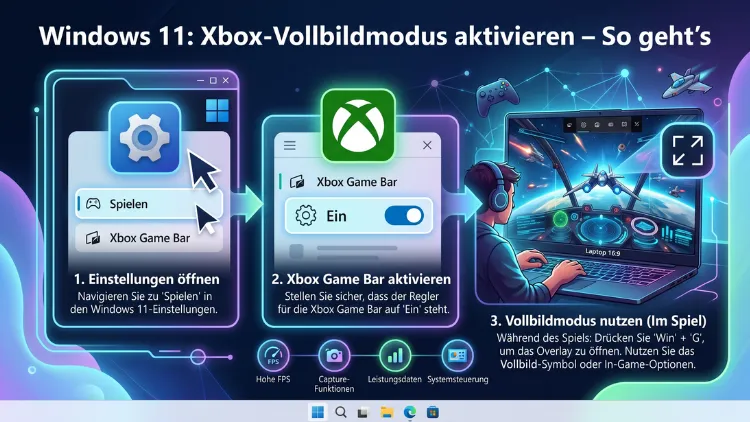
Den Xbox-Vollbildmodus in Windows 11 aktivieren Sie ab sofort auf Desktop-PCs, Laptops und Tablets. Microsoft hat Ende April 2026 mit dem Rollout des sogenannten Xbox-Modus begonnen, der zuvor als Xbox-Vollbildmodus bekannt war und ein konsolenähnliches Spielerlebnis auf dem PC schafft.
Diese Anleitung zeigt Ihnen Schritt für Schritt, wie Sie den Modus einrichten, nutzen und bei Problemen manuell freischalten.
Was ist der Xbox-Vollbildmodus in Windows 11?
Der Xbox-Modus ist eine spezielle Vollbild-Oberfläche für Windows 11, die den PC optisch und funktionell in eine Spielekonsole verwandelt. Anstatt sich mit Maus und Tastatur durch den klassischen Desktop zu klicken, lässt sich das System komplett und intuitiv mit einem Controller steuern – ganz wie beim Dashboard einer echten Xbox.
Deshalb ist diese Funktion besonders interessant für alle, die ihren PC als Wohnzimmer-Konsole vor dem Fernseher betreiben oder ein Gaming-Handheld nutzen. Außerdem richtet sich der Modus an Spieler, die ein ablenkungsfreies Erlebnis ohne störende Windows-Elemente bevorzugen.
Ursprünglich hat Microsoft diesen Modus als „Xbox Full Screen Experience“ (FSE) entwickelt und zunächst für Gaming-Handhelds wie den ASUS ROG Ally und den Lenovo Legion Go eingeführt. Im November 2025 erschien die erste FSE-Version für Handheld-Geräte, bevor Microsoft das Feature im April 2026 auf reguläre Desktop-PCs, Laptops und Tablets ausgeweitet hat.
Zudem bietet die Oberfläche eine direkte Anbindung an den Xbox Game Pass, das Cloud Gaming und den Microsoft Store – alles ohne Maus oder Tastatur erreichbar. Ziel des Modus ist ein ablenkungsfreies Gaming-Erlebnis: Spiele, der Game Pass und Freundeslisten sind zentral gebündelt, während klassische Windows-Elemente und störende Benachrichtigungen ausgeblendet bleiben.
Systemvoraussetzungen für den Xbox-Vollbildmodus
Bevor Sie mit der Einrichtung beginnen, sollten Sie prüfen, ob Ihr System die nötigen Anforderungen erfüllt. Erfreulicherweise sind die Voraussetzungen überschaubar.
Der Xbox-Modus erfordert Windows 11 Version 24H2 oder höher und ist nur in unterstützten Märkten verfügbar. Zusätzlich benötigen Sie das optionale April-Update KB5083631 sowie die entsprechende Build-Nummer.
Konkrete Voraussetzungen im Überblick:
- Betriebssystem: Windows 11, Version 24H2 oder 25H2
- Build-Nummer: 26200.8328 bzw. 26100.8328 oder höher
- Update: Optionales April-Update KB5083631 (2026-04 Vorschauupdate)
- Xbox-App: Muss auf dem Gerät installiert sein
- Controller: Xbox-Controller oder kompatibler Gamepad empfohlen
- Internetverbindung: Für Cloud Gaming und Game Pass erforderlich
Zwar lässt sich die Oberfläche technisch auch mit Maus und Tastatur bedienen, jedoch ist die Erfahrung eindeutig für Controller konzipiert. Deshalb empfehlen wir für das optimale Spielerlebnis einen Xbox Wireless Controller – wahlweise kabelgebunden per USB oder kabellos via Xbox Wireless Adapter oder Bluetooth.
Unterstützte Geräte: Desktop, Laptop, Tablet und Handheld
Der Xbox-Vollbildmodus funktioniert grundsätzlich auf allen Windows-11-Geräten, die die genannten Systemvoraussetzungen erfüllen. Laut Microsoft wird der Xbox-Modus zunächst in ausgewählten Ländern bereitgestellt, darunter offensichtlich auch Deutschland.
Desktop-PCs: Besonders attraktiv ist der Modus für Gaming-PCs, die am Fernseher betrieben werden. Ebenso eignet er sich für alle, die einen dedizierten Gaming-Rechner ohne laufende Hintergrundprogramme nutzen möchten.
Laptops: Auch auf Gaming-Laptops funktioniert der Xbox-Modus reibungslos. Zudem profitieren Laptop-Nutzer von der reduzierten Hintergrundaktivität, die die Akkulaufzeit verlängern kann.
Tablets: Microsoft hat den Rollout ausdrücklich auf Tablets ausgeweitet. Deshalb können auch Nutzer von Surface Pro oder ähnlichen Windows-Tablets vom konsolenartigen Erlebnis profitieren.
Gaming-Handhelds: Die Xbox Full Screen Experience (Xbox FSE) bringt eine konsolenähnliche Benutzeroberfläche auf Windows-Handhelds wie den ROG Ally, ROG Ally X, MSI Claw oder Legion Go. Sie vereinfacht die Bedienung von Windows 11 per Gamepad, reduziert Hintergrundprozesse und sorgt für ein fokussierteres Gaming-Erlebnis. Auf diesen Geräten ist der Modus besonders ausgereift, da Microsoft ihn ursprünglich genau dafür entwickelt hat.
Methode 1: Xbox-Vollbildmodus offiziell über die Einstellungen aktivieren
Das ist die einfachste und empfohlene Vorgehensweise, sofern das Update auf Ihrem PC bereits verfügbar ist. Gehen Sie wie folgt vor:
Schritt 1 – Windows Update prüfen und installieren:
Öffnen Sie die Windows-Einstellungen mit der Tastenkombination Windows-Taste + I. Wählen Sie anschließend Windows Update aus und klicken Sie auf Nach Updates suchen. Wer den Xbox-Modus möglichst früh ausprobieren möchte, soll in den Windows-11-Einstellungen unter „Windows Update“ die Option „Neueste Updates abrufen, sobald sie verfügbar sind“ aktivieren.
Sobald das Update KB5083631 erscheint, installieren Sie es und starten Sie Ihren PC neu.
Schritt 2 – Xbox-Modus in den Gaming-Einstellungen aktivieren:
Aktivieren lässt sich die Funktion über Einstellungen > Gaming > Xbox-Modus.
Der genaue Weg lautet:
- Öffnen Sie Einstellungen (Windows-Taste + I)
- Wählen Sie Gaming in der linken Seitenleiste
- Klicken Sie auf Xbox-Modus
- Setzen Sie den Schalter „Xbox-Modus aktivieren“ auf Ein
Schritt 3 – Xbox-Modus starten:
Danach kann sie jederzeit über die Tastenkombination Windows + F11 gestartet oder direkt über die Xbox-App beziehungsweise die Einstellungen der Game Bar aufgerufen werden.
Außerdem können Sie den Modus jederzeit über die Xbox-App starten, sofern diese installiert ist. Die App dient dabei als zentrales Dashboard für Ihre Spielebibliothek.
Methode 2: Xbox-Vollbildmodus manuell mit ViVeTool freischalten
Jetzt steht fest, dass der neue Xbox-Modus nicht bei allen Nutzern sichtbar ist, was darauf zurückzuführen ist, dass Microsoft sich für eine schrittweise Einführung entschieden hat. Deshalb kann es vorkommen, dass der Schalter unter Einstellungen > Gaming schlicht fehlt, obwohl das April-Update installiert ist.
Technisch gesehen ist der Code für den Xbox Mode nach der Installation von KB5083631 bereits auf Ihrem PC vorhanden – er ist lediglich deaktiviert. In diesem Fall empfehlen wir das kostenlose Open-Source-Tool ViVeTool, das versteckte Windows-11-Funktionen manuell aktiviert.
Schritt-für-Schritt-Anleitung mit ViVeTool:
Schritt 1 – ViVeTool herunterladen:
Besuchen Sie die offizielle GitHub-Seite des Projekts unter github.com/thebookisclosed/ViVe. Laden Sie dort die neueste Version als ZIP-Datei herunter.
Schritt 2 – Datei entpacken:
Extrahieren Sie den Inhalt der ZIP-Datei an einem leicht auffindbaren Ort. Für diese Anleitung empfehlen wir, die Datei direkt im Stammverzeichnis des C-Laufwerks in einem neuen Ordner namens „ViVeTool“ zu entpacken, sodass der Pfad C:\ViVeTool lautet.
Schritt 3 – Terminal als Administrator öffnen:
Klicken Sie mit der rechten Maustaste auf den Start-Button und wählen Sie Terminal (Admin) aus. Bestätigen Sie die Benutzerkontensteuerung mit Ja.
Schritt 4 – Zum ViVeTool-Ordner navigieren:
Geben Sie im Terminal folgenden Befehl ein und bestätigen Sie mit der Enter-Taste:
cd C:\ViVeTool
Schritt 5 – Xbox-Modus freischalten:
Gebt jetzt den folgenden Befehl ein und drückt die Enter-Taste erneut:
vivetool /enable /id:58989070,59765208
Wenn der Befehl korrekt eingegeben wurde, gibt das Terminal die Meldung „Successfully set feature configuration“ zurück.
Schritt 6 – PC neu starten:
Schließen Sie das Terminal und starten Sie Ihren PC neu. Nach dem Neustart finden Sie den Xbox-Modus unter Einstellungen > Gaming > Xbox-Modus.
ViVeTool ist ein quelloffenes, weit verbreitetes Werkzeug der Windows-Community und gilt als sicher, solange Sie es von der offiziellen GitHub-Seite herunterladen. Dennoch handelt es sich um ein inoffizielles Drittanbieter-Tool, weshalb Sie stets mit Sorgfalt vorgehen sollten.
Methode 3: Xbox-Vollbildmodus auf Handhelds aktivieren
Auf Gaming-Handhelds läuft der Xbox-Vollbildmodus in einer besonders tiefen Integration, da Microsoft das Feature ursprünglich für diese Geräteklasse entwickelt hat. Auf Gaming-Handhelds werden Sie beim Starten des Xbox-Modus aktivieren gefragt, ob Sie Ihr Gerät neu starten möchten, um Leistungsoptimierungen zu nutzen, wenn Sie nach der Verwendung des Windows-Desktops wieder in den Xbox-Modus wechseln.
Zudem gibt es für Handhelds ein weiteres empfohlenes Tool: das kostenlose Xbox Full Screen Experience Tool, verfügbar auf GitHub unter github.com/8bit2qubit/XboxFullScreenExperienceTool. Das Programm kann die echte Xbox-Oberfläche aktivieren, indem es den PC glauben lässt, er sei ein Xbox-Handheld.
Damit erhalten Sie auf ASUS ROG Ally, Lenovo Legion Go, MSI Claw und vergleichbaren Geräten das vollständige Konsolenerlebnis, inklusive deaktivierter Taskleiste und vollständig controller-optimierter Oberfläche.
Den Xbox-Vollbildmodus optimal nutzen
Sobald der Xbox-Modus aktiv ist, stehen Ihnen zahlreiche Funktionen zur Verfügung, die das Spielerlebnis erheblich verbessern.
Navigation und Steuerung: Die Oberfläche ist ausschließlich für Controller-Bedienung ausgelegt. Die Oberfläche selbst präsentiert große Kacheln in horizontalen Zeilen. Dort finden Sie sofort Ihre Spielebibliothek, den Xbox Game Pass, Cloud Gaming und den Store – alles ohne Maus oder Tastatur.
Zwischen Modus und Desktop wechseln: Wenn Sie für eine schnelle Aufgabe zum regulären Desktop zurückkehren möchten, drücken Sie einfach Windows-Taste + Tab und wählen Sie „Windows-Desktop“, um sofort zu Ihrem gewohnten Workflow zurückzukehren. Ein Neustart ist dafür nicht notwendig.
Leistungsoptimierung: Während der Modus aktiv ist, wird die Hintergrundaktivität reduziert und Benachrichtigungen bleiben ausgeblendet. Damit fühlt sich Windows mehr an wie eine Xbox-Konsole. Deshalb profitieren besonders Nutzer mit älteren oder leistungsschwächeren PCs von einer spürbar flüssigeren Spielerfahrung.
Xbox Game Pass und Cloud Gaming: Zusätzlich zu lokal installierten Spielen können Sie direkt aus dem Xbox-Modus auf Xbox Cloud Gaming zugreifen. Voraussetzung ist ein aktives Xbox Game Pass Ultimate-Abonnement sowie eine stabile Internetverbindung.
Xbox-Vollbildmodus deaktivieren
Falls Sie den Modus wieder ausschalten möchten, stehen Ihnen zwei Methoden zur Verfügung.
Methode A – Über die Einstellungen:
Sie können die Option „Xbox-Modus aktivieren“ direkt unter Einstellungen > Gaming > Xbox-Modus deaktivieren.
Methode B – Per ViVeTool (falls manuell aktiviert):
Falls Sie ViVeTool genutzt haben, öffnen Sie die Eingabeaufforderung als Administrator und führen Sie folgenden Befehl aus:
vivetool /disable /id:58989070,59765208
Starten Sie danach den PC neu, damit die Änderung wirksam wird.
Häufige Probleme und Lösungen
Trotz der einfachen Einrichtung können gelegentlich Probleme auftreten. Deshalb finden Sie hier die wichtigsten Lösungsansätze.
Problem: Xbox-Modus erscheint nicht in den Einstellungen
Installieren Sie zunächst das Update KB5083631. Falls der Modus danach noch immer nicht erscheint, nutzen Sie ViVeTool mit dem oben genannten Befehl.
Problem: Streaming-Apps zeigen kein Bild
Microsoft hat bestätigt, dass Apps wie Netflix im Xbox Mode gelegentlich kein Bild anzeigen. Deshalb empfiehlt es sich, auf entsprechende Fixes in künftigen Kumulativ-Updates zu warten und diese zeitnah zu installieren.
Problem: Systemabstürze beim Moduswechsel (Handhelds)
Auf manchen Handheld-Geräten mit integrierten Grafikchips kommt es beim Moduswechsel zu Instabilitäten. Deshalb empfehlen wir, die neuesten Treiber des Herstellers zu installieren.
Problem: Drittanbieter-Controller werden nicht erkannt
Manche Nicht-Xbox-Controller funktionieren im Xbox Mode nicht vollständig. Deshalb empfehlen wir für optimale Kompatibilität einen offiziellen Xbox-Controller.
Problem: ViVeTool-Befehl schlägt fehl
Stellen Sie sicher, dass Sie das Terminal wirklich als Administrator ausführen. Außerdem muss der Pfad zum ViVeTool-Ordner korrekt eingegeben sein. Prüfen Sie die Schreibweise des Befehls sorgfältig und stellen Sie sicher, dass das Update KB5083631 zuvor installiert wurde.
Xbox-Vollbildmodus im Vergleich: PC vs. Konsole vs. Handheld
Eine häufige Frage lautet, inwiefern sich das Erlebnis auf dem PC von einer echten Xbox-Konsole oder einem Gaming-Handheld unterscheidet.
Auf dem Desktop-PC bietet der Modus die maximale Flexibilität: Einerseits erhalten Sie das Konsolenerlebnis mit Controller-Steuerung, andererseits können Sie jederzeit zum vollständigen Windows-Desktop wechseln. Deshalb eignet sich diese Variante besonders für Nutzer, die denselben PC sowohl für Arbeit als auch Gaming verwenden.
Auf dem Gaming-Handheld ist die Integration am tiefsten. Apps werden nach Möglichkeit im Vollbildmodus angezeigt und es wird jeweils nur ein Fenster angezeigt. Außerdem optimiert Windows die Ressourcenverteilung stärker, was in einer verbesserten Akkulaufzeit resultiert.
Im Vergleich zu einer echten Xbox-Konsole bietet der PC-Modus einen entscheidenden Vorteil: den Zugriff auf die gesamte Windows-Spielebibliothek, einschließlich Steam, Epic Games Store und weiterer Plattformen. Zudem lassen sich Spiele mit höheren Auflösungen und Frameraten genießen, sofern die Hardware dies erlaubt.
Empfohlene Vorgehensweisen für optimales Gaming
Damit Sie den Xbox-Vollbildmodus wirklich optimal nutzen können, empfehlen wir folgende Maßnahmen:
Controller-Einrichtung: Verwenden Sie einen Xbox Wireless Controller und verbinden Sie ihn per Xbox Wireless Adapter oder Bluetooth. Alternativ funktioniert auch ein USB-C-Kabel zuverlässig. Drittanbieter-Controller sollten zunächst auf Kompatibilität geprüft werden.
Grafiktreiber aktualisieren: Installieren Sie stets die neuesten Grafiktreiber von NVIDIA, AMD oder Intel. Deshalb lohnt es sich, vor der Ersteinrichtung des Xbox-Modus einen Treiber-Update durchzuführen.
Bildschirmeinstellungen anpassen: Passen Sie außerdem im Spiel selbst Auflösung, V-Sync und Details an, um eine stabile Bildrate im gewählten Vollbildmodus zu erreichen. Ebenso empfiehlt sich die Aktivierung von Adaptive Sync, FreeSync oder G-Sync am Monitor, sofern Ihr Gerät dies unterstützt.
Game Bar nutzen: Drücken Sie Windows-Taste + G, um die Xbox Game Bar zu öffnen, auch wenn ein Spiel im Vollbild läuft. Damit haben Sie Zugriff auf Leistungsstatistiken, Screenshots und weitere nützliche Werkzeuge.
Windows-Updates aktuell halten: Da der Xbox-Modus noch weiterentwickelt wird, bringen künftige Updates weitere Verbesserungen und Fehlerbehebungen. Deshalb sollten Sie automatische Updates aktiviert lassen.
Häufige Fragen zum Xbox-Vollbildmodus
Welche Windows-11-Version brauche ich für den Xbox-Vollbildmodus?
Der Xbox-Modus erfordert Windows 11 Version 24H2 oder höher. Zusätzlich muss das optionale April-Update KB5083631 mit der Build-Nummer 26200.8328 oder höher installiert sein. Ältere Windows-Versionen wie Windows 10 werden nicht unterstützt.
Warum sehe ich den Xbox-Modus nicht in meinen Einstellungen?
Microsoft nutzt ein sogenanntes Controlled Feature Rollout (CFR), um neue Funktionen schrittweise auszurollen und die Stabilität zu gewährleisten. Deshalb kann es passieren, dass der Xbox-Mode-Schalter unter Einstellungen > Gaming schlicht fehlt. In diesem Fall hilft ViVeTool, den Modus manuell freizuschalten.
Ist ViVeTool sicher für Windows 11?
ViVeTool ist ein quelloffenes, weit verbreitetes Werkzeug der Windows-Community und gilt als sicher, solange Sie es von der offiziellen GitHub-Seite herunterladen (github.com/thebookisclosed/ViVe). Dennoch sollten Sie beachten, dass es sich um ein inoffizielles Drittanbieter-Tool handelt, und deshalb stets Vorsicht walten lassen.
Funktioniert der Xbox-Modus auch ohne Xbox Game Pass?
Ja, der Xbox-Modus funktioniert grundsätzlich auch ohne ein Game-Pass-Abonnement. Allerdings sind dann nur lokal installierte Spiele zugänglich. Deshalb profitieren Nutzer mit einem Xbox Game Pass Ultimate-Abo am meisten, da sie außerdem Cloud Gaming nutzen können.
Kann ich den Xbox-Vollbildmodus jederzeit wieder deaktivieren?
Ja, die Deaktivierung ist jederzeit möglich. Einerseits können Sie den Schalter unter Einstellungen > Gaming > Xbox-Modus einfach auf Aus stellen. Andererseits bietet ViVeTool einen entsprechenden Deaktivierungsbefehl für manuell freigeschaltete Installationen.
Welcher Controller funktioniert am besten mit dem Xbox-Modus?
Für optimale Kompatibilität empfehlen wir einen offiziellen Xbox-Controller. Besonders der Xbox Wireless Controller der aktuellen Generation ist ideal geeignet. Zusätzlich können Sie mit einem Xbox Wireless Adapter bis zu acht Controller gleichzeitig verbinden, was Split-Screen-Gaming ermöglicht.
Verbessert der Xbox-Modus die Gaming-Leistung spürbar?
Während der Modus aktiv ist, wird die Hintergrundaktivität reduziert und Benachrichtigungen bleiben ausgeblendet. Deshalb können Spiele mehr Systemressourcen nutzen, was besonders auf PCs mit wenig RAM oder schwächeren CPUs zu merklichen Verbesserungen führt. Auf High-End-Gaming-PCs fällt der Unterschied hingegen geringer aus.
Kann ich Steam-Spiele im Xbox-Vollbildmodus spielen?
Ja, Steam-Spiele lassen sich weiterhin im Xbox-Modus spielen. Deshalb empfehlen wir, Steam im Big Picture-Modus zu starten, da dieser ebenfalls für Controller-Bedienung optimiert ist und nahtlos mit dem Xbox-Modus zusammenarbeitet. Alternativ können Sie Steam-Spiele direkt aus der Xbox-App starten, sofern diese verknüpft sind.
Ist der Xbox-Vollbildmodus in Deutschland verfügbar?
Microsoft rollt den neuen Xbox-Modus für Windows-11-PCs aus und startet die Verteilung zunächst in ausgewählten Märkten. Deutschland ist dabei definitiv enthalten. Deshalb sollte der Modus nach der Installation von KB5083631 entweder direkt verfügbar sein oder sich per ViVeTool freischalten lassen.
Was passiert mit meinen offenen Programmen, wenn ich den Xbox-Modus starte?
Laufende Programme werden im Hintergrund nicht automatisch geschlossen. Wenn Sie für eine schnelle Aufgabe zum regulären Desktop zurückwechseln müssen, drücken Sie einfach Windows-Taste + Tab und wählen Sie „Windows-Desktop“. Deshalb können Sie jederzeit zwischen Modus und normalem Desktop wechseln, ohne Ihre Arbeit zu verlieren.
Fazit
Der Xbox-Vollbildmodus in Windows 11 bringt echtes Konsolenerlebnis auf Desktop-PCs, Laptops, Tablets und Handhelds. Dank des April-Updates KB5083631 ist die Aktivierung unkompliziert – entweder direkt über Einstellungen > Gaming oder manuell per ViVeTool.
Wer ein ablenkungsfreies Gaming-Erlebnis mit Controller sucht, findet im Xbox-Modus eine überzeugende Lösung, die PC- und Konsolenwelt sinnvoll vereint.
