
Windows 11 funktioniert nicht mehr? Erfahren Sie, welche Ursachen dahinterstecken und wie Sie Ihren PC mit bewährten Lösungen schnell wieder reparieren.
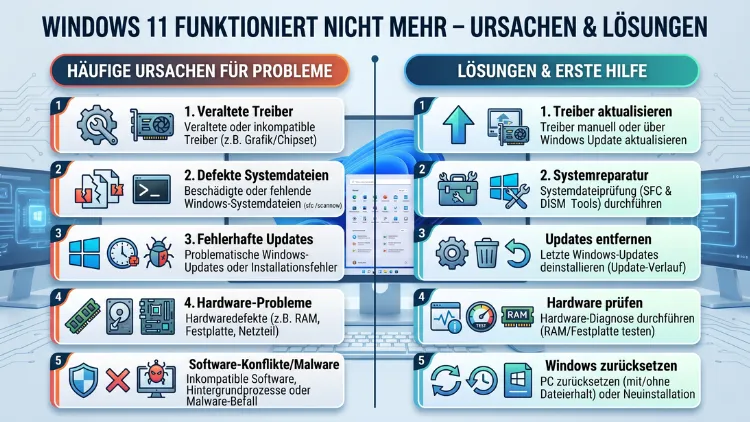
Wenn Windows 11 plötzlich nicht mehr funktioniert, ist schnelles Handeln gefragt. Die Ursachen reichen von fehlgeschlagenen Updates über defekte Treiber bis hin zu Systemdatei-Fehlern.
Dieser Artikel zeigt Ihnen deshalb Schritt für Schritt, wie Sie die häufigsten Probleme selbst beheben – ohne teure Werkstattkosten. Außerdem erfahren Sie, welche kostenlosen Microsoft-Bordmittel und externen Tools dabei zuverlässig helfen.
Warum Windows 11 plötzlich nicht mehr funktioniert
Viele Nutzer erleben im Alltag, dass Windows 11 einfriert, abstürzt oder sich gar nicht mehr starten lässt. Dabei stecken in den meisten Fällen dieselben Grundursachen dahinter. Wenn Sie das Problem kennen, lässt es sich deutlich gezielter beheben. Die häufigsten Ursachen sind:
- Fehlgeschlagene oder unvollständige Windows-Updates, die Systemdateien beschädigen
- Veraltete, inkompatible oder korrupte Treiber, insbesondere für Grafikkarte, Netzwerk und Chipsatz
- Beschädigte Systemdateien durch abrupte Systemabstürze oder Stromausfälle
- Überhitzung der Hardware, besonders bei Laptops mit verstopften Lüftungsschlitzen
- Schadsoftware oder Viren, die Systemressourcen blockieren und Dateien manipulieren
- Fehlerhafte Software-Installation, die tief ins System eingreift
- Volle Systemfestplatte, die Windows 11 daran hindert, temporäre Dateien anzulegen
- RAM-Fehler oder defekte Hardware, die zu sporadischen Abstürzen führen
Deshalb lohnt es sich, vor jeder Reparatur zunächst die Ereignisanzeige zu prüfen. Öffnen Sie sie mit der Tastenkombination Windows + X und klicken Sie auf „Ereignisanzeige“. Dort finden Sie unter „Windows-Protokolle → System“ konkrete Fehlermeldungen mit Zeitstempel.
Windows 11 startet nicht mehr – Was jetzt zu tun ist
Wenn Ihr PC beim Start von Windows 11 hängen bleibt oder immer wieder neu startet, befinden Sie sich in einer besonders unangenehmen Situation. Glücklicherweise bietet Windows 11 jedoch mehrere integrierte Reparaturoptionen, die ohne funktionierende Windows-Oberfläche zugänglich sind.
Schritt 1: Automatische Startreparatur nutzen
Wenn Windows 11 dreimal hintereinander nicht erfolgreich startet, öffnet das System automatisch die Windows-Wiederherstellungsumgebung (WinRE). Alternativ können Sie sie manuell aufrufen:
- Starten Sie den PC und halten Sie beim Booten F8 oder F11 gedrückt (je nach Hersteller auch Entf, F2 oder Esc).
- Wählen Sie „Problembehandlung → Erweiterte Optionen → Startreparatur“.
- Windows analysiert das System anschließend automatisch und versucht, den Startfehler zu beheben.
Schritt 2: Abgesicherten Modus verwenden
Startet Windows 11 zwar, friert aber sofort ein, empfiehlt sich der abgesicherte Modus. Dieser lädt nur die nötigsten Systemdateien und Treiber. So rufen Sie ihn auf:
- Öffnen Sie in WinRE „Problembehandlung → Erweiterte Optionen → Starteinstellungen → Neu starten“.
- Drücken Sie nach dem Neustart die Taste 4 für den abgesicherten Modus oder 5 für abgesicherten Modus mit Netzwerkzugriff.
Im abgesicherten Modus lassen sich dann fehlerhafte Treiber deinstallieren, Schadsoftware entfernen und Diagnosetools ausführen.
Schritt 3: Systemstartkonfiguration reparieren
Zudem kann die Bootkonfigurationsdatenbank (BCD) beschädigt sein. Öffnen Sie dazu in WinRE eine Eingabeaufforderung und geben Sie folgende Befehle nacheinander ein:
bootrec /fixmbr
bootrec /fixboot
bootrec /scanos
bootrec /rebuildbcd
Starten Sie den PC danach neu. In vielen Fällen behebt das bereits das Startproblem.
Systemdateien reparieren: SFC und DISM
Beschädigte Systemdateien sind eine der häufigsten Ursachen, wenn Windows 11 langsam wird, abstürzt oder Programme nicht mehr starten. Deshalb sollten Sie zwei eingebaute Reparaturtools kennen: SFC (System File Checker) und DISM (Deployment Image Servicing and Management).
SFC-Scan durchführen
- Öffnen Sie die Eingabeaufforderung als Administrator: Drücken Sie Windows + S, tippen Sie „cmd“ ein, klicken Sie mit der rechten Maustaste auf das Ergebnis und wählen Sie „Als Administrator ausführen“.
- Geben Sie folgenden Befehl ein und bestätigen Sie mit Enter:
sfc /scannow- Der Scan dauert etwa 10–20 Minuten. Danach zeigt Windows, ob Fehler gefunden und behoben wurden.
DISM-Reparatur durchführen
Findet SFC Fehler, die es nicht selbst beheben kann, sollten Sie zusätzlich DISM ausführen. Geben Sie folgende Befehle nacheinander ein:
DISM /Online /Cleanup-Image /CheckHealth
DISM /Online /Cleanup-Image /ScanHealth
DISM /Online /Cleanup-Image /RestoreHealth
DISM lädt dabei fehlende Systemdateien direkt aus den Windows Update-Servern. Deshalb ist eine aktive Internetverbindung erforderlich. Nach Abschluss führen Sie erneut sfc /scannow aus, um die Reparatur zu verifizieren.
Windows 11 Update-Probleme beheben
Fehlgeschlagene Updates gehören zu den meistgesuchten Problemen rund um Windows 11. Dabei lassen sich die meisten Fehler mit wenigen Handgriffen lösen.
Windows Update-Problembehandlung ausführen
- Öffnen Sie Einstellungen → System → Problembehandlung → Weitere Problembehandlungen.
- Klicken Sie bei „Windows Update“ auf „Ausführen“.
- Windows sucht automatisch nach Update-Fehlern und behebt sie, soweit möglich.
Windows Update-Cache leeren
Zusätzlich hilft es, den Update-Cache manuell zu löschen. Gehen Sie dabei folgendermaßen vor:
- Öffnen Sie die Eingabeaufforderung als Administrator.
- Stoppen Sie den Windows Update-Dienst:
net stop wuauserv
net stop cryptSvc
net stop bits
net stop msiserver- Benennen Sie den Cache-Ordner um:
ren C:\Windows\SoftwareDistribution SoftwareDistribution.old
ren C:\Windows\System32\catroot2 catroot2.old- Starten Sie die Dienste neu:
net start wuauserv
net start cryptSvc
net start bits
net start msiserver- Starten Sie Windows anschließend neu und versuchen Sie das Update erneut.
Microsoft Update-Assistent verwenden
Schlägt das reguläre Update fehl, empfehlen sich außerdem der Windows 11 Installationsassistent sowie das Media Creation Tool, beide kostenlos direkt von Microsoft erhältlich. Mit dem Installationsassistenten führen Sie ein direktes In-Place-Upgrade durch, das Windows 11 repariert, ohne persönliche Daten zu löschen.
Treiber-Probleme unter Windows 11
Veraltete oder inkompatible Treiber sind eine der Hauptursachen für blaue Bildschirme (BSOD), Abstürze und Leistungseinbrüche unter Windows 11. Deshalb lohnt es sich, Treiber regelmäßig zu aktualisieren.
Geräte-Manager nutzen
- Öffnen Sie den Geräte-Manager mit Windows + X → Geräte-Manager.
- Geräte mit einem gelben Ausrufezeichen signalisieren Treiber-Probleme.
- Klicken Sie mit der rechten Maustaste auf das betreffende Gerät und wählen Sie „Treiber aktualisieren → Automatisch nach Treibern suchen“.
Hersteller-Tools verwenden
Für eine gründlichere Treiber-Aktualisierung empfehlen sich zudem die herstellereigenen Tools:
- Intel Driver & Support Assistant (kostenlos): Erkennt automatisch veraltete Intel-Treiber und installiert die aktuellen Versionen mit einem Klick.
- AMD Adrenalin Software (kostenlos): Hält AMD-Grafik- und Chipsatz-Treiber stets aktuell.
- NVIDIA GeForce Experience (kostenlos): Aktualisiert NVIDIA-Grafiktreiber automatisch und bietet zusätzlich Optimierungen.
Außerdem bieten Hersteller wie Dell (SupportAssist), HP (HP Support Assistant), Lenovo (Vantage) und ASUS (MyASUS) eigene System-Tools, die alle Treiber eines Geräts zentral verwalten.
Treiber-Rollback durchführen
Hat ein frisch installierter Treiber das Problem verursacht, können Sie im Geräte-Manager mit einem Rechtsklick auf das Gerät „Eigenschaften → Treiber → Vorheriger Treiber“ einen Rollback auf die letzte funktionierende Version durchführen.
Bluescreen (BSOD) unter Windows 11 analysieren und beheben
Ein Blauer Bildschirm des Todes (BSOD) ist ein Zeichen dafür, dass Windows 11 auf einen kritischen Fehler gestoßen ist und sich zum Schutz des Systems selbst heruntergefahren hat. Jeder BSOD enthält einen Fehlercode, der beim Eingrenzen der Ursache hilft.
Fehlercode auslesen
Windows 11 zeigt den BSOD-Code direkt auf dem blauen Bildschirm an, zum Beispiel:
- CRITICAL_PROCESS_DIED – Kritischer Systemprozess abgestürzt
- PAGE_FAULT_IN_NONPAGED_AREA – Oft RAM-Fehler oder fehlerhafter Treiber
- DRIVER_IRQL_NOT_LESS_OR_EQUAL – Treiber-Problem
- MEMORY_MANAGEMENT – RAM-Fehler oder Systemdatei-Korruption
Zusätzlich speichert Windows 11 Minidumps unter C:\Windows\Minidump. Diese lassen sich mit dem kostenlosen Tool WhoCrashed von Resplendence Software analysieren. Das Programm liest die Dump-Dateien aus und zeigt verständlich an, welcher Treiber oder Prozess den Absturz verursacht hat.
RAM-Fehler prüfen
Bei BSOD-Codes, die auf Speicherfehler hindeuten, empfiehlt sich der integrierte Windows-Speicherdiagnose-Test:
- Drücken Sie Windows + R, geben Sie
mdsched.exeein und bestätigen Sie mit Enter. - Wählen Sie „Jetzt neu starten und nach Problemen suchen“.
- Nach dem Neustart führt Windows den Test automatisch durch und zeigt das Ergebnis nach der nächsten Anmeldung an.
Alternativ eignet sich das kostenlose Tool MemTest86, das bootfähig ist und RAM-Fehler noch gründlicher aufdeckt.
Windows 11 eingefroren – Sofortmaßnahmen
Reagiert Windows 11 gar nicht mehr auf Maus oder Tastatur, helfen zunächst diese Sofortmaßnahmen:
- Strg + Alt + Entf: Öffnet in den meisten Fällen den Sicherheitsbildschirm, über den Sie den Task-Manager starten und hängende Prozesse beenden können.
- Task-Manager (Strg + Umschalt + Esc): Zeigt, welche Anwendung oder welcher Prozess die CPU oder den Arbeitsspeicher blockiert. Klicken Sie das betreffende Programm an und wählen Sie „Task beenden“.
- Neustart erzwingen: Halten Sie den Ein-/Ausschalter des PCs für etwa 5–10 Sekunden gedrückt, bis das Gerät sich ausschaltet.
Friert Windows 11 regelmäßig ein, ohne erkennbaren Auslöser, prüfen Sie außerdem die Temperatur der Komponenten mit dem kostenlosen Tool HWiNFO64. Überhitzung der CPU oder Grafikkarte führt häufig zu wiederkehrenden Einfrierern und Abstürzen. Liegt die CPU-Temperatur dauerhaft über 90 °C, sollte die Wärmeleitpaste erneuert oder der Lüfter gereinigt werden.
Programme und Apps funktionieren nicht mehr unter Windows 11
Wenn einzelne Programme abstürzen oder sich nicht mehr öffnen lassen, liegt das Problem häufig nicht an Windows 11 selbst, sondern an der betreffenden Anwendung.
App zurücksetzen oder reparieren
Für Microsoft-Store-Apps bietet Windows 11 eine integrierte Reparaturfunktion:
- Öffnen Sie Einstellungen → Apps → Installierte Apps.
- Klicken Sie auf die drei Punkte neben der betroffenen App und wählen Sie „Erweiterte Optionen“.
- Wählen Sie zunächst „Reparieren“. Falls das nicht hilft, anschließend „Zurücksetzen“.
Außerdem empfiehlt sich für klassische Desktop-Anwendungen eine Neuinstallation. Deinstallieren Sie das Programm vollständig über Einstellungen → Apps → Installierte Apps und laden Sie die aktuelle Version direkt vom Hersteller herunter.
Visual C++ Redistributables und .NET Framework
Viele Programme sind zudem auf Visual C++ Redistributable und das .NET Framework angewiesen. Fehlen diese Laufzeitumgebungen oder sind sie beschädigt, starten Anwendungen nicht. Laden Sie die aktuellen Versionen kostenlos direkt von Microsoft herunter und installieren Sie sie.
WLAN und Netzwerk funktionieren nicht unter Windows 11
Netzwerkprobleme gehören zu den häufigsten Beschwerden nach Windows-11-Updates. Dabei lassen sich die meisten Fehler mit wenigen Befehlen beheben.
Netzwerk-Problembehandlung ausführen
- Öffnen Sie Einstellungen → System → Problembehandlung → Weitere Problembehandlungen.
- Führen Sie sowohl „Internetverbindungen“ als auch „Netzwerkadapter“ aus.
Netzwerkstack zurücksetzen
Alternativ setzen Sie den Netzwerkstack über die Eingabeaufforderung (als Administrator) zurück:
netsh winsock reset
netsh int ip reset
ipconfig /release
ipconfig /flushdns
ipconfig /renew
Starten Sie danach den PC neu. Zudem sollten Sie den WLAN-Treiber im Geräte-Manager aktualisieren, da Updates diesen gelegentlich zurücksetzen oder ersetzen.
Windows 11 zurücksetzen – Wenn alles andere scheitert
Wenn alle bisherigen Maßnahmen nicht geholfen haben, ist ein Zurücksetzen von Windows 11 oft der zuverlässigste Weg. Dabei haben Sie zwei Optionen:
Option 1: Windows 11 mit Dateierhalt zurücksetzen
- Öffnen Sie Einstellungen → System → Wiederherstellung.
- Klicken Sie bei „Diesen PC zurücksetzen“ auf „PC zurücksetzen“.
- Wählen Sie „Eigene Dateien beibehalten“ – Windows wird neu installiert, persönliche Dateien bleiben jedoch erhalten.
Option 2: Saubere Neuinstallation mit USB-Stick
Für ein komplett frisches System empfehlen sich das Windows 11 Media Creation Tool (kostenlos von Microsoft) und ein USB-Stick mit mindestens 8 GB Speicher:
- Laden Sie das Media Creation Tool von der offiziellen Microsoft-Website herunter.
- Starten Sie das Tool, wählen Sie „Installationsmedium erstellen“ und folgen Sie den Anweisungen.
- Booten Sie vom USB-Stick und führen Sie eine Neuinstallation durch.
Wichtig: Sichern Sie vor einer Neuinstallation alle wichtigen Daten auf einer externen Festplatte oder in einem Cloud-Dienst wie OneDrive, Google Drive oder iCloud.
Vorbeugung: So bleibt Windows 11 stabil
Um künftigen Problemen vorzubeugen, empfehlen sich einige regelmäßige Maßnahmen:
- Automatische Updates aktivieren: Halten Sie Windows 11 und alle Treiber stets aktuell. Aktivieren Sie automatische Updates unter Einstellungen → Windows Update.
- Regelmäßige Backups erstellen: Nutzen Sie die integrierte Windows-Sicherung oder ein Tool wie Macrium Reflect Free für vollständige System-Images.
- Festplatte überwachen: Prüfen Sie die Festplattengesundheit mit dem kostenlosen Tool CrystalDiskInfo. Ein drohender Festplattenausfall lässt sich so frühzeitig erkennen.
- Antivirensoftware aktuell halten: Der integrierte Windows Defender (Microsoft Defender Antivirus) bietet zuverlässigen Grundschutz und ist in Windows 11 bereits aktiviert. Für erweiterten Schutz eignet sich zusätzlich Malwarebytes Free für gelegentliche Scans.
- Festplatte regelmäßig bereinigen: Nutzen Sie das eingebaute Tool Datenträgerbereinigung oder BleachBit (kostenlos), um temporäre Dateien, Cache und Systemschrott zu entfernen.
- Systemwiederherstellungspunkte anlegen: Erstellen Sie vor größeren Änderungen manuell einen Wiederherstellungspunkt unter Systemsteuerung → System → Computerschutz.
Häufige Fragen, wenn Windows 11 nicht mehr läuft
Was tun, wenn Windows 11 nach einem Update nicht mehr startet?
Booten Sie in die Windows-Wiederherstellungsumgebung (WinRE) und wählen Sie „Problembehandlung → Erweiterte Optionen → Updates deinstallieren“. Dort können Sie das zuletzt installierte Quality- oder Feature-Update entfernen, das den Startfehler verursacht hat. Danach startet Windows in der Regel wieder normal.
Wie finde ich heraus, was den Absturz von Windows 11 verursacht hat?
Öffnen Sie die Ereignisanzeige (Windows + X → Ereignisanzeige) und prüfen Sie unter „Windows-Protokolle → System“ die Fehlereinträge mit rotem Ausrufezeichen. Außerdem analysiert das kostenlose Tool WhoCrashed von Resplendence Software BSOD-Minidump-Dateien und zeigt den Verursacher verständlich an.
Kann ich Windows 11 reparieren, ohne Daten zu verlieren?
Ja, das ist möglich. Einerseits repariert der Befehl sfc /scannow beschädigte Systemdateien ohne Datenverlust. Andererseits behebt ein In-Place-Upgrade mithilfe des Windows 11 Installationsassistenten von Microsoft tiefere Systemfehler, ebenfalls ohne persönliche Daten zu löschen.
Warum friert Windows 11 immer wieder ein?
Häufige Ursachen sind Überhitzung, fehlerhafte Treiber, zu wenig RAM oder eine volle Festplatte. Prüfen Sie die Temperaturen mit HWiNFO64, aktualisieren Sie Treiber über den Geräte-Manager und stellen Sie sicher, dass auf der Systemfestplatte mindestens 15–20 GB freier Speicher vorhanden sind.
Was bedeutet der Windows-11-Fehlercode „CRITICAL_PROCESS_DIED“?
Dieser BSOD-Code zeigt an, dass ein wichtiger Systemprozess unerwartet beendet wurde. Deshalb helfen zunächst sfc /scannow und DISM-Reparatur weiter. Zusätzlich sollten Sie alle Treiber aktualisieren und mit Malwarebytes Free einen Malware-Scan durchführen, da Schadsoftware ebenfalls Systemprozesse beenden kann.
Wie setze ich Windows 11 zurück, ohne es neu zu installieren?
Öffnen Sie Einstellungen → System → Wiederherstellung → Diesen PC zurücksetzen und wählen Sie „Eigene Dateien beibehalten“. Windows 11 wird dabei neu installiert, persönliche Dateien, Fotos und Dokumente bleiben jedoch erhalten. Installierte Drittanbieter-Programme müssen danach allerdings neu eingerichtet werden.
Windows 11 lässt sich nicht aktualisieren – was hilft?
Leeren Sie zunächst den Windows-Update-Cache mit den beschriebenen net stop-Befehlen. Führen Sie außerdem die Windows Update-Problembehandlung unter „Einstellungen → System → Problembehandlung“ aus. Schlägt das Update weiterhin fehl, empfiehlt sich das Windows 11 Media Creation Tool für ein direktes In-Place-Upgrade.
Wie erkenne ich, ob mein RAM defekt ist und Windows 11 dadurch abstürzt?
Nutzen Sie das integrierte Tool mdsched.exe (Windows-Speicherdiagnose) oder das bootfähige Programm MemTest86. Beide prüfen den Arbeitsspeicher auf Fehler. Findet MemTest86 Fehler, ist ein Austausch der betroffenen RAM-Module empfehlenswert.
Kann Schadsoftware dafür sorgen, dass Windows 11 nicht mehr richtig funktioniert?
Ja, durchaus. Viren und Trojaner können Systemdateien beschädigen, Prozesse blockieren und Windows 11 instabil machen. Deshalb empfiehlt sich ein vollständiger Scan mit Microsoft Defender (bereits in Windows 11 integriert) sowie ein ergänzender Scan mit Malwarebytes Free, das auch hartnäckige Adware und Trojaner zuverlässig erkennt.
Wann sollte ich Windows 11 komplett neu installieren?
Eine Neuinstallation empfiehlt sich dann, wenn Systemreparatur, SFC, DISM und Zurücksetzen keine Verbesserung bringen. Außerdem ist sie sinnvoll nach einem schweren Virus-Befall oder wenn Windows 11 trotz aller Maßnahmen dauerhaft instabil bleibt. Erstellen Sie jedoch unbedingt vorher ein vollständiges Backup mit Macrium Reflect Free.
Fazit
Windows 11 lässt sich in den meisten Fällen ohne Neuinstallation reparieren. SFC, DISM, die Startreparatur und aktualisierte Treiber lösen den Großteil aller Probleme zuverlässig. Zudem schützen regelmäßige Backups mit Macrium Reflect Free und aktuelle Treiber vor künftigen Ausfällen.
Bleibt das System trotz aller Maßnahmen instabil, ist eine saubere Neuinstallation per Media Creation Tool der letzte, aber sicherste Ausweg. Denken Sie deshalb stets daran: Ein aktuelles Backup ist der beste Schutz vor Datenverlust.
