
Windows 11 Emoji-Tastatur öffnen und nutzen: Erfahren Sie, wie Sie mit dem Tastenkürzel Win+. schnell Emojis in Apps, Chats und Dokumenten einfügen können.
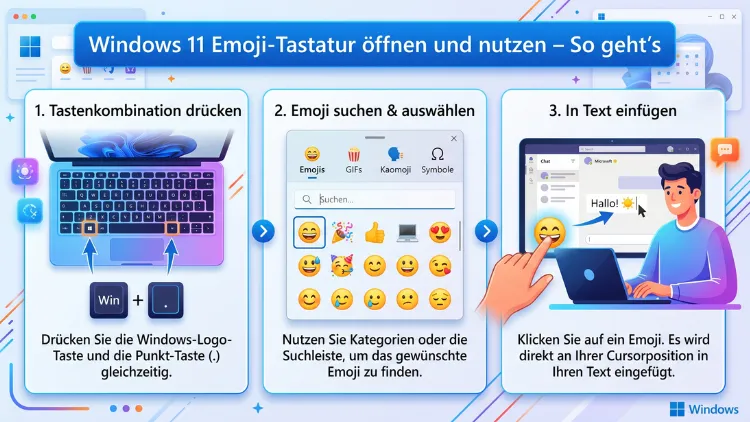
Die Windows 11 Emoji-Tastatur lässt sich mit der Tastenkombination Win + . (Punkt) sofort öffnen – in jedem Textfeld, in jeder App. Zudem steht alternativ Win + ; (Semikolon) zur Verfügung.
Das integrierte Emoji-Panel bietet in Windows 11 nicht nur Emojis, sondern auch GIFs, Kaomoji, Symbole und den Zwischenablageverlauf. Dieser Artikel erklärt Ihnen alle Methoden, Funktionen und Tipps zur Nutzung – Schritt für Schritt.
Was ist die Windows 11 Emoji-Tastatur?
Emojis sind längst kein reines Smartphone-Phänomen mehr. Stattdessen gehören sie heute zur alltäglichen digitalen Kommunikation – ob in E-Mails, Chat-Nachrichten, Dokumenten oder sozialen Medien. Deshalb hat Microsoft bereits mit Windows 10 eine integrierte Emoji-Tastatur eingeführt. Mit Windows 11 hat das Unternehmen das Panel jedoch grundlegend überarbeitet und deutlich erweitert.
Die Windows 11 Emoji-Tastatur ist ein systemweites Panel, das in nahezu jeder Anwendung verfügbar ist. Dabei handelt es sich um ein schwebendes Fenster, das Sie durch eine einfache Tastenkombination aufrufen. Außerdem enthält das Panel in Windows 11 mehrere Bereiche: Emojis, Kaomoji, Symbole, GIFs sowie den Zwischenablageverlauf. Im Vergleich zu Windows 10 sind die Emojis zudem größer, farbenfroher und basieren auf Microsofts Fluent Design-Sprache.
Besonders praktisch: Das Panel öffnet sich direkt neben dem Textcursor, sodass Sie ein Emoji mit einem einzigen Mausklick einfügen können. Ebenso ist eine vollständige Bedienung per Tastatur möglich, was vor allem bei intensiver Nutzung Zeit spart.
Methode 1: Emoji-Tastatur per Tastenkombination öffnen
Die schnellste und empfohlene Methode, das Emoji-Panel zu öffnen, ist die Tastenkombination. Dabei stehen Ihnen in Windows 11 sogar zwei Shortcuts zur Verfügung:
Tastenkombination 1 – Win + . (Punkt):
- Klicken Sie zunächst in ein Textfeld – zum Beispiel in Word, Outlook, Teams oder ein Browserformular.
- Halten Sie dann die Windows-Taste gedrückt.
- Tippen Sie gleichzeitig auf den Punkt (.).
- Das Emoji-Panel öffnet sich sofort neben dem Cursor.
Tastenkombination 2 – Win + ; (Semikolon):
- Positionieren Sie den Cursor ebenfalls in einem editierbaren Textfeld.
- Halten Sie die Windows-Taste gedrückt.
- Drücken Sie gleichzeitig das Semikolon (;).
- Das Panel erscheint identisch wie bei der ersten Methode.
Beide Tastenkürzel funktionieren übrigens nicht nur in Windows 11, sondern ebenso in Windows 10 ab Version 1709 (Fall Creators Update). Daher lohnt es sich, beide Shortcuts zu kennen – je nach Tastaturlayout kann einer davon bequemer sein.
Methode 2: Emoji-Symbol in der Taskleiste aktivieren
Wer keinen direkten Zugriff auf die Tastatur hat – etwa bei der Nutzung eines Surface-Tablets oder eines anderen Windows-Touchscreen-Geräts –, kann alternativ ein Emoji-Symbol in der Taskleiste aktivieren. Diese Methode eignet sich besonders gut für Tablet-Nutzer und für alle, die lieber mit der Maus arbeiten.
So aktivieren Sie das Taskleisten-Symbol:
- Öffnen Sie die Einstellungen (Win + I).
- Wählen Sie links „Personalisierung“.
- Klicken Sie dann auf „Taskleiste“.
- Suchen Sie unter den Taskleisten-Elementen den Eintrag „Emojis und mehr“ bzw. „Stift-Menü/Touchscreen-Tastatur“.
- Aktivieren Sie den entsprechenden Schalter.
- Fortan erscheint unten rechts im Infobereich der Taskleiste ein Symbol.
- Ein einfacher Klick darauf öffnet das Emoji-Panel.
Zudem können Sie alternativ mit der rechten Maustaste auf die Taskleiste klicken und dort die Option „Touch-Tastatur-Schaltfläche anzeigen“ aktivieren. Über die dann erscheinende Bildschirmtastatur gelangen Sie ebenfalls zum Emoji-Panel, indem Sie oben links auf das Herz-Symbol tippen.
Methode 3: Emoji-Tastatur über die Touch-Tastatur nutzen
Besonders bei der Nutzung eines Touchscreens ist die Touch-Tastatur von Windows 11 der bequemste Weg, um Emojis einzufügen. Dabei öffnet sich die Bildschirmtastatur im Tablet-Modus automatisch, sobald Sie auf ein Textfeld tippen.
Schritt-für-Schritt-Anleitung:
- Tippen Sie auf ein Textfeld, um die Bildschirmtastatur zu öffnen.
- Suchen Sie links unten auf der Tastatur das Smiley-Symbol (?) oder das Herz-Symbol.
- Tippen Sie darauf, um die vollständige Emoji-Ansicht zu öffnen.
- Wählen Sie das gewünschte Emoji durch einfaches Antippen aus.
- Das Emoji wird sofort an der Cursorposition eingefügt.
Außerdem lässt sich die Touch-Tastatur auch manuell über Win + S und die Suche nach „Bildschirmtastatur“ starten. Deshalb ist diese Methode nicht auf Touchscreen-Geräte beschränkt – auch Maus-Nutzer können sie verwenden.
Das Emoji-Panel im Detail: Alle Bereiche erklärt
Nachdem Sie das Panel geöffnet haben, sehen Sie oben eine Navigationsleiste mit Symbolen. Diese Symbole repräsentieren die verschiedenen Bereiche des Panels. Außerdem wird beim ersten Öffnen standardmäßig der Bereich „Zuletzt verwendet“ angezeigt, sofern Sie das Panel bereits einmal genutzt haben.
Bereich 1: Emojis
Der Emoji-Bereich ist der umfangreichste Teil des Panels. Hier finden Sie mehrere Kategorien, zwischen denen Sie durch Klicken auf die Symbole in der oberen Leiste wechseln:
- Smileys und Gefühle – Lachende Gesichter, Herzchen, Trauersymbole und mehr
- Personen und Körper – Menschliche Figuren, Handgesten, Familien
- Tiere und Natur – Hunde, Katzen, Bäume, Blumen und Wettermotive
- Essen und Trinken – Früchte, Snacks, Getränke, Mahlzeiten
- Reisen und Orte – Fahrzeuge, Gebäude, Länderfahnen
- Aktivitäten – Sport, Spiele, Kunst, Feiern
- Gegenstände – Haushaltsartikel, Kleidung, Technik
- Symbole – Pfeile, Zeichen, Zahlen, Satzzeichen
- Flaggen – Nationalflaggen und Regionalflaggen
Zudem können Sie innerhalb des Emoji-Bereichs einfach nach unten scrollen, um alle verfügbaren Emojis einer Kategorie zu sehen.
Bereich 2: Kaomoji
Kaomoji sind japanische Textgesichter, die aus ASCII-Zeichen und Unicode-Symbolen zusammengesetzt sind. Ein bekanntes Beispiel ist ¯\_(ツ)_/¯ oder (╯°□°)╯︵ ┻━┻. Diese Textgrafiken lassen sich in jedem Textfeld verwenden und eignen sich besonders gut für Plattformen, die keine Bild-Emojis unterstützen.
Windows 11 bietet eine umfangreiche Sammlung an Kaomoji in verschiedenen Stimmungskategorien. Deshalb ist dieser Bereich besonders für kreative Nutzer interessant.
Bereich 3: Symbole und Sonderzeichen
Im Symbolbereich finden Sie nützliche Sonderzeichen, die sich im Alltag häufig als schwer auffindbar erweisen. Dazu zählen:
- Währungssymbole (€, £, ¥, $, ₿)
- Mathematische Zeichen (±, ≠, ∞, √, π)
- Pfeile und geometrische Formen (→, ←, ▶, ●, ■)
- Lateinische Sonderzeichen und diakritische Zeichen
- Interpunktionszeichen und typografische Sonderzeichen (—, „, „)
Außerdem ist die Zeichentabelle von Windows 11 (Aufruf über Win + S → „Zeichentabelle“) eine ergänzende Quelle für noch spezialisiertere Sonderzeichen.
Bereich 4: GIFs
Mit Windows 11 hat Microsoft einen vollständigen GIF-Browser in das Emoji-Panel integriert. Dieser verbindet sich mit dem Internet und ruft GIFs aus externen Quellen – primär von Tenor – ab. Deshalb benötigen Sie für diesen Bereich eine aktive Internetverbindung.
So verwenden Sie GIFs:
- Öffnen Sie das Emoji-Panel mit Win + ..
- Klicken Sie oben auf das GIF-Symbol.
- Geben Sie in der Suchleiste einen Begriff ein – zum Beispiel „danke“ oder „feiern“.
- Klicken Sie auf das gewünschte GIF.
- Es wird automatisch in das aktive Textfeld eingefügt.
Beachten Sie jedoch: Nicht alle Anwendungen können GIFs korrekt darstellen. Besonders gut funktioniert das GIF-Feature in Microsoft Teams, Slack und modernen Webbrowsern.
Bereich 5: Zwischenablageverlauf
Ein besonderes Feature der Windows 11 Emoji-Tastatur ist die Integration des Zwischenablageverlaufs. Dieser zeigt Ihnen die zuletzt kopierten Text- und Bildinhalte an, sodass Sie schnell auf frühere Kopieroperationen zugreifen können. Allerdings müssen Sie den Zwischenablageverlauf zunächst aktivieren:
- Öffnen Sie Einstellungen (Win + I).
- Navigieren Sie zu „Datenschutz und Sicherheit“.
- Wählen Sie „Zwischenablage“.
- Aktivieren Sie „Zwischenablageverlauf“.
Anschließend können Sie auch direkt über Win + V auf den Verlauf zugreifen – ohne das Emoji-Panel öffnen zu müssen.
Emojis suchen: Die Suchfunktion nutzen
Wenn Sie ein bestimmtes Emoji suchen und es nicht direkt in den Kategorien finden, bietet das Panel eine praktische Suchfunktion. Tippen Sie einfach einen Begriff in die Suchleiste des Panels ein – zum Beispiel „Herz“, „Hund“ oder „Feuer“ – und das Panel zeigt Ihnen sofort alle passenden Emojis an.
Deshalb ist die Suchfunktion besonders empfehlenswert, wenn Sie schnell ein spezifisches Emoji einfügen möchten, ohne durch alle Kategorien zu scrollen. Außerdem funktioniert die Suche sowohl auf Deutsch als auch auf Englisch, da die zugrunde liegenden Unicode-Beschreibungen mehrsprachig sind.
Hautfarben bei Personen-Emojis anpassen
Windows 11 bietet bei vielen Personen-Emojis die Möglichkeit, die Hautfarbe anzupassen. Diese Funktion folgt dem Unicode-Standard und ermöglicht sechs verschiedene Hautfarbtöne.
So passen Sie die Hautfarbe an:
- Öffnen Sie das Emoji-Panel mit Win + ..
- Wechseln Sie in den Emoji-Bereich.
- Suchen Sie ein Personen-Emoji – zum Beispiel eine winkende Hand oder eine menschliche Figur.
- Klicken Sie mit der rechten Maustaste auf das gewünschte Emoji.
- Ein kleines Auswahlmenü erscheint mit den verfügbaren Hautfarbtönen.
- Wählen Sie den gewünschten Ton per Mausklick aus.
Zudem merkt sich Windows 11 Ihre letzte Auswahl, sodass beim nächsten Klick automatisch der bevorzugte Hautton vorgeschlagen wird.
Emojis per Tastatur einfügen – ohne Maus
Für eine vollständig tastaturbasierte Nutzung des Emoji-Panels bietet Windows 11 ebenfalls eine durchdachte Lösung. Diese Methode ist besonders praktisch für Vieltipper, die die Hände nicht von der Tastatur nehmen möchten.
Schritt-für-Schritt:
- Positionieren Sie den Cursor in einem Textfeld.
- Öffnen Sie das Panel mit Win + ..
- Das Panel öffnet sich und der Fokus liegt auf der Suchleiste.
- Geben Sie einen Suchbegriff ein, um Emojis zu filtern.
- Navigieren Sie mit den Pfeiltasten (↑↓←→) durch die Ergebnisse.
- Bestätigen Sie die Auswahl mit der Enter-Taste.
- Das Emoji wird sofort eingefügt.
Außerdem können Sie mit der Tab-Taste zwischen den verschiedenen Bereichen des Panels wechseln. Deshalb ist eine vollständige Nutzung ohne Maus problemlos möglich.
Emoji-Tastatur in verschiedenen Apps nutzen
Emojis in Microsoft Word einfügen
Auch in Microsoft Word 2016 und neuer funktioniert das systemweite Emoji-Panel problemlos. Zudem bietet Word eine zusätzliche Funktion: Sie können den Unicode-Hex-Code eines Emojis direkt im Dokument eingeben und anschließend Alt + C drücken, um ihn automatisch in das entsprechende Emoji umzuwandeln. Zum Beispiel ergibt der Code „1F600″ gefolgt von Alt + C das lachende Gesicht ?.
Darüber hinaus verfügt Word über eine AutoKorrektur-Funktion, die Texteingaben wie „:-)“ automatisch in grafische Emojis umwandelt. Diese lässt sich unter Datei → Optionen → E-Mail → Rechtschreibung und AutoKorrektur → AutoKorrektur-Optionen anpassen und erweitern.
Emojis in Microsoft Outlook verwenden
In Microsoft Outlook funktioniert der Win+.-Shortcut ebenfalls zuverlässig. Dabei öffnet sich das Panel direkt im Nachrichtenfenster, wenn sich der Cursor im Textbereich befindet. Beachten Sie jedoch: Emojis werden in Nur-Text-E-Mails nicht korrekt angezeigt. Stellen Sie deshalb unter „Nachrichtenformat“ sicher, dass Sie das HTML-Format verwenden, damit Emojis beim Empfänger korrekt dargestellt werden.
Emojis in Microsoft Teams nutzen
Microsoft Teams bietet zusätzlich zum systemweiten Shortcut ein eigenes Emoji-Panel. Klicken Sie dazu auf das Smiley-Symbol (?) unterhalb des Nachrichteneingabefelds. Ebenso unterstützt Teams sogenannte Emoji-Shortcodes: Tippen Sie einen Doppelpunkt gefolgt von einem Begriff – also zum Beispiel :herz: oder :daumen: –, und Teams schlägt passende Emojis vor. Diese Methode spart besonders viel Zeit.
Emojis in Slack einfügen
Slack unterstützt ebenfalls Emoji-Shortcodes mit Doppelpunkt. Tippen Sie zum Beispiel :thumbsup: oder :smile:, und Slack zeigt Ihnen passende Vorschläge. Zusätzlich öffnet ein Klick auf das Smiley-Symbol im Eingabefeld das Slack-eigene Emoji-Panel. Außerdem funktioniert der Win + .-Shortcut in der Slack-Desktop-App für Windows problemlos.
Emojis im Browser und auf Social-Media-Plattformen
In Google Chrome, Microsoft Edge und Mozilla Firefox funktioniert der Win+.-Shortcut in nahezu allen Textfeldern. Zudem bieten Plattformen wie Instagram, LinkedIn, Facebook und X (ehemals Twitter) eigene Emoji-Picker, die über ein Smiley-Icon am Eingabefeld erreichbar sind. Beide Methoden lassen sich kombinieren – je nach Präferenz und Geschwindigkeit.
AutoKorrektur für Emojis in Microsoft Office einrichten
Wer bestimmte Emojis regelmäßig verwendet, profitiert von der AutoKorrektur-Funktion in Microsoft Office. Diese wandelt vordefinierte Textkürzel automatisch in Emojis oder Symbole um.
So richten Sie eigene Emoji-AutoKorrektur ein:
- Öffnen Sie Word oder Outlook.
- Klicken Sie auf Datei → Optionen.
- Wählen Sie in Word „Dokumentprüfung“, in Outlook „E-Mail → Rechtschreibung und AutoKorrektur“.
- Klicken Sie auf „AutoKorrektur-Optionen“.
- Geben Sie im Feld „Ersetzen“ Ihr gewünschtes Kürzel ein – zum Beispiel „:herz:“.
- Geben Sie im Feld „Durch“ das entsprechende Emoji ein – zum Beispiel ❤️.
- Klicken Sie auf „Hinzufügen“ und anschließend auf „OK“.
Außerdem können Sie auf diese Weise auch häufig genutzte Sonderzeichen wie das Copyright-Symbol © oder das Trademark-Zeichen ™ hinterlegen.
Emoji-Tastatur unter Windows 10 – Unterschiede zu Windows 11
Auch in Windows 10 ab Version 1709 ist die Emoji-Tastatur über Win + . oder Win + ; verfügbar. Allerdings unterscheidet sich das Panel deutlich von Windows 11:
- Design: Windows 10 verwendet ältere, flachere Emojis mit dicken schwarzen Umrissen. Windows 11 hingegen setzt auf das moderne Fluent Design mit bunten, dreidimensionalen Emojis.
- Kategorien: Windows 11 bietet mehr und besser organisierte Kategorien.
- GIF-Integration: Der GIF-Bereich ist in Windows 11 deutlich ausgebaut.
- Zwischenablageverlauf: Dieser ist in Windows 11 direkt ins Panel integriert.
- Kaomoji: Ebenfalls in beiden Versionen vorhanden, in Windows 11 jedoch übersichtlicher.
Deshalb lohnt sich ein Upgrade auf Windows 11 besonders für Nutzer, die regelmäßig Emojis verwenden.
Empfohlene Vorgehensweisen für die Emoji-Nutzung am PC
Damit die Emoji-Tastatur reibungslos funktioniert und Sie das Beste aus dem Panel herausholen, empfehlen sich folgende Vorgehensweisen:
1. Win + . als Standardshortcut einprägen: Dieser Shortcut funktioniert in nahezu jeder Anwendung und ist deshalb der universell empfohlene Einstieg in die Emoji-Nutzung unter Windows.
2. Suchfunktion statt Scrollen nutzen: Anstatt manuell durch Kategorien zu scrollen, empfiehlt sich die direkte Suche nach Stichwörtern. Das spart erheblich Zeit.
3. Windows aktuell halten: Microsoft verbessert das Emoji-Panel regelmäßig. Deshalb sollten Sie Windows-Updates zeitnah installieren, um von neuen Emojis und Fehlerbehebungen zu profitieren. In 2026 stellt Microsoft über Windows Update weiterhin regelmäßig neue Emoji-Pakete bereit.
4. Hautfarben-Einstellung einmalig festlegen: Passen Sie die Hautfarbe bei Personen-Emojis einmalig an. Windows 11 merkt sich Ihre Auswahl und spart Ihnen dadurch bei jeder weiteren Verwendung Zeit.
5. AutoKorrektur für Favoriten einrichten: Wenn Sie bestimmte Emojis täglich verwenden, richten Sie in Office entsprechende AutoKorrektur-Regeln ein. Das ist besonders effizient bei langen Arbeitszeiten am PC.
6. Zwischenablageverlauf aktivieren: Der Zwischenablageverlauf (Win + V) ist eine sinnvolle Ergänzung, die weit über Emojis hinausgeht und das Arbeiten am PC generell beschleunigt.
Emoji-Tastatur funktioniert nicht – Fehlerbehebung
Manchmal öffnet sich das Emoji-Panel trotz korrekter Tastenkombination nicht. Dafür gibt es verschiedene Ursachen und entsprechende Lösungen:
Problem 1: Kein Textfeld im Fokus
Das Emoji-Panel lässt sich öffnen, ohne dass ein Textfeld aktiv ist. Das Einfügen funktioniert jedoch nur, wenn der Cursor in einem editierbaren Feld steht. Deshalb: Klicken Sie zunächst in ein Textfeld, bevor Sie Win + . drücken.
Problem 2: Spracheinstellungen falsch konfiguriert
Das Emoji-Panel ist an die Windows-Spracheinstellungen gebunden. Prüfen Sie deshalb: Einstellungen → Zeit und Sprache → Sprache und Region. Stellen Sie sicher, dass eine unterstützte Sprache (z. B. Deutsch oder Englisch) als Anzeigesprache eingestellt ist.
Problem 3: Emoji-Panel in den Einstellungen deaktiviert
Gehen Sie zu Einstellungen → Zeit und Sprache → Eingabe und prüfen Sie, ob der Emoji-Panel-Schalter aktiviert ist. Ebenso können Sie unter Einstellungen → Bedienungshilfen → Tastatur nach einer entsprechenden Option suchen.
Problem 4: Windows Explorer neu starten
Öffnen Sie den Task-Manager mit Strg + Shift + Esc, suchen Sie „Windows Explorer“, klicken Sie ihn mit der rechten Maustaste an und wählen Sie „Neu starten“. Dieses Vorgehen behebt in vielen Fällen temporäre Fehler im Panel.
Problem 5: Windows-Updates ausstehend
Stellen Sie sicher, dass Windows auf dem neuesten Stand ist. Rufen Sie dazu Einstellungen → Windows Update → Nach Updates suchen auf und installieren Sie verfügbare Updates. Danach empfiehlt sich ein Neustart des Systems.
Problem 6: Fremdsoftware blockiert den Shortcut
Tools wie AutoHotkey oder Microsoft PowerToys können die Tastenkombination Win + . abfangen. Prüfen Sie deshalb, ob entsprechende Tools aktiv sind, und deaktivieren Sie dort die betreffende Tastenbelegung.
Sonderzeichen und Symbole ohne Ziffernblock einfügen
Viele Laptops verfügen über keinen Ziffernblock, was die klassische Alt-Code-Methode zur Eingabe von Sonderzeichen erschwert. Deshalb bieten sich alternativ folgende Methoden an:
Methode 1 – Emoji-Panel (Win + .): Wechseln Sie im Panel in den Symbolbereich. Dort finden Sie die gängigsten Sonderzeichen auf einen Blick.
Methode 2 – Zeichentabelle: Öffnen Sie die Zeichentabelle über Win + S und die Suche nach „Zeichentabelle“. Dort finden Sie alle verfügbaren Unicode-Zeichen mit Kopier-Funktion.
Methode 3 – Bildschirmtastatur mit Nummernblock: Öffnen Sie die Bildschirmtastatur über Win + S → „Bildschirmtastatur“. Diese enthält einen virtuellen Nummernblock, über den Sie Alt-Codes per Mausklick eingeben können.
Methode 4 – Unicode-Eingabe in Word: Geben Sie in Microsoft Word den Unicode-Hex-Code des gewünschten Zeichens ein und drücken Sie anschließend Alt + C, um ihn automatisch umzuwandeln.
FAQ – Häufige Fragen zur Emoji-Tastatur unter Windows
Welche Tastenkombination öffnet die Emoji-Tastatur unter Windows 11?
Die Tastenkombination Win + . (Punkt) öffnet das Emoji-Panel systemweit in Windows 11. Alternativ funktioniert auch Win + ; (Semikolon). Beide Shortcuts sind seit Windows 10 Version 1709 verfügbar. Wichtig ist dabei, dass der Cursor vor dem Öffnen in einem editierbaren Textfeld positioniert sein sollte.
Warum öffnet sich die Emoji-Tastatur nicht, obwohl ich Win + . drücke?
Das kann mehrere Ursachen haben: Das Panel könnte in den Einstellungen deaktiviert sein, die Spracheinstellungen könnten falsch konfiguriert sein, oder ein Drittanbieter-Tool blockiert den Shortcut. Prüfen Sie deshalb zunächst Einstellungen → Zeit und Sprache → Eingabe sowie die Sprachregionseinstellungen. Außerdem hilft oft ein Neustart des Windows Explorers über den Task-Manager.
Kann ich Emojis auch ohne Maus einfügen?
Ja, das ist möglich. Öffnen Sie das Panel mit Win + ., geben Sie einen Suchbegriff in die Suchleiste ein, navigieren Sie mit den Pfeiltasten zum gewünschten Emoji und bestätigen Sie mit Enter. Zudem können Sie mit der Tab-Taste zwischen den Bereichen des Panels wechseln.
Wie füge ich Emojis in Microsoft Word ein?
In Microsoft Word stehen Ihnen mehrere Wege zur Verfügung: erstens der systemweite Shortcut Win + ., zweitens die Eingabe eines Unicode-Hex-Codes gefolgt von Alt + C, und drittens die AutoKorrektur-Funktion, die Textkürzel automatisch in Emojis umwandelt. Ebenso können Sie über Einfügen → Symbol → Weitere Symbole auf Sonderzeichen zugreifen.
Funktioniert die Emoji-Tastatur auch in Windows 10?
Ja, die Emoji-Tastatur ist auch in Windows 10 ab Version 1709 verfügbar und über Win + . oder Win + ; erreichbar. Allerdings unterscheidet sich das Design deutlich von Windows 11: Die Emojis sind älter gestaltet und das Panel bietet weniger Funktionen. Deshalb ist das Windows-11-Panel in der Nutzererfahrung deutlich komfortabler.
Werden Emojis auf allen Geräten gleich dargestellt?
Nein. Jedes Betriebssystem verwendet seine eigene Emoji-Schriftart. Deshalb sehen Emojis auf Windows 11, macOS, iOS und Android teilweise unterschiedlich aus, obwohl es sich um dasselbe Unicode-Zeichen handelt. Zudem zeigen ältere Systeme oder spezielle Programme ohne Farbschriftarten-Unterstützung manchmal nur einen Platzhalter-Rahmen.
Wie kann ich die Hautfarbe von Personen-Emojis ändern?
Klicken Sie im Emoji-Panel mit der rechten Maustaste auf ein Personen-Emoji. Daraufhin erscheint ein Auswahlmenü mit sechs Hautfarbtönen. Wählen Sie den gewünschten Ton, und Windows 11 merkt sich Ihre Einstellung für zukünftige Verwendungen.
Kann ich GIFs über die Emoji-Tastatur einfügen?
Ja, Windows 11 bietet einen integrierten GIF-Browser im Emoji-Panel, der auf den Dienst Tenor zugreift. Klicken Sie dazu auf das GIF-Symbol im Panel, geben Sie einen Suchbegriff ein und wählen Sie das gewünschte GIF. Beachten Sie jedoch, dass eine aktive Internetverbindung erforderlich ist und nicht alle Anwendungen GIFs korrekt anzeigen.
Wie aktiviere ich den Zwischenablageverlauf?
Öffnen Sie Einstellungen → Datenschutz und Sicherheit → Zwischenablage und aktivieren Sie den Schalter „Zwischenablageverlauf“. Anschließend können Sie über Win + V auf den Verlauf zugreifen. Außerdem ist der Verlauf direkt im Emoji-Panel unter Windows 11 einsehbar.
Gibt es eine Möglichkeit, eigene Emoji-Shortcuts zu erstellen?
Windows selbst bietet dafür keine native Funktion. Allerdings können Sie in Microsoft Office die AutoKorrektur-Funktion nutzen, um benutzerdefinierte Textkürzel in Emojis umzuwandeln. Für systemweite Shortcuts empfiehlt sich das kostenlose Tool Microsoft PowerToys mit dem „Keyboard Manager“, über den Sie individuelle Tastenbelegungen erstellen.
Fazit
Die Windows 11 Emoji-Tastatur ist ein vielseitiges, systemweit verfügbares Werkzeug, das sich per Win + . in Sekunden öffnen lässt. Neben Emojis bietet das Panel zudem GIFs, Kaomoji, Symbole und den Zwischenablageverlauf – alles in einem modernen, übersichtlichen Design.
Wer die vorgestellten Methoden und empfohlenen Vorgehensweisen konsequent anwendet, spart täglich wertvolle Zeit und kommuniziert lebendiger – ob in Teams, Outlook, Word oder im Browser.
