
Mit dieser praktischen Tastenkombination fügen Sie unter Windows, macOS, Android und iOS auch problemlos Smileys und Emojis in jedem Text ein.
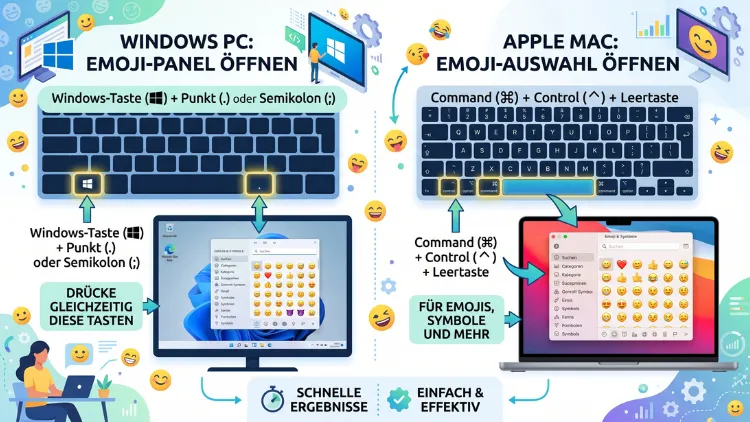
Die wichtigste Tastenkombination für Smileys lautet unter Windows 11/10 Windows-Taste + Punkt (.). Auf dem Mac öffnen Sie die Emoji-Auswahl dagegen mit Ctrl + Cmd + Leertaste oder der Globus-Taste. Unter ChromeOS drücken Sie Suchen/Launcher + Umschalt + Leertaste, und unter Linux hilft je nach Desktop Strg + Punkt oder Super + Punkt.
Außerdem funktionieren klassische Alt-Codes wie Alt + 1 für ☺. Im Folgenden finden Sie alle Wege im Detail.
Warum eine Tastenkombination für Smileys so praktisch ist
Smileys und Emojis gehören heute zur digitalen Kommunikation. Deshalb tauchen sie in E-Mails, Chats, Dokumenten und sogar in beruflichen Nachrichten auf.
Viele Menschen kopieren Emojis jedoch mühsam von Webseiten. Das kostet Zeit und unterbricht den Schreibfluss. Mit einem Emoji-Tastaturkürzel fügen Sie Smileys dagegen in Sekunden direkt ein.
Zudem funktionieren die meisten Kürzel systemweit. Das bedeutet: Sie nutzen dieselbe Tastenkombination in Word, im Browser, in Outlook, in WhatsApp Desktop oder in Microsoft Teams.
Die wichtigsten Vorteile im Überblick:
- Zeitersparnis: Sie müssen nicht mehr kopieren und einfügen.
- Einheitlichkeit: Ein Kürzel funktioniert in fast allen Programmen.
- Große Auswahl: Sie erhalten Zugriff auf Tausende Emojis, Symbole und Sonderzeichen.
- Suchfunktion: Sie finden gezielt das passende Emoji per Stichwort.
Der Unterschied zwischen Smiley, Emoticon und Emoji
Bevor es an die Anleitungen geht, lohnt sich ein kurzer Blick auf die Begriffe. Denn im Alltag werden sie oft vermischt.
- Emoticon: Ein Gesicht aus normalen Tastaturzeichen, zum Beispiel 🙂 oder 😉.
- Smiley: Ursprünglich das gelbe lachende Gesicht. Heute steht der Begriff oft allgemein für Gesichtssymbole, etwa ☺ oder 😊.
- Emoji: Bildzeichen aus dem Unicode-Standard, zum Beispiel 😂, ❤️ oder 👍.
- Kaomoji: Japanische Textgesichter wie (^▽^) oder ¯\(ツ)/¯.
Für Sie ist vor allem wichtig: Die modernen Tastenkombinationen öffnen in der Regel ein Emoji-Panel, das alle diese Varianten bündelt. Klassische Alt-Codes erzeugen hingegen nur einfache Symbole wie ☺ oder ☻.
Tastenkombination für Smileys unter Windows 11/10
Windows bietet gleich mehrere Wege, um Smileys und Emojis per Tastatur einzugeben. Am schnellsten ist das integrierte Emoji-Panel.
Emoji-Panel mit Windows-Taste + Punkt öffnen
Das Emoji-Panel ist seit Windows 10 fest integriert. Außerdem steht es in Windows 11 in einer erweiterten Version bereit.
So gehen Sie vor:
- Klicken Sie in ein beliebiges Textfeld, zum Beispiel in Word, im Browser oder in einem Chatfenster.
- Drücken Sie gleichzeitig die Windows-Taste und die Punkt-Taste (.).
- Alternativ drücken Sie die Windows-Taste und das Semikolon (;). Auf deutschen Tastaturen liegt das Semikolon auf Umschalt + Komma, deshalb ist die Punkt-Variante meist bequemer.
- Das Emoji-Fenster öffnet sich direkt an der Cursorposition.
- Tippen Sie nun einfach ein Stichwort wie „lachen“, „Herz“ oder „Daumen“. Die Suche startet sofort.
- Wählen Sie das gewünschte Emoji mit den Pfeiltasten aus und bestätigen Sie mit Enter. Alternativ klicken Sie es mit der Maus an.
Laut einem Bericht über Windows 11 funktionieren sowohl Windows + . als auch Windows + ; als Zugang zum Emoji-Panel, wobei viele Anwender diese Möglichkeit gar nicht kennen.
Tipp: Das Fenster bleibt nach der Auswahl in Windows 11 geöffnet. Dadurch können Sie mehrere Emojis hintereinander einfügen. Mit Esc schließen Sie es wieder.
Was das Emoji-Panel in Windows 11 zusätzlich bietet
In Windows 11 ist das Panel deutlich umfangreicher als in Windows 10. Zusätzlich zu den Emojis finden Sie dort weitere Registerkarten:
- Emojis: Alle Unicode-Emojis nach Kategorien sortiert, etwa Gesichter, Tiere, Essen oder Reisen.
- GIFs: Animierte Bilder, die Sie per Suche finden.
- Kaomoji: Fertige japanische Textgesichter wie (╯°□°)╯︵ ┻━┻.
- Symbole: Sonderzeichen wie €, ©, → oder mathematische Zeichen.
- Zwischenablage: Zuletzt kopierte Inhalte, sofern der Verlauf aktiviert ist.
Außerdem merkt sich Windows Ihre zuletzt verwendeten Emojis. Diese erscheinen ganz vorne, sodass Sie häufig genutzte Smileys noch schneller erreichen.
Hautfarbe der Emojis ändern
Viele Emojis mit Personen oder Händen gibt es in verschiedenen Hauttönen. So passen Sie das an:
- Öffnen Sie das Panel mit Windows-Taste + Punkt.
- Wechseln Sie zur Kategorie mit Personen oder Handgesten.
- Klicken Sie oben rechts auf den Farbkreis.
- Wählen Sie den gewünschten Hautton.
Windows übernimmt diese Einstellung anschließend für alle passenden Emojis.
Emoji-Schaltfläche in der Taskleiste aktivieren
Neuere Versionen von Windows 11 bieten zudem eine eigene Schaltfläche. Diese ist besonders praktisch, wenn Sie Tastenkombinationen ungern nutzen oder ein Tablet verwenden.
Seit Windows 11 24H2 lässt sich das Emoji-Fenster in der Taskleistenecke verankern. Dazu öffnen Sie die Einstellungen, gehen zu „Personalisierung“ und „Taskleiste“ und wählen bei „Emojis und mehr“ zwischen „Nie“, „Während der Eingabe“ und „Immer“.
Die Schritt-für-Schritt-Anleitung:
- Drücken Sie Windows-Taste + I, um die Einstellungen zu öffnen.
- Klicken Sie links auf Personalisierung.
- Wählen Sie Taskleiste.
- Suchen Sie den Eintrag „Emojis und mehr“.
- Stellen Sie die Option auf „Immer“ oder „Während der Eingabe“.
Danach erscheint ein kleines Symbol in der Taskleistenecke. Ein Klick darauf öffnet ebenfalls die Emoji-Auswahl.
Smileys mit Alt-Codes eingeben
Die klassische Smiley-Tastenkombination unter Windows nutzt sogenannte Alt-Codes. Diese stammen noch aus DOS-Zeiten, funktionieren jedoch bis heute in vielen Programmen.
Wichtig: Sie benötigen dafür einen Ziffernblock (Nummernblock). Die Zahlen in der oberen Tastenreihe funktionieren nicht.
So geben Sie einen Alt-Code ein:
- Aktivieren Sie den Ziffernblock mit der Taste Num.
- Halten Sie die Alt-Taste gedrückt.
- Tippen Sie auf dem Ziffernblock den Zahlencode ein.
- Lassen Sie die Alt-Taste los. Das Zeichen erscheint.
Die wichtigsten Alt-Codes für Smileys und verwandte Symbole:
| Tastenkombination | Symbol | Bedeutung |
|---|---|---|
| Alt + 1 | ☺ | Weißer Smiley |
| Alt + 2 | ☻ | Schwarzer Smiley |
| Alt + 3 | ♥ | Herz |
| Alt + 4 | ♦ | Karo |
| Alt + 5 | ♣ | Kreuz |
| Alt + 6 | ♠ | Pik |
| Alt + 14 | ♫ | Noten |
| Alt + 15 | ☼ | Sonne |
| Alt + 11 | ♂ | Männlich |
| Alt + 12 | ♀ | Weiblich |
Allerdings erzeugen Alt-Codes nur einfarbige Symbole. Bunte Emojis wie 😂 oder 🥳 lassen sich damit nicht eingeben. Dafür ist das Emoji-Panel die bessere Wahl.
Laptop ohne Ziffernblock? Viele Notebooks haben einen versteckten Nummernblock auf den Buchstabentasten. Diesen aktivieren Sie meist mit Fn + Num oder Fn + F11. Alternativ nutzen Sie einfach Windows-Taste + Punkt.
Smileys über die Bildschirmtastatur einfügen
Auf Touch-Geräten wie dem Microsoft Surface ist die Bildschirmtastatur oft der bequemste Weg. Zudem hilft sie, wenn die physische Tastatur einmal nicht reagiert.
- Tippen Sie in ein Textfeld, damit die Touch-Tastatur erscheint. Alternativ öffnen Sie sie über das Tastatursymbol in der Taskleiste.
- Tippen Sie auf das Smiley-Symbol links unten.
- Wählen Sie das gewünschte Emoji aus.
Tastenkombination für Smileys in Microsoft Word und Outlook
Microsoft Office bietet zusätzlich eigene Methoden. Deshalb lohnt sich ein genauerer Blick, wenn Sie viel mit Word oder Outlook arbeiten.
Automatische Umwandlung per AutoKorrektur
Word und Outlook wandeln bestimmte Emoticons automatisch in Smileys um. Wenn Sie zum Beispiel 🙂 oder 🙂 eintippen und danach ein Leerzeichen setzen, erscheint oft ☺.
Typische automatische Umwandlungen:
- 🙂 oder 🙂 wird zu ☺
- 🙁 oder 🙁 wird zu ☹
- 😐 oder 😐 wird zu einem neutralen Gesicht
Diese Funktion lässt sich jedoch auch anpassen. So legen Sie eigene Kürzel fest:
- Öffnen Sie Word.
- Klicken Sie auf Datei und danach auf Optionen.
- Wählen Sie Dokumentprüfung.
- Klicken Sie auf AutoKorrektur-Optionen.
- Tragen Sie im Feld „Ersetzen“ Ihr Kürzel ein, zum Beispiel :lach.
- Fügen Sie im Feld „Durch“ das gewünschte Emoji ein, etwa über Windows-Taste + Punkt.
- Klicken Sie auf Hinzufügen und anschließend auf OK.
Ab sofort ersetzt Word Ihr Kürzel automatisch durch das Emoji. Außerdem gilt die AutoKorrektur-Liste in der Regel auch für Outlook.
Emojis per Unicode und Alt + X einfügen
Word beherrscht zudem einen besonders präzisen Trick. Jedes Emoji hat nämlich einen eigenen Unicode-Wert.
So funktioniert es:
- Tippen Sie den Unicode-Wert ein, zum Beispiel 1F600.
- Drücken Sie direkt danach Alt + X.
- Word verwandelt den Code in das Emoji 😀.
Einige nützliche Unicode-Werte:
- 1F600 → 😀 grinsendes Gesicht
- 1F602 → 😂 Tränen lachen
- 1F60A → 😊 lächelndes Gesicht
- 1F609 → 😉 zwinkerndes Gesicht
- 1F44D → 👍 Daumen hoch
- 2764 → ❤ Herz
- 263A → ☺ klassischer Smiley
Diese Methode funktioniert allerdings nur in Word und einigen anderen Office-Programmen. Im Browser oder in Chat-Apps bleibt das Emoji-Panel die bessere Lösung.
Emojis über das Symbolmenü einfügen
Alternativ finden Sie Smileys auch in der Symbolauswahl von Word:
- Klicken Sie im Menüband auf Einfügen.
- Wählen Sie ganz rechts Symbol und danach Weitere Symbole.
- Stellen Sie als Schriftart Segoe UI Emoji ein.
- Wählen Sie das gewünschte Emoji und klicken Sie auf Einfügen.
Zusätzlich können Sie hier eine eigene Tastenkombination für ein Symbol festlegen. Klicken Sie dazu im selben Fenster auf Tastenkombination und vergeben Sie ein Kürzel wie Strg + Alt + S.
Tastenkombination für Smileys auf dem Mac
Auch macOS bringt eine eingebaute Emoji-Auswahl mit. Die Bedienung ist ebenso einfach wie unter Windows.
Emoji-Auswahl mit Ctrl + Cmd + Leertaste öffnen
Das ist der Klassiker unter den Mac-Emoji-Kürzeln. Er funktioniert auf praktisch allen Macs, ganz gleich ob MacBook, iMac oder Mac mini.
- Klicken Sie in ein Textfeld, zum Beispiel in Nachrichten, Mail, Pages oder im Browser.
- Drücken Sie gleichzeitig Ctrl (⌃) + Cmd (⌘) + Leertaste.
- Es öffnet sich ein kleines Emoji-Fenster am Cursor.
- Tippen Sie ein Suchwort ein, zum Beispiel „Smiley“ oder „Herz“.
- Wählen Sie das Emoji per Klick oder mit Pfeiltasten und Enter aus.
Zudem können Sie das Fenster erweitern. Klicken Sie dazu oben rechts auf das kleine Erweitern-Symbol. Dadurch öffnet sich die vollständige Zeichenübersicht mit allen Unicode-Zeichen, Pfeilen und Sonderzeichen.
Emojis mit der Globus-Taste öffnen
Neuere Mac-Tastaturen besitzen unten links eine Globus-Taste (🌐). Diese teilt sich den Platz mit der fn-Taste.
Ein Druck auf die Globus-Taste öffnet die Emoji-Auswahl in jeder Anwendung. Falls das nicht klappt, stellen Sie in den Systemeinstellungen unter „Tastatur“ die Option für die Globus-Taste auf „Emoji & Symbole einblenden“.
So richten Sie die Taste ein:
- Öffnen Sie das Apple-Menü und wählen Sie Systemeinstellungen.
- Klicken Sie links auf Tastatur.
- Suchen Sie die Option „Beim Drücken von 🌐“ beziehungsweise „Globustaste drücken zum“.
- Wählen Sie „Emoji & Symbole einblenden“.
Ab jetzt reicht ein einzelner Tastendruck. Das ist besonders dann praktisch, wenn Sie häufig Emojis verwenden.
Wort in Emoji umwandeln mit Globus + E
macOS hat außerdem eine clevere Zusatzfunktion. Wenn Sie ein Wort getippt haben und danach Globus + E drücken, schlägt macOS ein passendes Emoji vor, das Sie mit der Eingabetaste übernehmen.
Ein Beispiel: Sie schreiben „Pizza“, drücken 🌐 + E und erhalten sofort 🍕 als Vorschlag.
Eigene Textersetzungen auf dem Mac anlegen
Genau wie Word kennt auch macOS Textersetzungen. Damit verwandeln Sie Kürzel automatisch in Emojis.
- Öffnen Sie die Systemeinstellungen.
- Gehen Sie zu Tastatur.
- Klicken Sie im Bereich Texteingabe auf Textersetzungen.
- Klicken Sie auf das Plus-Zeichen (+).
- Tragen Sie unter „Ersetzen“ Ihr Kürzel ein, zum Beispiel :ok.
- Fügen Sie unter „Durch“ das Emoji ein, etwa 👍.
Ein großer Vorteil: Diese Ersetzungen synchronisiert macOS über iCloud. Dadurch stehen sie ebenso auf Ihrem iPhone und iPad zur Verfügung.
Tastenkombination für Smileys unter Linux
Unter Linux hängt die richtige Tastenkombination von der Desktop-Umgebung ab. Deshalb finden Sie hier die gängigsten Varianten.
GNOME (zum Beispiel Ubuntu und Fedora)
In GNOME gibt es gleich zwei Möglichkeiten:
- Strg + Punkt (.) oder Strg + Semikolon (;) öffnet in vielen GTK-Anwendungen einen Emoji-Wähler direkt im Textfeld, etwa im Texteditor oder in Nachrichten-Apps.
- Super + Punkt (.) öffnet in aktuellen Versionen mit IBus eine systemweite Emoji-Auswahl. In älteren Versionen war dafür Strg + Umschalt + E vorgesehen.
Zusätzlich bietet GNOME die App „Zeichen“ (GNOME Characters). Diese installieren Sie bei Bedarf über das Software-Center. Dort suchen Sie Emojis per Stichwort und kopieren sie mit einem Klick.
KDE Plasma (zum Beispiel Kubuntu und KDE neon)
In KDE Plasma ist die Sache besonders einfach:
- Drücken Sie Meta (Windows-Taste) + Punkt (.).
- Die Anwendung „Emoji-Auswahl“ öffnet sich.
- Suchen Sie das gewünschte Smiley und klicken Sie darauf.
- Das Emoji landet in der Zwischenablage. Fügen Sie es anschließend mit Strg + V ein.
Unicode-Eingabe unter Linux
Außerdem unterstützen viele Linux-Systeme eine direkte Unicode-Eingabe:
- Drücken Sie Strg + Umschalt + U.
- Tippen Sie den Unicode-Wert ein, zum Beispiel 1f600.
- Drücken Sie Leertaste oder Enter.
Anschließend erscheint 😀. Diese Methode funktioniert jedoch vor allem mit IBus und in GTK-Programmen zuverlässig.
Tastenkombination für Smileys unter ChromeOS
Auf einem Chromebook gibt es ebenfalls ein eingebautes Emoji-Menü. Dieses erreichen Sie auf zwei Wegen.
Per Tastenkombination:
- Klicken Sie in ein Textfeld.
- Drücken Sie Suchen/Launcher-Taste + Umschalt + Leertaste.
- Wählen Sie das gewünschte Emoji aus.
Per Rechtsklick:
- Klicken Sie mit der rechten Maustaste in ein Textfeld. Auf dem Touchpad tippen Sie dafür mit zwei Fingern.
- Wählen Sie im Kontextmenü „Emoji“.
Zusätzlich bietet die Emoji-Auswahl unter ChromeOS Registerkarten für Symbole, Emoticons und GIFs. Damit ähnelt sie stark dem Panel von Windows 11.
Smileys auf dem Smartphone und Tablet eingeben
Auch wenn es hier nicht um klassische Tastenkombinationen geht, suchen viele Menschen den schnellsten Weg zu Smileys auf dem Handy. Deshalb folgen die wichtigsten Methoden für Android, iPhone und iPad.
Android mit Gboard und Samsung-Tastatur
Auf den meisten Android-Geräten ist Gboard von Google vorinstalliert. So öffnen Sie dort die Emojis:
- Tippen Sie in ein Textfeld.
- Tippen Sie auf das Smiley-Symbol unten links neben der Leertaste.
- Falls dieses fehlt, halten Sie die Komma-Taste oder die Enter-Taste gedrückt und wählen Sie das Smiley.
Außerdem schlägt Gboard beim Tippen oft passende Emojis vor. Schreiben Sie zum Beispiel „Kaffee“, erscheint ☕ in der Vorschlagsleiste.
Auf Samsung-Smartphones mit der Samsung-Tastatur tippen Sie ebenso auf das Smiley-Symbol in der oberen Symbolleiste der Tastatur.
iPhone
Auf dem iPhone funktioniert das so:
- Tippen Sie in ein Textfeld.
- Tippen Sie unten links auf das Smiley-Symbol oder den Globus.
- Wischen Sie durch die Kategorien oder nutzen Sie das Suchfeld oben.
Falls kein Smiley-Symbol erscheint, fehlt die Emoji-Tastatur. Diese fügen Sie über Einstellungen > Allgemein > Tastatur > Tastaturen > Tastatur hinzufügen > Emoji hinzu.
iPad mit Hardware-Tastatur
Wenn Sie am iPad mit einem Magic Keyboard oder einer anderen Bluetooth-Tastatur arbeiten, gelten ähnliche Kürzel wie am Mac:
- Globus-Taste (🌐) öffnet die Emoji-Auswahl.
- Ctrl + Cmd + Leertaste funktioniert bei vielen Tastaturen ebenfalls.
Dadurch müssen Sie nicht erst die Bildschirmtastatur aufrufen.
Smiley-Kürzel in Messengern und Programmen
Viele Apps haben zudem eigene Emoji-Shortcodes. Diese funktionieren unabhängig vom Betriebssystem und sind deshalb besonders praktisch.
WhatsApp Web und WhatsApp Desktop
In WhatsApp Web und der Desktop-App tippen Sie einen Doppelpunkt (:) und danach ein Stichwort. Zum Beispiel:
- :lach zeigt lachende Gesichter
- :herz zeigt Herz-Emojis
- :daumen zeigt 👍
Anschließend wählen Sie den Vorschlag mit den Pfeiltasten und bestätigen mit Enter. Die Suche funktioniert je nach Spracheinstellung auf Deutsch oder Englisch.
Microsoft Teams
Microsoft Teams bietet gleich zwei Wege:
- Tippen Sie einen Doppelpunkt (:) und danach den Namen, etwa :smile. Teams zeigt passende Vorschläge an.
- Alternativ funktionieren viele klassische Emoticons wie 🙂 oder 😉, die Teams automatisch umwandelt.
Zusätzlich klicken Sie im Eingabefeld auf das Smiley-Symbol, um die komplette Auswahl zu sehen.
Slack und Discord
In Slack und Discord sind Shortcodes fester Bestandteil der Bedienung:
- 🙂 ergibt 😄
- :joy: ergibt 😂
- :thumbsup: ergibt 👍
- :heart: ergibt ❤️
- :fire: ergibt 🔥
Schon nach dem Doppelpunkt und zwei Buchstaben erscheinen Vorschläge. Deshalb sparen Sie damit viel Zeit.
Gmail und Outlook im Browser
In Gmail und Outlook im Web gibt es jeweils ein Smiley-Symbol in der Formatierungsleiste. Dennoch ist Windows-Taste + Punkt beziehungsweise Ctrl + Cmd + Leertaste oft schneller, weil Sie die Hände auf der Tastatur behalten.
Klassische Text-Emoticons zum Abtippen
Manchmal sind einfache Emoticons die bessere Wahl. Zum Beispiel in Programmen, die keine Emojis darstellen, oder in reinen Textnachrichten. Zudem wirken sie in manchen Kontexten dezenter.
Die bekanntesten Emoticons:
- 🙂 oder 🙂 – lächeln
- 😉 oder 😉 – zwinkern
- 😀 oder 😀 – breit grinsen
- 🙁 oder 🙁 – traurig
- 😛 oder 😛 – Zunge rausstrecken
- :-O – erstaunt
- :-* – Kuss
- <3 – Herz
- xD – laut lachen
- ^^ – freuen
Beliebte Kaomojis:
- (^▽^) – fröhlich
- (╥﹏╥) – weinen
- ¯\(ツ)/¯ – Schulterzucken
- (ง’̀-‚́)ง – kampfbereit
Kaomojis tippen Sie unter Windows 11 übrigens bequem über Windows-Taste + Punkt und die Registerkarte Kaomoji ein. Dadurch müssen Sie die komplizierten Zeichen nicht einzeln zusammensuchen.
Übersicht: Alle Tastenkombinationen für Smileys auf einen Blick
Die folgende Tabelle fasst die wichtigsten Kürzel zusammen. Deshalb eignet sie sich gut als Spickzettel.
| System/Programm | Tastenkombination | Ergebnis |
|---|---|---|
| Windows 11/10 | Windows-Taste + . | Emoji-Panel |
| Windows 11/10 | Windows-Taste + ; | Emoji-Panel |
| Windows (Ziffernblock) | Alt + 1 | ☺ |
| Windows (Ziffernblock) | Alt + 2 | ☻ |
| Word | Unicode + Alt + X | Emoji aus Code |
| macOS | Ctrl + Cmd + Leertaste | Emoji-Auswahl |
| macOS | Globus-Taste (🌐) | Emoji-Auswahl |
| macOS | 🌐 + E | Wort in Emoji umwandeln |
| ChromeOS | Suchen + Umschalt + Leertaste | Emoji-Auswahl |
| Linux GNOME | Strg + . oder Super + . | Emoji-Wähler |
| Linux KDE Plasma | Meta + . | Emoji-Auswahl |
| Linux (IBus) | Strg + Umschalt + U | Unicode-Eingabe |
| WhatsApp Web, Teams, Slack | : + Stichwort | Emoji-Vorschläge |
Wenn die Tastenkombination für Smileys nicht funktioniert
Manchmal passiert beim Drücken der Tastenkombination einfach nichts. Das hat jedoch meist harmlose Ursachen. Deshalb hilft oft schon eine kurze Prüfung.
Probleme unter Windows beheben
Kein Textfeld aktiv: Das Emoji-Panel öffnet sich nur, wenn der Cursor in einem Eingabefeld blinkt. Klicken Sie deshalb zuerst in ein Textfeld.
Falsche Tastaturbelegung: Das Panel funktioniert je nach Region nicht mit jeder Sprache. Prüfen Sie die Einstellung so:
- Öffnen Sie Einstellungen mit Windows-Taste + I.
- Gehen Sie zu Zeit und Sprache und danach zu Sprache und Region.
- Stellen Sie sicher, dass Deutsch (Deutschland) oder Englisch (USA) als Eingabesprache vorhanden ist.
Dienst für Texteingabe hängt: Unter Windows steuert der Prozess „CTF-Ladeprogramm“ (ctfmon.exe) die Texteingabe. So starten Sie ihn neu:
- Drücken Sie Windows-Taste + R.
- Tippen Sie ctfmon ein.
- Bestätigen Sie mit Enter.
Danach funktioniert das Emoji-Panel in vielen Fällen wieder. Alternativ hilft ein Neustart des Computers.
Alt-Codes funktionieren nicht: Prüfen Sie, ob der Ziffernblock aktiv ist. Die Zahlen oberhalb der Buchstaben erzeugen keine Alt-Codes. Zudem unterstützen manche Programme Alt-Codes grundsätzlich nicht.
Emojis erscheinen als Kästchen: Dann fehlt dem Programm die passende Schriftart. Unter Windows sollte Segoe UI Emoji installiert sein. Ein Windows-Update behebt das Problem meist.
Probleme auf dem Mac beheben
Tastenkombination belegt: Andere Apps können Ctrl + Cmd + Leertaste übernehmen. Prüfen Sie das unter Systemeinstellungen > Tastatur > Tastaturkurzbefehle.
Globus-Taste reagiert nicht: Kontrollieren Sie unter Systemeinstellungen > Tastatur, ob die Globus-Taste auf „Emoji & Symbole einblenden“ gestellt ist.
Programm unterstützt keine Emoji-Auswahl: Einige ältere Apps und Terminalfenster reagieren nicht. Öffnen Sie in diesem Fall die Zeichenübersicht über das Eingabemenü in der Menüleiste. Dieses aktivieren Sie unter Systemeinstellungen > Tastatur > Texteingabe mit der Option „Eingabemenü in der Menüleiste anzeigen“.
Probleme unter Linux beheben
Kein IBus aktiv: Die systemweite Emoji-Auswahl unter GNOME benötigt IBus. Prüfen Sie in den Einstellungen unter Tastatur, ob eine IBus-Eingabequelle genutzt wird.
Fehlende Emoji-Schriftart: Installieren Sie das Paket Noto Color Emoji. Unter Ubuntu gelingt das im Terminal mit sudo apt install fonts-noto-color-emoji. Anschließend melden Sie sich einmal ab und wieder an.
Emojis sinnvoll und professionell einsetzen
Smileys lockern Texte auf und machen Nachrichten persönlicher. Dennoch sollten Sie je nach Situation etwas Fingerspitzengefühl zeigen.
Im privaten Chat sind Emojis völlig normal. Hier dürfen Sie großzügig mit 😂, ❤️ oder 🎉 umgehen.
Im beruflichen Umfeld gilt dagegen: Weniger ist mehr. Ein 👍 oder 🙂 in Teams wirkt freundlich. Mehrere bunte Emojis in einer offiziellen E-Mail wirken jedoch schnell unseriös.
Außerdem sollten Sie diese Punkte beachten:
- Darstellung prüfen: Emojis sehen auf Windows, macOS, Android und iOS leicht unterschiedlich aus.
- Bedeutung bedenken: Manche Emojis werden je nach Kultur oder Altersgruppe anders verstanden. Das 🙂 wirkt zum Beispiel für manche Menschen eher distanziert.
- Barrierefreiheit beachten: Screenreader lesen Emojis vor. Deshalb sollten Sie keine langen Emoji-Ketten verwenden.
- Betreffzeilen: Emojis in E-Mail-Betreffzeilen fallen auf. Allerdings stellen ältere Mailprogramme sie manchmal nicht korrekt dar.
Die schnellsten Methoden für den Alltag
Wenn Sie sich nur ein Kürzel merken möchten, wählen Sie das passende für Ihr System:
- Windows 11/10: Windows-Taste + Punkt
- Mac: Globus-Taste oder Ctrl + Cmd + Leertaste
- Chromebook: Suchen + Umschalt + Leertaste
- Linux KDE: Meta + Punkt
- Linux GNOME: Super + Punkt
Zusätzlich lohnen sich eigene Textersetzungen für Ihre Lieblings-Emojis. Richten Sie zum Beispiel :ok für 👍 oder :lol für 😂 ein. Dadurch geben Sie häufig genutzte Smileys noch schneller ein, ohne überhaupt ein Fenster zu öffnen.
Häufige Fragen zu Smiley-Tastenkürzeln
Welche Tastenkombination öffnet Emojis unter Windows?
Unter Windows 11/10 drücken Sie Windows-Taste + Punkt (.) oder Windows-Taste + Semikolon (;). Daraufhin öffnet sich das Emoji-Panel an der Cursorposition. Anschließend suchen Sie per Stichwort und fügen das Emoji mit Enter ein.
Wie mache ich einen Smiley mit der Alt-Taste?
Halten Sie Alt gedrückt und tippen Sie auf dem Ziffernblock die 1 für ☺ oder die 2 für ☻. Danach lassen Sie Alt los. Die Zahlenreihe über den Buchstaben funktioniert dafür jedoch nicht.
Wie öffne ich Emojis auf dem Mac per Tastatur?
Drücken Sie Ctrl + Cmd + Leertaste. Auf neueren Macs reicht zudem ein Druck auf die Globus-Taste (🌐), sofern sie in den Systemeinstellungen unter Tastatur entsprechend eingestellt ist.
Warum öffnet sich das Emoji-Panel unter Windows nicht?
Meist ist kein Textfeld aktiv, oder der Eingabedienst hängt. Klicken Sie deshalb zuerst in ein Eingabefeld. Hilft das nicht, starten Sie über Windows-Taste + R den Befehl ctfmon oder starten Sie den PC neu.
Kann ich Emojis auf einem Laptop ohne Ziffernblock eingeben?
Ja. Nutzen Sie einfach Windows-Taste + Punkt, denn dafür brauchen Sie keinen Ziffernblock. Alt-Codes funktionieren dagegen nur mit einem aktivierten Nummernblock, den viele Laptops über Fn + Num bereitstellen.
Wie füge ich Smileys in Word ein?
Tippen Sie 🙂, dann wandelt Word es automatisch in ☺ um. Alternativ geben Sie einen Unicode-Wert wie 1F600 ein und drücken Alt + X. Zudem funktioniert Windows-Taste + Punkt auch in Word.
Gibt es eine Emoji-Tastenkombination auf dem Chromebook?
Ja. Drücken Sie Suchen/Launcher + Umschalt + Leertaste. Außerdem erreichen Sie die Auswahl per Rechtsklick in ein Textfeld und die Option „Emoji“.
Wie gebe ich unter Linux Emojis ein?
Unter KDE Plasma drücken Sie Meta + Punkt. Unter GNOME funktioniert je nach Version Strg + Punkt in GTK-Apps oder Super + Punkt systemweit. Zusätzlich hilft die Unicode-Eingabe mit Strg + Umschalt + U.
Kann ich eigene Tastenkürzel für bestimmte Emojis festlegen?
Ja. In Word und Outlook nutzen Sie die AutoKorrektur-Optionen. Auf dem Mac richten Sie Textersetzungen unter Systemeinstellungen > Tastatur ein. Diese synchronisiert macOS zudem mit iPhone und iPad.
Fazit
Die passende Tastenkombination für Smileys hängt vom System ab. Unter Windows hilft Windows-Taste + Punkt, auf dem Mac Ctrl + Cmd + Leertaste oder die Globus-Taste.
Zusätzlich bieten ChromeOS, Linux und viele Messenger eigene Kürzel. Mit Alt-Codes und Textersetzungen fügen Sie Ihre Lieblings-Emojis außerdem noch schneller ein.
