
MP3-Dateien unter Windows, Mac, Android oder online zusammenfügen: So verbinden Sie mehrere Audiodateien schnell und kostenlos zu einer MP3.
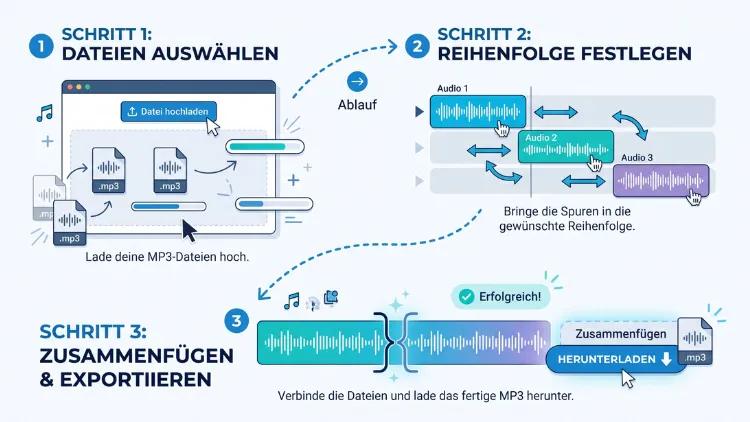
Sie möchten mehrere MP3-Dateien zusammenfügen und daraus eine einzige Audiodatei machen? Am schnellsten gelingt das online im Browser, zum Beispiel mit dem kostenlosen Audio Joiner von 123apps. Für mehr Kontrolle eignet sich dagegen das Gratisprogramm Audacity unter Windows, macOS und Linux. Außerdem lassen sich MP3s ohne Qualitätsverlust per Befehl verbinden.
In dieser Anleitung finden Sie alle Methoden für PC, Mac, Linux, Android und iPhone Schritt für Schritt.
Das Wichtigste in Kürze
- Online-Tools wie der Audio Joiner von 123apps verbinden MP3s ohne Installation, auch auf dem Smartphone.
- Audacity ist kostenlos und läuft unter Windows, macOS und Linux. Seit September 2026 gibt es die stark überarbeitete Version 4.
- Unter Windows genügt sogar ein einfacher Befehl in der Eingabeaufforderung:
copy /b. - Auf dem Mac helfen GarageBand oder das Terminal.
- Mit FFmpeg fügen Sie MP3s verlustfrei und blitzschnell zusammen, und zwar auf jedem System.
- Wichtig: Jede erneute Kodierung kostet etwas Klangqualität. Deshalb sollten Sie, wenn möglich, eine verlustfreie Methode wählen.
Welche Methode passt zu Ihnen?
Bevor Sie loslegen, lohnt sich ein kurzer Überblick. Schließlich hängt die beste Lösung davon ab, wie viele Dateien Sie haben, welches Gerät Sie nutzen und ob Sie Übergänge bearbeiten möchten.
| Methode | Systeme | Schwierigkeit | Qualitätsverlust | Übergänge/Schnitt |
|---|---|---|---|---|
| Audio Joiner (online) | alle mit Browser | sehr leicht | möglich | ja |
| Audacity | Windows, macOS, Linux | leicht | gering (Neukodierung) | ja, umfangreich |
| copy /b | Windows | leicht | nein | nein |
| Clipchamp | Windows | leicht | gering | ja |
| GarageBand | macOS | mittel | gering | ja |
| Terminal (cat) | macOS, Linux | leicht | nein | nein |
| FFmpeg | alle | mittel | nein | nein |
Kurz gesagt: Wenn Sie nur zwei MP3s schnell verbinden möchten, nehmen Sie ein Online-Tool. Wenn Sie hingegen Übergänge, Lautstärke und Pausen anpassen wollen, ist Audacity die erste Wahl. Für große Mengen wie Hörbuchkapitel ist FFmpeg dagegen unschlagbar.
Methode 1: MP3-Dateien online zusammenfügen
Die einfachste Lösung ist ein Online-MP3-Joiner. Sie benötigen dafür weder ein Programm noch Vorkenntnisse. Außerdem funktioniert diese Methode auf Windows-PCs, Macs, Linux-Rechnern, Chromebooks, Android-Smartphones und iPhones gleichermaßen.
Empfehlung: Audio Joiner von 123apps
Der Audio Joiner von 123apps ist seit Jahren einer der bekanntesten kostenlosen Dienste. Er unterstützt zahlreiche Audioformate, bietet Überblendungen (Crossfade) und lässt Sie die einzelnen Spuren vor dem Zusammenfügen kürzen. Zudem speichern Sie das Ergebnis wahlweise als MP3, M4A, WAV oder FLAC.
So gehen Sie vor:
- Öffnen Sie Ihren Browser und rufen Sie die Seite Audio Joiner von 123apps auf. Geben Sie dazu einfach „Audio Joiner 123apps“ in die Suchmaschine ein.
- Klicken Sie auf „Spuren hinzufügen“ und wählen Sie die erste MP3-Datei aus.
- Fügen Sie anschließend auf dieselbe Weise alle weiteren Dateien hinzu. Alternativ ziehen Sie die Dateien per Drag-and-drop ins Browserfenster.
- Bringen Sie die Spuren danach in die richtige Reihenfolge. Dazu verschieben Sie die einzelnen Einträge einfach mit der Maus nach oben oder unten.
- Kürzen Sie bei Bedarf Anfang oder Ende einer Spur mit den blauen Schiebereglern.
- Aktivieren oder deaktivieren Sie zwischen den Spuren die Überblendung. Für Hörbücher und Sprachaufnahmen schalten Sie diese besser aus, für Musik-Mixe dagegen ein.
- Wählen Sie unten als Ausgabeformat „MP3“.
- Klicken Sie zum Schluss auf „Verbinden“ und warten Sie, bis die Datei fertig ist.
- Laden Sie die neue MP3-Datei über „Herunterladen“ auf Ihr Gerät.
Weitere Online-Tools
Falls der Audio Joiner einmal nicht funktioniert, stehen Ihnen zusätzlich folgende Alternativen zur Verfügung:
- Clideo – übersichtlich und schnell, allerdings mit Wasserzeichen- bzw. Abo-Einschränkungen bei einigen Funktionen.
- VEED – ein Online-Editor, der ebenfalls MP3, WAV und OGG verbindet, jedoch oft eine Anmeldung verlangt.
- Kapwing – vor allem für Video gedacht, eignet sich aber ebenso für reine Audiospuren.
Vor- und Nachteile von Online-Tools
Vorteile:
- keine Installation nötig
- funktioniert auf jedem Gerät mit Browser
- sehr einfache Bedienung
- meist kostenlos
Nachteile:
- Sie laden Ihre Dateien auf einen fremden Server hoch
- bei großen Dateien dauert der Upload lange
- kostenlose Versionen haben oft Größenlimits oder Werbung
- die Dateien werden in der Regel neu kodiert, was minimal Qualität kostet
Tipp zum Datenschutz: Laden Sie private Sprachaufnahmen, vertrauliche Interviews oder Gesprächsmitschnitte besser nicht in Online-Dienste hoch. Stattdessen nutzen Sie in diesem Fall eine lokale Lösung wie Audacity oder FFmpeg.
Methode 2: MP3-Dateien mit Audacity zusammenfügen
Audacity ist der Klassiker unter den kostenlosen Audioeditoren. Das Programm ist Open Source, werbefrei und läuft unter Windows, macOS und Linux. Außerdem bringt es seit einigen Versionen den MP3-Encoder bereits mit, sodass Sie keine zusätzliche LAME-Bibliothek mehr installieren müssen.
Anfang September 2026 ist zudem Audacity 4 erschienen. Die neue Version hat eine komplett überarbeitete Oberfläche. Deshalb können einzelne Menübezeichnungen leicht von älteren Anleitungen abweichen. Die grundlegenden Schritte bleiben jedoch gleich.
Schritt 1: Audacity installieren
- Laden Sie Audacity ausschließlich von der offiziellen Herstellerseite (audacityteam.org) herunter. Dadurch vermeiden Sie gefälschte Downloads mit Adware.
- Wählen Sie die passende Version für Ihr System: Windows, macOS oder Linux.
- Installieren Sie das Programm anschließend wie gewohnt.
Hinweis: Unter Linux finden Sie Audacity zusätzlich in der Paketverwaltung oder als Flatpak bzw. AppImage.
Schritt 2: MP3-Dateien importieren
- Starten Sie Audacity.
- Ziehen Sie alle MP3-Dateien, die Sie verbinden möchten, gleichzeitig ins Programmfenster. Alternativ öffnen Sie das Menü „Datei“ und wählen „Importieren“ > „Audio“.
- Audacity legt nun für jede Datei eine eigene Spur an. Die Spuren liegen dabei zunächst übereinander und beginnen alle bei 0:00.
Schritt 3: Spuren hintereinander anordnen
Damit die Dateien nacheinander abgespielt werden, müssen Sie sie hintereinander platzieren. Dafür gibt es zwei Wege.
Variante A: Automatisch ausrichten (schnell)
- Markieren Sie alle Spuren mit Strg + A (Windows/Linux) bzw. Cmd + A (Mac).
- Öffnen Sie das Menü „Spuren“ und wählen Sie „Spuren ausrichten“ > „Ende an Ende ausrichten“.
- Audacity setzt nun jede Spur automatisch an das Ende der vorherigen.
Sollte die Funktion in Ihrer Audacity-Version an anderer Stelle stehen, nutzen Sie stattdessen Variante B.
Variante B: Kopieren und einfügen (zuverlässig)
- Klicken Sie in die zweite Spur und markieren Sie sie komplett mit Strg + A bzw. Cmd + A.
- Kopieren Sie den Inhalt mit Strg + C bzw. Cmd + C.
- Klicken Sie anschließend in der ersten Spur ganz ans Ende der Wellenform.
- Fügen Sie den Inhalt mit Strg + V bzw. Cmd + V ein.
- Wiederholen Sie diesen Vorgang für alle weiteren Dateien.
- Löschen Sie danach die nun überflüssigen Einzelspuren über das kleine X bzw. das Spurmenü.
Alternativ können Sie die Clips auch einfach mit der Maus an ihrer Titelleiste greifen und hinter die vorherige Spur ziehen. Seit Audacity 4 ist das Verschieben von Clips außerdem deutlich flexibler.
Schritt 4: Übergänge und Pausen anpassen (optional)
Jetzt können Sie das Ergebnis verfeinern. Zum Beispiel:
- Pause einfügen: Setzen Sie den Cursor an die gewünschte Stelle und wählen Sie im Menü „Generieren“ > „Stille“. Geben Sie dann die Dauer ein, etwa 2 Sekunden.
- Ein- und Ausblenden: Markieren Sie die letzten Sekunden einer Datei und wählen Sie „Effekt“ > „Ausblenden“. Entsprechend nutzen Sie „Einblenden“ am Anfang der nächsten Datei.
- Überblenden: Lassen Sie zwei Clips leicht überlappen und blenden Sie den einen aus, während der andere einblendet.
- Stille entfernen: Markieren Sie leere Passagen und drücken Sie Entf.
Schritt 5: Lautstärke angleichen (empfohlen)
Häufig sind unterschiedliche MP3s unterschiedlich laut. Deshalb sollten Sie die Lautstärke vor dem Export angleichen:
- Markieren Sie die gesamte Spur mit Strg + A bzw. Cmd + A.
- Wählen Sie „Effekt“ > „Lautstärke und Kompression“ > „Lautheit-Normalisierung“.
- Stellen Sie einen Zielwert ein, zum Beispiel -16 LUFS für Podcasts oder -14 LUFS für Musik.
- Bestätigen Sie mit „Anwenden“.
Dadurch klingt Ihre fertige Datei durchgehend gleichmäßig.
Schritt 6: Als MP3 exportieren
- Öffnen Sie das Menü „Datei“ und wählen Sie „Exportieren“ > „Audio exportieren“.
- Wählen Sie als Format „MP3“.
- Stellen Sie die Bitrate ein. Für Musik empfehlen sich 320 kbit/s oder ein hochwertiges VBR-Profil. Für Sprache genügen hingegen 128 kbit/s.
- Vergeben Sie einen Dateinamen und wählen Sie den Speicherort.
- Klicken Sie auf „Exportieren“.
- Füllen Sie bei Bedarf die Metadaten aus, also Titel, Interpret und Album.
Audacity mischt beim Export automatisch alle Spuren zu einer einzigen MP3-Datei. Selbst wenn noch mehrere Spuren vorhanden sind, entsteht also nur eine Datei.
Wichtig: Audacity kodiert die Datei beim Export neu. Das bedeutet einen kleinen Qualitätsverlust. Wählen Sie deshalb mindestens die Bitrate der Originaldateien, besser jedoch eine höhere.
Methode 3: MP3s unter Windows ohne Zusatzsoftware verbinden
Unter Windows 11/10 können Sie MP3-Dateien sogar ohne ein zusätzliches Programm zusammenfügen. Dafür nutzen Sie den Befehl copy /b in der Eingabeaufforderung. Diese Methode hängt die Dateien einfach binär aneinander. Deshalb gibt es keinen Qualitätsverlust, und der Vorgang dauert nur Sekunden.
So funktioniert es
- Legen Sie alle MP3-Dateien in einen gemeinsamen Ordner, zum Beispiel
C:\Audio. - Benennen Sie die Dateien so, dass die Reihenfolge eindeutig ist. Am besten verwenden Sie führende Nullen, also
01.mp3,02.mp3,03.mp3usw. - Öffnen Sie den Ordner im Datei-Explorer.
- Klicken Sie in die Adressleiste, tippen Sie
cmdein und drücken Sie Enter. Dadurch öffnet sich die Eingabeaufforderung direkt in diesem Ordner. - Geben Sie nun folgenden Befehl ein:
copy /b 01.mp3 + 02.mp3 + 03.mp3 gesamt.mp3
- Drücken Sie Enter. Anschließend finden Sie die neue Datei gesamt.mp3 im selben Ordner.
Haben Sie sehr viele Dateien, können Sie außerdem alle MP3s auf einmal verbinden:
copy /b *.mp3 ..\gesamt.mp3
Die neue Datei landet in diesem Fall im übergeordneten Ordner. So verhindern Sie, dass Windows die Ausgabedatei versehentlich mit einbezieht.
Grenzen dieser Methode
Diese Methode ist zwar schnell, hat jedoch einige Schwächen:
- Metadaten (ID3-Tags) der Einzeldateien bleiben im Inneren der Datei erhalten. Manche Player zeigen daher falsche Titel an.
- Bei Dateien mit variabler Bitrate (VBR) zeigen einige Player eine falsche Gesamtdauer an, oder das Spulen funktioniert ungenau.
- Die Dateien sollten möglichst dieselbe Abtastrate und Bitrate haben.
- Übergänge oder Pausen lassen sich nicht einfügen.
Treten solche Fehler auf, öffnen Sie die fertige Datei einfach in Audacity und exportieren Sie sie neu. Alternativ verwenden Sie FFmpeg, das die Datei sauberer zusammensetzt.
Methode 4: MP3-Dateien mit Clipchamp zusammenfügen (Windows)
Clipchamp ist der Videoeditor von Microsoft und auf vielen Windows-11-Rechnern bereits vorinstalliert. Unter Windows 10 laden Sie ihn bei Bedarf kostenlos aus dem Microsoft Store. Obwohl Clipchamp eigentlich für Videos gedacht ist, eignet er sich ebenso zum Verbinden von Audiodateien.
So gehen Sie vor:
- Öffnen Sie Clipchamp über das Startmenü.
- Erstellen Sie ein neues Video.
- Klicken Sie auf „Medien importieren“ und wählen Sie Ihre MP3-Dateien aus.
- Ziehen Sie die Dateien nacheinander in die Zeitleiste. Achten Sie dabei darauf, dass sie direkt hintereinander liegen.
- Kürzen Sie die Clips bei Bedarf an den Rändern.
- Klicken Sie oben rechts auf „Exportieren“.
- Wählen Sie die Option für reinen Ton bzw. „Nur Audio“ (MP3), sofern Ihre Version diese anbietet.
Clipchamp ist vor allem dann praktisch, wenn Sie ohnehin bereits mit dem Programm arbeiten. Für reine Audioarbeit ist Audacity jedoch meist komfortabler.
Methode 5: MP3-Dateien auf dem Mac zusammenfügen
Auch auf dem Mac stehen Ihnen mehrere Wege offen. Neben Audacity und den Online-Tools bietet macOS zudem eigene Werkzeuge.
Mit GarageBand
GarageBand ist auf vielen Macs vorinstalliert und ansonsten kostenlos im Mac App Store erhältlich.
- Öffnen Sie GarageBand und wählen Sie „Leeres Projekt“.
- Wählen Sie als Spurtyp „Audio“ (Mikrofon-Symbol) und klicken Sie auf „Erstellen“.
- Ziehen Sie die erste MP3-Datei aus dem Finder in die Spur.
- Ziehen Sie danach die weiteren Dateien direkt hinter die erste Region in dieselbe Spur.
- Schalten Sie gegebenenfalls das Metronom aus und prüfen Sie die Lücken zwischen den Regionen.
- Öffnen Sie anschließend das Menü „Bereitstellen“ bzw. „Teilen“ und wählen Sie „Song auf Festplatte exportieren“.
- Wählen Sie als Format „MP3“ und eine passende Qualität.
- Klicken Sie zum Schluss auf „Exportieren“.
Hinweis: GarageBand arbeitet mit Takten und Tempo. Deshalb kann es vorkommen, dass Regionen am Raster einrasten. Schalten Sie in diesem Fall das Raster (Snap) aus, damit keine ungewollten Pausen entstehen.
Mit dem Terminal (verlustfrei)
Ähnlich wie unter Windows können Sie auf dem Mac MP3s auch per Befehl verbinden:
- Öffnen Sie das Terminal über Spotlight (Cmd + Leertaste, dann „Terminal“ eingeben).
- Wechseln Sie in den Ordner mit Ihren Dateien, zum Beispiel:
cd ~/Music/Hörbuch
- Geben Sie nun folgenden Befehl ein:
cat 01.mp3 02.mp3 03.mp3 > gesamt.mp3
Für alle MP3s im Ordner funktioniert außerdem:
cat *.mp3 > ../gesamt.mp3
Dabei gelten dieselben Einschränkungen wie bei copy /b: Metadaten und Spieldauer können fehlerhaft angezeigt werden. Für ein saubereres Ergebnis empfiehlt sich deshalb FFmpeg.
Methode 6: MP3s verlustfrei mit FFmpeg zusammenfügen
FFmpeg ist ein kostenloses Kommandozeilenwerkzeug für Audio und Video. Es läuft unter Windows, macOS und Linux und gilt als die zuverlässigste Methode, um MP3-Dateien ohne Neukodierung zusammenzufügen. Dadurch bleibt die Originalqualität vollständig erhalten. Außerdem arbeitet FFmpeg extrem schnell, selbst bei Hunderten von Dateien.
FFmpeg installieren
Windows 11/10:
- Öffnen Sie das Terminal oder die Eingabeaufforderung.
- Geben Sie folgenden Befehl ein:
winget install Gyan.FFmpeg
- Schließen Sie das Fenster danach und öffnen Sie es neu, damit der Befehl
ffmpegerkannt wird.
macOS:
- Installieren Sie zunächst den Paketmanager Homebrew, falls noch nicht vorhanden.
- Geben Sie anschließend im Terminal ein:
brew install ffmpeg
Linux (Ubuntu, Debian, Linux Mint):
sudo apt install ffmpeg
Unter Fedora nutzen Sie entsprechend sudo dnf install ffmpeg.
Variante A: Mit einer Dateiliste (empfohlen)
- Legen Sie alle MP3s in einen Ordner.
- Erstellen Sie dort eine Textdatei namens liste.txt mit folgendem Inhalt:
file '01.mp3'
file '02.mp3'
file '03.mp3'
- Öffnen Sie das Terminal bzw. die Eingabeaufforderung in diesem Ordner.
- Führen Sie anschließend diesen Befehl aus:
ffmpeg -f concat -safe 0 -i liste.txt -c copy gesamt.mp3
Der Parameter -c copy sorgt dafür, dass FFmpeg die Audiodaten nur kopiert und nicht neu kodiert.
Tipp für Windows: Speichern Sie die Textdatei im Editor mit der Kodierung UTF-8. Andernfalls kann FFmpeg Dateinamen mit Umlauten nicht lesen.
Variante B: Kurzbefehl für wenige Dateien
Für zwei oder drei Dateien geht es außerdem noch schneller:
ffmpeg -i "concat:01.mp3|02.mp3|03.mp3" -c copy gesamt.mp3
Liste automatisch erstellen
Bei vielen Dateien müssen Sie die Liste nicht von Hand schreiben. Stattdessen lassen Sie sie automatisch erzeugen.
Unter macOS und Linux:
for f in *.mp3; do echo "file '$f'" >> liste.txt; done
Unter Windows (Eingabeaufforderung):
(for %i in (*.mp3) do @echo file '%i') > liste.txt
Danach führen Sie wie oben beschrieben den Befehl mit -f concat aus.
Wenn die Dateien unterschiedlich sind
Haben Ihre MP3s unterschiedliche Abtastraten (z. B. 44,1 kHz und 48 kHz) oder unterschiedliche Kanalzahlen (Mono und Stereo), kann -c copy zu Fehlern führen. In diesem Fall lassen Sie FFmpeg die Datei neu kodieren:
ffmpeg -f concat -safe 0 -i liste.txt -c:a libmp3lame -b:a 192k gesamt.mp3
Dadurch entsteht eine einheitliche Datei mit 192 kbit/s. Die Bitrate können Sie selbstverständlich an Ihre Bedürfnisse anpassen.
Weitere Kommandozeilen-Tools
Neben FFmpeg gibt es zusätzlich spezialisierte Werkzeuge:
- MP3Cat – ein kleines Programm, das MP3s ebenfalls ohne Neukodierung verbindet. Beispiel:
mp3cat *.mp3 -o gesamt.mp3 - SoX – ein vielseitiges Audiowerkzeug, das jedoch neu kodiert.
MP3-Dateien auf dem Smartphone zusammenfügen
Auch unterwegs können Sie MP3s verbinden. Allerdings ist die Auswahl an zuverlässigen Apps kleiner als am PC.
Android
Empfehlung 1: Online-Tool im Browser
- Öffnen Sie Chrome oder einen anderen Browser.
- Rufen Sie den Audio Joiner von 123apps auf.
- Tippen Sie auf „Spuren hinzufügen“ und wählen Sie die MP3s aus Ihrem Speicher.
- Ordnen Sie die Dateien, wählen Sie MP3 als Format und tippen Sie auf „Verbinden“.
- Laden Sie die fertige Datei anschließend herunter. Sie finden sie danach im Ordner „Downloads“.
Empfehlung 2: Lexis Audio Editor
Die App Lexis Audio Editor aus dem Google Play Store ist ein einfacher Audioeditor.
- Öffnen Sie die App und laden Sie die erste MP3-Datei.
- Setzen Sie den Cursor ans Ende der Wellenform.
- Wählen Sie im Menü die Funktion zum Einfügen einer Datei und wählen Sie die nächste MP3.
- Wiederholen Sie das für alle weiteren Dateien.
- Speichern Sie das Ergebnis über das Speichern-Symbol im Format MP3.
Beachten Sie jedoch, dass die kostenlose Version beim MP3-Export Einschränkungen haben kann.
iPhone und iPad
Auf dem iPhone ist der Browser der einfachste Weg:
- Speichern Sie die MP3s zunächst in der App „Dateien“, zum Beispiel in iCloud Drive.
- Öffnen Sie Safari und rufen Sie den Audio Joiner von 123apps auf.
- Tippen Sie auf „Spuren hinzufügen“ und wählen Sie über „Durchsuchen“ Ihre Dateien.
- Ordnen Sie die Spuren, wählen Sie MP3 und tippen Sie auf „Verbinden“.
- Laden Sie die Datei anschließend herunter. Safari legt sie standardmäßig im Ordner „Downloads“ der App „Dateien“ ab.
Alternativ können Sie GarageBand für iOS nutzen. Allerdings exportiert die App standardmäßig eher in AAC/M4A statt MP3. Deshalb ist der Browser für echte MP3-Dateien die unkompliziertere Lösung.
MP3 ohne Qualitätsverlust zusammenfügen: Das sollten Sie wissen
MP3 ist ein verlustbehaftetes Format. Das heißt, bei jeder neuen Kodierung gehen weitere Klanginformationen verloren. Deshalb lohnt es sich, den Unterschied zwischen zwei Verfahren zu kennen.
Verlustfreies Zusammenfügen
Hierbei werden die MP3-Daten nur aneinandergehängt. Es findet keine Neuberechnung statt. Dazu gehören:
copy /bunter Windowscatunter macOS und Linux- FFmpeg mit
-c copy - MP3Cat
Vorteile: keine Qualitätseinbußen, sehr schnell.
Nachteile: keine Übergänge, keine Lautstärkeanpassung, mögliche Fehler bei unterschiedlichen Dateien.
Zusammenfügen mit Neukodierung
Hierbei wird das Audio zunächst entpackt, bearbeitet und anschließend neu als MP3 gespeichert. Das gilt für:
- Audacity
- GarageBand
- Clipchamp
- die meisten Online-Tools
Vorteile: volle Bearbeitungsmöglichkeiten wie Schnitt, Fades und Normalisierung.
Nachteile: leichter Qualitätsverlust, längere Verarbeitung.
So halten Sie den Verlust gering
- Exportieren Sie mit mindestens derselben Bitrate wie die Originaldateien.
- Für Musik nutzen Sie am besten 320 kbit/s.
- Für Sprache genügen dagegen 128 kbit/s, bei Mono sogar weniger.
- Arbeiten Sie, wenn möglich, mit den Originaldateien und nicht mit bereits mehrfach kodierten Kopien.
- Wenn Sie noch weiter bearbeiten möchten, speichern Sie zwischendurch als WAV oder FLAC und erst ganz am Ende als MP3.
Typische Probleme und ihre Lösungen
Beim Verbinden von MP3s treten gelegentlich Fehler auf. Die meisten lassen sich jedoch schnell beheben.
Die Gesamtdauer wird falsch angezeigt
Dieses Problem tritt vor allem nach copy /b oder cat auf, insbesondere bei VBR-Dateien. Der Player liest dann nur den Header der ersten Datei.
Lösung: Setzen Sie die Datei mit FFmpeg neu zusammen. Alternativ öffnen Sie sie in Audacity und exportieren sie erneut.
Zwischen den Dateien knackt oder piept es
Kleine Knackser entstehen häufig durch ID3-Tags oder unterschiedliche Kodierungen.
Lösung: Verwenden Sie FFmpeg statt copy /b. Zudem hilft in Audacity ein sehr kurzes Ein- und Ausblenden von wenigen Millisekunden an den Übergängen.
Die Reihenfolge stimmt nicht
Viele Tools sortieren Dateien alphabetisch. Dadurch landet zum Beispiel „10.mp3“ vor „2.mp3“.
Lösung: Benennen Sie die Dateien mit führenden Nullen um, also „01.mp3“, „02.mp3“ bis „10.mp3“.
Die Lautstärke springt
Unterschiedlich laut aufgenommene Dateien wirken nach dem Zusammenfügen unruhig.
Lösung: Nutzen Sie in Audacity die Lautheit-Normalisierung. Mit FFmpeg funktioniert das außerdem über den Filter loudnorm, der jedoch eine Neukodierung erfordert.
Das Online-Tool bricht ab
Große Dateien oder eine langsame Internetverbindung führen oft zu Abbrüchen.
Lösung: Teilen Sie die Arbeit auf, verbinden Sie also zunächst nur wenige Dateien. Alternativ wechseln Sie auf eine lokale Lösung wie Audacity oder FFmpeg.
FFmpeg meldet „Unsafe file name“
Diese Meldung erscheint bei absoluten Pfaden oder Sonderzeichen.
Lösung: Ergänzen Sie den Parameter -safe 0, wie in den Beispielen oben. Zudem sollten Sie Dateinamen möglichst ohne Leer- und Sonderzeichen wählen.
Praxistipps für Hörbücher, Podcasts und Musik
Je nach Einsatzzweck empfehlen sich unterschiedliche Vorgehensweisen.
Hörbuch-Kapitel zu einer Datei verbinden
- Nutzen Sie am besten FFmpeg, da Hörbücher oft aus Dutzenden Dateien bestehen.
- Verzichten Sie auf Überblendungen, denn sonst gehen Wörter verloren.
- Prüfen Sie vorher, ob Ihr Player Lesezeichen unterstützt. Bei sehr langen Dateien ist das hilfreich.
- Alternative: Für Hörbücher eignet sich außerdem das Format M4B mit Kapitelmarken. Allerdings unterstützen nicht alle Geräte dieses Format.
Podcast-Episoden zusammenstellen
- Verwenden Sie Audacity, damit Sie Intro, Hauptteil und Outro sauber kombinieren können.
- Normalisieren Sie die Lautheit auf -16 LUFS (Stereo) bzw. -19 LUFS (Mono).
- Fügen Sie zwischen den Abschnitten kurze Pausen oder ein Jingle ein.
Musik-Mix oder Playlist erstellen
- Nutzen Sie Überblendungen von etwa 3 bis 6 Sekunden für fließende Übergänge.
- Achten Sie zudem auf eine einheitliche Lautstärke.
- Exportieren Sie mit 320 kbit/s, damit die Klangqualität hoch bleibt.
Sprachnachrichten und Aufnahmen
- Sprachnachrichten liegen häufig nicht als MP3 vor, sondern zum Beispiel als OPUS, OGG oder M4A.
- Online-Tools und Audacity verarbeiten diese Formate in der Regel trotzdem.
- Wählen Sie beim Export dann einfach MP3 als Zielformat.
Häufige Fragen zum Zusammenfügen von MP3s
Kann ich MP3-Dateien kostenlos zusammenfügen?
Ja. Sowohl Audacity als auch FFmpeg sind vollständig kostenlos und Open Source. Außerdem bieten Online-Dienste wie der Audio Joiner von 123apps eine kostenlose Grundversion. Unter Windows reicht zudem der Systembefehl copy /b, und auf dem Mac der Befehl cat.
Wie füge ich MP3-Dateien ohne Programm zusammen?
Unter Windows öffnen Sie die Eingabeaufforderung im Ordner und geben copy /b 01.mp3 + 02.mp3 gesamt.mp3 ein. Auf dem Mac und unter Linux nutzen Sie dagegen im Terminal cat 01.mp3 02.mp3 > gesamt.mp3. Alternativ funktioniert jeder Online-MP3-Joiner im Browser ebenfalls ohne Installation.
Verliere ich beim Zusammenfügen an Qualität?
Das hängt von der Methode ab. FFmpeg mit -c copy, copy /b und cat arbeiten verlustfrei. Audacity, GarageBand und die meisten Online-Tools kodieren dagegen neu. Dabei entsteht ein kleiner Verlust, der bei hoher Bitrate jedoch kaum hörbar ist.
Wie viele MP3-Dateien kann ich auf einmal verbinden?
Mit FFmpeg und Audacity gibt es praktisch keine feste Grenze. Online-Tools haben hingegen oft Größen- oder Dateilimits in der kostenlosen Version. Bei sehr vielen Dateien empfiehlt sich deshalb FFmpeg mit einer automatisch erstellten Dateiliste.
Kann ich MP3s mit unterschiedlicher Bitrate zusammenfügen?
Grundsätzlich ja. Allerdings kann es beim verlustfreien Verbinden zu Abspielfehlern oder falscher Längenanzeige kommen. Sicherer ist deshalb eine Neukodierung, zum Beispiel mit Audacity oder mit FFmpeg und dem Parameter -c:a libmp3lame. Dadurch erhält die fertige Datei eine einheitliche Bitrate.
Wie füge ich MP3-Dateien auf dem iPhone zusammen?
Am einfachsten nutzen Sie Safari und ein Online-Tool wie den Audio Joiner von 123apps. Dort laden Sie die Dateien aus der App „Dateien“ hoch, ordnen sie und speichern das Ergebnis als MP3. GarageBand für iOS funktioniert zwar ebenfalls, exportiert jedoch meist im Format M4A.
Wie verbinde ich MP3s auf einem Android-Smartphone?
Öffnen Sie einen Online-MP3-Joiner in Chrome oder nutzen Sie eine Editor-App wie Lexis Audio Editor aus dem Google Play Store. Im Browser laden Sie die Dateien hoch, wählen MP3 als Format und laden das Ergebnis anschließend herunter.
Kann ich Übergänge zwischen den Liedern einfügen?
Ja. Der Audio Joiner von 123apps bietet dafür eine einfache Crossfade-Funktion. Deutlich mehr Kontrolle haben Sie jedoch in Audacity. Dort nutzen Sie die Effekte „Einblenden“ und „Ausblenden“ und lassen die Clips leicht überlappen.
Warum zeigt mein Player die falsche Länge an?
Das passiert häufig nach dem Verbinden mit copy /b oder cat, vor allem bei variabler Bitrate. Der Player liest dann nur die Informationen der ersten Datei. Setzen Sie die Datei deshalb mit FFmpeg neu zusammen oder exportieren Sie sie einmal mit Audacity.
Ist es sicher, MP3s online zusammenzufügen?
Bei Musik oder unkritischen Aufnahmen ist das in der Regel unproblematisch. Allerdings landen Ihre Dateien dabei auf fremden Servern. Deshalb sollten Sie private Gespräche, Interviews oder vertrauliche Inhalte besser lokal mit Audacity oder FFmpeg bearbeiten.
Fazit
MP3-Dateien zusammenzufügen gelingt 2026 auf jedem Gerät schnell und kostenlos. Für Gelegenheitsnutzer ist ein Online-Tool wie der Audio Joiner von 123apps am bequemsten.
Wer hingegen Übergänge und Lautstärke anpassen möchte, greift zu Audacity. Für viele Dateien und verlustfreie Ergebnisse ist FFmpeg außerdem die beste Wahl, unter Windows, macOS und Linux gleichermaßen.
