
Android-Emulator unter Windows 11 installieren: Wie Sie Schritt für Schritt, BlueStacks, LDPlayer oder NoxPlayer einrichten und Android-Apps nutzen können.
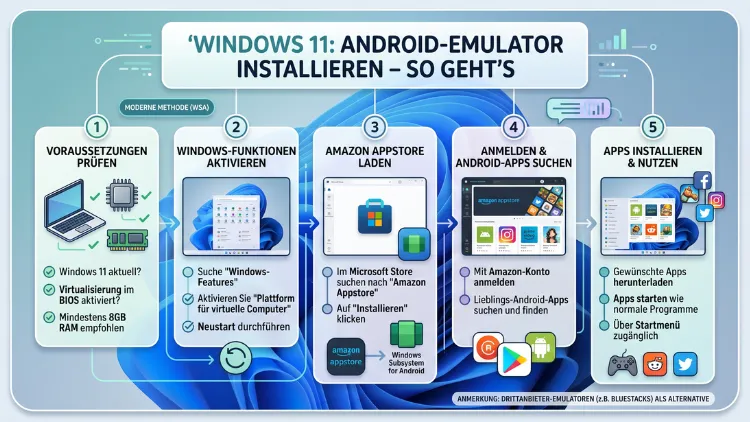
Einen Android-Emulator auf Windows 11 zu installieren, gelingt in wenigen Schritten – sofern Ihr System richtig vorbereitet ist. Mit dem richtigen Emulator führen Sie Android-Apps und -Spiele direkt auf dem PC aus, ohne ein Smartphone zu benötigen.
Dieser Ratgeber zeigt Ihnen, welche Emulatoren 2026 empfehlenswert sind, wie Sie die technischen Voraussetzungen prüfen und jeden Emulator korrekt einrichten – inklusive Virtualisierung, Schritt-für-Schritt-Anleitungen und Lösungen für häufige Fehler.
Was ist ein Android-Emulator?
Ein Android-Emulator ist eine Software, die ein virtuelles Android-Gerät auf Ihrem Windows-PC nachbildet. Dadurch verhält sich Ihr Computer wie ein Android-Smartphone oder -Tablet, ohne dass echte Hardware notwendig ist. Deshalb können Sie alle Android-Apps und -Spiele direkt auf dem großen Bildschirm nutzen.
Technisch gesehen erstellt der Emulator eine isolierte virtuelle Umgebung, in der ein vollständiges Android-Betriebssystem läuft. Diese virtuelle Umgebung greift dabei auf die Hardware Ihres PCs zurück – insbesondere auf CPU, RAM und Grafikkarte. Deshalb sind leistungsstarke Komponenten und die aktivierte Hardware-Virtualisierung entscheidend für eine flüssige Nutzung.
Wofür nutzt man einen Android-Emulator auf Windows 11?
Emulatoren eignen sich für eine Vielzahl von Anwendungsfällen. Zum Beispiel nutzen Gamer sie, um mobile Spiele mit Maus, Tastatur und Controller zu steuern – ein erheblicher Vorteil gegenüber dem Touchscreen. Außerdem können Sie auf einem größeren Monitor spielen und dabei die höhere Präzision von Peripheriegeräten nutzen.
Entwickler hingegen testen ihre Apps auf verschiedenen virtuellen Android-Geräten, ohne teure echte Hardware kaufen zu müssen. Deshalb ist Android Studio mit seinem integrierten Emulator das Standardwerkzeug in der professionellen App-Entwicklung. Zudem lassen sich mit virtuellen Geräten verschiedene Android-Versionen und Bildschirmgrößen präzise simulieren.
Darüber hinaus nutzen viele Alltagsanwender Emulatoren, um bekannte Apps wie WhatsApp, TikTok oder Instagram bequem am PC zu bedienen. Ebenso lassen sich Apps testen, die noch nicht als Windows-Version verfügbar sind. Außerdem ermöglichen Emulatoren das Führen mehrerer Konten gleichzeitig in einer App – zum Beispiel zwei Instagram-Accounts auf demselben PC.
Systemvoraussetzungen: Was Ihr PC braucht
Bevor Sie einen Emulator installieren, sollten Sie prüfen, ob Ihr System die Mindestanforderungen erfüllt. Andernfalls laufen Emulatoren entweder gar nicht oder sehr langsam und instabil. Deshalb ist dieser Schritt besonders wichtig.
Mindestanforderungen im Überblick
| Komponente | Mindestanforderung | Empfohlen |
|---|---|---|
| Betriebssystem | Windows 10/11 (64-Bit) | Windows 11 (64-Bit) |
| Prozessor | Intel Core i3 oder AMD Ryzen 3 mit VT-x/AMD-V | Intel Core i5/i7 oder AMD Ryzen 5/7 |
| Arbeitsspeicher (RAM) | 4 GB | 8 GB oder mehr |
| Grafikkarte | DirectX 11-kompatibel | Dedizierte GPU (z. B. GTX 950 oder besser) |
| Speicherplatz | 5 GB frei | 10–20 GB frei |
| Virtualisierung | Im BIOS/UEFI aktiviert | Im BIOS/UEFI aktiviert |
Zudem gilt: Alle modernen Emulatoren setzen ein 64-Bit-Betriebssystem voraus. Eine 32-Bit-Version von Windows 10/11 reicht nicht aus. Außerdem muss die Hardware-Virtualisierung – also Intel VT-x bei Intel-CPUs bzw. AMD-V (SVM Mode) bei AMD-CPUs – im BIOS/UEFI eingeschaltet sein. Das ist die wichtigste technische Voraussetzung überhaupt, ohne die kein moderner Emulator ordentlich funktioniert.
Virtualisierung prüfen – so geht’s
Zunächst sollten Sie prüfen, ob Virtualisierung auf Ihrem System bereits aktiv ist. Das geht schnell und ohne Systemneustart.
Methode 1 – über den Task-Manager:
- Drücken Sie Strg + Umschalt + Esc, um den Task-Manager zu öffnen.
- Wechseln Sie zum Reiter „Leistung“.
- Klicken Sie links auf „CPU“.
- Schauen Sie unten rechts nach dem Eintrag „Virtualisierung“.
- Steht dort „Aktiviert“, sind Sie bereit für die Installation.
Methode 2 – über die Eingabeaufforderung:
- Öffnen Sie die Eingabeaufforderung (cmd) per Windows-Suchfunktion.
- Geben Sie
systeminfoein und drücken Sie Enter. - Scrollen Sie bis zum Abschnitt „Hyper-V-Voraussetzungen“.
- Steht dort „VM-Monitormoduserweiterungen: Ja“, ist Virtualisierung aktiv.
Virtualisierung im BIOS/UEFI aktivieren – Schritt für Schritt
Falls Virtualisierung noch deaktiviert ist, müssen Sie zunächst ins BIOS/UEFI. Deshalb folgt hier eine vollständige Anleitung, die sowohl Intel- als auch AMD-Systeme abdeckt.
BIOS/UEFI über Windows 11 aufrufen
Die einfachste Methode führt direkt über die Windows-Einstellungen:
- Öffnen Sie die Windows-Einstellungen mit Windows-Taste + I.
- Navigieren Sie zu „System“ → „Wiederherstellung“.
- Klicken Sie bei „Erweiterter Start“ auf „Jetzt neu starten“.
- Wählen Sie nach dem Neustart: „Problembehandlung“ → „Erweiterte Optionen“ → „UEFI-Firmwareeinstellungen“ → „Neu starten“.
Alternativ können Sie beim Systemstart die BIOS-Taste Ihres Herstellers drücken. Je nach Hersteller ist das Entf, F2, F10, F11 oder F12. Deshalb erscheint beim Einschaltvorgang häufig ein kurzer Hinweis auf die richtige Taste am unteren Bildschirmrand.
Intel-Prozessoren: VT-x aktivieren
- Öffnen Sie im BIOS das Menü „Advanced“ oder „CPU Configuration“.
- Suchen Sie den Eintrag „Intel Virtualization Technology“ oder kurz „Intel VT-x“.
- Ändern Sie den Wert von „Disabled“ auf „Enabled“.
- Speichern Sie die Einstellung mit F10 und bestätigen Sie die Abfrage mit „Yes“.
Nach dem Neustart ist VT-x aktiv. Deshalb sollten Sie anschließend nochmals im Task-Manager prüfen, ob Virtualisierung jetzt als „Aktiviert“ angezeigt wird.
AMD-Prozessoren: AMD-V aktivieren
- Navigieren Sie im BIOS zu „Advanced“ oder „CPU Features“.
- Suchen Sie nach „SVM Mode“ (Secure Virtual Machine Mode) – das ist die AMD-Bezeichnung für AMD-V.
- Setzen Sie den Wert auf „Enabled“.
- Speichern Sie mit F10 und starten Sie den PC neu.
Wichtiger Hinweis zu Hyper-V
Windows 11 bringt mit Hyper-V eine eigene Virtualisierungsebene mit, die auf modernen Systemen standardmäßig aktiv ist. Manche älteren Emulatoren vertragen sich jedoch nicht mit aktiviertem Hyper-V. BlueStacks 5 und LDPlayer 9 unterstützen Hyper-V jedoch inzwischen vollständig. Deshalb sollten Sie nur dann eingreifen, wenn ein Emulator Sie ausdrücklich darum bittet.
Falls Sie Hyper-V dennoch deaktivieren müssen:
- Öffnen Sie die Windows-Suche und geben Sie „Windows-Features aktivieren oder deaktivieren“ ein.
- Entfernen Sie das Häkchen bei „Hyper-V“.
- Klicken Sie auf „OK“ und starten Sie den PC neu.
Die besten Android-Emulatoren für Windows 11 im Vergleich (2026)
Im Jahr 2026 stehen mehrere ausgereifte Emulatoren zur Auswahl. Jedoch unterscheiden sie sich deutlich in Leistung, Ressourcenverbrauch, Bedienkomfort und Einsatzzweck. Deshalb ist es wichtig, den passenden Emulator für Ihre individuellen Bedürfnisse zu wählen.
BlueStacks 5 – Empfehlung für Einsteiger und Gamer
BlueStacks 5 ist der weltweit meistgenutzte Android-Emulator und gilt 2026 weiterhin als erste Wahl für die meisten Nutzer. Besonders punktet er durch seine sehr hohe App-Kompatibilität, das einfache Setup und die umfangreichen Gaming-Features. Außerdem bietet er mit dem Eco-Modus eine Funktion, die den RAM-Verbrauch beim Betrieb mehrerer Instanzen spürbar senkt.
Stärken von BlueStacks 5:
- Sehr breite App-Kompatibilität – nahezu alle Google-Play-Titel laufen problemlos
- Erweitertes Key-Mapping – Tastatur- und Mausbelegung lässt sich individuell konfigurieren
- Multi-Instanz-Funktion – mehrere Android-Umgebungen gleichzeitig betreiben
- Stabil ab 4 GB RAM und einer DirectX-11-kompatiblen Grafikkarte
- Regelmäßige Updates und eine sehr große Nutzer-Community
Schwächen: BlueStacks benötigt im Vergleich zu leichteren Alternativen deutlich mehr RAM. Deshalb kann es auf älteren oder schwächeren Systemen zu Rucklern kommen. Außerdem enthält die kostenlose Version Werbung innerhalb der Benutzeroberfläche.
Offizielle Website: bluestacks.com
LDPlayer 9 – Empfehlung für Gaming mit mittlerer Hardware
LDPlayer 9 richtet sich hauptsächlich an Spieler, die eine schlanke und schnelle Lösung suchen. Außerdem bietet er besonders gute Unterstützung für AMD-Prozessoren und ermöglicht die manuelle Zuweisung von CPU-Kernen und RAM pro Instanz. Deshalb lässt sich die Leistung sehr präzise auf die eigene Hardware abstimmen.
Stärken von LDPlayer 9:
- Geringerer Ressourcenverbrauch als BlueStacks – ideal für Mittelklasse-PCs
- Bis zu 200 FPS in unterstützten Spielen
- Multi-Instanz-Manager – mehrere Spiele gleichzeitig betreiben
- Regelmäßige Updates und aktive Weiterentwicklung
- Gute AMD-CPU-Kompatibilität und geringere Mindestanforderungen (bereits ab 2 GB RAM)
Schwächen: Beim ersten Start wird optional eine Nachrichtenanwendung (LDNews) mitinstalliert. Diese lässt sich jedoch während der Installation manuell abwählen. Zudem ist LDPlayer etwas weniger vielseitig für Nicht-Gaming-Apps als BlueStacks.
Offizielle Website: ldplayer.net
MuMuPlayer 12 – Empfehlung für ARM-PCs und ressourcenschonenden Betrieb
MuMuPlayer 12 von NetEase Games hat sich im Jahr 2026 durch eine bahnbrechende Neuerung ausgezeichnet: Es ist der erste native Android-Emulator für Windows-PCs mit Snapdragon-Prozessoren (ARM64). Deshalb ist er die klare Empfehlung für Nutzer moderner ARM-basierter Windows-Laptops wie dem Surface Pro 11, Lenovo Yoga Slim X oder ähnlichen Geräten.
Zuvor mussten Android-Apps auf Windows-on-ARM-Geräten eine doppelte Emulationsschicht durchlaufen – mit den bekannten Folgen: Ruckler, Abstürze und schnell leerer Akku. MuMuPlayer setzt hingegen direkt auf der ARM64-Hardware an und umgeht diese ineffiziente Schicht vollständig. Deshalb erreicht er auf Snapdragon-X-Geräten deutlich bessere Leistungswerte als alle bisherigen x86-Lösungen.
Auf klassischen Intel- und AMD-Systemen funktioniert MuMuPlayer 12 ebenso ausgezeichnet und bietet dort bis zu 240 FPS sowie 4K-Rendering bei entsprechender GPU.
Stärken von MuMuPlayer 12:
- Erster nativ für ARM64 (Snapdragon X Series) optimierter Emulator
- Automatische Hardware-Erkennung für optimale GPU-Nutzung ohne manuelle Konfiguration
- Sehr niedriger RAM-Verbrauch im Leerlauf (circa 1,2 GB)
- Werbefreie Oberfläche seit Version 12
- Unterstützung von 240 FPS und 4K auf High-End-Hardware
- Mindestanforderungen: CPU mit 4 Kernen und VT-Unterstützung (z. B. Intel Core i5-7500), GTX 950 oder besser, 4 GB RAM, DirectX 11 oder OpenGL 4.x
Schwächen: Der Feature-Umfang für fortgeschrittene Gaming-Optimierungen ist noch nicht ganz so umfangreich wie bei BlueStacks. Außerdem ist die Community kleiner, weshalb es etwas weniger deutschsprachige Hilferessourcen gibt.
Offizielle Website: mumuplayer.com
NoxPlayer – Bewährte Allround-Alternative
NoxPlayer ist eine etablierte Alternative mit guter Anpassbarkeit und praktischen Tastenkombinationen. Zudem läuft er auf einer breiten Palette von Hardware und ist deshalb gut für Nutzer geeignet, die zwischen Gaming und allgemeiner App-Nutzung wechseln. Außerdem bietet NoxPlayer eine GPS-Simulationsfunktion, die zum Beispiel für standortbezogene Apps und Spiele wie Pokémon GO nützlich ist.
Stärken: Hohe Anpassbarkeit, GPS-Simulation, solide Leistung, kostenlos verfügbar.
Schwächen: Updates erscheinen seltener als bei BlueStacks oder LDPlayer. Zudem ist die Leistung in besonders rechenintensiven Spielen etwas schwächer.
Offizielle Website: bignox.com
Android Studio (AVD) – Empfehlung für Entwickler
Wer Android-Apps entwickelt oder testet, sollte Android Studio von Google verwenden. Denn der integrierte Android Virtual Device Manager (AVD) bildet jede erdenkliche Gerätekonfiguration nach – von Smartphones und Tablets über Wearables bis hin zu Android-TV-Geräten und Automotive-Systemen. Außerdem unterstützt Android Studio stets die neueste Android-Version, unmittelbar nach deren offizieller Veröffentlichung.
Stärken:
- Stets die neueste Android-Version sofort nach Release
- Vollständige Integration in die Entwicklungsumgebung
- Debugger, Profiler und Analysetools inklusive
- Simulation verschiedenster Gerätekonfigurationen, Auflösungen und Android-Versionen
- Kostenlos und offiziell von Google unterstützt
Schwächen: Sehr ressourcenintensiv – mindestens 8 GB RAM empfohlen, 16 GB für komfortables Arbeiten. Außerdem ist die Einrichtung für Einsteiger deutlich komplexer als bei Gaming-Emulatoren. Deshalb eignet sich Android Studio ausschließlich für Entwickler und technisch versierte Nutzer.
Offizielle Website: developer.android.com/studio
BlueStacks 5 auf Windows 11 installieren – Vollständige Anleitung
BlueStacks 5 ist die empfehlenswerteste Wahl für die meisten Nutzer. Deshalb folgt hier eine detaillierte, schrittweise Installationsanleitung.
Schritt 1 – Installer herunterladen
Rufen Sie die offizielle Website bluestacks.com auf und klicken Sie auf „BlueStacks 5 herunterladen“. Die Installationsdatei hat eine Größe von etwa 500 MB. Laden Sie ausschließlich von der offiziellen Website herunter, um Malware und manipulierte Versionen zu vermeiden.
Schritt 2 – Installer als Administrator ausführen
Doppelklicken Sie auf die heruntergeladene Datei BlueStacksinstaller.exe. Windows fragt nach Administratorrechten – bestätigen Sie den Dialog mit „Ja“. Ohne Administratorrechte schlägt die Installation fehl.
Schritt 3 – Installationspfad wählen
Das Setup schlägt automatisch einen Installationspfad vor. Deshalb können Sie diesen in der Regel belassen. Achten Sie jedoch darauf, dass auf dem gewählten Laufwerk mindestens 10 GB freier Speicherplatz vorhanden sind.
Schritt 4 – Komponentendownload abwarten
BlueStacks lädt während der Installation zusätzliche Systemkomponenten und das Android-Image herunter. Deshalb benötigen Sie eine stabile Internetverbindung. Die Installation dauert je nach Internetgeschwindigkeit 5–20 Minuten.
Schritt 5 – Ersten Start durchführen
Nach Abschluss der Installation startet BlueStacks automatisch. Beim ersten Start konfiguriert sich die Software selbst, was zusätzliche 2–5 Minuten in Anspruch nimmt. Außerdem erscheint die Android-Startoberfläche, sobald der Einrichtungsvorgang abgeschlossen ist.
Schritt 6 – Google-Konto verknüpfen
Melden Sie sich mit Ihrem Google-Konto an, um Zugriff auf den Google Play Store zu erhalten. Falls Sie noch kein Google-Konto besitzen, können Sie eines kostenlos erstellen. Anschließend können Sie Apps genau wie auf einem echten Android-Gerät suchen, herunterladen und installieren.
Schritt 7 – Leistung in den Einstellungen optimieren
Öffnen Sie die BlueStacks-Einstellungen über das Zahnrad-Symbol am rechten Rand. Navigieren Sie zu „Leistung“ und erhöhen Sie die Anzahl der zugewiesenen CPU-Kerne sowie den RAM-Wert. Außerdem empfiehlt es sich, den Grafikmodus auf „DirectX 11″ oder höher zu stellen, falls Ihre GPU das unterstützt. Deshalb läuft BlueStacks nach dieser Optimierung spürbar flüssiger.
LDPlayer 9 auf Windows 11 installieren – Vollständige Anleitung
Schritt 1 – Offizielle Website aufrufen
Rufen Sie ldplayer.net auf und klicken Sie auf „Download LDPlayer 9″. Wählen Sie die passende Version für Ihren Prozessortyp (Intel oder AMD). Außerdem gibt es eine spezielle Version für Nutzer, die die Emulation auf OpenGL statt DirectX laufen lassen möchten.
Schritt 2 – Installation starten
Führen Sie die heruntergeladene Datei LDPlayer.exe mit Administratorrechten aus. Das Setup öffnet sich und zeigt einen Fortschrittsbalken. Außerdem lädt es im Hintergrund weitere Pakete herunter – deshalb ist eine aktive Internetverbindung notwendig.
Schritt 3 – LDNews während der Installation abwählen
Während der Installation erscheint ein Fenster mit optionalen Zusatzkomponenten. Entfernen Sie dort das Häkchen bei „LDNews“, um die mitgelieferte Nachrichtenanwendung nicht zu installieren. Deshalb empfiehlt es sich, die Installationsschritte aufmerksam zu lesen.
Schritt 4 – Ersten Start und Google-Anmeldung
Starten Sie LDPlayer 9 nach der Installation. Melden Sie sich mit Ihrem Google-Konto an, um den Google Play Store zu nutzen. Alternativ können Sie APK-Dateien direkt per Drag-and-drop in das LDPlayer-Fenster ziehen und so installieren – das ist besonders praktisch für Apps, die nicht im Play Store verfügbar sind.
Schritt 5 – CPU und RAM manuell zuweisen
Öffnen Sie über das Zahnrad-Symbol oben rechts die Systemeinstellungen. Wechseln Sie zum Tab „Grundeinstellungen“. Erhöhen Sie die Anzahl der zugewiesenen CPU-Kerne auf mindestens 2–4 Kerne und den RAM-Wert auf mindestens 4 GB, sofern Ihr System das erlaubt. Deshalb läuft LDPlayer 9 bei rechenintensiven Spielen deutlich flüssiger.
Schritt 6 – Grafik und FPS konfigurieren
Navigieren Sie in den Einstellungen zu „Grafik“. Stellen Sie den Renderer auf DirectX um, falls Sie eine NVIDIA- oder AMD-Grafikkarte besitzen. Außerdem können Sie die maximale FPS-Zahl erhöhen, um in kompatiblen Spielen bis zu 200 Bilder pro Sekunde zu erreichen.
MuMuPlayer 12 auf Windows 11 installieren – Vollständige Anleitung
Schritt 1 – Richtige Version herunterladen
Besuchen Sie mumuplayer.com und laden Sie die aktuelle Version herunter. Für ARM-basierte Windows-Laptops (z. B. mit Snapdragon X Plus, X Elite oder X) wählen Sie ausdrücklich die ARM64-Version. Für klassische x86-Systeme mit Intel- oder AMD-CPU nehmen Sie die Standardversion.
Schritt 2 – Setup mit Administratorrechten ausführen
Doppelklicken Sie auf die Installationsdatei und bestätigen Sie die Administratorrechte-Abfrage. MuMuPlayer prüft während der Installation automatisch Ihre Hardware und wählt die passende interne Konfiguration.
Schritt 3 – Installation abwarten
MuMuPlayer installiert sich in der Regel deutlich schneller als BlueStacks, da weniger Vorbereitungsschritte nötig sind. Außerdem belegt er weniger Speicherplatz bei der Erstinstallation.
Schritt 4 – Google Play einrichten
Beim ersten Start führt ein Einrichtungsassistent durch die Google-Anmeldung. Melden Sie sich mit Ihrem Google-Konto an, damit der Google Play Store direkt verfügbar ist.
Schritt 5 – Grafikeinstellungen überprüfen
MuMuPlayer erkennt Ihre GPU automatisch und stellt die optimalen Grafikeinstellungen ein. Deshalb ist in den meisten Fällen kein manueller Eingriff notwendig. Über das Einstellungsmenü können Sie jedoch bei Bedarf die Auflösung, den Grafikmodus und die FPS-Begrenzung anpassen.
Schritt 6 – Multi-Instanz-Funktion nutzen (optional)
MuMuPlayer unterstützt das gleichzeitige Ausführen mehrerer Android-Instanzen. Deshalb lassen sich zum Beispiel mehrere Spielkonten parallel betreiben. Öffnen Sie dafür den MuMu Multi-Instance Manager über das Hauptmenü.
Android Studio und AVD auf Windows 11 installieren – Für Entwickler
Schritt 1 – Android Studio herunterladen
Rufen Sie developer.android.com/studio auf und laden Sie die aktuelle Windows-Version herunter. Wählen Sie ausdrücklich die 64-Bit-Version für Windows. Die Installationsdatei ist etwa 1 GB groß.
Schritt 2 – Installation starten
Führen Sie das Installationsprogramm aus und folgen Sie dem Assistenten. Wählen Sie als Installationstyp „Standard“, sofern Sie nicht bereits Erfahrung mit Android-Entwicklung haben. Das Setup installiert automatisch das Android SDK und weitere notwendige Komponenten.
Schritt 3 – Ersten Start und SDK-Download
Starten Sie Android Studio nach der Installation. Beim ersten Start lädt die Software automatisch das Android SDK und aktuelle System-Images herunter. Dieser Vorgang kann je nach Internetgeschwindigkeit 15–30 Minuten dauern.
Schritt 4 – Android Virtual Device (AVD) erstellen
- Öffnen Sie in Android Studio das Menü „Tools“ in der oberen Menüleiste.
- Wählen Sie „Device Manager“.
- Klicken Sie auf „Virtual“ und dann auf „Create Device“.
- Wählen Sie eine Gerätekategorie (z. B. „Phone“) und ein konkretes Gerätemodell.
- Klicken Sie auf „Next“ und wählen Sie ein System-Image (Android-Version). Klicken Sie auf den Download-Pfeil, um das Image herunterzuladen, falls es noch nicht vorhanden ist.
- Vergeben Sie einen Namen für das virtuelle Gerät und bestätigen Sie mit „Finish“.
Schritt 5 – Virtuelles Gerät starten
Klicken Sie im Device Manager auf den Play-Button (grüner Pfeil) neben Ihrem virtuellen Gerät. Deshalb dauert der erste Start etwas länger, da das System-Image entpackt und initialisiert werden muss. Anschließend erscheint ein vollständiges virtuelles Android-Gerät in einem eigenen Fenster.
Schritt 6 – Hardware-Acceleration einrichten
Damit der AVD flüssig läuft, benötigt er AEHD (Android Emulator Hypervisor Driver) oder Hyper-V. Öffnen Sie dafür in Android Studio das Menü „Tools“ → „SDK Manager“ → „SDK Tools“ und installieren Sie den „Android Emulator Hypervisor Driver“ passend zu Ihrem Prozessortyp. Außerdem empfiehlt Google explizit den Betrieb auf Systemen mit mindestens 16 GB RAM für flüssige Entwicklungsarbeit mit mehreren AVDs gleichzeitig.
Häufige Fehler und ihre Lösungen
Auch bei korrekter Vorbereitung können beim Einrichten eines Emulators Probleme auftreten. Deshalb finden Sie hier die häufigsten Fehler und bewährten Lösungsansätze.
Fehler: „Virtualisierung ist deaktiviert“
Ursache: VT-x oder AMD-V ist im BIOS/UEFI nicht aktiv. Außerdem kann es vorkommen, dass die Funktion zwar im BIOS aktiviert wurde, jedoch noch ein Systemneustart fehlt.
Lösung: Folgen Sie der BIOS-Anleitung weiter oben in diesem Artikel und starten Sie den PC danach neu. Prüfen Sie anschließend erneut im Task-Manager, ob Virtualisierung als „Aktiviert“ angezeigt wird.
Fehler: Emulator startet nicht oder zeigt dauerhaft einen schwarzen Bildschirm
Ursache: Veraltete Grafiktreiber, ein Konflikt mit Hyper-V oder eine fehlerhafte Installation sind typische Ursachen.
Lösung: Aktualisieren Sie Ihre Grafiktreiber direkt auf der Website Ihres Herstellers – also nvidia.com für NVIDIA-Karten, amd.com für AMD und intel.com für Intel-Grafik. Außerdem kann es helfen, Hyper-V vorübergehend zu deaktivieren, wenn der Emulator explizit darauf hinweist.
Fehler: „Nicht genug Arbeitsspeicher“ oder starkes Ruckeln
Ursache: Zu viele andere Programme laufen im Hintergrund, oder dem Emulator ist zu wenig RAM zugewiesen.
Lösung: Schließen Sie nicht benötigte Anwendungen und Browser-Tabs. Außerdem sollten Sie in den Emulator-Einstellungen prüfen, ob der zugewiesene RAM-Wert sinnvoll konfiguriert ist. Deshalb gilt als Faustregel: Lassen Sie mindestens 2 GB RAM stets für Windows frei.
Fehler: Google Play Store nicht verfügbar oder Google-Dienste fehlen
Ursache: Google-Dienste wurden nicht korrekt installiert oder das Google-Konto ist nicht korrekt verknüpft.
Lösung: Starten Sie den Emulator vollständig neu und melden Sie sich erneut mit Ihrem Google-Konto an. Deshalb ist es außerdem entscheidend, den Emulator ausschließlich von der offiziellen Website herunterzuladen. Inoffizielle Versionen enthalten häufig keine Google-Dienste.
Fehler: App lässt sich nicht installieren (Play Integrity)
Ursache: Die App erkennt die Emulationsumgebung durch Google Play Integrity (früher SafetyNet) und sperrt die Installation.
Lösung: Diese Sperre ist eine bewusste Sicherheitsmaßnahme der App-Entwickler und lässt sich grundsätzlich nicht umgehen. Deshalb funktionieren Banking-Apps, Zahlungs-Apps und manche Streaming-Apps in Emulatoren in der Regel nicht.
Fehler: Installation bricht mit Fehlermeldung ab
Ursache: Antivirus-Software blockiert den Installationsvorgang fälschlicherweise.
Lösung: Deaktivieren Sie Ihr Antivirenprogramm vorübergehend während der Installation. Deshalb sollten Sie jedoch sicherstellen, dass Sie die offizielle Version von der Hersteller-Website heruntergeladen haben. Nach der Installation können Sie den Emulator-Ordner als Ausnahme im Antivirusprogramm eintragen.
Empfohlene Vorgehensweisen für einen stabilen Betrieb
Damit Ihr Android-Emulator dauerhaft schnell und stabil läuft, sollten Sie die folgenden empfohlenen Vorgehensweisen konsequent umsetzen.
Emulator regelmäßig aktualisieren: Halten Sie Ihren Emulator stets auf dem neuesten Stand. Denn Updates bringen nicht nur neue Funktionen, sondern beheben außerdem wichtige Sicherheitslücken und Fehler.
Ausschließlich offizielle Download-Quellen nutzen: Laden Sie Emulatoren nur von den jeweiligen offiziellen Websites herunter. Deshalb schützen Sie sich vor Malware, Spyware und manipulierten Versionen. BlueStacks, LDPlayer, MuMuPlayer und NoxPlayer sind alle kostenlos und sicher auf ihren offiziellen Seiten erhältlich.
APK-Dateien vor der Installation prüfen: Falls Sie Apps als APK außerhalb des Google Play Stores installieren möchten, prüfen Sie die Dateien zuvor auf VirusTotal (virustotal.com). Deshalb erkennen Sie frühzeitig kompromittierte Dateien.
Ressourcen intelligent zuweisen: Weisen Sie dem Emulator nur so viele CPU-Kerne und so viel RAM zu, wie Ihr System entbehren kann. Deshalb gilt als Faustregel: Reservieren Sie stets mindestens 2 CPU-Kerne und 2–3 GB RAM für das Windows-Betriebssystem selbst.
Grafiktreiber aktuell halten: Veraltete Grafiktreiber sind eine der häufigsten Ursachen für Abstürze und Leistungsprobleme. Deshalb beziehen Sie Treiber-Updates direkt von der Website Ihres GPU-Herstellers.
Emulator nach der Nutzung vollständig schließen: Schließen Sie den Emulator vollständig, wenn Sie ihn nicht benötigen. Denn auch im Leerlauf beansprucht er RAM und CPU-Ressourcen. Außerdem verbessert das vollständige Schließen die allgemeine Systemleistung.
Ausreichende Kühlung sicherstellen: Emulatoren belasten CPU und GPU dauerhaft stärker als normale Desktop-Programme. Deshalb sollten Sie bei der Nutzung über mehrere Stunden – besonders bei Laptops – auf ausreichende Belüftung und den Netzanschluss achten.
FAQ – Häufige Fragen zum Android-Emulator unter Windows 11
Welcher Android-Emulator ist 2026 der beste für Windows 11?
BlueStacks 5 ist für die meisten Nutzer die empfehlenswerteste Wahl, da er die breiteste App-Kompatibilität bietet und besonders einfach zu bedienen ist. Wer weniger RAM hat oder eine AMD-CPU nutzt, ist außerdem mit LDPlayer 9 sehr gut beraten, da dieser weniger Systemressourcen beansprucht. Für ARM-basierte Windows-Laptops mit Snapdragon-Prozessor ist hingegen MuMuPlayer 12 die klare Empfehlung, da er als einziger Emulator nativ für diese Architektur entwickelt wurde. Entwickler sollten zudem ausschließlich Android Studio mit dem integrierten AVD nutzen.
Ist ein Android-Emulator auf Windows 11 kostenlos?
Ja, alle gängigen Emulatoren – BlueStacks 5, LDPlayer 9, MuMuPlayer 12 und NoxPlayer – sind in ihrer Grundversion kostenlos. Deshalb entstehen für Installation und grundlegende Nutzung keine Kosten. Manche Emulatoren bieten optionale kostenpflichtige Premium-Versionen an, die zum Beispiel werbefrei sind oder erweiterte Automatisierungsfunktionen bieten. Außerdem ist Android Studio ebenfalls kostenlos und direkt von Google verfügbar.
Brauche ich Virtualisierung, um einen Android-Emulator zu nutzen?
Ja, Hardware-Virtualisierung (VT-x bei Intel bzw. AMD-V bei AMD) ist eine grundlegende Voraussetzung für alle modernen Android-Emulatoren. Ohne aktivierte Virtualisierung läuft ein Emulator entweder gar nicht oder extrem langsam. Deshalb sollten Sie zuerst prüfen, ob Virtualisierung in Ihrem BIOS/UEFI eingeschaltet ist, bevor Sie mit der Installation beginnen.
Kann ich einen Android-Emulator auf einem schwachen oder älteren PC nutzen?
Ja, grundsätzlich schon. LDPlayer 9 und MuMuPlayer 12 sind besonders für schwächere Hardware optimiert und benötigen weniger Ressourcen als BlueStacks. Jedoch sollte Ihr PC mindestens 4 GB RAM, eine 64-Bit-CPU mit aktivierter Virtualisierung und eine DirectX-11-kompatible Grafikkarte besitzen. Deshalb laufen einfache Apps wie WhatsApp oder Messenger auch auf älteren Systemen noch problemlos. Rechenintensive 3D-Spiele hingegen benötigen leistungsstärkere Hardware.
Kann ich WhatsApp in einem Android-Emulator auf Windows 11 nutzen?
Ja, WhatsApp lässt sich in allen gängigen Emulatoren installieren und nutzen. Für die Einrichtung benötigen Sie eine gültige Telefonnummer für die SMS-Verifikation. Zudem ist es möglich, ein WhatsApp-Zweitkonto auf dem PC einzurichten, wenn Sie auf dem Smartphone bereits eine andere Nummer verwenden. Beachten Sie jedoch, dass WhatsApp eine native Desktop-App anbietet, die als Alternative zum Emulator in Frage kommt.
Funktionieren Banking-Apps in Android-Emulatoren?
In der Regel nicht. Die meisten Banking-Apps prüfen über Google Play Integrity (früher SafetyNet), ob sie auf einem echten, zertifizierten Android-Gerät laufen. Deshalb blockieren sie die Installation oder den Start in Emulatoren automatisch. Das ist eine bewusste Sicherheitsmaßnahme der App-Entwickler. Außerdem sollten Sie aus Sicherheitsgründen keine Banking-Anwendungen in Emulatoren betreiben.
Wie viel Speicherplatz braucht ein Android-Emulator auf Windows 11?
Je nach Emulator benötigen Sie 5–20 GB freien Festplattenspeicher. BlueStacks 5 belegt nach der Installation inklusive Systemdaten etwa 8–12 GB. LDPlayer 9 und MuMuPlayer 12 sind etwas schlanker und beanspruchen etwa 5–8 GB. Android Studio hingegen benötigt zusammen mit dem Android SDK und mehreren System-Images deutlich mehr – deshalb sollten Sie dort mindestens 20–30 GB Speicherplatz einplanen.
Kann ich auf einem Windows-11-Laptop mit ARM-Prozessor einen Emulator nutzen?
Ja, seit Anfang 2026 problemlos. MuMuPlayer 12 ist der erste Android-Emulator, der nativ für Windows-on-ARM-Geräte mit Snapdragon X Series entwickelt wurde. Deshalb entfällt die bisherige doppelte Emulationsschicht, die zu Rucklern, Abstürzen und hohem Akkuverbrauch führte. Für ältere ARM-Geräte kann die Leistung je nach Prozessorgeneration noch etwas eingeschränkter sein.
Sind Android-Emulatoren für Windows 11 sicher?
Ja, sofern Sie den Emulator ausschließlich von der offiziellen Website herunterladen. BlueStacks, LDPlayer, MuMuPlayer und NoxPlayer sind etablierte und seriöse Produkte mit Millionen von Nutzern weltweit. Deshalb sollten Sie unbedingt auf Drittanbieter-Seiten und inoffizielle Download-Portale verzichten. Außerdem empfiehlt es sich, APK-Dateien vor der manuellen Installation auf Schadsoftware zu prüfen.
Was ist der Unterschied zwischen BlueStacks 5 und BlueStacks 10?
BlueStacks 5 ist eine klassische lokale Desktop-Installation, die vollständig auf Ihrem PC läuft und deshalb die beste Leistung bietet. BlueStacks 10 hingegen ist eine cloud-basierte Version, bei der die Rechenarbeit auf externen Servern stattfindet. Deshalb eignet sich BlueStacks 10 für schwächere PCs ohne leistungsstarke Hardware – erfordert jedoch eine stabile und schnelle Internetverbindung sowie eine dauerhafte Online-Verbindung.
Fazit
Einen Android-Emulator auf Windows 11 zu installieren, ist mit der richtigen Vorbereitung kein Problem. Wer Gaming und einfache App-Nutzung sucht, ist mit BlueStacks 5 oder LDPlayer 9 bestens beraten. Für ARM-Geräte empfiehlt sich MuMuPlayer 12, für Entwickler hingegen Android Studio.
Entscheidend sind stets eine aktivierte CPU-Virtualisierung im BIOS/UEFI sowie ausreichend RAM und Speicherplatz. Deshalb sollten Sie die Systemvoraussetzungen prüfen, bevor Sie mit der Installation beginnen. Anschließend steht einer stabilen Android-Erfahrung am PC nichts mehr im Weg.
