
Windows 11: E-Mail-Adresse ändern – Schritt für Schritt erklärt. Erfahren Sie, wie Sie Ihre E-Mail-Adresse in Windows 11 einfach und schnell ändern können.
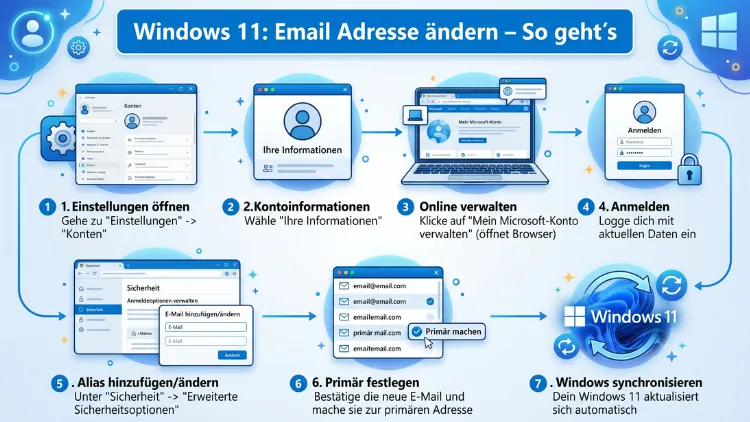
Die E-Mail-Adresse in Windows 11 lässt sich auf mehreren Wegen ändern – je nachdem, ob Sie Ihr Microsoft-Konto, die Outlook-App, die neue Windows-Mail-App oder ein lokales Benutzerkonto anpassen möchten.
Dieser Artikel erklärt alle Methoden Schritt für Schritt, zeigt typische Fehler und hilft Ihnen, die richtige Vorgehensweise für Ihre Situation zu finden.
Welche E-Mail-Adresse lässt sich unter Windows 11 überhaupt ändern?
Bevor Sie beginnen, ist es wichtig zu verstehen, dass es in Windows 11 nicht „die eine“ E-Mail-Adresse gibt. Stattdessen gibt es verschiedene Kontexte, in denen eine E-Mail-Adresse gespeichert ist und deshalb separat geändert werden muss.
Zunächst ist das Microsoft-Konto zu nennen, mit dem Sie sich bei Windows 11 anmelden. Diese Anmelde-E-Mail-Adresse ist online bei Microsoft hinterlegt und steuert zudem den Zugang zu Diensten wie OneDrive, Microsoft 365 und dem Microsoft Store. Zusätzlich gibt es die E-Mail-Adresse in Microsoft Outlook, also dem E-Mail-Programm.
Auch in der in Windows 11 integrierten E-Mail- und Kalender-App sowie der neueren Outlook-App (neue Version) ist eine E-Mail-Adresse hinterlegt, die separat verwaltet wird. Schließlich existiert noch die Verknüpfung eines lokalen Windows-Benutzerkontos mit einer E-Mail-Adresse, was aber einen eigenen Sonderfall darstellt.
Jeder dieser Bereiche funktioniert anders. Deshalb zeigt dieser Artikel jeden Weg einzeln und vollständig.
Die E-Mail-Adresse des Microsoft-Kontos in Windows 11 ändern
Der häufigste Anwendungsfall ist die Änderung der Anmelde-E-Mail-Adresse für das Microsoft-Konto. Das betrifft Sie, wenn Sie beispielsweise Ihren Internetanbieter gewechselt haben, eine alte Adresse eines Providers wie GMX, Web.de oder T-Online nicht mehr nutzen möchten oder schlicht eine neue Hauptadresse verwenden wollen.
Microsoft ermöglicht diese Änderung über das sogenannte Alias-System. Das bedeutet, dass Sie einer neuen E-Mail-Adresse zunächst Ihrem bestehenden Konto als Alias hinzufügen, sie dann als primären Alias festlegen und anschließend die alte Adresse entfernen können. Dadurch bleiben alle Ihre Daten, Einstellungen, Abonnements und verknüpften Geräte vollständig erhalten.
Schritt 1: Alias hinzufügen
Der gesamte Vorgang findet im Browser statt, also außerhalb von Windows 11 selbst. Öffnen Sie deshalb zunächst einen Browser Ihrer Wahl, zum Beispiel Microsoft Edge oder Google Chrome.
- Rufen Sie die Seite account.live.com/names/manage auf.
- Melden Sie sich mit Ihren aktuellen Microsoft-Konto-Daten an.
- Wählen Sie „E-Mail hinzufügen“, um eine neue E-Mail-Adresse als Alias hinzuzufügen.
- Sie haben nun zwei Möglichkeiten: Entweder erstellen Sie eine neue Outlook.com-Adresse oder Sie fügen eine bereits vorhandene Adresse (z. B. von Gmail, GMX oder Web.de) hinzu.
- Geben Sie die gewünschte Adresse ein und bestätigen Sie mit „Alias hinzufügen“.
- Microsoft sendet daraufhin eine Bestätigungs-E-Mail an die neue Adresse. Öffnen Sie diese und folgen Sie dem enthaltenen Bestätigungslink.
Solange die neue Adresse noch nicht als primär festgelegt ist, können Sie sich weiterhin mit der alten Adresse anmelden. Beide Aliases nutzen dabei dasselbe Passwort, was die Verwaltung vereinfacht.
Schritt 2: Neue E-Mail-Adresse als primär festlegen
Sobald die neue Adresse bestätigt ist, können Sie sie als Hauptadresse für Ihr Microsoft-Konto festlegen. Gehen Sie dazu folgendermaßen vor:
- Bleiben Sie auf der Seite account.live.com/names/manage.
- Klicken Sie neben der neuen E-Mail-Adresse auf „Als primär festlegen“.
- Bestätigen Sie die Abfrage.
Damit ist die neue Adresse ab sofort Ihre primäre Anmelde-E-Mail für alle Microsoft-Dienste, einschließlich Windows 11, OneDrive, Microsoft 365, Xbox und dem Microsoft Store.
Schritt 3: Alte E-Mail-Adresse entfernen (optional, aber empfohlen)
Aus Sicherheitsgründen empfiehlt es sich, die alte Adresse anschließend zu entfernen, sofern Sie sie nicht mehr benötigen. Klicken Sie dazu auf der gleichen Verwaltungsseite neben der alten Adresse auf „Entfernen“. Beachten Sie jedoch: Sie können eine Adresse erst entfernen, wenn sie nicht mehr die primäre ist. Außerdem müssen mindestens zwei Verifizierungsmethoden im Konto hinterlegt sein, bevor ein Alias entfernt werden kann.
Anmeldung in Windows 11 nach der Änderung
Nachdem Sie die Änderung durchgeführt haben, werden Sie beim nächsten Neustart oder bei der nächsten Anmeldung in Windows 11 möglicherweise aufgefordert, Ihre aktualisierten Anmeldedaten einzugeben. Verwenden Sie in diesem Fall die neue E-Mail-Adresse zusammen mit Ihrem bisherigen Passwort. Alternativ können Sie die Anmeldung per Windows Hello (PIN, Fingerabdruck oder Gesichtserkennung) weiterhin wie gewohnt verwenden, ohne die Änderung manuell bestätigen zu müssen.
E-Mail-Adresse in Microsoft Outlook (Desktop-Version) ändern
Neben dem Microsoft-Konto selbst ist Microsoft Outlook die zweithäufigste Anwendung, in der eine E-Mail-Adresse angepasst werden muss. Das betrifft vor allem Nutzer, die mehrere E-Mail-Konten verwalten oder zu einem neuen E-Mail-Anbieter gewechselt sind. Outlook für Windows – verfügbar als Teil von Microsoft 365 oder als eigenständige Version – ermöglicht eine direkte Änderung der Kontoeinstellungen.
Wichtig zu verstehen: In Outlook können Sie nicht einfach nur die Adresse tauschen. Stattdessen entfernen Sie das alte Konto und fügen das neue hinzu. Haben Sie lediglich Ihr Passwort geändert oder Servereinstellungen aktualisiert, genügt es, die vorhandenen Kontodaten zu bearbeiten.
Kontoeinstellungen in Outlook Desktop ändern
- Öffnen Sie Microsoft Outlook.
- Klicken Sie in der Menüleiste auf „Datei“.
- Wählen Sie unter „Kontoinformationen“ das betroffene Konto aus der Dropdown-Liste aus.
- Klicken Sie auf „Kontoeinstellungen“, dann erneut auf „Kontoeinstellungen…“.
- Im geöffneten Fenster sehen Sie alle eingerichteten E-Mail-Konten. Wählen Sie das betreffende Konto aus und klicken Sie auf „Ändern“.
- Im Fenster „Konto ändern“ können Sie nun Benutzernamen, Passwort, Posteingangs- und Postausgangsserver anpassen.
- Klicken Sie anschließend auf „Weiter“ und dann auf „Fertig stellen“.
Falls Sie ein vollständig neues E-Mail-Konto einrichten möchten, empfiehlt sich stattdessen der Weg über „Datei“ > „Konto hinzufügen“. Outlook erkennt dabei automatisch die Servereinstellungen der meisten großen Anbieter wie Gmail, GMX, Web.de, T-Online oder iCloud, sofern Sie die vollständige E-Mail-Adresse und das Passwort eingeben.
Wichtig bei der Outlook-Konfiguration
Sollte Ihr E-Mail-Anbieter eine Zwei-Faktor-Authentifizierung (2FA) erfordern, müssen Sie anstelle Ihres normalen Passworts ein sogenanntes App-Passwort verwenden. Dieses können Sie in den Sicherheitseinstellungen Ihres jeweiligen E-Mail-Anbieters generieren. Besonders bei Gmail, GMX und Yahoo ist dies inzwischen Pflicht, wenn Sie sich über IMAP oder POP3 verbinden.
E-Mail-Adresse in der neuen Outlook-App (Windows 11) ändern
Seit 2023 ersetzt Microsoft schrittweise die klassische Windows-Mail-App und den klassischen Outlook-Client durch die neue Outlook-App, die in Windows 11 ab 2024 vorinstalliert ist. Stand 2026 ist die neue Outlook-App auf den meisten aktuellen Windows-11-Systemen als Standardprogramm für E-Mail vorgesehen, auch wenn viele Nutzer noch die Vorgänger-Apps verwenden.
In der neuen Outlook-App funktioniert das Hinzufügen und Ändern von E-Mail-Konten etwas anders als im klassischen Outlook:
- Öffnen Sie die neue Outlook-App über das Startmenü oder die Taskleiste.
- Klicken Sie oben links auf das Zahnrad-Symbol (Einstellungen).
- Wählen Sie „Konten“ und anschließend „E-Mail-Konten“.
- Um ein bestehendes Konto zu entfernen, klicken Sie neben dem entsprechenden Konto auf „Verwalten“ und dann auf „Konto entfernen“.
- Um ein neues Konto hinzuzufügen, wählen Sie „Konto hinzufügen“ und geben Sie die neue E-Mail-Adresse sowie das Passwort ein.
- Die App konfiguriert sich in der Regel automatisch, sofern es sich um bekannte Anbieter wie Outlook.com, Gmail, GMX, Yahoo Mail oder iCloud handelt.
Beachten Sie: In der neuen Outlook-App ist Microsoft-Konto und Outlook-Konto enger miteinander verknüpft als zuvor. Wenn Sie Ihr Microsoft-Konto als primäres E-Mail-Konto nutzen, können Sie die zugehörige Adresse deshalb nur über das Microsoft-Konto-Portal ändern, nicht direkt in der App.
E-Mail-Adresse in der klassischen Windows-Mail-App ändern
Nutzen Sie noch die klassische Windows-Mail-App (nicht die neue Outlook-App), ist die Vorgehensweise ähnlich, aber etwas anders aufgebaut. Diese App wurde zwar offiziell von Microsoft zurückgezogen, ist jedoch auf älteren Windows-11-Systemen oder bei Nutzern, die das Update auf die neue Outlook-App abgelehnt haben, weiterhin vorhanden.
- Öffnen Sie die Mail-App über das Startmenü.
- Klicken Sie unten links auf das Zahnrad-Symbol (Einstellungen).
- Wählen Sie „Konten verwalten“.
- Klicken Sie auf das Konto, das Sie ändern möchten.
- Wählen Sie entweder „Einstellungen ändern“ (für Passwort und Synchronisierungsoptionen) oder „Konto löschen“ (um es vollständig zu entfernen und anschließend neu hinzuzufügen).
- Um ein neues Konto hinzuzufügen, klicken Sie auf „Konto hinzufügen“ und folgen dem Assistenten.
Auch hier gilt: Für Microsoft-Konto-Adressen (also Outlook.com, Hotmail, Live.com) ist eine Änderung der eigentlichen E-Mail-Adresse nur über das Microsoft-Konto-Portal möglich.
Lokales Windows-Konto: Was gilt für die E-Mail-Adresse?
Ein lokales Benutzerkonto in Windows 11 ist grundsätzlich nicht mit einer E-Mail-Adresse verknüpft. Deshalb gibt es bei einem rein lokalen Konto keine „E-Mail-Adresse ändern“-Funktion im eigentlichen Sinne. Allerdings haben viele Nutzer bei der Einrichtung ihres PCs eine E-Mail-Adresse als Kontonamen angegeben, obwohl es sich eigentlich um ein lokales Konto handelt.
Falls Sie ein lokales Konto in ein Microsoft-Konto umwandeln möchten – und damit die Möglichkeit erhalten, eine verknüpfte E-Mail-Adresse zu verwalten –, gehen Sie folgendermaßen vor:
- Öffnen Sie die Einstellungen über das Startmenü oder mit der Tastenkombination Windows + I.
- Navigieren Sie zu „Konten“ und dann zu „Ihre Informationen“.
- Klicken Sie auf „Stattdessen mit einem Microsoft-Konto anmelden“.
- Geben Sie die E-Mail-Adresse Ihres bestehenden Microsoft-Kontos ein oder erstellen Sie ein neues Konto.
- Folgen Sie dem Assistenten und bestätigen Sie den Vorgang mit Ihrem aktuellen lokalen Passwort.
Nach diesem Wechsel ist Ihr Windows-11-Konto mit dem Microsoft-Konto verknüpft. Alle zukünftigen Änderungen der Anmelde-E-Mail-Adresse nehmen Sie danach über das Microsoft-Konto-Portal vor, wie oben beschrieben.
Den Benutzerkontonamen in Windows 11 ändern
Viele Nutzer verwechseln die Anmelde-E-Mail-Adresse mit dem Anzeigenamen des Benutzerkontos, der auf dem Anmeldebildschirm und im Startmenü erscheint. Beides lässt sich separat ändern.
Den Anzeigenamen Ihres Microsoft-Kontos ändern Sie unter account.microsoft.com im Bereich „Ihre Informationen“. Klicken Sie dort auf „Name bearbeiten“, tragen Sie den neuen Vor- und Nachnamen ein und speichern Sie. Die Änderung erscheint danach auch in Windows 11.
Möchten Sie hingegen den lokalen Benutzernamen ändern (also den Ordnernamen unter C:\Users), ist das in Windows 11 aufwendiger. Für diesen Zweck empfiehlt sich die Nutzung der Systemsteuerung über den Pfad Systemsteuerung > Benutzerkonten > Benutzerkonto ändern. Beachten Sie, dass der tatsächliche Profilordner unter C:\Users\ dabei nicht automatisch umbenannt wird.
E-Mail-Adresse im Microsoft-Konto auf dem Sperrbildschirm aktualisieren
Manchmal zeigt der Windows-11-Sperrbildschirm noch die alte E-Mail-Adresse an, obwohl Sie die Änderung bereits im Microsoft-Konto-Portal vorgenommen haben. In diesem Fall hilft es, sich einmal vollständig bei Windows abzumelden und neu anzumelden. Windows synchronisiert die aktualisierten Kontoinformationen dabei automatisch vom Microsoft-Server. Sollte die alte Adresse weiterhin erscheinen, empfiehlt sich ein vollständiger Neustart des Geräts.
Zusätzlich können Sie die Synchronisation manuell anstoßen: Öffnen Sie dazu Einstellungen > Konten > Ihre Informationen und klicken Sie auf „Überprüfen“. Windows 11 ruft daraufhin die aktuellen Informationen aus dem Microsoft-Konto ab.
Häufige Fehler beim Ändern der E-Mail-Adresse in Windows 11 – und wie Sie sie beheben
Fehler 1: „Diese E-Mail-Adresse wird bereits verwendet“
Dieser Fehler tritt auf, wenn die neue Adresse bereits mit einem anderen Microsoft-Konto verknüpft ist. Lösung: Melden Sie sich bei dem anderen Microsoft-Konto an und entfernen Sie die E-Mail-Adresse dort zunächst als Alias, bevor Sie sie dem aktuellen Konto hinzufügen.
Fehler 2: Keine Bestätigungs-E-Mail erhalten
Prüfen Sie zunächst den Spam-Ordner Ihres E-Mail-Postfachs. Außerdem kann es mehrere Minuten dauern, bis die E-Mail eintrifft. Falls sie ausbleibt, fordern Sie über die Microsoft-Kontoverwaltungsseite eine erneute Sendung an.
Fehler 3: „Ihr Konto wird von Ihrer Organisation verwaltet“
In diesem Fall handelt es sich um ein Geschäfts-, Schul- oder Unikonto (Azure AD/Entra ID), das von Ihrer IT-Abteilung verwaltet wird. Die E-Mail-Adresse kann deshalb nur durch den Administrator geändert werden, nicht durch den Nutzer selbst. Wenden Sie sich an Ihren IT-Support.
Fehler 4: Outlook synchronisiert nach der Adressänderung nicht mehr
Wenn Sie die E-Mail-Adresse des Microsoft-Kontos geändert haben, müssen Sie sich in Outlook einmal abmelden und neu anmelden. Öffnen Sie dazu unter Datei > Office-Konto den Bereich und wählen Sie „Abmelden“, dann erneut „Anmelden“ mit der neuen E-Mail-Adresse.
Fehler 5: OneDrive zeigt nach der Änderung Fehler an
Da OneDrive eng mit dem Microsoft-Konto verknüpft ist, muss nach einer E-Mail-Adressänderung auch OneDrive neu authentifiziert werden. Klicken Sie dazu auf das OneDrive-Symbol in der Taskleiste, wählen Sie „Einstellungen“ und anschließend „Konto“. Dort können Sie sich abmelden und mit der neuen Adresse neu anmelden.
Sicherheitshinweise beim Wechsel der E-Mail-Adresse
Das Ändern der primären E-Mail-Adresse eines Microsoft-Kontos ist ein sicherheitsrelevanter Vorgang. Deshalb sollten Sie einige empfohlene Vorgehensweisen beachten, bevor Sie Änderungen vornehmen.
Stellen Sie zunächst sicher, dass in Ihrem Microsoft-Konto eine alternative Kontaktmethode hinterlegt ist – entweder eine Telefonnummer oder eine sekundäre E-Mail-Adresse. Dies ist entscheidend, falls Sie sich später nicht mehr anmelden können. Außerdem sollten Sie die Zwei-Faktor-Authentifizierung für Ihr Microsoft-Konto aktivieren, sofern noch nicht geschehen. Diese finden Sie unter account.microsoft.com > Sicherheit > Erweiterte Sicherheitsoptionen.
Ebenso empfiehlt es sich, vor größeren Kontoänderungen einen Wiederherstellungscode zu erstellen und sicher aufzubewahren. Im Ernstfall ermöglicht dieser Code den Zugang zu Ihrem Konto, auch wenn alle anderen Zugangsmethoden nicht mehr verfügbar sind. Den Code erhalten Sie über account.microsoft.com > Sicherheit > Kontowiederherstellungscode.
Wechseln Sie außerdem nie zu einer E-Mail-Adresse, auf die Sie möglicherweise bald keinen Zugriff mehr haben – etwa weil der Anbieter eingestellt wird oder weil Sie die Adresse kündigen möchten. Das könnte Sie dauerhaft vom Konto aussperren.
E-Mail-Adresse für ein Schulkonto oder Firmenkonto in Windows 11 ändern
Nutzen Sie Windows 11 mit einem Geschäfts- oder Schulkonto – also einem Azure Active Directory-Konto (seit 2023 auch Microsoft Entra ID genannt) –, gelten besondere Regeln. In diesem Fall ist Ihr Konto zentral durch die IT-Abteilung Ihres Unternehmens oder Ihrer Schule verwaltet.
Administratoren können die E-Mail-Adresse eines Benutzers im Microsoft 365 Admin Center ändern. Der Weg dorthin führt über das Admin Center unter admin.microsoft.com, dann „Benutzer“ > „Aktive Benutzer“. Dort wählen Sie den betreffenden Benutzer aus, klicken auf „Benutzername verwalten“ und geben die neue E-Mail-Adresse ein. Zusätzliche E-Mail-Aliase können ebenfalls über diesen Bereich verwaltet werden.
Für Endnutzer mit einem solchen verwalteten Konto gibt es keine Möglichkeit, die Adresse eigenständig zu ändern. Die Anfrage muss deshalb stets über den IT-Helpdesk des Unternehmens gestellt werden.
Mehrere E-Mail-Konten gleichzeitig in Windows 11 verwalten
Windows 11 unterstützt die gleichzeitige Nutzung mehrerer E-Mail-Konten – sowohl im Betriebssystem selbst als auch in Outlook und der neuen Outlook-App. So können Sie zum Beispiel eine private Adresse und eine geschäftliche Adresse parallel verwenden.
Für die Verwaltung mehrerer Konten empfiehlt sich die neue Outlook-App, da sie eine einheitliche Inbox über alle Konten hinweg bietet und sich nahtlos in Windows 11 integriert. Zusätzlich können Sie unter Einstellungen > Konten > E-Mail und Konten weitere Konten hinzufügen, die dann auch in der Kalender-App und anderen Windows-Diensten verfügbar sind.
Gehen Sie dazu in die Einstellungen (Windows + I), navigieren zu „Konten“ und wählen Sie „E-Mail und Konten“. Klicken Sie dort auf „Konto hinzufügen“ und folgen Sie dem Einrichtungsassistenten. Unterstützt werden dabei unter anderem Outlook.com, Exchange, Google, Yahoo sowie alle IMAP/POP3-fähigen Dienste.
Windows 11 und die Outlook.com-Adresse als Microsoft-Konto – ein Sonderfall
Wenn Ihr Microsoft-Konto bereits eine Outlook.com-, Hotmail.com- oder Live.com-Adresse nutzt, ist diese Adresse gleichzeitig Ihre Anmelde-ID und Ihr E-Mail-Postfach. Das bedeutet, dass eine Änderung dieser Adresse beide Funktionen betrifft.
In diesem Fall empfiehlt Microsoft, statt einer direkten Änderung einen neuen Alias anzulegen. Zum Beispiel können Sie eine neue Outlook.com-Adresse erstellen, diese als primären Alias festlegen und weiterhin das bestehende Postfach sowie alle Kontakte, Kalendereinträge und gespeicherten Daten nutzen. Alternativ können Sie eine externe Adresse (z. B. Gmail) als neuen primären Alias verwenden und die alte Outlook.com-Adresse als reine Backup-Adresse im Konto belassen.
Überblick: Welchen Weg nehmen für welchen Fall?
Je nach Ausgangssituation gibt es den jeweils richtigen Ansatz. Möchten Sie die Anmelde-E-Mail für Windows 11 ändern, führt der Weg immer über das Microsoft-Konto-Portal (account.live.com/names/manage). Möchten Sie hingegen die E-Mail-Adresse in Outlook aktualisieren, nutzen Sie die Kontoeinstellungen direkt im Programm. Die neue Outlook-App erlaubt das Hinzufügen und Entfernen von E-Mail-Konten über die App-Einstellungen. Bei verwalteten Geschäftskonten ist ausschließlich der zuständige Administrator befugt, Änderungen vorzunehmen. Und bei einem lokalen Konto ohne E-Mail-Verknüpfung ist zunächst die Umwandlung in ein Microsoft-Konto erforderlich.
Häufige Fragen rund um die E-Mail-Adresse in Windows 11
Kann ich die E-Mail-Adresse direkt in den Windows-11-Einstellungen ändern?
Nein, zumindest nicht vollständig. In den Windows-11-Einstellungen unter „Konten > Ihre Informationen“ können Sie zwar Ihren Anzeigenamen sehen und die Kontosynchronisation prüfen. Die tatsächliche Änderung der Anmelde-E-Mail-Adresse erfolgt jedoch ausschließlich im Microsoft-Konto-Portal über einen Browser. Windows 11 übernimmt die Änderung anschließend automatisch.
Was passiert mit OneDrive und Microsoft 365, wenn ich die E-Mail-Adresse ändere?
Da OneDrive und Microsoft 365 direkt mit dem Microsoft-Konto verknüpft sind, bleiben alle gespeicherten Daten, Abonnements und Einstellungen nach der Adressänderung vollständig erhalten. Lediglich die Anmeldung in diesen Diensten muss einmalig aktualisiert werden. Bei OneDrive empfiehlt sich eine kurze Ab- und Neuanmeldung über das Taskleistensymbol, damit der neue Anmeldename korrekt synchronisiert wird.
Wie ändere ich die E-Mail-Adresse, wenn ich das Passwort vergessen habe?
Falls Sie sich nicht mehr anmelden können, nutzen Sie die Funktion „Passwort vergessen“ auf der Microsoft-Anmeldeseite (login.live.com). Alternativ steht Ihnen der Microsoft-Konto-Wiederherstellungsassistent zur Verfügung, den Sie unter account.live.com/acsr aufrufen können. Nach der Kontowiederherstellung können Sie dann die E-Mail-Adresse wie gewohnt ändern.
Kann ich eine Gmail-Adresse als Anmelde-E-Mail für Windows 11 verwenden?
Ja, das ist möglich. Microsoft erlaubt es, externe E-Mail-Adressen von Anbietern wie Gmail, Yahoo Mail, GMX oder Web.de als Alias zum Microsoft-Konto hinzuzufügen und als primäre Anmelde-ID zu verwenden. Auch für Windows 11 funktioniert die Anmeldung dann mit der externen Adresse.
Wie lange dauert es, bis die neue E-Mail-Adresse in Windows 11 aktiv ist?
Die Änderung wird in der Regel sofort wirksam, sobald Sie die neue Adresse als primären Alias festgelegt haben. In Windows 11 selbst erscheint die neue Adresse nach dem nächsten Ab- und Neuanmelden oder nach einem Neustart. In einigen Fällen kann es bis zu 24 Stunden dauern, bis alle Microsoft-Dienste die neue Adresse vollständig übernommen haben.
Was ist der Unterschied zwischen dem primären Alias und einem normalen Alias?
Der primäre Alias ist die E-Mail-Adresse, die standardmäßig für die Anmeldung, für Sicherheitsbenachrichtigungen und für ausgehende E-Mails aus Outlook.com verwendet wird. Ein normaler Alias ist eine zusätzliche Adresse, mit der Sie sich zwar ebenfalls anmelden, die aber nicht als Hauptkommunikationskanal dient. Sie können jederzeit mehrere Aliase haben, aber immer nur einen primären.
Warum zeigt Windows 11 nach der Änderung noch die alte E-Mail-Adresse an?
Das liegt meist daran, dass Windows 11 die Kontoinformationen noch nicht neu synchronisiert hat. Melden Sie sich einmal ab und wieder an oder starten Sie den PC neu. Zusätzlich können Sie unter Einstellungen > Konten > Ihre Informationen auf „Überprüfen“ klicken, um die Synchronisation manuell anzustoßen.
Kann ich eine E-Mail-Adresse als Alias hinzufügen, die bereits für ein anderes Microsoft-Konto genutzt wird?
Nein. Eine E-Mail-Adresse kann jeweils nur einem einzigen Microsoft-Konto zugewiesen sein. Falls die gewünschte Adresse bereits einem anderen Konto gehört, müssen Sie sie dort zunächst als Alias entfernen, bevor Sie sie dem aktuellen Konto hinzufügen können.
Wie ändere ich die E-Mail-Adresse in Outlook, wenn der Server eine 2-Faktor-Authentifizierung verlangt?
In diesem Fall benötigen Sie ein sogenanntes App-Passwort, das Sie beim jeweiligen E-Mail-Anbieter in den Sicherheitseinstellungen erstellen. Dieses spezielle Passwort geben Sie in Outlook anstelle Ihres normalen Passworts ein. Bei Gmail finden Sie diese Funktion unter Sicherheit > App-Passwörter, bei GMX und Web.de unter E-Mail > Sicherheit.
Was gilt für E-Mail-Adressen in einem Firmennetzwerk mit Windows 11?
In Unternehmensumgebungen wird Windows 11 häufig mit einem Azure Active Directory-Konto (Microsoft Entra ID) betrieben. In diesem Fall können Nutzer ihre E-Mail-Adresse nicht selbstständig ändern. Die Änderung muss ausschließlich durch den IT-Administrator über das Microsoft 365 Admin Center oder das lokale Active Directory durchgeführt werden.
Fazit
Die E-Mail-Adresse in Windows 11 lässt sich auf mehreren Wegen ändern – der richtige hängt davon ab, ob Sie das Microsoft-Konto, Outlook oder die Mail-App meinen. Für das Microsoft-Konto führt der schnellste Weg über das Portal account.live.com/names/manage mit dem Alias-System.
Wer die Schritte in der richtigen Reihenfolge befolgt – neue Adresse hinzufügen, als primär festlegen, alte Adresse entfernen –, schließt den Vorgang in wenigen Minuten erfolgreich ab. Sicherheitsmaßnahmen wie eine Backup-Kontaktmethode und die Zwei-Faktor-Authentifizierung sollten dabei stets aktiviert sein.
