
Elementkontrollkästchen in Windows 11 lassen sich nicht ausblenden? Erfahren Sie Schritt für Schritt, wie Sie das Problem im Explorer dauerhaft beheben.
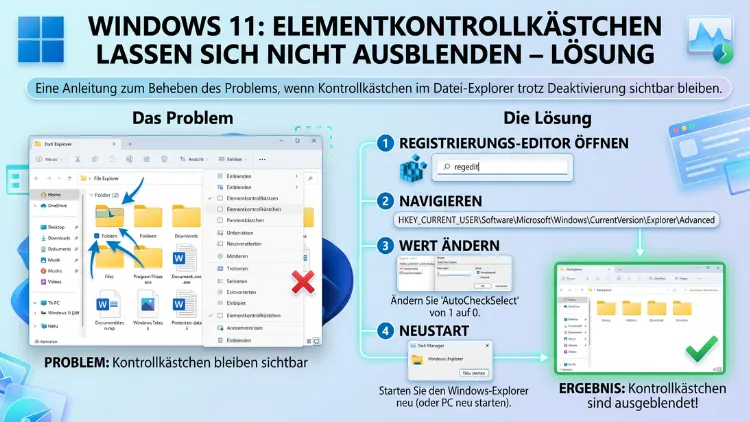
Viele Windows-11-Nutzer kennen das Problem: Die kleinen Auswahlkästchen neben Dateien und Ordnern im Datei-Explorer lassen sich einfach nicht deaktivieren. Dabei haben Sie die Option bereits in den Einstellungen deaktiviert – trotzdem bleiben die Kästchen hartnäckig sichtbar.
Dieser Artikel erklärt Ihnen, warum das passiert, und zeigt Ihnen Schritt für Schritt alle bewährten Lösungen, um Elementkontrollkästchen in Windows 11 dauerhaft auszublenden.
Was sind Elementkontrollkästchen in Windows 11?
Elementkontrollkästchen sind kleine quadratische Auswahlfelder, die in Windows 11 neben Dateien, Ordnern und anderen Elementen im Datei-Explorer erscheinen. Standardmäßig sind sie bei einer Neuinstallation von Windows 11 deaktiviert und erscheinen normalerweise nur beim Darüberfahren mit der Maus – sofern die Funktion aktiviert ist. Sobald jedoch die Option eingeschaltet ist, sind die Kästchen dauerhaft sichtbar und erleichtern das Auswählen mehrerer Elemente gleichzeitig, besonders auf Touchscreens.
Zudem sind Elementkontrollkästchen besonders nützlich, wenn Sie mehrere Dateien auswählen möchten, ohne die Strg-Taste gedrückt halten zu müssen. Deshalb ist die Funktion vor allem für Nutzer von Tablets oder Touchscreen-Geräten gedacht. Für Desktop-Anwender hingegen wirken die dauerhaft eingeblendeten Kästchen oft störend und überflüssig. Daher möchten viele Nutzer diese Ansicht schnellstmöglich wieder deaktivieren.
Warum lassen sich die Elementkontrollkästchen nicht deaktivieren?
Bevor Sie die Lösungen ausprobieren, ist es wichtig zu verstehen, warum das Problem überhaupt auftritt. Es gibt nämlich mehrere verschiedene Ursachen, die dazu führen, dass die Deaktivierung über den normalen Weg nicht funktioniert.
Ursache 1: Der Tablet-Modus ist aktiv
Dies ist die häufigste Ursache. Wenn Windows 11 erkennt – oder glaubt zu erkennen –, dass Sie ein Touchscreen- oder Tablet-Gerät verwenden, aktiviert das Betriebssystem automatisch den Tablet-Modus. In diesem Modus erzwingt Windows die Anzeige der Elementkontrollkästchen und ignoriert Ihre manuellen Einstellungen vollständig. Besonders betroffen sind dabei 2-in-1-Geräte wie das Microsoft Surface, Lenovo Yoga oder ähnliche Convertible-Laptops. Sobald Sie die Tastatur abklappen oder umdrehen, schaltet Windows 11 automatisch in den Tablet-Modus um – und damit erscheinen die Kästchen dauerhaft.
Ursache 2: Ein Registrierungswert ist falsch gesetzt
Zusätzlich kann der Registry-Eintrag AutoCheckSelect falsch konfiguriert sein. Dieser Wert steuert die Anzeige der Elementkontrollkästchen auf einem tieferen Systemebene. Selbst wenn Sie die Einstellung in der Benutzeroberfläche deaktivieren, bleibt dieser Registrierungswert manchmal unverändert und sorgt dafür, dass die Kästchen weiterhin erscheinen.
Ursache 3: Beschädigtes Benutzerprofil
Außerdem kann ein beschädigtes oder inkonsistentes Windows-Benutzerprofil dazu führen, dass Einstellungsänderungen nicht korrekt gespeichert werden. In diesem Fall nützt es nichts, die Einstellung immer wieder zu ändern – sie wird schlicht nicht dauerhaft übernommen.
Ursache 4: Drittanbieter-Software hat die Einstellung verändert
Darüber hinaus können bestimmte Anwendungen, Systemoptimierungstools oder sogar Windows-Updates diese Einstellung eigenständig verändern. Deshalb erscheinen die Kontrollkästchen manchmal plötzlich und scheinbar ohne Grund.
Lösung 1: Elementkontrollkästchen über den Datei-Explorer deaktivieren (Standardweg)
Wenn Sie das Problem zum ersten Mal bemerken, sollten Sie zunächst den einfachsten Weg versuchen. Diese Methode funktioniert bei vielen Nutzern zuverlässig – vorausgesetzt, der Tablet-Modus ist nicht aktiv.
Schritt-für-Schritt-Anleitung:
- Öffnen Sie den Datei-Explorer (Windows + E).
- Klicken Sie in der oberen Menüleiste auf „Anzeigen“.
- Bewegen Sie die Maus auf „Einblenden“ im Dropdown-Menü.
- Suchen Sie den Eintrag „Elementkontrollkästchen“ in der Liste.
- Klicken Sie darauf, um das Häkchen zu entfernen.
- Schließen Sie den Datei-Explorer und öffnen Sie ihn erneut, um die Änderung zu überprüfen.
Nach diesem Vorgang sollten die Kästchen verschwunden sein. Falls sie jedoch weiterhin angezeigt werden, liegt einer der oben beschriebenen tieferliegenden Gründe vor – und Sie sollten deshalb mit den folgenden Lösungen fortfahren.
Lösung 2: Elementkontrollkästchen über die Ordneroptionen deaktivieren
Eine alternative Methode führt über die klassischen Ordneroptionen im Datei-Explorer. Zudem ist diese Methode oft effektiver als der direkte Weg über das Anzeigen-Menü, da sie auf einer anderen Einstellungsebene ansetzt.
Schritt-für-Schritt-Anleitung:
- Öffnen Sie den Datei-Explorer (Windows + E).
- Klicken Sie oben auf „Anzeigen“ und anschließend auf „Optionen“ ganz rechts.
- Alternativ: Klicken Sie auf die drei Punkte („…“) in der Symbolleiste und wählen Sie „Optionen“.
- Es öffnet sich das Fenster „Ordneroptionen“. Wechseln Sie zum Reiter „Anzeigen“.
- Scrollen Sie in der Liste nach unten und suchen Sie die Option „Kontrollkästchen zur Auswahl von Elementen verwenden“.
- Entfernen Sie das Häkchen vor dieser Option.
- Klicken Sie auf „Übernehmen“ und danach auf „OK“.
- Starten Sie den Datei-Explorer neu, indem Sie ihn schließen und wieder öffnen.
Zusätzlich können Sie auf „Für alle Ordner übernehmen“ klicken, damit die Änderung für alle Verzeichnisse auf Ihrem System gilt. Dies ist besonders empfehlenswert, wenn die Kästchen nur in bestimmten Ordnern erscheinen.
Lösung 3: Den Tablet-Modus in Windows 11 deaktivieren (wichtigste Lösung für 2-in-1-Geräte)
Falls die beiden ersten Methoden keinen Erfolg hatten, ist der Tablet-Modus mit großer Wahrscheinlichkeit die Ursache. Deshalb sollten Sie ihn als Nächstes gezielt deaktivieren. Diese Lösung ist besonders relevant für Nutzer von Surface, Lenovo Yoga, HP Spectre x360, Asus ZenBook Flip und ähnlichen Convertible-Laptops.
Schritt-für-Schritt-Anleitung:
- Öffnen Sie die Windows-Einstellungen (Windows + I).
- Klicken Sie auf „System“ und dann auf „Tablet“.
- Unter „Wenn ich dieses Gerät als Tablet verwende“ finden Sie die relevante Einstellung.
- Stellen Sie die Option auf „Tablet-Features nicht aktivieren“.
- Alternativ: Klicken Sie auf „Nie zum Tablet-Modus wechseln“, falls diese Option verfügbar ist.
- Starten Sie anschließend den Computer neu.
Außerdem sollten Sie prüfen, ob Ihr Gerät im „Zelt-Modus“ oder „Präsentationsmodus“ betrieben wird. In diesen Fällen erkennt Windows 11 den Touchscreen ebenfalls als primäres Eingabegerät und aktiviert entsprechend die Kontrollkästchen. Sobald Sie das Gerät wieder in die normale Laptop-Position bringen, sollte das Problem von selbst verschwinden.
Wichtiger Hinweis für Surface-Nutzer: Beim Microsoft Surface lässt sich der Tablet-Modus über die Einstellungen → System → Tablet steuern. Zudem empfiehlt es sich, unter „Wenn ich kein Tastaturgerät angeschlossen habe“ die Option „Nichts ändern“ auszuwählen, um den automatischen Wechsel zu unterbinden.
Lösung 4: Elementkontrollkästchen über die Windows-Registrierung dauerhaft deaktivieren
Wenn alle bisherigen Methoden gescheitert sind, bietet die Windows-Registrierung (Registry) eine tiefgreifende und zuverlässige Lösung. Diese Methode funktioniert auch dann, wenn die grafische Benutzeroberfläche die Einstellung nicht dauerhaft speichert.
Wichtig: Bevor Sie Änderungen in der Registrierung vornehmen, erstellen Sie unbedingt ein Backup der Registry. Öffnen Sie dazu den Registrierungseditor, klicken Sie auf „Datei“ → „Exportieren“ und speichern Sie die Sicherungskopie an einem sicheren Ort.
Schritt-für-Schritt-Anleitung:
- Drücken Sie Windows + R, geben Sie
regeditein und bestätigen Sie mit Enter. - Klicken Sie im erscheinenden Dialog auf „Ja“, um den Registrierungseditor mit Administratorrechten zu öffnen.
- Klicken Sie auf „Ansicht“ und stellen Sie sicher, dass die „Adressleiste“ eingeblendet ist.
- Kopieren Sie folgenden Pfad und fügen Sie ihn in die Adressleiste des Registrierungseditors ein:
HKEY_CURRENT_USER\SOFTWARE\Microsoft\Windows\CurrentVersion\Explorer\Advanced - Drücken Sie Enter, um direkt zu diesem Schlüssel zu navigieren.
- Suchen Sie im rechten Bereich den Eintrag „AutoCheckSelect“.
- Falls der Eintrag nicht vorhanden ist: Klicken Sie mit der rechten Maustaste in den rechten Bereich, wählen Sie „Neu“ → „DWORD-Wert (32-Bit)“ und benennen Sie ihn „AutoCheckSelect“.
- Doppelklicken Sie auf „AutoCheckSelect“ und setzen Sie den Wert auf „0″ (Null).
- Klicken Sie auf „OK“ und schließen Sie den Registrierungseditor.
- Starten Sie den Computer neu oder starten Sie den Windows-Explorer neu (Taskmanager → Explorer → Neu starten).
Dadurch wird die Anzeige der Elementkontrollkästchen dauerhaft auf Registrierungsebene deaktiviert. Außerdem bleibt diese Einstellung auch nach späteren Windows-Updates erhalten, da sie direkt im Benutzerprofil gespeichert wird.
Tipp: Falls Sie die Kontrollkästchen zu einem späteren Zeitpunkt wieder aktivieren möchten, setzen Sie den Wert AutoCheckSelect einfach wieder auf „1″.
Lösung 5: Windows Explorer neu starten
Manchmal liegt das Problem nicht an einer falsch konfigurierten Einstellung, sondern lediglich an einem temporären Darstellungsfehler des Windows-Explorers. In diesem Fall hilft ein einfacher Neustart des Explorers, ohne den Computer komplett neu zu starten.
Schritt-für-Schritt-Anleitung:
- Drücken Sie Strg + Shift + Esc, um den Task-Manager zu öffnen.
- Suchen Sie in der Liste der Prozesse nach „Windows-Explorer“.
- Klicken Sie mit der rechten Maustaste darauf und wählen Sie „Neu starten“.
- Der Bildschirm flackert kurz – das ist normal. Danach ist der Explorer neu gestartet.
Zusätzlich können Sie den Explorer auch über die Eingabeaufforderung neu starten. Öffnen Sie dazu die Eingabeaufforderung (cmd) als Administrator und geben Sie nacheinander folgende Befehle ein: taskkill /f /im explorer.exe und danach explorer.exe.
Lösung 6: Neues Windows-Benutzerkonto erstellen
Falls das Problem ausschließlich bei Ihrem Benutzerkonto auftritt und alle anderen Lösungen keine Abhilfe gebracht haben, ist Ihr Benutzerprofil möglicherweise beschädigt. In diesem Fall empfiehlt sich das Erstellen eines neuen Benutzerkontos.
Schritt-für-Schritt-Anleitung:
- Öffnen Sie die Windows-Einstellungen (Windows + I).
- Navigieren Sie zu „Konten“ → „Familie und andere Benutzer“.
- Klicken Sie auf „Konto hinzufügen“ unter „Andere Benutzer“.
- Wählen Sie „Ich habe keine Anmeldeinformationen für diese Person“ und anschließend „Benutzer ohne Microsoft-Konto hinzufügen“.
- Vergeben Sie einen Namen und ein Passwort für das neue Konto.
- Melden Sie sich von Ihrem aktuellen Konto ab und mit dem neuen Konto an.
- Prüfen Sie, ob die Elementkontrollkästchen im neuen Profil ebenfalls erscheinen.
Wenn das Problem im neuen Konto nicht auftritt, bestätigt das den Verdacht eines beschädigten Profils. Deshalb sollten Sie in diesem Fall Ihre Daten in das neue Konto übertragen und das alte Konto anschließend löschen.
Lösung 7: Windows 11 auf den neuesten Stand bringen
Außerdem sollten Sie sicherstellen, dass Ihr Windows-11-System vollständig aktualisiert ist. Microsoft hat in der Vergangenheit bereits Fehler im Zusammenhang mit Elementkontrollkästchen durch kumulative Updates behoben. Daher kann eine veraltete Windows-Version die direkte Ursache des Problems sein.
Schritt-für-Schritt-Anleitung:
- Öffnen Sie die Windows-Einstellungen (Windows + I).
- Navigieren Sie zu „Windows Update“.
- Klicken Sie auf „Nach Updates suchen“.
- Installieren Sie alle verfügbaren Updates – einschließlich optionaler Updates.
- Starten Sie den Computer nach der Installation neu.
Besonders kumulative Updates und Treiber-Updates für Eingabegeräte können in diesem Zusammenhang relevant sein. Zudem empfiehlt es sich, in den optionalen Updates nach Treiber-Aktualisierungen für Ihren Touchscreen oder Ihre Tastatur zu suchen.
Lösung 8: Systemdatei-Check ausführen (SFC und DISM)
Wenn alle bisherigen Lösungen keinen Erfolg hatten, könnten beschädigte Systemdateien die Ursache sein. Deshalb bietet Windows 11 zwei integrierte Werkzeuge, um solche Fehler zu erkennen und zu beheben: den System File Checker (SFC) und das Deployment Image Servicing and Management Tool (DISM).
Schritt-für-Schritt-Anleitung:
- Suchen Sie im Startmenü nach „Eingabeaufforderung“, klicken Sie mit der rechten Maustaste darauf und wählen Sie „Als Administrator ausführen“.
- Geben Sie folgenden Befehl ein und drücken Sie Enter:
sfc /scannow - Warten Sie, bis der Scan abgeschlossen ist. Dieser Vorgang kann einige Minuten dauern.
- Falls Fehler gefunden und repariert wurden, starten Sie den Computer neu.
- Führen Sie anschließend zusätzlich den DISM-Befehl aus:
DISM /Online /Cleanup-Image /RestoreHealth - Warten Sie erneut, bis der Prozess abgeschlossen ist, und starten Sie danach neu.
Nach diesem Vorgang sollten beschädigte Systemkomponenten repariert sein. Infolgedessen kann Windows 11 die Einstellungsänderungen für Elementkontrollkästchen wieder korrekt speichern und anwenden.
Empfohlene Vorgehensweisen – in welcher Reihenfolge vorgehen?
Damit Sie das Problem möglichst schnell lösen, empfehlen wir folgende Reihenfolge:
1. Schritt – Ordneroptionen prüfen: Deaktivieren Sie zunächst die Kontrollkästchen über die Ordneroptionen (Lösung 2). Dies ist die einfachste und schnellste Methode.
2. Schritt – Tablet-Modus prüfen: Falls Sie ein 2-in-1-Gerät oder ein Gerät mit Touchscreen verwenden, deaktivieren Sie sofort den Tablet-Modus (Lösung 3). Dieser ist bei Convertibles die mit Abstand häufigste Ursache.
3. Schritt – Registry anpassen: Wenn die Oberfläche die Einstellung nicht speichert, greifen Sie auf die Registry-Lösung zurück (Lösung 4). Diese ist zuverlässig und dauerhaft wirksam.
4. Schritt – Explorer neu starten: Bei temporären Darstellungsfehlern genügt oft ein einfacher Explorer-Neustart (Lösung 5).
5. Schritt – Neues Benutzerkonto oder System reparieren: Falls alle anderen Maßnahmen scheitern, greifen Sie auf Lösung 6, 7 oder 8 zurück.
Elementkontrollkästchen in Windows 10 – gilt das Problem auch dort?
Da der Artikel das Thema vollständig abdecken soll, ist die Frage berechtigt: Betrifft dieses Problem auch Windows 10? Ja, grundsätzlich existieren Elementkontrollkästchen auch in Windows 10 und können dort ebenfalls Probleme bereiten. Allerdings ist die Deaktivierung unter Windows 10 in der Regel einfacher, da der Tablet-Modus dort weniger aggressiv in Benutzereinstellungen eingreift.
Unter Windows 10 deaktivieren Sie die Kontrollkästchen ebenfalls über den Datei-Explorer → Ansicht → Optionen → Ordner- und Suchoptionen ändern → Reiter „Anzeigen“ → Häkchen bei „Kontrollkästchen zur Auswahl von Elementen verwenden“ entfernen. Zudem ist die Registry-Methode mit dem Schlüssel AutoCheckSelect in Windows 10 genauso anwendbar wie in Windows 11.
FAQ – häufige Fragen zu Elementkontrollkästchen in Windows
Warum erscheinen die Elementkontrollkästchen plötzlich ohne erkennbaren Grund?
Verschiedene Ereignisse können die Kontrollkästchen unerwartet aktivieren. Dazu gehören Windows-Updates, die Änderung von Energieprofilen, das Anschließen oder Trennen von externen Displays sowie das Wechseln zwischen Laptop- und Tablet-Modus bei Convertible-Geräten. Außerdem können bestimmte Systemoptimierungstools diese Einstellung eigenständig verändern. Deshalb empfiehlt es sich, nach einem solchen Ereignis zunächst die Ordneroptionen zu prüfen und ggf. die Registry-Methode anzuwenden.
Lassen sich Elementkontrollkästchen dauerhaft deaktivieren?
Ja, durch die Anpassung des Registry-Eintrags AutoCheckSelect auf den Wert 0 lassen sich Elementkontrollkästchen dauerhaft deaktivieren. Diese Einstellung bleibt auch nach Neustarts und den meisten Windows-Updates erhalten. Allerdings kann es nach größeren Feature-Updates von Windows 11 vorkommen, dass der Wert zurückgesetzt wird. Deshalb sollten Sie nach größeren Updates kurz kontrollieren, ob die Einstellung noch aktiv ist.
Welchen Wert muss AutoCheckSelect in der Registry haben, um Kontrollkästchen zu deaktivieren?
Der Wert muss auf „0″ (Null) gesetzt werden, um Elementkontrollkästchen zu deaktivieren. Ein Wert von „1″ aktiviert die Funktion hingegen. Den Eintrag finden Sie unter HKEY_CURRENT_USER\SOFTWARE\Microsoft\Windows\CurrentVersion\Explorer\Advanced. Falls der Eintrag nicht vorhanden ist, müssen Sie ihn als neuen DWORD-Wert (32-Bit) manuell erstellen und auf 0 setzen.
Warum lassen sich Kontrollkästchen auf meinem Surface oder Lenovo Yoga nicht deaktivieren?
Das liegt fast immer am aktiven Tablet-Modus. Geräte wie das Microsoft Surface Pro, Surface Go, Lenovo Yoga oder HP Spectre x360 wechseln automatisch in den Tablet-Modus, wenn die Tastatur abgetrennt oder umgeklappt wird. In diesem Modus erzwingt Windows 11 die Anzeige der Kontrollkästchen und lässt keine manuelle Deaktivierung zu. Deshalb sollten Sie in den Einstellungen unter System → Tablet den automatischen Wechsel deaktivieren.
Kann ein Windows-Update die Kontrollkästchen-Einstellung zurücksetzen?
Ja, das ist möglich. Insbesondere größere Feature-Updates (wie die jährlichen Windows-11-Hauptversionen) können Benutzereinstellungen teilweise zurücksetzen. Deshalb empfiehlt es sich, nach jedem größeren Update kurz zu prüfen, ob die Kontrollkästchen wieder erscheinen. Zudem ist die Registry-Methode etwas stabiler als die reine Einstellung über die Benutzeroberfläche.
Was tun, wenn der Registrierungseditor (regedit) den Schlüssel AutoCheckSelect nicht enthält?
In diesem Fall müssen Sie den Eintrag manuell erstellen. Navigieren Sie im Registrierungseditor zu HKEY_CURRENT_USER\SOFTWARE\Microsoft\Windows\CurrentVersion\Explorer\Advanced, klicken Sie mit der rechten Maustaste in den rechten Bereich und wählen Sie „Neu“ → „DWORD-Wert (32-Bit)“. Benennen Sie den neuen Eintrag „AutoCheckSelect“ und setzen Sie seinen Wert anschließend auf „0″. Danach starten Sie den Computer neu.
Betrifft das Problem auch Netzlaufwerke und externe Festplatten?
Ja, die Elementkontrollkästchen erscheinen prinzipiell bei allen im Datei-Explorer angezeigten Elementen – also auch bei Netzlaufwerken, USB-Sticks und externen Festplatten. Zudem gilt die Einstellung systemweit, sodass eine Deaktivierung über die Ordneroptionen oder die Registry alle angebundenen Laufwerke gleichermaßen betrifft. Eine separate Deaktivierung für einzelne Laufwerke ist nicht möglich.
Warum funktioniert die Kompaktansicht ebenfalls nicht, wenn die Kontrollkästchen aktiv sind?
Das ist kein Zufall. Sowohl die Elementkontrollkästchen als auch die Kompaktansicht werden vom Tablet-Modus beeinflusst. Wenn Windows 11 ein Gerät im Tablet-Betrieb erkennt, deaktiviert es die Kompaktansicht und aktiviert gleichzeitig die Kontrollkästchen – unabhängig von Ihren manuellen Einstellungen. Deshalb löst das Deaktivieren des Tablet-Modus in der Regel beide Probleme gleichzeitig.
Kann ich die Änderungen in der Registry rückgängig machen?
Ja, jederzeit. Um die Elementkontrollkästchen wieder zu aktivieren, öffnen Sie den Registrierungseditor erneut, navigieren Sie zu demselben Pfad und setzen Sie den Wert von AutoCheckSelect zurück auf „1″. Alternativ können Sie das exportierte Registry-Backup importieren, das Sie vor der Änderung erstellt haben sollten. Danach starten Sie den Explorer oder den Computer neu.
Hilft ein vollständiger Neustart bei diesem Problem?
Ja, ein vollständiger Neustart (Herunterfahren und neu starten, nicht „Ruhezustand“) kann das Problem temporär lösen. Besonders wenn die Kontrollkästchen ohne erkennbaren Grund erscheinen und der Registry-Wert korrekt auf 0 gesetzt ist, hilft ein Neustart häufig. Allerdings tritt das Problem bei Convertibles danach oft erneut auf, sobald der Tablet-Modus wieder aktiv wird. Deshalb ist die dauerhafte Lösung über die Tablet-Einstellungen oder die Registry vorzuziehen.
Fazit
Elementkontrollkästchen in Windows 11 lassen sich mit den richtigen Methoden zuverlässig deaktivieren. Die häufigste Ursache ist der Tablet-Modus – besonders bei 2-in-1-Geräten. Wer ein herkömmliches Gerät nutzt, findet die Lösung meist über die Ordneroptionen oder den Registry-Eintrag AutoCheckSelect.
Für eine dauerhafte Lösung empfiehlt sich die Kombination aus deaktiviertem Tablet-Modus und dem Setzen von AutoCheckSelect auf 0. Zudem sollten Sie nach größeren Windows-Updates kurz prüfen, ob die Einstellung erhalten geblieben ist.
