
Kontrollkästchen „Element anzeigen“ in Windows 10 und 11 aktivieren: Erfahren Sie Schritt für Schritt, wie Sie die Auswahlboxen im Explorer einschalten.
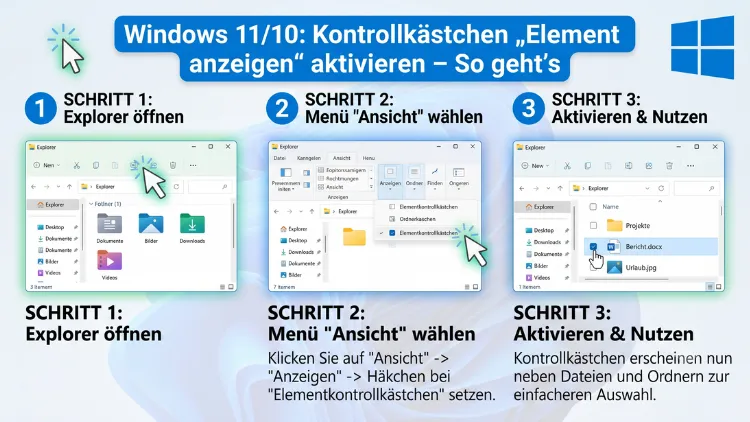
Das Kontrollkästchen „Element anzeigen“ im Windows-Datei-Explorer erleichtert die Auswahl mehrerer Dateien und Ordner erheblich – besonders auf Touchscreens und bei großen Dateimengen.
In diesem Artikel erfahren Sie, wie Sie diese Funktion unter Windows 10 und Windows 11 schnell aktivieren, deaktivieren und bei Problemen dauerhaft konfigurieren – inklusive Registrierungs-Editor-Methode für hartnäckige Fälle.
Was sind Elementkontrollkästchen und wozu dienen sie?
Wenn Sie im Datei-Explorer mehrere Dateien gleichzeitig auswählen möchten, greifen viele Nutzer automatisch zur Tastenkombination Strg + Klick oder zur Umschalttaste. Jedoch bietet Windows eine komfortablere Alternative: die sogenannten Elementkontrollkästchen. Dabei handelt es sich um kleine Auswahlfelder, die in der oberen linken Ecke jedes Dateisymbols, jeder Miniaturansicht oder jeden Dateinamens erscheinen, sobald Sie mit der Maus darüberfahren.
Außerdem sind diese Kästchen besonders nützlich, wenn Sie:
- mehrere nicht zusammenhängende Dateien auswählen möchten, ohne die Strg-Taste gedrückt zu halten,
- einen Touchscreen oder Stift verwenden und präzise Mehrfachauswahlen treffen möchten,
- Dateioperationen wie Kopieren, Verschieben oder Löschen für eine individuelle Auswahl durchführen möchten,
- in einer Detailansicht oder Listenansicht übersichtlich arbeiten möchten.
Zudem erscheinen die Kästchen in allen Datei-Explorer-Layoutmodi – also in der Kachelansicht, der Listenansicht, der Detailansicht sowie der Ansicht mit großen und sehr großen Symbolen. Deshalb lässt sich diese Funktion universell einsetzen, unabhängig davon, wie Sie Ihren Explorer üblicherweise konfiguriert haben.
Elementkontrollkästchen unter Windows 10 aktivieren
Unter Windows 10 erreichen Sie die Einstellung direkt über das Menüband des Datei-Explorers. Dieser Weg ist dabei der schnellste und einfachste, den Sie nutzen können.
Methode 1: Über die Registerkarte „Ansicht“ im Menüband
- Öffnen Sie den Datei-Explorer mit der Tastenkombination Windows-Taste + E.
- Klicken Sie oben im Fenster auf die Registerkarte „Ansicht“.
- Suchen Sie im Bereich „Anzeigen/Ausblenden“ die Option „Kontrollkästchen zur Auswahl von Elementen“.
- Setzen Sie dort ein Häkchen, um die Funktion zu aktivieren. Entfernen Sie das Häkchen, um sie zu deaktivieren.
Die Änderung gilt sofort für alle geöffneten Explorer-Fenster des aktuellen Benutzerkontos. Falls das Menüband minimiert ist, müssen Sie jedoch zunächst auf den kleinen Pfeil oben rechts im Fenster klicken, um alle Registerkarten einzublenden.
Methode 2: Über die Ordneroptionen (Windows 10)
Ebenso können Sie die Funktion über die Ordneroptionen steuern, was besonders dann sinnvoll ist, wenn Sie die Einstellung für alle Ordner gleichzeitig übernehmen möchten.
- Öffnen Sie den Datei-Explorer (Windows-Taste + E).
- Klicken Sie auf die Registerkarte „Ansicht“ im Menüband.
- Wählen Sie ganz rechts „Optionen“ und anschließend „Ordner- und Suchoptionen ändern“.
- Wechseln Sie im neuen Fenster auf den Reiter „Anzeigen“.
- Suchen Sie in der Liste die Option „Kontrollkästchen zur Auswahl von Elementen verwenden“.
- Aktivieren Sie das Häkchen und klicken Sie auf „Übernehmen“, dann auf „OK“.
- Optional: Klicken Sie auf „Für alle Ordner übernehmen“, damit die Einstellung systemweit gilt.
Elementkontrollkästchen unter Windows 11 aktivieren
Unter Windows 11 hat Microsoft die Benutzeroberfläche des Explorers vollständig überarbeitet. Deshalb ist der Weg zur Einstellung etwas anders als unter Windows 10 – die Funktion selbst ist jedoch weiterhin vollständig vorhanden.
Methode 1: Über das Menü „Anzeigen“ in der Symbolleiste
- Öffnen Sie den Datei-Explorer mit Windows-Taste + E.
- Klicken Sie in der oberen Symbolleiste auf „Anzeigen“ (das Icon mit den Ansichtsoptionen).
- Bewegen Sie den Mauszeiger im Dropdown-Menü auf „Einblenden“.
- Suchen Sie den Eintrag „Elementkontrollkästchen“ in der erscheinenden Liste.
- Klicken Sie darauf, um die Funktion zu aktivieren (ein Häkchen zeigt den aktiven Zustand an). Ein erneuter Klick deaktiviert sie wieder.
Außerdem können Sie die Änderung sofort prüfen, indem Sie mit der Maus über eine Datei fahren – das Kontrollkästchen sollte nun erscheinen.
Methode 2: Über die Ordneroptionen (Windows 11)
Zusätzlich steht auch unter Windows 11 der klassische Weg über die Ordneroptionen zur Verfügung, der besonders für eine systemweite Konfiguration empfohlen wird.
- Öffnen Sie den Datei-Explorer (Windows-Taste + E).
- Klicken Sie in der Symbolleiste auf das Drei-Punkte-Symbol („…“) ganz rechts.
- Wählen Sie aus dem Menü „Optionen“ aus.
- Wechseln Sie im Fenster „Ordneroptionen“ auf den Reiter „Anzeigen“.
- Scrollen Sie nach unten und aktivieren Sie die Option „Kontrollkästchen zur Auswahl von Elementen verwenden“.
- Klicken Sie auf „Übernehmen“ und dann auf „OK“.
- Empfehlenswert: Klicken Sie zusätzlich auf „Für alle Ordner übernehmen“, damit die Einstellung in jedem Verzeichnis aktiv ist.
Elementkontrollkästchen über den Registrierungs-Editor aktivieren (Windows 10 und 11)
Wenn die oben genannten Methoden nicht dauerhaft wirken oder die Kontrollkästchen nach einem Windows-Update erneut verschwinden bzw. unerwünscht erscheinen, empfiehlt sich die direkte Konfiguration über den Registrierungs-Editor (regedit). Dabei greifen Sie auf den Registry-Schlüssel AutoCheckSelect zu, der die Anzeige der Elementkontrollkästchen auf Systemebene steuert.
Wichtig: Erstellen Sie vor Änderungen an der Registrierung unbedingt eine Sicherungskopie. Öffnen Sie dazu im Registrierungs-Editor „Datei“ → „Exportieren“ und speichern Sie die Sicherung an einem sicheren Ort.
Schritt-für-Schritt-Anleitung:
- Öffnen Sie das Ausführen-Dialogfeld mit Windows-Taste + R.
- Tippen Sie regedit ein und drücken Sie die Eingabetaste. Bestätigen Sie die Sicherheitsabfrage der Benutzerkontensteuerung mit „Ja“.
- Navigieren Sie im Registrierungs-Editor zum folgenden Pfad:
HKEY_CURRENT_USER\SOFTWARE\Microsoft\Windows\CurrentVersion\Explorer\Advanced - Suchen Sie im rechten Bereich den DWORD-Eintrag „AutoCheckSelect“.
- Falls der Eintrag noch nicht vorhanden ist, erstellen Sie ihn: Rechtsklick in den rechten Bereich → „Neu“ → „DWORD-Wert (32-Bit)“ → benennen Sie ihn AutoCheckSelect.
- Doppelklicken Sie auf „AutoCheckSelect“ und setzen Sie den Wert:
- Wert = 1: Kontrollkästchen sind aktiviert
- Wert = 0: Kontrollkästchen sind deaktiviert
- Klicken Sie auf „OK“ und schließen Sie den Registrierungs-Editor.
- Starten Sie den Datei-Explorer neu oder führen Sie einen Systemneustart durch, damit die Änderung wirksam wird.
Zudem ist die Registrierungs-Methode stabiler als die reine Einstellung über die Benutzeroberfläche, da größere Feature-Updates von Windows 11 Benutzereinstellungen gelegentlich zurücksetzen. Deshalb empfiehlt es sich, nach jedem größeren Windows-Update kurz zu prüfen, ob der Wert noch korrekt gesetzt ist.
Elementkontrollkästchen über die Gruppenrichtlinie konfigurieren (Windows 10/11 Pro und Enterprise)
Für Unternehmensumgebungen und Administratoren, die die Einstellung für mehrere Benutzer zentral steuern möchten, bietet sich der Gruppenrichtlinien-Editor (gpedit.msc) an. Dieser ist jedoch ausschließlich in Windows 10 Pro, Enterprise und Education sowie in Windows 11 Pro, Enterprise und Education verfügbar – nicht in der Home-Edition.
- Öffnen Sie Windows-Taste + R, tippen Sie gpedit.msc ein und drücken Sie die Eingabetaste.
- Navigieren Sie zu:
Benutzerkonfiguration → Administrative Vorlagen → Windows-Komponenten → Datei-Explorer - Suchen Sie die Richtlinie „Kontrollkästchen zur Auswahl von Elementen verwenden“ oder eine äquivalente Richtliniendefinition.
- Setzen Sie die Richtlinie auf „Aktiviert“ oder „Nicht konfiguriert“ je nach gewünschtem Verhalten.
- Klicken Sie auf „Übernehmen“ und „OK“.
- Führen Sie anschließend in der Eingabeaufforderung den Befehl gpupdate /force aus, um die Änderung sofort anzuwenden.
Kontrollkästchen auf dem Desktop anzeigen
Neben dem Datei-Explorer können die Elementkontrollkästchen auch auf dem Windows-Desktop erscheinen. Deshalb betrifft die Einstellung nicht nur den Explorer, sondern potenziell das gesamte Dateisystem-Interface. Sobald Sie die Funktion über eine der oben beschriebenen Methoden aktivieren, erscheinen die Kästchen auch bei Desktop-Icons, wenn Sie mit der Maus darüberfahren.
Außerdem gilt: Die Kästchen erscheinen grundsätzlich bei allen im Datei-Explorer angezeigten Elementen – also auch bei Netzlaufwerken, USB-Sticks und externen Festplatten, die über den Explorer zugänglich sind.
Kontrollkästchen verschwinden nach Update – Was tun?
Ein häufig berichtetes Problem ist, dass die Elementkontrollkästchen nach einem Windows-Update plötzlich wieder aktiviert oder deaktiviert sind, obwohl die Einstellung zuvor korrekt gesetzt war. Zudem können Drittanbieter-Software, Systemoptimierungstools oder Anwendungen diese Einstellung eigenständig verändern.
Empfohlene Vorgehensweisen bei wiederkehrenden Problemen:
- Überprüfen Sie nach jedem größeren Update (z. B. dem jährlichen Windows-11-Feature-Update) den Status der Einstellung sowohl über die Ordneroptionen als auch den Registry-Eintrag AutoCheckSelect.
- Verwenden Sie bevorzugt die Registry-Methode, da diese stabiler ist und seltener von Updates zurückgesetzt wird.
- Deaktivieren Sie den Tablet-Modus, falls Sie ein Convertible oder Surface-Gerät verwenden: Unter Windows 11 über Einstellungen → System → Display → dort den Tablet-Modus prüfen. Auf manchen Geräten werden die Kästchen im Tablet-Modus unabhängig von der gesetzten Einstellung dauerhaft angezeigt.
- Erstellen Sie ein neues Benutzerkonto, falls die Einstellung sich trotz Registry-Anpassung immer wieder zurücksetzt. Ein beschädigtes Benutzerprofil kann dazu führen, dass Änderungen nicht korrekt gespeichert werden.
- Führen Sie einen SFC-Scan durch: Öffnen Sie die Eingabeaufforderung als Administrator und geben Sie sfc /scannow ein. Dieser Befehl prüft und repariert beschädigte Systemdateien, die das Problem verursachen könnten.
Kontrollkästchen und OneDrive-Synchronisierungsstatus
Viele Nutzer fragen sich, ob die Elementkontrollkästchen mit den OneDrive-Synchronisierungssymbolen zusammenhängen oder diese beeinflussen. Tatsächlich sind beide Funktionen vollständig unabhängig voneinander. Die Kontrollkästchen dienen ausschließlich der Mehrfachauswahl und haben keinen Einfluss auf den Synchronisierungsstatus von Dateien. Deshalb können Sie die Kästchen bedenkenlos aktivieren oder deaktivieren, ohne dass sich dies auf Ihre OneDrive-Daten auswirkt.
Außerdem können Sie die Kontrollkästchen im Explorer abschalten oder die OneDrive-Einstellungen anpassen, ohne die eigentliche Synchronisation zu beeinflussen. Die Häkchen in den Kästchen sind lediglich visuelle Auswahlmarkierungen – sie zeigen nicht an, ob eine Datei synchronisiert ist oder lokal gespeichert wurde.
Kontrollkästchen in verschiedenen Windows-Ansichtsmodi
Ein weiterer wichtiger Aspekt betrifft die Sichtbarkeit der Kontrollkästchen in verschiedenen Ansichtsmodi. Denn in manchen Darstellungen sind die Felder erst nach einem ersten Klick oder beim Überfahren mit der Maus erkennbar, was zu Verwirrung führen kann.
Deshalb hier ein Überblick, wie die Kästchen in den einzelnen Modi erscheinen:
- Detailansicht: Die Kästchen erscheinen links neben dem Dateinamen und sind besonders gut sichtbar.
- Listenansicht: Ähnlich wie in der Detailansicht – Kästchen sind beim Überfahren mit der Maus gut erkennbar.
- Kachel- und Inhaltsansicht: Die Kästchen erscheinen in der oberen linken Ecke der jeweiligen Kachel.
- Symbole (klein, mittel, groß, sehr groß): Die Kästchen sind ebenfalls in der oberen linken Ecke des Symbols positioniert und erscheinen beim Hovern mit der Maus.
Zudem empfiehlt sich die Detailansicht für eine besonders übersichtliche Arbeit mit Kontrollkästchen, da dort die Auswahl am deutlichsten sichtbar ist. Wechseln Sie bei Bedarf über Ansicht → Details in diesen Modus.
Mehrere Dateien mit Kontrollkästchen auswählen – Schritt für Schritt
Sobald die Elementkontrollkästchen aktiviert sind, können Sie mehrere Dateien besonders komfortabel auswählen:
- Öffnen Sie den Datei-Explorer und navigieren Sie zum gewünschten Ordner.
- Fahren Sie mit der Maus über eine Datei oder einen Ordner – das Kontrollkästchen erscheint in der oberen linken Ecke.
- Klicken Sie auf das Kästchen, um das Element auszuwählen (Häkchen erscheint).
- Fahren Sie fort und klicken Sie auf weitere Kästchen, um beliebig viele Elemente in beliebiger Reihenfolge auszuwählen.
- Führen Sie nun die gewünschte Aktion aus – zum Beispiel Kopieren (Strg+C), Ausschneiden (Strg+X) oder Löschen (Entfernen-Taste).
Außerdem können Sie über Strg+A zunächst alle Elemente auswählen und anschließend einzelne Kästchen deaktivieren, um eine Teilauswahl zu erstellen. Dies ist besonders dann praktisch, wenn Sie aus einem großen Ordner nur wenige Dateien ausschließen möchten.
Kontrollkästchen auf einem Touchscreen-Gerät verwenden
Für Tablet-Nutzer und Surface-Geräte sind die Elementkontrollkästchen besonders wertvoll, da eine präzise Mehrfachauswahl ohne Tastatur sonst kaum möglich ist. Deshalb aktiviert Windows auf manchen Touchscreen-Geräten diese Funktion automatisch, sobald der Tablet-Modus aktiv ist. Dies erklärt, warum die Kästchen auf solchen Geräten manchmal unerwartet erscheinen.
Zudem sollten Sie auf Touchscreen-Geräten wissen, dass ein kurzes Tippen und Halten (Long Press) auf eine Datei ein Kontextmenü öffnet – ähnlich wie ein Rechtsklick mit der Maus. Deshalb bietet das Kontrollkästchen gerade auf Touch-Oberflächen eine erheblich schnellere Alternative zur Mehrfachauswahl.
Häufige Fragen zu Elementkontrollkästchen in Windows
Warum erscheinen die Kontrollkästchen plötzlich nach einem Update?
Größere Windows-Feature-Updates können Benutzereinstellungen gelegentlich zurücksetzen. Deshalb erscheinen die Kontrollkästchen nach einem Update manchmal wieder, obwohl sie zuvor deaktiviert waren. Zudem können Systemoptimierungstools oder Drittanwendungen diese Einstellung eigenständig verändern. Die zuverlässigste Lösung ist, den Registry-Eintrag AutoCheckSelect nach jedem größeren Update zu überprüfen und bei Bedarf erneut auf den gewünschten Wert zu setzen.
Kann ich Kontrollkästchen nur für bestimmte Ordner aktivieren?
Leider nein. Die Einstellung für Elementkontrollkästchen gilt in Windows 10 und Windows 11 global für alle Ordner des Benutzerkontos. Ebenso können Sie über „Für alle Ordner übernehmen“ in den Ordneroptionen eine einheitliche Konfiguration erzwingen. Eine ordnerindividuelle Aktivierung ist in Windows standardmäßig nicht vorgesehen.
Beeinflussen die Kontrollkästchen die Datei-Performance?
Nein, die Elementkontrollkästchen sind ausschließlich eine visuelle Darstellungsoption des Datei-Explorers. Deshalb haben sie keinerlei Einfluss auf die Performance des Systems, die Ladezeiten von Ordnern oder die Dateioperationen selbst. Ebenso wenig beeinflussen sie den Synchronisierungsstatus von OneDrive oder anderen Cloud-Diensten.
Wie aktiviere ich Kontrollkästchen in Windows 11 Home?
Unter Windows 11 Home steht der Gruppenrichtlinien-Editor nicht zur Verfügung. Jedoch können Sie die Funktion über die Ordneroptionen (Drei-Punkte-Menü → Optionen → Reiter „Anzeigen“) oder den Registrierungs-Editor problemlos aktivieren. Beide Methoden sind in der Home-Edition vollständig verfügbar.
Was bedeutet der Registrierungswert AutoCheckSelect?
AutoCheckSelect ist ein DWORD-Wert in der Windows-Registrierung unter dem Pfad HKEY_CURRENT_USER\SOFTWARE\Microsoft\Windows\CurrentVersion\Explorer\Advanced. Dieser Wert steuert die Anzeige der Elementkontrollkästchen auf Systemebene. Der Wert 1 aktiviert die Kästchen, der Wert 0 deaktiviert sie. Außerdem ist die direkte Registry-Bearbeitung stabiler als die UI-Einstellung, da sie von Windows-Updates seltener zurückgesetzt wird.
Warum verschwinden aktivierte Kästchen in manchen Ansichtsmodi?
In bestimmten Ansichtsmodi erscheinen die Kästchen erst, wenn Sie mit der Maus über ein Element fahren (Hover-Effekt). Deshalb sind sie nicht dauerhaft sichtbar, sondern werden bei Bedarf eingeblendet. Ebenso kann ein temporärer Anzeigefehler im Explorer oder im Grafik-Subsystem dazu führen, dass bestimmte UI-Elemente fehlen. In diesem Fall hilft häufig ein Neustart des Datei-Explorers über den Task-Manager.
Funktionieren Kontrollkästchen auch auf Netzlaufwerken?
Ja, die Elementkontrollkästchen erscheinen in Windows 10 und Windows 11 bei allen im Datei-Explorer angezeigten Elementen – also auch bei Netzlaufwerken, eingebundenen Freigaben, USB-Sticks und externen Festplatten. Deshalb lässt sich die Mehrfachauswahl per Kästchen universell einsetzen, unabhängig davon, wo die Dateien gespeichert sind.
Wie starte ich den Datei-Explorer nach einer Registry-Änderung neu?
Am einfachsten öffnen Sie den Task-Manager mit Strg + Umschalt + Esc, wechseln auf die Registerkarte „Prozesse“, suchen „Windows-Explorer“ und klicken mit der rechten Maustaste darauf. Wählen Sie anschließend „Neu starten“. Alternativ schließen Sie alle Explorer-Fenster und öffnen ein neues über Windows-Taste + E.
Kann ich Kontrollkästchen per Tastatur aktivieren?
Die Einstellung selbst lässt sich nicht direkt per Tastatur aktivieren. Jedoch können Sie mit der Tastenkombination Windows-Taste + R den Ausführen-Dialog öffnen, control folders eingeben und mit der Eingabetaste bestätigen, um direkt zu den Ordneroptionen zu gelangen. Deshalb ist auch ohne Maus eine vollständige Konfiguration möglich.
Gibt es Unterschiede zwischen Windows 10 und Windows 11 bei dieser Funktion?
Ja, der wesentliche Unterschied liegt in der Benutzeroberfläche des Datei-Explorers: Unter Windows 10 finden Sie die Einstellung in der Registerkarte „Ansicht“ im Menüband, unter Windows 11 hingegen im Menü „Anzeigen“ → „Einblenden“ in der modernen Symbolleiste. Zudem trägt die Option unter Windows 11 den Namen „Elementkontrollkästchen“, während sie unter Windows 10 als „Kontrollkästchen zur Auswahl von Elementen“ bezeichnet wird. Die Funktion selbst ist in beiden Versionen identisch.
Fazit
Die Elementkontrollkästchen in Windows 10 und Windows 11 sind ein praktisches Werkzeug für eine komfortablere Mehrfachauswahl im Datei-Explorer. Über die Ordneroptionen oder den Registry-Eintrag AutoCheckSelect lassen sie sich schnell und dauerhaft aktivieren oder deaktivieren.
Wer Stabilität über Updates hinaus bevorzugt, sollte zudem die Registry-Methode wählen. Damit behalten Sie die volle Kontrolle über das Verhalten des Datei-Explorers – unabhängig von zukünftigen Windows-Updates im Jahr 2026 und darüber hinaus.
