
USB-Auswurf fehlt in Windows 11? Erfahren Sie die häufigsten Ursachen und die besten Lösungen, um USB-Sticks und externe Festplatten sicher zu entfernen.
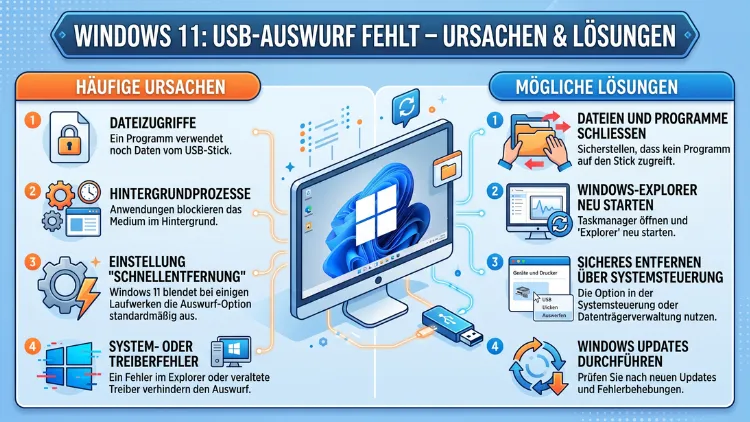
Wenn unter Windows 11 das Symbol zum sicheren Entfernen von USB-Geräten fehlt, ist das ein häufiges Problem. Deshalb zeigt dieser Artikel alle Ursachen und Lösungen übersichtlich auf.
Außerdem erhalten Sie Schritt-für-Schritt-Anleitungen, mit denen Sie den „Hardware sicher entfernen und Medium auswerfen“-Button schnell wiederherstellen oder USB-Laufwerke sicher trennen – auch ohne das Symbol.
Was bedeutet „USB sicher auswerfen“ und warum ist es wichtig?
Das sichere Auswerfen eines USB-Geräts unter Windows 11 ist kein bloßes Ritual. Vielmehr schützt dieser Vorgang Ihre Daten aktiv vor Beschädigung. Wenn Sie ein USB-Laufwerk, eine externe Festplatte oder einen USB-Stick einfach abziehen, während Windows noch Schreibvorgänge durchführt, riskieren Sie Datenverlust oder Dateisystemfehler. Deshalb ist der korrekte Auswurf besonders bei externen Festplatten und USB-Sticks mit wichtigen Daten unbedingt empfohlen.
Unter Windows 11 erfolgt das sichere Entfernen normalerweise über das Taskleistensymbol in der rechten unteren Ecke des Bildschirms – das sogenannte System-Tray oder Infobereich. Zudem ist der Auswurf über den Datei-Explorer sowie über den Geräte-Manager möglich. Jedoch berichten viele Nutzer im Jahr 2026 immer noch, dass dieses Symbol nach einem Update oder einer Neuinstallation plötzlich verschwunden ist. Ebenso taucht das Problem nach einem Upgrade von Windows 10 auf Windows 11 häufig auf.
Warum fehlt das USB-Auswurf-Symbol unter Windows 11?
Bevor Sie mit der Fehlersuche beginnen, sollten Sie verstehen, warum das Symbol fehlen kann. Denn es gibt mehrere unterschiedliche Ursachen, die zu diesem Problem führen.
Das Symbol ist ausgeblendet, aber vorhanden
Zunächst ist die häufigste Ursache ganz einfach: Das Symbol ist nicht verschwunden, sondern nur ausgeblendet. Windows 11 blendet viele Symbole im Infobereich standardmäßig aus, um die Taskleiste übersichtlich zu halten. Deshalb sollten Sie zuerst auf den Pfeil „^“ (bzw. den Aufklapp-Pfeil) neben der Uhr klicken, um alle ausgeblendeten Symbole anzuzeigen. Möglicherweise ist das Symbol „Hardware sicher entfernen und Medium auswerfen“ dort zu finden.
Kein USB-Gerät angeschlossen oder nicht erkannt
Außerdem erscheint das Auswurf-Symbol nur dann, wenn Windows ein auswerfbares Gerät erkennt. Wenn Ihr USB-Gerät nicht korrekt erkannt wird oder der Treiber fehlt, zeigt Windows das Symbol schlichtweg nicht an. Ebenso passiert das, wenn das USB-Gerät mit einer beschädigten Partition oder einem nicht unterstützten Dateisystem formatiert ist.
Schnellstart von Windows 11 als Ursache
Der Schnellstart (englisch: Fast Startup) ist eine Windows-Funktion, die den Start des Computers beschleunigt. Jedoch kann er dazu führen, dass USB-Verbindungen nach dem Neustart nicht korrekt initialisiert werden. Dadurch fehlt das Auswurf-Symbol, obwohl das USB-Gerät physisch angeschlossen ist.
Veraltete oder fehlerhafte USB-Treiber
Zudem können veraltete, beschädigte oder inkompatible USB-Treiber das Auswurf-Symbol verschwinden lassen. Besonders nach einem größeren Windows-11-Update passiert es häufig, dass bestehende Treiber nicht mehr korrekt funktionieren. Deshalb ist eine Treiberaktualisierung oft der entscheidende Lösungsschritt.
Fehlerhafte Windows-Updates
Darüber hinaus sind fehlerhafte Windows-11-Systemupdates eine bekannte Ursache. Microsoft hat im Laufe der Zeit mehrere Updates veröffentlicht, die unerwünschte Nebeneffekte auf die USB-Verwaltung hatten. Infolgedessen fehlte das Auswurf-Symbol bei vielen Nutzern nach einem solchen Update plötzlich.
Gruppenrichtlinien oder Registry-Einträge
Schließlich können auch falsch konfigurierte Gruppenrichtlinien oder fehlerhafte Registry-Einträge das Symbol unterdrücken. Das betrifft vor allem Unternehmensrechner oder Geräte, die zentral verwaltet werden. Zusätzlich kann eine manipulierte oder korrupte Registry durch Drittanbieter-Software dieses Verhalten auslösen.
Lösungen: So beheben Sie den fehlenden USB-Auswurf
Im Folgenden finden Sie alle bewährten Lösungen in der empfohlenen Reihenfolge. Beginnen Sie dabei mit der einfachsten Methode und arbeiten Sie sich bei Bedarf zu den fortgeschritteneren Schritten vor.
Lösung 1: Ausgeblendete Symbole in der Taskleiste einblenden
Zuerst prüfen Sie, ob das Symbol lediglich ausgeblendet ist. Gehen Sie dazu wie folgt vor:
- Klicken Sie auf den Pfeil „^“ im Infobereich der Taskleiste (rechts unten neben der Uhr).
- Suchen Sie nach dem Symbol „Hardware sicher entfernen und Medium auswerfen“ – es sieht aus wie ein USB-Stecker mit einem grünen Häkchen.
- Falls Sie es dort sehen, klicken Sie es mit der rechten Maustaste an und wählen Sie das Gerät aus.
Außerdem können Sie das Symbol dauerhaft in der Taskleiste anpinnen:
- Gehen Sie zu Einstellungen → Personalisierung → Taskleiste → Andere Symbole im Infobereich.
- Aktivieren Sie dort „Benachrichtigungsbereich“ oder suchen Sie die Option zum Anzeigen aller Symbole.
- Alternativ klicken Sie mit der rechten Maustaste auf die Taskleiste und wählen „Taskleisteneinstellungen“.
Lösung 2: USB-Gerät über den Datei-Explorer auswerfen
Falls das Symbol weiterhin fehlt, können Sie das USB-Gerät alternativ direkt über den Datei-Explorer sicher entfernen. Diese Methode funktioniert zuverlässig und erfordert keine zusätzlichen Einstellungen:
- Öffnen Sie den Datei-Explorer mit der Tastenkombination Windows + E.
- Klicken Sie in der linken Seitenleiste unter „Dieser PC“ auf den Bereich „Geräte und Laufwerke“.
- Klicken Sie mit der rechten Maustaste auf das USB-Laufwerk, das Sie entfernen möchten.
- Wählen Sie im Kontextmenü „Auswerfen“.
- Warten Sie, bis Windows die Meldung „Hardware kann jetzt entfernt werden“ anzeigt.
- Danach ziehen Sie das USB-Gerät sicher ab.
Diese Methode ist besonders praktisch, weil sie immer verfügbar ist – unabhängig davon, ob das Taskleistensymbol erscheint oder nicht.
Lösung 3: USB-Gerät über den Geräte-Manager auswerfen
Ebenso können Sie das USB-Gerät über den Geräte-Manager deaktivieren, bevor Sie es abziehen. Das ist zwar umständlicher, aber eine zuverlässige Alternative:
- Drücken Sie Windows + X und wählen Sie „Geräte-Manager“.
- Suchen Sie unter „Laufwerke“ oder „Universal Serial Bus-Controller“ Ihr USB-Gerät.
- Klicken Sie mit der rechten Maustaste darauf und wählen Sie „Gerät deaktivieren“ oder „Gerät deinstallieren“.
- Bestätigen Sie die Abfrage und ziehen Sie anschließend das USB-Gerät ab.
Jedoch beachten Sie: Das Deinstallieren des Geräts im Geräte-Manager bedeutet nicht, dass Sie das Laufwerk dauerhaft entfernen. Windows installiert es beim nächsten Anschließen automatisch wieder.
Lösung 4: USB-Richtlinie auf „Schnelles Entfernen“ umstellen
Eine sehr effektive und empfohlene Vorgehensweise ist die Umstellung der USB-Laufwerksrichtlinie auf „Schnelles Entfernen“. Damit erlaubt Windows das Abziehen ohne vorheriges Auswerfen, da keine verzögerten Schreibvorgänge mehr stattfinden:
- Öffnen Sie den Geräte-Manager (Windows + X → Geräte-Manager).
- Klappen Sie den Bereich „Laufwerke“ auf.
- Klicken Sie mit der rechten Maustaste auf Ihr USB-Laufwerk und wählen „Eigenschaften“.
- Wechseln Sie zum Reiter „Richtlinien“.
- Wählen Sie die Option „Schnelles Entfernen (Standard)“.
- Klicken Sie auf „OK“ und schließen Sie den Geräte-Manager.
Durch diese Einstellung synchronisiert Windows Schreibvorgänge sofort, anstatt sie zu puffern. Deshalb ist ein separates Auswerfen danach nicht mehr notwendig – Sie können das USB-Gerät jederzeit sicher abziehen, solange keine aktive Datenübertragung läuft.
Wichtiger Hinweis: Wechseln Sie hingegen auf „Bessere Leistung“, aktiviert Windows den Schreib-Cache. In diesem Fall ist das sichere Auswerfen wieder zwingend erforderlich, um Datenverlust zu vermeiden.
Lösung 5: USB-Treiber aktualisieren oder neu installieren
Veraltete Treiber sind häufig der Grund, warum das Auswurf-Symbol fehlt. Deshalb ist die Aktualisierung der USB-Treiber ein wichtiger Schritt:
Methode A – Über den Geräte-Manager:
- Öffnen Sie den Geräte-Manager (Windows + X → Geräte-Manager).
- Klappen Sie „Universal Serial Bus-Controller“ auf.
- Klicken Sie mit der rechten Maustaste auf den betroffenen USB-Controller (z. B. „USB Root Hub“ oder „Generic USB Hub“).
- Wählen Sie „Treiber aktualisieren“.
- Wählen Sie anschließend „Automatisch nach Treibern suchen“.
- Warten Sie, bis Windows den Vorgang abschließt, und starten Sie den Computer neu.
Methode B – Treiber deinstallieren und neu installieren:
- Klicken Sie im Geräte-Manager mit der rechten Maustaste auf den USB-Controller.
- Wählen Sie „Gerät deinstallieren“ und setzen Sie ein Häkchen bei „Treibersoftware für dieses Gerät löschen“.
- Bestätigen Sie und starten Sie den Computer neu.
- Windows installiert den Treiber beim Neustart automatisch neu.
Methode C – Drittanbieter-Tool nutzen:
Für eine gründlichere Treiberaktualisierung empfehlen wir Driver Booster von IObit (kostenlose Version verfügbar). So gehen Sie vor:
- Laden Sie Driver Booster von der offiziellen IObit-Website herunter und installieren Sie es.
- Starten Sie das Programm und klicken Sie auf „Jetzt scannen“.
- Suchen Sie in den Ergebnissen nach USB-bezogenen Treibern und klicken Sie auf „Aktualisieren“.
- Starten Sie nach der Installation den Computer neu.
Alternativ eignet sich auch Snappy Driver Installer Origin (SDIO) – ein kostenloses, portables Tool, das keine Installation erfordert und umfangreiche Treiberpakete nutzt.
Lösung 6: Windows-Updates installieren oder rückgängig machen
Da fehlerhafte Updates das Auswurf-Symbol zum Verschwinden bringen können, sollten Sie Folgendes prüfen:
Aktuelle Updates installieren:
- Gehen Sie zu Einstellungen → Windows Update.
- Klicken Sie auf „Nach Updates suchen“ und installieren Sie alle verfügbaren Updates.
- Starten Sie den Computer anschließend neu und prüfen Sie, ob das Symbol wieder erscheint.
Problematisches Update rückgängig machen:
Falls das Symbol nach einem bestimmten Update verschwunden ist, können Sie dieses Update deinstallieren:
- Gehen Sie zu Einstellungen → Windows Update → Updateverlauf.
- Scrollen Sie nach unten und klicken Sie auf „Updates deinstallieren“.
- Suchen Sie das zuletzt installierte Update und klicken Sie auf „Deinstallieren“.
- Bestätigen Sie und starten Sie den PC neu.
Lösung 7: Schnellstart deaktivieren
Da der Schnellstart USB-Probleme verursachen kann, empfiehlt es sich in manchen Fällen, ihn zu deaktivieren. So gehen Sie vor:
- Öffnen Sie die Systemsteuerung (über die Windows-Suche).
- Gehen Sie zu „Hardware und Sound“ → „Energieoptionen“.
- Klicken Sie links auf „Netzschalterverhalten“ (oder „Auswählen, was beim Drücken des Netzschalters geschehen soll“).
- Klicken Sie oben auf „Einige Einstellungen sind momentan nicht verfügbar“.
- Entfernen Sie das Häkchen bei „Schnellstart aktivieren (empfohlen)“.
- Klicken Sie auf „Änderungen speichern“ und starten Sie den Computer neu.
Deshalb empfehlen wir diese Maßnahme besonders dann, wenn das USB-Symbol nach dem Hochfahren regelmäßig fehlt.
Lösung 8: SFC- und DISM-Scan durchführen
Beschädigte Systemdateien können ebenso dazu führen, dass Komponenten wie das USB-Auswurf-Symbol nicht mehr funktionieren. Deshalb ist ein Systemdatei-Check sinnvoll:
- Öffnen Sie die Eingabeaufforderung als Administrator: Drücken Sie Windows + S, tippen Sie „cmd“ ein, klicken Sie mit der rechten Maustaste auf „Eingabeaufforderung“ und wählen „Als Administrator ausführen“.
- Geben Sie folgenden Befehl ein und drücken Sie Enter:
sfc /scannow- Warten Sie, bis der Scan abgeschlossen ist (das kann einige Minuten dauern).
- Führen Sie anschließend den DISM-Befehl aus:
DISM /Online /Cleanup-Image /RestoreHealth- Starten Sie den Computer danach neu.
Der SFC-Scan (System File Checker) prüft und repariert beschädigte Windows-Systemdateien. Der DISM-Befehl (Deployment Image Servicing and Management) stellt das Windows-Image wieder her. Zusammen sind diese beiden Befehle ein wirkungsvolles Werkzeug zur Systemreparatur.
Lösung 9: USB-Auswurf über die Eingabeaufforderung oder PowerShell
Zudem können Sie USB-Geräte direkt über die PowerShell oder Drittanbieter-Tools auswerfen, wenn das Symbol fehlt.
Mit dem Tool „USB Disk Ejector“:
Wir empfehlen das kostenlose Programm USB Disk Ejector von Eike Thorn. So nutzen Sie es:
- Laden Sie USB Disk Ejector von der offiziellen Projektseite herunter.
- Entpacken Sie die ZIP-Datei und starten Sie die Anwendung – keine Installation notwendig.
- Das Programm zeigt alle angeschlossenen USB-Geräte an.
- Klicken Sie auf das gewünschte Gerät und dann auf „Eject“, um es sicher auszuwerfen.
- Optional können Sie das Programm in den Autostart legen, sodass es dauerhaft im Infobereich verfügbar ist.
Über PowerShell:
Alternativ können Sie in der Windows PowerShell (als Administrator) folgenden Befehl nutzen, um ein USB-Gerät zu trennen:
$driveEject = New-Object -comObject Shell.Application
$driveEject.Namespace(17).ParseName("E:").InvokeVerb("Eject")
Ersetzen Sie dabei „E:“ durch den Laufwerksbuchstaben Ihres USB-Geräts. Deshalb ist diese Methode besonders für fortgeschrittene Nutzer interessant, die ihre Arbeitsabläufe automatisieren möchten.
Lösung 10: Registry-Eintrag überprüfen und anpassen
Manchmal blockiert ein fehlerhafter Registry-Eintrag das Anzeigen des Symbols. Deshalb kann eine gezielte Anpassung der Windows-Registrierung hilfreich sein. Achtung: Sichern Sie die Registry vor Änderungen immer zuerst.
So gehen Sie vor:
- Drücken Sie Windows + R, tippen Sie „regedit“ ein und drücken Sie Enter.
- Navigieren Sie zum folgenden Pfad:
HKEY_LOCAL_MACHINE\SOFTWARE\Microsoft\Windows\CurrentVersion\Explorer\Advanced- Suchen Sie den Eintrag „ShowSyncProviderNotifications“ – falls er nicht existiert, legen Sie ihn an.
- Prüfen Sie außerdem den Pfad:
HKEY_CURRENT_USER\Software\Microsoft\Windows\CurrentVersion\Policies\Explorer- Suchen Sie den Eintrag „NoDriveTypeAutoRun“ und prüfen Sie, ob er korrekt gesetzt ist.
- Schließen Sie den Registrierungs-Editor und starten Sie Windows neu.
Zusätzlich empfehlen wir die kostenlose Software O&O RegEditor oder RegCleaner, um die Registry sicher zu durchsuchen und fehlerhafte Einträge zu beheben.
USB sicher entfernen ohne Symbol – die schnellste Methode
Sollten alle bisherigen Lösungen nicht sofort greifen, gibt es zudem eine praktische Tastenkombination: Schließen Sie alle Anwendungen, die auf das USB-Gerät zugreifen, und warten Sie dann einfach einige Sekunden. Falls Windows die Richtlinie „Schnelles Entfernen“ aktiviert hat (siehe Lösung 4), können Sie das Gerät danach gefahrlos abziehen.
Außerdem können Sie mit der Tastenkombination Windows + E den Datei-Explorer öffnen und das Gerät dort mit einem Rechtsklick auswerfen. Diese Methode ist deshalb besonders empfehlenswert, weil sie schnell und ohne Einstellungsänderungen funktioniert.
USB-Auswurf bei externen Festplatten: Besonderheiten beachten
Bei externen Festplatten (HDD oder SSD) ist das sichere Auswerfen besonders wichtig. Denn im Gegensatz zu einfachen USB-Sticks können externe Festplatten durch abruptes Trennen deutlich stärker beschädigt werden. Deshalb sollten Sie bei externen Festplatten die Richtlinie „Bessere Leistung“ nur dann aktivieren, wenn Sie konsequent immer auswerfen.
Zudem ist zu beachten, dass externe Festplatten mit eigenem Netzteil manchmal nicht korrekt als auswerfbares Gerät erkannt werden. In diesem Fall hilft es oft, den USB-Anschluss zu wechseln oder einen anderen USB-Port zu nutzen, vorzugsweise einen USB 3.0-Anschluss direkt am Mainboard, nicht an einem Hub.
USB-Auswurf nach Windows-11-Update wiederherstellen
Nach einem größeren Funktionsupdate von Windows 11 (z. B. dem Update 24H2 oder späteren Versionen im Jahr 2026) kann es vorkommen, dass das Auswurf-Symbol neu konfiguriert werden muss. Deshalb empfehlen wir folgende empfohlene Vorgehensweise:
- Prüfen Sie zunächst, ob das Symbol im erweiterten Infobereich der Taskleiste zu finden ist.
- Falls nicht, führen Sie einen Neustart des Windows Explorer durch: Drücken Sie Strg + Umschalt + Esc, suchen Sie in der Liste nach „Windows-Explorer“, klicken Sie mit der rechten Maustaste darauf und wählen „Neu starten“.
- Zusätzlich können Sie den USB-Treiber über den Geräte-Manager neu installieren (siehe Lösung 5).
Ebenso hilft oft ein einfacher Neustart des Computers, um nach einem Update alle Dienste korrekt zu initialisieren.
USB-Gerät wird nicht erkannt – verwandtes Problem
Manchmal fehlt das Auswurf-Symbol, weil das USB-Gerät gar nicht erkannt wird. In diesem Fall sind zusätzliche Schritte notwendig:
- Schließen Sie das USB-Gerät an einem anderen USB-Port an.
- Testen Sie das Gerät an einem anderen Computer, um einen Defekt auszuschließen.
- Prüfen Sie im Geräte-Manager, ob das Gerät mit einem gelben Ausrufezeichen markiert ist.
- Führen Sie die Windows-Problembehandlung durch: Einstellungen → System → Problembehandlung → Weitere Problembehandlungen → „Hardware und Geräte“.
- Prüfen Sie, ob das USB-Dateisystem (NTFS, exFAT, FAT32) von Windows 11 unterstützt wird.
Darüber hinaus sollten Sie prüfen, ob USB-Ports im BIOS/UEFI deaktiviert wurden. Öffnen Sie dazu das BIOS beim Start (meist über F2, F10 oder Entf) und suchen Sie unter den USB-Einstellungen nach deaktivierten Ports.
Unterschied: USB-Symbol fehlt vs. USB-Gerät fehlt im Explorer
Es ist wichtig, zwischen zwei verschiedenen Problemen zu unterscheiden:
Problem 1 – Das Auswurf-Symbol fehlt in der Taskleiste: Das Gerät ist erkannt und funktioniert, jedoch ist das Symbol zum sicheren Entfernen nicht sichtbar. Deshalb helfen die Lösungen 1–4 und 7–9 in diesem Artikel.
Problem 2 – Das USB-Gerät erscheint nicht im Datei-Explorer: Windows erkennt das Gerät nicht oder weist ihm keinen Laufwerksbuchstaben zu. Hierbei helfen die Datenträgerverwaltung (Windows + X → Datenträgerverwaltung) und die manuelle Zuweisung eines Laufwerksbuchstabens.
Außerdem kann Problem 2 durch eine fehlende oder korrupte Partition auf dem USB-Gerät verursacht werden. In diesem Fall empfehlen wir das kostenlose Tool MiniTool Partition Wizard oder GParted (bootfähig), um die Partition zu reparieren oder neu zu erstellen.
USB-Auswurf-Symbol dauerhaft in der Taskleiste anzeigen
Wenn Sie das Symbol dauerhaft sichtbar haben möchten, gehen Sie wie folgt vor:
- Rechtsklick auf die Taskleiste → „Taskleisteneinstellungen“.
- Scrollen Sie zu „Andere Symbole im Infobereich“ und klicken Sie darauf.
- Suchen Sie „Sicher entfernen“ oder „Windows Explorer“ und schalten Sie den Schalter auf „Ein“.
- Falls die Option fehlt, verbinden Sie zunächst ein USB-Gerät, damit das Symbol im System registriert wird.
Zusätzlich können Sie das Symbol durch Anpinnen an die Taskleiste dauerhaft sichtbar machen – jedoch nur über den Umweg eines Drittanbieter-Tools wie 7+ Taskbar Tweaker, das umfangreiche Anpassungsmöglichkeiten für die Windows-11-Taskleiste bietet.
Häufig gestellte Fragen zum USB-Auswurf unter Windows
Warum fehlt das Symbol „Hardware sicher entfernen“ in Windows 11?
Das Symbol fehlt meistens, weil es im Infobereich der Taskleiste ausgeblendet ist. Zusätzlich kann ein fehlerhafter Treiber, ein beschädigtes Windows-Update oder der aktivierte Schnellstart die Ursache sein. Deshalb sollten Sie zunächst den Aufklapp-Pfeil in der Taskleiste prüfen, bevor Sie aufwendigere Lösungen versuchen.
Kann ich ein USB-Gerät einfach abziehen, ohne es auszuwerfen?
Grundsätzlich ja – wenn die Richtlinie „Schnelles Entfernen“ aktiv ist (Standardeinstellung in Windows 11), ist das sichere Auswerfen nicht zwingend erforderlich. Jedoch sollten Sie immer sicherstellen, dass keine Datenübertragung mehr stattfindet, bevor Sie das Gerät abziehen, um Datenverlust zu vermeiden.
Wie kann ich ein USB-Gerät auswerfen, wenn das Symbol fehlt?
Am einfachsten öffnen Sie den Datei-Explorer (Windows + E), klicken mit der rechten Maustaste auf das USB-Laufwerk unter „Geräte und Laufwerke“ und wählen „Auswerfen“. Alternativ können Sie das Gerät auch über den Geräte-Manager deaktivieren.
Was tun, wenn das USB-Gerät nach dem Auswerfen nicht wiedererkannt wird?
In diesem Fall trennen Sie das Gerät vollständig, warten einige Sekunden und schließen es erneut an. Falls es weiterhin nicht erkannt wird, prüfen Sie im Geräte-Manager, ob ein Treiberfehler vorliegt. Außerdem hilft oft ein einfacher Neustart des Computers.
Kann ein Windows-11-Update das Auswurf-Symbol entfernen?
Ja, das ist möglich. Ebenso kann ein Update das Symbol aus dem Infobereich entfernen oder die Anzeigeeinstellungen zurücksetzen. Deshalb empfehlen wir, nach jedem größeren Update die Taskleisteneinstellungen zu überprüfen und das Symbol gegebenenfalls erneut einzublenden.
Ist es gefährlich, eine externe Festplatte ohne Auswerfen abzuziehen?
Das ist grundsätzlich riskanter als bei einem einfachen USB-Stick, da externe Festplatten komplexere Schreibvorgänge und Cache-Mechanismen nutzen. Deshalb sollten Sie bei externen Festplatten immer entweder die Richtlinie „Schnelles Entfernen“ nutzen oder das Gerät vor dem Abziehen korrekt auswerfen.
Wie stelle ich die USB-Richtlinie auf „Schnelles Entfernen“ um?
Öffnen Sie den Geräte-Manager, klicken Sie mit der rechten Maustaste auf das USB-Laufwerk unter „Laufwerke“, wählen Sie „Eigenschaften“ und wechseln Sie zum Reiter „Richtlinien“. Dort wählen Sie „Schnelles Entfernen (Standard)“ und bestätigen mit „OK“. Danach ist kein manuelles Auswerfen mehr nötig.
Was bedeutet das gelbe Ausrufezeichen im Geräte-Manager?
Ein gelbes Ausrufezeichen neben einem USB-Gerät im Geräte-Manager signalisiert einen Treiberfehler oder ein Geräteproblem. In diesem Fall empfehlen wir, den Treiber zu aktualisieren oder neu zu installieren. Außerdem kann ein SFC-Scan helfen, falls Systemdateien beschädigt sind.
Hilft der Schnellstart-Deaktivierung bei USB-Problemen?
Ja, in vielen Fällen. Denn der Schnellstart kann verhindern, dass USB-Verbindungen nach dem Hochfahren korrekt initialisiert werden. Deshalb empfehlen wir, den Schnellstart testweise zu deaktivieren und zu prüfen, ob das Auswurf-Symbol danach wieder erscheint.
Funktionieren diese Lösungen auch unter Windows 10?
Die meisten beschriebenen Lösungen gelten ebenso für Windows 10, da das USB-Verwaltungssystem in beiden Betriebssystemversionen ähnlich aufgebaut ist. Jedoch können die Menüpfade und Bezeichnungen leicht abweichen. Deshalb orientieren Sie sich bei Windows 10 an denselben Grundprinzipien, suchen die entsprechenden Einstellungen jedoch unter dem jeweiligen Menünamen.
Fazit
Das fehlende USB-Auswurf-Symbol unter Windows 11 ist ärgerlich, aber in den meisten Fällen schnell behoben. Deshalb beginnen Sie stets mit der einfachsten Lösung: dem Einblenden ausgeblendeter Taskleistensymbole. Falls das nicht hilft, führen Sie Treiber-Updates, einen SFC-Scan oder die Umstellung der USB-Richtlinie durch.
Zusätzlich schützen Sie Ihre Daten langfristig, indem Sie entweder die Richtlinie „Schnelles Entfernen“ aktivieren oder das Gerät konsequent über den Datei-Explorer auswerfen. So arbeiten Sie auch ohne Taskleistensymbol sicher und verlustfrei mit USB-Geräten.
