
AirPods Pro mit Windows 11 verbinden: Erfahren Sie Schritt für Schritt, wie Sie Ihre AirPods Pro per Bluetooth schnell und reibungslos koppeln und nutzen.
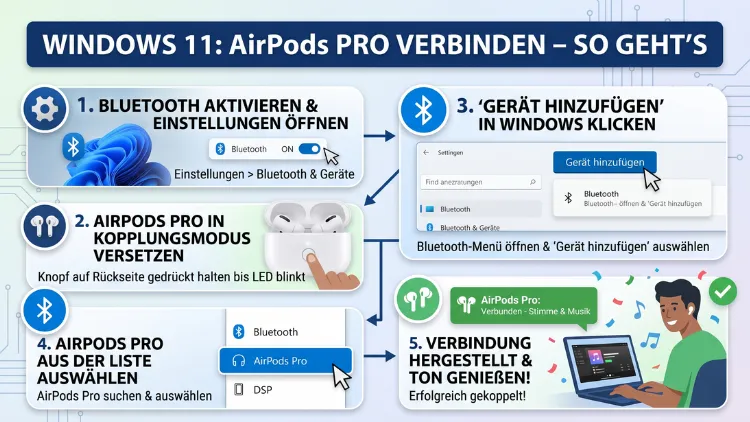
AirPods Pro lassen sich problemlos mit Windows 11 verbinden – und das dauert unter drei Minuten. Legen Sie die AirPods ins Case, halten Sie die Setup-Taste auf der Rückseite fünf Sekunden gedrückt, bis die LED weiß blinkt, und koppeln Sie sie dann über Einstellungen → Bluetooth & Geräte → Gerät hinzufügen.
Damit Sie dabei keinen Fehler machen und auch Tonprobleme vermeiden, zeigt Ihnen diese Anleitung jeden Schritt – inklusive Fehlerbehebung.
Voraussetzungen prüfen: Was Sie vor dem Koppeln wissen müssen
Bevor Sie mit der eigentlichen Kopplung beginnen, sollten Sie einige wichtige Punkte prüfen. Dadurch vermeiden Sie häufige Fehler und sparen sich die Fehlerbehebung im Nachhinein.
Bluetooth am PC vorhanden?
Zunächst brauchen Sie Bluetooth auf Ihrem Computer. Laptops verfügen in aller Regel über einen integrierten Bluetooth-Chip. Bei Desktop-PCs hingegen fehlt Bluetooth häufig. Prüfen Sie dies einfach: Drücken Sie Windows + X und öffnen Sie den Geräte-Manager. Suchen Sie dort den Abschnitt „Bluetooth“. Falls dieser Abschnitt fehlt, benötigen Sie einen externen Adapter.
Empfehlenswert ist in diesem Fall der TP-Link UB500 Nano USB-Bluetooth-Adapter (Bluetooth 5.0). Dieser Adapter kostet etwa zehn Euro, ist direkt einsatzbereit und unterstützt zuverlässig alle aktuellen AirPods-Modelle. Stecken Sie ihn ein, starten Sie Windows einmal neu, und der Adapter wird automatisch erkannt.
Windows 11 auf aktuellem Stand?
Außerdem spielt die Windows-Version eine entscheidende Rolle. Windows 11 24H2 (Build 26100) brachte eine grundlegende Überarbeitung des Bluetooth-Stacks mit sich. Besonders wichtig für AirPods-Nutzer: Wideband Speech wird jetzt nativ unterstützt. Das bedeutet konkret, dass das Mikrofon der AirPods Pro unter Windows 11 24H2 deutlich besser klingt als unter älteren Versionen – Rauschen und Abbrüche treten seltener auf. Wer also noch mit Windows 11 23H2 oder einer älteren Version arbeitet, sollte das Update dringend über Einstellungen → Windows Update einspielen.
AirPods Pro ausreichend geladen?
Zusätzlich müssen die AirPods Pro über genügend Akkuleistung verfügen. Laden Sie sowohl die Ohrstöpsel als auch das Case auf mindestens 20–30 % auf, bevor Sie mit der Kopplung beginnen. Ein zu niedriger Akkustand verhindert, dass die AirPods den Kopplungsmodus aktivieren können.
Apple-Gerät vorübergehend trennen
Schließlich sollten Sie Bluetooth auf Ihrem iPhone, iPad oder Mac kurz deaktivieren, falls die AirPods Pro dort bereits verbunden sind. Apple-Geräte halten die AirPods-Verbindung aktiv – dadurch kann Windows sie nicht erkennen. Sobald Bluetooth auf dem Apple-Gerät ausgeschaltet ist, sind die AirPods für Windows sichtbar.
Schritt-für-Schritt: AirPods Pro mit Windows 11 verbinden
Wenn Sie alle Voraussetzungen erfüllt haben, geht es jetzt an die eigentliche Verbindung. Folgen Sie diesen Schritten der Reihe nach.
Schritt 1 – AirPods Pro in den Kopplungsmodus versetzen
Legen Sie beide AirPods Pro in das Ladecase und öffnen Sie den Deckel, ohne die Ohrstöpsel herauszunehmen. Halten Sie anschließend die Setup-Taste auf der Rückseite des Cases gedrückt – diese kleine, runde Taste sitzt direkt unterhalb des Lightning- oder USB-C-Anschlusses. Halten Sie sie fünf bis fünfzehn Sekunden gedrückt, bis die LED-Anzeige an der Vorderseite weiß blinkt.
Das weiß blinkende Licht ist das Zeichen: Die AirPods Pro befinden sich jetzt im Kopplungsmodus und sind bereit, von Windows erkannt zu werden. Lassen Sie das Case während des gesamten Vorgangs geöffnet.
Wichtig: Falls die LED orange leuchtet, ist das Case leer oder ein Fehler liegt vor. Falls sie gar nicht leuchtet, ist der Akkustand zu niedrig.
Schritt 2 – Bluetooth in Windows 11 aktivieren
Öffnen Sie nun auf Ihrem PC die Windows-Einstellungen. Drücken Sie dazu die Tastenkombination Windows + I. Navigieren Sie danach zu „Bluetooth & Geräte“ in der linken Spalte. Schieben Sie den Schalter oben auf „Ein“, falls Bluetooth noch deaktiviert ist.
Alternativ gelangen Sie schnell über die Schnelleinstellungen in der Taskleiste zu Bluetooth: Klicken Sie unten rechts auf den Bereich mit Uhrzeit und Datum, anschließend auf das Bluetooth-Symbol. Ist das Symbol nicht sichtbar, klicken Sie auf den Stift und fügen Sie es hinzu.
Schritt 3 – Gerät hinzufügen
Klicken Sie auf der Seite „Bluetooth & Geräte“ auf die Schaltfläche „Gerät hinzufügen“. Ein neues Fenster öffnet sich. Wählen Sie dort „Bluetooth“ aus. Windows 11 beginnt jetzt, nach Bluetooth-Geräten in der Nähe zu suchen.
Schritt 4 – AirPods Pro in der Liste auswählen
Nach wenigen Sekunden erscheinen die AirPods Pro in der Suchliste, üblicherweise unter dem Namen „AirPods Pro“. Klicken Sie auf den Eintrag. Windows stellt nun automatisch die Verbindung her.
Falls die AirPods Pro nicht erscheinen: Warten Sie etwa 30 Sekunden, schließen Sie das Fenster, und wiederholen Sie Schritt 3. Häufig hilft es zudem, Bluetooth kurz aus- und wieder einzuschalten.
Schritt 5 – Verbindung bestätigen
Sobald die Verbindung hergestellt ist, zeigt Windows „Verbunden“ neben dem Geräteeintrag an. Zusätzlich hören Sie einen kurzen Bestätigungston in den AirPods Pro. Herzlichen Glückwunsch – die Kopplung ist abgeschlossen.
AirPods Pro auch mit Windows 10 koppeln
Obwohl dieser Artikel schwerpunktmäßig Windows 11 behandelt, sei der Vollständigkeit halber auch Windows 10 erwähnt. Denn der Verbindungsvorgang ist nahezu identisch, lediglich die Menüstruktur unterscheidet sich leicht.
Unter Windows 10 öffnen Sie die Einstellungen und navigieren zu „Geräte“. Dort wählen Sie links „Bluetooth und andere Geräte“ und klicken anschließend auf „Bluetooth- oder anderes Gerät hinzufügen“. Danach wählen Sie „Bluetooth“ und folgen denselben Schritten wie oben beschrieben.
Jedoch gilt: Windows 10 bietet keinen nativen Wideband-Speech-Support für AirPods. Deshalb ist die Mikrofon-Qualität unter Windows 10 spürbar schlechter als unter Windows 11 24H2. Falls Sie die Möglichkeit haben, empfiehlt sich ein Upgrade auf Windows 11 – insbesondere wenn Sie die AirPods Pro für Videokonferenzen oder Sprachaufnahmen nutzen möchten.
AirPods Pro als Standard-Audiogerät festlegen
Nach der Kopplung spielt Windows 11 den Ton nicht immer automatisch über die AirPods Pro aus. Deshalb sollten Sie die Kopfhörer manuell als Standardgerät festlegen.
Rechtsklicken Sie dazu auf das Lautsprechersymbol in der Taskleiste und wählen Sie „Soundeinstellungen“. Unter dem Abschnitt „Ausgabe“ wählen Sie „Kopfhörer (AirPods Pro Stereo)“ aus der Dropdown-Liste. Ebenso legen Sie unter „Eingabe“ das Mikrofon der AirPods Pro als Standard fest – wichtig für Videoanrufe und Sprachassistenten.
Alternativ klicken Sie direkt auf das Lautsprechersymbol in der Taskleiste und wählen dort Ihre AirPods Pro aus der Geräteliste.
Stereo-Modus vs. Headset-Profil – welches Audioprofil ist das Richtige?
An diesem Punkt trennt sich die Qualität je nach Verwendungszweck. Windows 11 verbindet die AirPods Pro standardmäßig im Headset-Profil (HFP/HSP), sobald das Mikrofon aktiv ist. Dieses Profil ermöglicht zwar die gleichzeitige Nutzung von Mikrofon und Lautsprecher, reduziert jedoch die Audio-Wiedergabequalität erheblich – Musik klingt dumpfer und rauschig.
Für reine Audiowiedergabe (Musik, Filme, Streaming) empfiehlt sich deshalb das Stereo-Profil (A2DP). Dieses liefert deutlich bessere Klangqualität, deaktiviert jedoch das Mikrofon.
So wechseln Sie zum Stereo-Profil
- Öffnen Sie Einstellungen → Bluetooth & Geräte.
- Klicken Sie auf die drei Punkte neben „AirPods Pro“.
- Wählen Sie „Geräteinformationen“.
- Unter „Verbindungsoptionen“ können Sie das gewünschte Profil auswählen.
Alternativ: Rechtsklicken Sie auf das Lautsprechersymbol → Soundeinstellungen → Ausgabe. Wählen Sie dort explizit „Kopfhörer (AirPods Pro Stereo)“ und nicht „Freisprechtelefon“.
Empfehlung: Nutzen Sie für Musik und Videos stets das Stereo-Profil. Für Videokonferenzen, Teams oder Zoom wechseln Sie zum Headset-Profil. Dieser manuelle Wechsel ist leider notwendig, da Windows 11 nicht automatisch zwischen den Profilen umschaltet – anders als macOS.
Automatische Wiederverbindung einrichten
Nach der Erstkopplung verbinden sich die AirPods Pro in den meisten Fällen automatisch mit Windows 11, sobald Sie das Case öffnen und Bluetooth am PC aktiv ist. Dieser Vorgang funktioniert jedoch nur zuverlässig, wenn die AirPods Pro nicht gleichzeitig mit einem Apple-Gerät verbunden sind.
Damit die automatische Verbindung störungsfrei klappt, empfehlen sich folgende Einstellungen:
Bluetooth-Schnellkopplung deaktivieren (optional): Windows 11 verfügt über eine Funktion namens „Swift Pair“, die beim Öffnen des Cases eine Benachrichtigung anzeigt. Diese Funktion ist praktisch, kann jedoch gelegentlich Fehler verursachen. Deaktivieren Sie sie bei Bedarf unter Einstellungen → Bluetooth & Geräte → „Benachrichtigungen für Swift Pair-Kopplungsanforderungen anzeigen“.
Bluetooth-Dienst automatisch starten: Stellen Sie sicher, dass der Bluetooth-Unterstützungsdienst auf „Automatisch“ eingestellt ist. Drücken Sie dazu Windows + R, geben Sie services.msc ein und suchen Sie den „Bluetooth Support Service“. Doppelklicken Sie darauf und setzen Sie den Starttyp auf „Automatisch“.
Zwischen Geräten wechseln: PC, iPhone und Android
Die AirPods Pro können zwar mit mehreren Geräten gekoppelt sein, jedoch immer nur mit einem gleichzeitig verbunden sein. Das automatische Gerätewechseln (wie bei Apple-Geräten untereinander) funktioniert unter Windows leider nicht. Daher erfordert der Wechsel einige manuelle Schritte.
Wechsel von iPhone zu Windows 11
- Deaktivieren Sie Bluetooth auf dem iPhone (Einstellungen → Bluetooth → Schalter deaktivieren).
- Öffnen Sie das AirPods-Case auf dem Windows-PC.
- Windows erkennt die AirPods Pro nach wenigen Sekunden und verbindet sich automatisch.
Falls keine automatische Verbindung erfolgt, navigieren Sie zu Einstellungen → Bluetooth & Geräte, suchen Sie „AirPods Pro“ in der Liste und klicken Sie auf „Verbinden“.
Wechsel von Windows 11 zu Android
Umgekehrt deaktivieren Sie Bluetooth auf dem Windows-PC. Öffnen Sie dann auf Ihrem Android-Smartphone die Bluetooth-Einstellungen. Tippen Sie dort auf „AirPods Pro“ in der Liste gespeicherter Geräte. Android verbindet sich daraufhin mit den Kopfhörern.
Hinweis: Android und Windows unterstützen das Apple-proprietäre H1/H2-Chip-Feature für automatisches Switching nicht. Dieses Feature ist ausschließlich Apple-Geräten (iPhone, iPad, Mac) vorbehalten. Deshalb ist der manuelle Wechsel auf Nicht-Apple-Plattformen unvermeidbar.
Häufige Verbindungsprobleme und wie Sie sie beheben
Trotz der einfachen Grundprozedur treten gelegentlich Probleme auf. Nachfolgend finden Sie die häufigsten Fehlerquellen und deren Lösung.
Problem 1: AirPods Pro werden nicht in der Bluetooth-Liste angezeigt
Ursache: Die AirPods sind entweder nicht im Kopplungsmodus oder noch mit einem Apple-Gerät verbunden.
Lösung:
- Deaktivieren Sie Bluetooth auf iPhone, iPad oder Mac.
- Legen Sie die AirPods Pro ins Case und halten Sie die Setup-Taste 10–15 Sekunden gedrückt, bis die LED weiß blinkt.
- Öffnen Sie unter Windows 11 den Kopplungsassistenten erneut.
Außerdem kann ein veralteter Bluetooth-Treiber die Erkennung verhindern. Öffnen Sie deshalb den Geräte-Manager (Windows + X → Geräte-Manager), erweitern Sie den Abschnitt „Bluetooth“ und klicken Sie mit der rechten Maustaste auf den Bluetooth-Adapter. Wählen Sie „Treiber aktualisieren“.
Problem 2: Verbunden, aber kein Ton zu hören
Ursache: Windows hat ein anderes Gerät als Standard-Ausgabe festgelegt.
Lösung: Rechtsklicken Sie auf das Lautsprechersymbol → Soundeinstellungen → Ausgabe → „Kopfhörer (AirPods Pro Stereo)“ auswählen. Prüfen Sie zudem die Lautstärke in der Lautstärkemixer-Ansicht (rechtsklick auf Lautsprecher → Lautstärkemixer öffnen).
Problem 3: Schlechte Mikrofon-Qualität oder Tonunterbrechungen
Ursache: Windows nutzt das Headset-Profil statt A2DP, oder das System ist nicht auf dem aktuellen Stand.
Lösung: Wechseln Sie wie oben beschrieben zum Stereo-Profil. Installieren Sie außerdem das Windows-Update 24H2, das den Bluetooth-Stack mit Wideband-Speech-Unterstützung verbessert hat. Dadurch verbessert sich die Mikrofon-Qualität merklich.
Problem 4: Verbindungsabbrüche während der Nutzung
Ursache: Interferenzen durch andere Bluetooth-Geräte, veraltete Treiber oder zu viele aktive Verbindungen.
Lösung:
- Deaktivieren Sie andere Bluetooth-Geräte in der Nähe vorübergehend.
- Starten Sie den Bluetooth-Unterstützungsdienst neu: Windows + R → services.msc → „Bluetooth Support Service“ → Rechtsklick → Neu starten.
- Aktualisieren Sie die Treiber im Geräte-Manager.
- Halten Sie die AirPods Pro innerhalb von zehn Metern Abstand zum PC.
Problem 5: Gelbes Ausrufezeichen beim Bluetooth-Adapter im Geräte-Manager
Ursache: Der Bluetooth-Treiber ist beschädigt oder fehlerhaft installiert.
Lösung: Klicken Sie mit der rechten Maustaste auf den Bluetooth-Adapter im Geräte-Manager und wählen Sie „Gerät deinstallieren“. Starten Sie den PC danach neu. Windows installiert den Treiber automatisch neu. Alternativ laden Sie den aktuellen Treiber direkt von der Website des PC-Herstellers (z. B. Intel Wireless Bluetooth Treiber von intel.com) herunter und installieren ihn manuell.
AirPods Pro zurücksetzen: Der letzte Ausweg
Wenn alle bisherigen Lösungsversuche gescheitert sind, hilft ein vollständiges Zurücksetzen der AirPods Pro. Dabei werden alle gespeicherten Gerätekopplungen gelöscht, und die Kopfhörer verhalten sich wie neu.
So setzen Sie die AirPods Pro zurück:
- Legen Sie beide AirPods Pro ins Ladecase und schließen Sie den Deckel.
- Warten Sie 30 Sekunden.
- Öffnen Sie danach den Deckel.
- Halten Sie die Setup-Taste auf der Rückseite gedrückt – diesmal mindestens 15 Sekunden.
- Die LED blinkt zunächst gelb, dann weiß. Dieser Farbwechsel signalisiert das erfolgreiche Zurücksetzen.
Anschließend koppeln Sie die AirPods Pro erneut mit Windows 11 über die oben beschriebenen Schritte. Außerdem müssen Sie die Kopplung auf Ihrem iPhone oder anderen Geräten erneut einrichten.
Empfohlene Vorgehensweisen für eine dauerhaft stabile Verbindung
Damit die AirPods Pro langfristig zuverlässig mit Windows 11 funktionieren, empfehlen sich folgende Maßnahmen.
Windows regelmäßig aktualisieren: Halten Sie Windows 11 stets auf dem neuesten Stand. Microsoft verbessert die Bluetooth-Kompatibilität kontinuierlich. Insbesondere das Update auf 24H2 ist für AirPods-Nutzer unverzichtbar.
Bluetooth-Adapter mit Bluetooth 5.0 oder höher: Falls Sie einen Desktop-PC nutzen und einen externen Adapter benötigen, investieren Sie in ein Modell mit Bluetooth 5.0 oder 5.3. Ältere Adapten mit Bluetooth 4.0 oder 4.2 verursachen häufiger Verbindungsabbrüche und unterstützen Wideband Speech nicht zuverlässig.
Nur eine aktive Verbindung gleichzeitig: Deaktivieren Sie Bluetooth auf Apple-Geräten, bevor Sie die AirPods Pro mit Windows nutzen. Dadurch vermeiden Sie Verbindungskonflikte.
AirPods regelmäßig aufladen: Halten Sie den Akkustand der AirPods Pro und des Cases über 30 %, um stabile Verbindungen zu gewährleisten.
AirPods Pro als Standard-Ausgabegerät speichern: Legen Sie die AirPods Pro dauerhaft als bevorzugtes Ausgabegerät fest, damit Windows sie bei jeder Verbindung automatisch aktiviert.
Stereo-Profil bevorzugen: Für eine bessere Klangqualität bevorzugen Sie generell das Stereo-Profil (A2DP) und wechseln zum Headset-Profil nur dann, wenn Sie das Mikrofon wirklich benötigen.
FAQ: Häufige Fragen zu AirPods Pro an Windows
Warum werden meine AirPods Pro in Windows 11 nicht angezeigt?
Die häufigste Ursache ist, dass die AirPods Pro noch mit einem Apple-Gerät verbunden sind. Deaktivieren Sie Bluetooth auf iPhone, iPad oder Mac. Außerdem muss die LED weiß blinken – das signalisiert, dass die AirPods Pro aktiv nach neuen Geräten suchen. Falls das Blinken nicht erscheint, halten Sie die Setup-Taste länger gedrückt (bis zu 15 Sekunden).
Kann man AirPods Pro mit Windows 11 ohne Apple-ID verwenden?
Ja, vollständig. Die AirPods Pro funktionieren als Standard-Bluetooth-Kopfhörer unter Windows 11, ohne dass eine Apple-ID oder iCloud-Anmeldung notwendig wäre. Lediglich Apple-exklusive Funktionen wie automatisches Switching zwischen Apple-Geräten sind nicht verfügbar.
Warum klingt Musik über AirPods Pro am PC schlechter als am iPhone?
Das liegt am Audioprofil. Windows 11 schaltet beim Aktivieren des Mikrofons auf das Headset-Profil (HFP) um, das die Audioqualität stark reduziert. Wählen Sie in den Soundeinstellungen explizit „AirPods Pro Stereo“ (A2DP) als Ausgabegerät, um die volle Klangqualität zu erhalten.
Funktioniert die aktive Geräuschunterdrückung der AirPods Pro unter Windows 11?
Ja und nein. Die aktive Geräuschunterdrückung (ANC) bleibt auch unter Windows aktiv, da sie hardwareseitig in den AirPods Pro integriert ist. Jedoch können Sie den Modus (ANC, Transparenz, Aus) unter Windows nicht über Software-Einstellungen umschalten – dafür benötigen Sie das iPhone oder ein anderes Apple-Gerät.
Wie verbinde ich AirPods Pro mit Windows 10?
Der Vorgang ist nahezu identisch zu Windows 11. Öffnen Sie Einstellungen → Geräte → Bluetooth und andere Geräte. Klicken Sie auf „Bluetooth- oder anderes Gerät hinzufügen“ und wählen Sie „Bluetooth“. Versetzen Sie die AirPods Pro in den Kopplungsmodus und wählen Sie sie in der Liste aus. Jedoch fehlt unter Windows 10 die Wideband-Speech-Unterstützung, wodurch die Mikrofon-Qualität schlechter ausfällt.
Kann ich AirPods Pro gleichzeitig mit Windows und iPhone nutzen?
Nein. Die AirPods Pro können zwar mit mehreren Geräten gekoppelt, jedoch immer nur mit einem gleichzeitig aktiv verbunden sein. Das automatische Switching funktioniert ausschließlich zwischen Apple-Geräten (iPhone, iPad, Mac). Für den Wechsel zwischen Windows und iPhone müssen Sie Bluetooth jeweils manuell deaktivieren und reaktivieren.
Was tun, wenn die AirPods Pro sich ständig von Windows trennen?
Starten Sie zunächst den Bluetooth-Unterstützungsdienst neu (Windows + R → services.msc → Bluetooth Support Service → Neu starten). Außerdem empfehlen sich Treiberaktualisierungen im Geräte-Manager. Häufig helfen auch das Entfernen des Geräts aus der Liste und eine neue Kopplung. Als letzte Maßnahme setzen Sie die AirPods Pro vollständig zurück.
Brauche ich eine spezielle Software, um AirPods Pro unter Windows zu nutzen?
Nein, spezielle Software ist nicht erforderlich. Die AirPods Pro funktionieren als Standard-Bluetooth-Kopfhörer unter Windows 11 und 10. Allerdings gibt es die kostenlose Drittanbieter-Software MagicPods (für Windows), die zusätzliche Funktionen wie Akkuanzeige, ANC-Umschaltung und automatisches Verbinden ermöglicht – ähnlich wie auf Apple-Geräten. Diese Software ist jedoch optional.
Wie zeigt Windows 11 den Akkustand der AirPods Pro an?
Leider zeigt Windows 11 den Akkustand von AirPods Pro nicht nativ an. Dafür benötigen Sie die Drittanbieter-Software MagicPods oder AirBattery for Windows, die den Akkustand von Ohrstöpseln und Case in der Windows-Taskleiste darstellen. Alternativ prüfen Sie den Akkustand über das iPhone oder die Apple-Watch.
Können AirPods Pro mit einem Windows-Tablet (Surface) verbunden werden?
Ja, absolut. Der Verbindungsvorgang ist identisch zu einem normalen Windows-11-PC oder Laptop. Surface-Tablets verfügen über integriertes Bluetooth und eignen sich hervorragend für die Nutzung mit AirPods Pro. Stellen Sie lediglich sicher, dass Windows auf dem aktuellen Stand ist, und folgen Sie der oben beschriebenen Schritt-für-Schritt-Anleitung.
Fazit
AirPods Pro mit Windows 11 zu verbinden ist einfacher, als viele erwarten. Der Schlüssel liegt im korrekten Aktivieren des Kopplungsmodus sowie im aktuellen Windows-Stand – besonders 24H2 verbessert die Mikrofon-Qualität spürbar. Mit den richtigen Einstellungen beim Audioprofil holen Sie außerdem das Maximum an Klangqualität heraus.
Wer darüber hinaus Funktionen wie Akkuanzeige oder ANC-Umschaltung unter Windows nutzen möchte, greift zur kostenlosen Software MagicPods. So werden die AirPods Pro auch am Windows-PC zu einem vollwertigen Alltagsbegleiter.
