
Sprachzugriff unter Windows 11 und 10 auf Deutsch aktivieren: Schritt-für-Schritt-Anleitung mit Einstellungen und Lösungen bei häufigen Problemen.
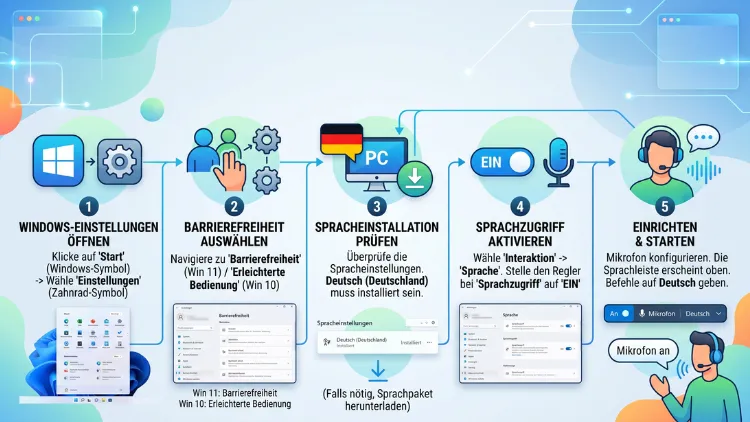
Wer seinen PC per Stimme steuern möchte, aktiviert unter Windows 11 den Sprachzugriff über „Einstellungen“ > „Barrierefreiheit“ > „Sprache“. Unter Windows 10 heißt die passende Funktion Windows-Spracherkennung und findet sich in der Systemsteuerung.
Beide Varianten lassen sich auf Deutsch einrichten. Dieser Artikel zeigt exakt, wie das gelingt.
Was ist der Sprachzugriff unter Windows?
Der Sprachzugriff ist eine Barrierefreiheitsfunktion, die seit Windows 11, Version 22H2, verfügbar ist. Damit steuern Sie Ihren Computer allein mit der Stimme. Zudem können Sie Texte diktieren, Anwendungen öffnen und zwischen Programmen wechseln.
Besonders praktisch: Nach der einmaligen Ersteinrichtung funktioniert der Sprachzugriff vollständig offline. Eine Internetverbindung wird also nur beim ersten Start benötigt.
Im Unterschied dazu steht die klassische Windows-Spracherkennung (kurz WSR). Dieses ältere Feature war lange Zeit der Standard und ist weiterhin auf Windows 10 sowie auf älteren Windows-11-Versionen vorhanden. Seit September 2024 ersetzt der Sprachzugriff die WSR jedoch auf Windows 11 in Version 22H2 und höher.
Für Sie bedeutet das konkret:
- Windows 11 (22H2 oder neuer): Sprachzugriff nutzen
- Windows 10 oder ältere Windows-11-Builds: Windows-Spracherkennung nutzen
Sprachzugriff oder Windows-Spracherkennung: Was passt zu Ihrem System?
Bevor Sie mit der Aktivierung beginnen, lohnt sich ein kurzer Blick auf Ihre Windows-Version. Drücken Sie dazu die Tastenkombination Windows+R, geben Sie „winver“ ein und bestätigen Sie mit Enter. Anschließend zeigt Ihnen ein Fenster die genaue Build-Nummer an.
Läuft auf Ihrem Gerät Windows 11 Version 22H2 oder neuer, steht Ihnen der moderne Sprachzugriff zur Verfügung. Andernfalls, also unter Windows 10, greifen Sie auf die Windows-Spracherkennung zurück. Beide Wege werden in diesem Beitrag Schritt für Schritt erklärt.
Voraussetzungen für den Sprachzugriff unter Windows 11
Damit die Einrichtung reibungslos verläuft, sollten folgende Punkte erfüllt sein:
- Windows 11, Version 22H2 oder höher ist installiert
- Ein funktionierendes Mikrofon ist angeschlossen oder im Gerät integriert
- Eine Internetverbindung besteht zumindest für die Ersteinrichtung
- Der Mikrofonzugriff ist in den Datenschutzeinstellungen erlaubt
Zusätzlich unterstützt der Sprachzugriff mittlerweile mehrere Sprachen, darunter Deutsch, Englisch, Spanisch, Französisch und Italienisch. Sie müssen also nicht zwingend eine englische Windows-Version besitzen, um die Funktion auf Deutsch zu verwenden.
Schritt-für-Schritt-Anleitung: Sprachzugriff unter Windows 11 aktivieren
Es gibt zwei Wege, den Sprachzugriff zu starten: über die Einstellungen-App oder direkt über die Windows-Suche. Beide Varianten führen zum gleichen Ziel.
Sprachzugriff über die Einstellungen aktivieren
- Öffnen Sie die Einstellungen mit der Tastenkombination Windows+I.
- Klicken Sie im linken Menü auf „Barrierefreiheit“.
- Wählen Sie im rechten Bereich den Punkt „Sprache“ aus.
- Aktivieren Sie den Schalter neben „Sprachzugriff“.
- Bestätigen Sie den anschließenden Hinweis, falls Windows nach der Bereitstellung zusätzlicher Komponenten fragt.
Sprachzugriff über die Windows-Suche starten
Alternativ tippen Sie einfach „Sprachzugriff“ in die Windows-Suche ein und wählen die App aus den Ergebnissen aus. Dadurch entfällt der Umweg über die Einstellungen komplett.
Ersteinrichtung und Mikrofon-Test durchführen
Sobald der Sprachzugriff zum ersten Mal startet, erscheint ein Begrüßungsbildschirm. Dieser führt Sie durch die folgenden Schritte:
- Sprache auswählen: Wählen Sie „Deutsch“ aus der Liste der unterstützten Sprachen aus. Falls Ihre Windows-Anzeigesprache nicht Deutsch ist, können Sie trotzdem Deutsch für den Sprachzugriff festlegen.
- Mikrofon prüfen: Windows testet, ob Ihr Mikrofon korrekt erkannt wird. Sprechen Sie den angezeigten Testsatz deutlich und in normaler Lautstärke.
- Sprachpaket herunterladen: Da für die Ersteinrichtung eine Internetverbindung nötig ist, lädt Windows nun die erforderlichen Sprachdateien herunter.
- Kurzanleitung durchgehen: Abschließend zeigt Windows die wichtigsten Grundbefehle, mit denen Sie sofort loslegen können.
Nach Abschluss dieser Schritte ist der Sprachzugriff einsatzbereit. Ein kleines Mikrofon-Symbol erscheint oben auf dem Bildschirm und zeigt an, ob die Funktion gerade zuhört, schläft oder pausiert ist.
Windows-Spracherkennung unter Windows 10 aktivieren
Besitzen Sie noch Windows 10, greifen Sie stattdessen auf die klassische Windows-Spracherkennung zurück. Diese lässt sich ebenfalls vollständig auf Deutsch nutzen.
- Öffnen Sie die Systemsteuerung, indem Sie den Begriff in die Suchleiste eingeben.
- Klicken Sie auf „Erleichterte Bedienung“.
- Wählen Sie „Spracherkennung“ aus.
- Klicken Sie auf „Windows-Spracherkennung starten“.
- Folgen Sie dem Einrichtungsassistenten, der Sie durch Mikrofon-Auswahl, Profileinstellung und einen kurzen Trainingslauf führt.
Wichtig dabei: Damit die Spracherkennung korrekt auf Deutsch funktioniert, muss zusätzlich das deutsche Sprachpaket installiert sein. Prüfen Sie dies unter „Einstellungen“ > „Zeit und Sprache“ > „Sprache“. Fehlt Deutsch in der Liste, fügen Sie es über „Sprache hinzufügen“ hinzu und installieren anschließend die Sprachfeatures inklusive Spracherkennung.
Sobald das Sprachpaket vorhanden ist, wählen Sie in den Spracherkennungseinstellungen explizit Deutsch als Erkennungssprache aus. Danach reagiert die Funktion zuverlässig auf deutsche Befehle und Diktate.
Deutsch als Sprache für den Sprachzugriff einstellen
Falls Sie den Sprachzugriff bereits eingerichtet haben, jedoch in einer anderen Sprache, lässt sich dies problemlos nachträglich ändern:
- Öffnen Sie erneut „Einstellungen“ > „Barrierefreiheit“ > „Sprache“.
- Klicken Sie auf „Sprachzugriffssprache“ beziehungsweise das entsprechende Dropdown-Menü.
- Wählen Sie „Deutsch“ aus der Liste aus.
- Bestätigen Sie den Download der deutschen Sprachdaten, sofern diese noch nicht vorhanden sind.
Interessant ist zudem: Selbst wenn Ihre allgemeine Windows-Anzeigesprache Englisch ist, können Sie den Sprachzugriff dennoch auf Deutsch betreiben. Beide Einstellungen sind voneinander unabhängig.
Die wichtigsten Sprachbefehle im Überblick
Nach der Aktivierung stellt sich häufig die Frage, welche Befehle tatsächlich funktionieren. Nachfolgend eine Auswahl praktischer Grundbefehle:
- „Öffne [Programmname]“ – startet eine Anwendung
- „Wechsle zu [Programmname]“ – springt zu einem bereits geöffneten Fenster
- „Diktiermodus“ – aktiviert das Diktieren von Text
- „Klicke [Elementname]“ – klickt auf ein sichtbares Element
- „Sprachzugriff schlafen legen“ – pausiert das Zuhören vorübergehend
- „Sprachzugriff aufwachen“ – reaktiviert die Funktion
- „Bildschirm scrollen nach unten“ – scrollt automatisch durch Seiten
Zudem zeigt der Befehl „Was kann ich sagen“ eine vollständige Übersicht aller aktuell verfügbaren Sprachbefehle an. Dies ist besonders hilfreich, wenn Sie sich noch nicht sicher sind, welche Formulierungen erkannt werden.
Sprachzugriff funktioniert nicht: Häufige Ursachen und Lösungen
Gelegentlich reagiert der Sprachzugriff nicht wie erwartet. Meist liegt dies an einer der folgenden Ursachen:
Mikrofon wird nicht erkannt: Prüfen Sie zunächst, ob unter „Einstellungen“ > „Datenschutz und Sicherheit“ > „Mikrofon“ der Zugriff für Systemfunktionen erlaubt ist. Ebenso lohnt ein Blick in die Sound-Einstellungen, ob das richtige Mikrofon als Standardgerät ausgewählt wurde.
Sprache wird nicht unterstützt: Da der Sprachzugriff derzeit nur eine begrenzte Anzahl an Sprachen abdeckt, kann es sein, dass Ihre bevorzugte Sprache noch fehlt. In diesem Fall wählen Sie ersatzweise eine der unterstützten Sprachen aus.
Fehlende Internetverbindung bei der Ersteinrichtung: Da für den ersten Start eine Verbindung benötigt wird, schlägt die Einrichtung ohne Internet fehl. Stellen Sie deshalb sicher, dass Ihr Gerät online ist, bevor Sie fortfahren.
Hintergrundgeräusche stören die Erkennung: Zusätzlich beeinträchtigen laute Umgebungen die Genauigkeit erheblich. Ein ruhiger Raum sowie ein gutes Mikrofon verbessern die Erkennungsrate deutlich.
Veraltete Windows-Version: Läuft auf Ihrem Gerät eine Version älter als 22H2, steht der Sprachzugriff schlicht noch nicht zur Verfügung. Prüfen Sie in diesem Fall über „Windows Update“, ob ein Upgrade möglich ist.
Sprachzugriff deaktivieren oder pausieren
Möchten Sie die Funktion vorübergehend stoppen, genügt der Sprachbefehl „Sprachzugriff schlafen legen“. Dauerhaft deaktivieren Sie den Sprachzugriff hingegen über denselben Pfad wie bei der Aktivierung: „Einstellungen“ > „Barrierefreiheit“ > „Sprache“ > Schalter bei „Sprachzugriff“ ausschalten.
Häufige Fragen zur Sprachsteuerung unter Windows
Was ist der Unterschied zwischen Sprachzugriff und Windows-Spracherkennung?
Der Sprachzugriff ist die moderne Nachfolgefunktion, die seit Windows 11 22H2 verfügbar ist und offline arbeitet. Die Windows-Spracherkennung hingegen ist das ältere Feature, das weiterhin unter Windows 10 sowie älteren Windows-11-Versionen genutzt wird.
Funktioniert der Sprachzugriff auch ohne Internetverbindung?
Ja, allerdings nur nach der Ersteinrichtung. Diese benötigt einmalig eine Internetverbindung, um die Sprachdaten herunterzuladen. Danach läuft der Sprachzugriff vollständig offline.
Welche Windows-Version benötige ich für den Sprachzugriff?
Erforderlich ist mindestens Windows 11, Version 22H2. Ältere Versionen unterstützen ausschließlich die klassische Windows-Spracherkennung.
Ist der Sprachzugriff auch für Windows 10 verfügbar?
Nein, der Sprachzugriff ist exklusiv Windows 11 ab Version 22H2 vorbehalten. Unter Windows 10 nutzen Sie stattdessen die Windows-Spracherkennung, die ebenfalls auf Deutsch einstellbar ist.
Welche Sprachen unterstützt der Sprachzugriff aktuell?
Derzeit stehen Deutsch, Englisch, Spanisch, Französisch und Italienisch zur Verfügung. Microsoft erweitert die Sprachliste jedoch regelmäßig um weitere Varianten.
Warum reagiert der Sprachzugriff nicht auf meine Stimme?
Meist liegt dies an fehlenden Mikrofonberechtigungen, Hintergrundgeräuschen oder einem falsch ausgewählten Standardmikrofon. Überprüfen Sie deshalb zunächst die Datenschutz- sowie Soundeinstellungen.
Kann ich mit dem Sprachzugriff auch Text diktieren?
Ja, über den Befehl „Diktiermodus“ schalten Sie direkt in den Diktiermodus. Anschließend wird gesprochener Text automatisch in Schriftsprache umgewandelt.
Wie schalte ich den Sprachzugriff schnell aus?
Am schnellsten gelingt dies über den Sprachbefehl „Sprachzugriff schlafen legen“. Für eine dauerhafte Deaktivierung nutzen Sie hingegen den entsprechenden Schalter in den Barrierefreiheitseinstellungen.
Brauche ich ein spezielles Mikrofon für den Sprachzugriff?
Nein, ein normales integriertes Notebook-Mikrofon oder ein handelsübliches USB-Mikrofon genügt in der Regel vollkommen. Wichtig ist lediglich eine klare Sprachaufnahme ohne starke Nebengeräusche.
Kostet der Sprachzugriff etwas?
Nein, sowohl der Sprachzugriff als auch die Windows-Spracherkennung sind vollständig kostenlose Bestandteile von Windows. Zusätzliche Software oder Abonnements sind dafür nicht erforderlich.
