
Softwareverteilung per GPO unter Windows 11 und 10 schlägt fehl? So identifizieren und beheben Sie typische Ursachen bei der Gruppenrichtlinien-Installation.
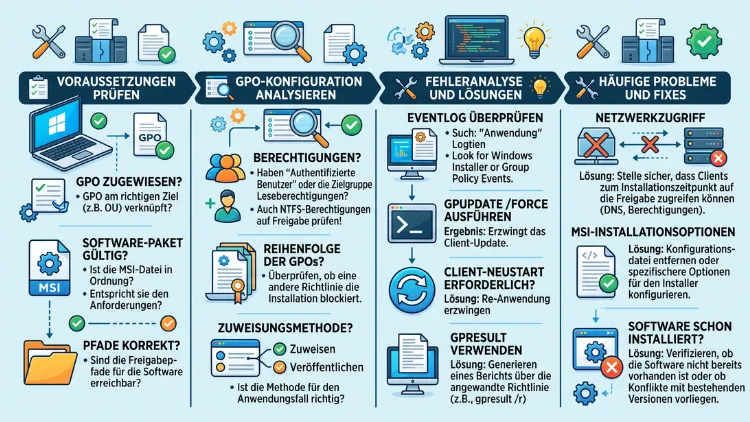
Wenn die Softwareverteilung per Gruppenrichtlinie nicht funktioniert, liegt die Ursache meistens an fehlerhaften Berechtigungen, einem falschen Softwarebereitstellungspunkt oder veralteten MSI-Paketen.
Dieser Artikel zeigt Schritt für Schritt, wie Sie Software per GPO auf Windows 11 und Windows 10 korrekt einrichten und die häufigsten Fehlercodes gezielt beheben. Zudem erhalten Sie konkrete Alternativen, falls die klassische GPO-Softwareinstallation an ihre Grenzen stößt.
Was bedeutet Softwareverteilung per GPO überhaupt?
Die Gruppenrichtlinien-Softwareinstallation ist eine seit Windows Server 2000 vorhandene Funktion, mit der Administratoren MSI-Pakete zentral über das Active Directory an Computer oder Benutzer verteilen. Dabei greift der Client beim Systemstart oder bei der Anmeldung auf einen Netzwerkpfad zu und installiert die hinterlegte Software automatisch.
Der Vorteil liegt klar auf der Hand: Sie benötigen keine zusätzliche Softwareverteilungslösung, sondern nutzen Bordmittel, die bereits mit dem Active Directory verfügbar sind. Allerdings ist die Technik in die Jahre gekommen, weshalb sie heute vor allem für kleinere Umgebungen und einfache Anwendungen wie 7-Zip oder Adobe Reader empfohlen wird.
Für komplexe Software wie Microsoft Office oder Java liefert die GPO-Softwareinstallation dagegen keine detaillierten Statuscodes und keine Rückmeldung über Installationsfortschritt. Deshalb setzen viele Unternehmen inzwischen zusätzlich auf Microsoft Intune oder Configuration Manager (SCCM/MECM).
Voraussetzungen für die Softwareverteilung per Gruppenrichtlinie
Bevor Sie mit der Einrichtung beginnen, sollten folgende Voraussetzungen erfüllt sein:
- Ein funktionierendes Active Directory mit Group Policy Management Console (GPMC)
- Ein Netzwerkfreigabepfad, auf den alle Zielcomputer mit Leserechten zugreifen können
- Ein gültiges MSI-Installationspaket (keine EXE-Datei, da diese von der GPO-Softwareinstallation nicht direkt unterstützt wird)
- Korrekte NTFS- und Freigabeberechtigungen für „Domänencomputer“ oder „Authentifizierte Benutzer“
- Eine stabile DNS-Auflösung sowie funktionierende SYSVOL-Replikation
Fehlt eine dieser Voraussetzungen, schlägt die Installation in der Regel fehl, noch bevor der eigentliche Installationsprozess startet.
Schritt-für-Schritt-Anleitung: Software per GPO verteilen
Die folgende Anleitung funktioniert sowohl für Windows 10 als auch für Windows 11, da beide Systeme dieselbe Gruppenrichtlinien-Engine nutzen.
- Freigabe erstellen Legen Sie einen Ordner auf einem Server an, zum Beispiel
\\Server\Software$, und kopieren Sie das MSI-Paket hinein. Setzen Sie die Freigabeberechtigung auf „Lesen“ für „Domänen-Computer“. - Neues Gruppenrichtlinienobjekt erstellen Öffnen Sie die Group Policy Management Console, klicken Sie mit der rechten Maustaste auf die gewünschte Organisationseinheit (OU) und wählen Sie „Neues GPO erstellen und hier verknüpfen“.
- Softwareinstallation konfigurieren Navigieren Sie im GPO-Editor zu „Computerkonfiguration“ oder „Benutzerkonfiguration“ → „Richtlinien“ → „Softwareeinstellungen“ → „Softwareinstallation“.
- Neues Paket hinzufügen Klicken Sie mit rechts auf „Softwareinstallation“, wählen Sie „Neu“ → „Paket“ und geben Sie den UNC-Pfad zur MSI-Datei an. Verwenden Sie ausschließlich den Netzwerkpfad, niemals einen lokalen Laufwerkspfad.
- Bereitstellungsmethode wählen Entscheiden Sie zwischen „Zugewiesen“ (automatische Installation) und „Veröffentlicht“ (Installation über die Systemsteuerung, nur bei Benutzerkonfiguration verfügbar).
- GPO verknüpfen und aktualisieren Verknüpfen Sie das GPO mit der richtigen OU und führen Sie anschließend auf dem Client
gpupdate /forceaus, gefolgt von einem Neustart.
Anschließend sollte die Software beim nächsten Systemstart oder bei der nächsten Anmeldung automatisch installiert werden.
Die häufigsten Fehler bei der GPO-Softwareinstallation
Trotz korrekter Einrichtung treten in der Praxis immer wieder dieselben Fehler auf. Nachfolgend finden Sie die wichtigsten Fehlerbilder samt Lösung.
Fehler: „Schwerwiegender Fehler bei der Installation“
Dieser Fehler erscheint häufig sofort nach dem Anmeldevorgang und bedeutet meistens, dass das MSI-Paket beschädigt ist oder eine Benutzerinteraktion erwartet wird, beispielsweise die Bestätigung von Lizenzbedingungen.
Lösung:
- Prüfen Sie das MSI-Paket mit einem Tool wie Orca auf Integrität.
- Stellen Sie sicher, dass keine benutzergesteuerten Dialoge im Paket enthalten sind, da GPO-Installationen ausschließlich im Silent-Modus laufen.
- Testen Sie die Installation manuell mit dem Befehl
msiexec /i Paket.msi /qn, um zu prüfen, ob sie ohne Nutzerinteraktion durchläuft.
Fehler %%53: „Der Netzwerkpfad wurde nicht gefunden“
Dieser Fehlercode taucht auf, wenn der Client den UNC-Pfad zur Freigabe nicht erreichen kann.
Lösung:
- Überprüfen Sie die DNS-Auflösung des Servernamens per
nslookup. - Kontrollieren Sie, ob die Freigabe tatsächlich existiert und die Berechtigungen korrekt gesetzt sind.
- Aktivieren Sie in der GPO die Einstellung „Immer auf das Netzwerk warten beim Computerstart und der Anmeldung“, da sonst besonders schnell startende Windows 11-Clients das Netzwerk noch nicht bereit haben.
Fehler 1274: „Diese Richtlinie wurde nicht angewendet“
Dieser Fehler entsteht meistens, wenn ein Client sich außerhalb des Gültigkeitsbereichs befindet oder die WMI-Filterung fehlerhaft konfiguriert ist.
Lösung:
- Prüfen Sie über
gpresult /h bericht.html, ob das GPO überhaupt angewendet wird. - Kontrollieren Sie eventuell hinterlegte WMI-Filter auf Tippfehler in der Abfrage.
- Stellen Sie sicher, dass die Sicherheitsfilterung „Authentifizierte Benutzer“ oder die passende Gruppe enthält.
Fehler 1651 / Fehler 0x673: Probleme mit der Anwendungszuweisung
Dieser Fehler tritt häufig auf, wenn bereits eine ältere Version der Software installiert ist und ein Konflikt mit der neuen Zuweisung entsteht.
Lösung:
- Deinstallieren Sie die alte Softwareversion manuell oder über eine separate GPO mit der Option „Anwendung deinstallieren, wenn sie nicht mehr im Verwaltungsbereich fällt“.
- Erstellen Sie anschließend ein neues Paket, statt ein bestehendes lediglich zu ersetzen, da GPO-Softwareinstallationen Upgrades nur über verknüpfte Pakete korrekt erkennen.
Fehler: Software wird nur einmal installiert, danach nie wieder
Wird ein Paket aus einer GPO entfernt und später erneut hinzugefügt, erkennt Windows es teilweise als bereits installiert und führt keine erneute Installation durch.
Lösung:
- Erstellen Sie ein komplett neues Softwarepaket in der GPO, statt das alte wiederherzustellen.
- Alternativ erhöhen Sie die Produktversion in der MSI-Datei, damit Windows die Software als Update erkennt.
GPO wird auf Windows 11 gar nicht erst angewendet
Besonders bei neu aufgesetzten Windows 11-Geräten kommt es vor, dass Gruppenrichtlinien überhaupt nicht greifen. Im Ereignisprotokoll erscheinen dann Meldungen wie „NetDfsGetClientInfo() failed“ oder Fehlercode 1326.
Lösung:
- Prüfen Sie, ob die SYSVOL-Freigabe per DFS korrekt erreichbar ist.
- Führen Sie einen Domain-Rejoin durch, inklusive Löschen des alten Computerkontos.
- Kontrollieren Sie die Zeit-Synchronisation, da Kerberos-Authentifizierung bei zu großer Zeitabweichung fehlschlägt.
- Prüfen Sie zusätzlich, ob SMB-Signing oder Firewall-Regeln die Kommunikation zum Domänencontroller blockieren.
Diagnosewerkzeuge für die Fehlersuche
Um die Ursache eines Fehlers zuverlässig einzugrenzen, sollten Sie folgende Bordmittel nutzen:
- gpresult /h bericht.html – erstellt einen detaillierten Bericht über angewendete Richtlinien
- gpupdate /force – erzwingt eine sofortige Aktualisierung aller Gruppenrichtlinien
- Ereignisanzeige unter „Anwendungs- und Dienstprotokolle“ → „Microsoft“ → „Windows“ → „GroupPolicy“ → „Operational“
- Resultierende Gruppenrichtlinien (RSOP) über den Befehl
rsop.msc - Appmgmt-Protokolle unter
C:\Windows\System32\AppMgmt, die Details zur MSI-Zuweisung enthalten
Diese Werkzeuge liefern in Kombination fast immer die entscheidenden Hinweise, weshalb eine Installation fehlschlägt.
Unterschiede zwischen Windows 10 und Windows 11 bei der GPO-Softwareverteilung
Grundsätzlich funktioniert die Softwareverteilung per GPO auf Windows 10 und Windows 11 technisch identisch, da beide dieselbe Gruppenrichtlinien-Engine verwenden. Dennoch gibt es praktische Unterschiede:
- Windows 11 startet durch schnelleres Booten oft, bevor das Netzwerk vollständig initialisiert ist. Deshalb ist die Einstellung „Immer auf das Netzwerk warten“ hier besonders wichtig.
- Bei Windows 10 treten häufiger Kompatibilitätsprobleme mit älteren MSI-Paketen auf, die ursprünglich für Windows 7 erstellt wurden.
- Windows 11 erfordert zudem häufiger eine Prüfung der TPM– und Secure-Boot-Kompatibilität, falls die zu installierende Software auf Treiberebene eingreift.
Aus diesem Grund sollten Sie MSI-Pakete grundsätzlich einzeln testen, bevor Sie sie unternehmensweit ausrollen.
Alternativen zur klassischen GPO-Softwareinstallation
Da die GPO-Softwareverteilung inzwischen als veraltet gilt, lohnt sich in vielen Fällen der Blick auf modernere Lösungen. Besonders empfehlenswert sind:
- Microsoft Intune: Ideal für Cloud-verwaltete Geräte, unterstützt zudem detaillierte Installationsberichte und funktioniert auch außerhalb des Firmennetzwerks.
- Microsoft Configuration Manager (MECM/SCCM): Geeignet für große, hybride Umgebungen mit umfangreichem Reporting.
- Chocolatey in Kombination mit PowerShell-Skripten: Praktisch für schnelle, skriptbasierte Softwareverteilung ohne komplexe Infrastruktur.
- Windows Package Manager (winget): Nützlich für einzelne Geräte oder kleinere Umgebungen, lässt sich zudem gut per Skript automatisieren.
Wenn Sie langfristig planen, größere Softwarebestände zu verwalten, empfiehlt sich der Umstieg auf Microsoft Intune, da Microsoft die klassische GPO-Softwareinstallation nicht mehr aktiv weiterentwickelt.
Häufige Fragen zur Softwareinstallation per GPO
Warum installiert sich die Software trotz korrektem GPO nicht?
Meistens liegt es an fehlerhaften Freigabeberechtigungen oder daran, dass der Client den UNC-Pfad nicht erreichen kann. Prüfen Sie zunächst mit gpresult /h, ob die Richtlinie überhaupt zugewiesen wird.
Funktioniert die GPO-Softwareverteilung auch mit EXE-Dateien?
Nein, die native GPO-Softwareinstallation unterstützt ausschließlich MSI-Pakete. EXE-Installationen lassen sich jedoch über Anmeldeskripte oder PowerShell automatisiert ausrollen.
Wie kann ich prüfen, ob eine GPO überhaupt angewendet wird?
Nutzen Sie den Befehl gpresult /r für eine schnelle Übersicht oder gpresult /h bericht.html für einen ausführlichen HTML-Bericht mit allen angewendeten Richtlinien.
Warum funktioniert die Installation nur beim ersten Mal?
Wird ein Softwarepaket entfernt und später erneut hinzugefügt, erkennt Windows dies teilweise fälschlich als bereits installiert. Erstellen Sie deshalb ein neues Paket, statt das ursprüngliche wiederherzustellen.
Was bedeutet der Fehlercode %%1274?
Dieser Fehler weist meistens darauf hin, dass die Richtlinie aufgrund von Sicherheitsfilterung, WMI-Filtern oder falschem Gültigkeitsbereich nicht angewendet wurde.
Muss ich den Computer nach gpupdate /force neu starten?
Ja, bei computerbasierten Softwarezuweisungen ist ein Neustart zwingend erforderlich, da die Installation erst während des Bootvorgangs erfolgt.
Warum bricht die Installation bei Lizenzbedingungen ab?
GPO-Installationen laufen ausschließlich silent, also ohne Benutzerinteraktion. Enthält das MSI-Paket einen Lizenzdialog, schlägt die Installation automatisch fehl.
Wie gehe ich vor, wenn Windows 11 die GPO gar nicht erst lädt?
Prüfen Sie zunächst die SYSVOL-Erreichbarkeit, die Zeitsynchronisation sowie mögliche Firewall-Blockaden. Ein Domain-Rejoin mit neuem Computerkonto löst dieses Problem häufig zuverlässig.
Ist die GPO-Softwareinstallation noch zeitgemäß?
Für einfache Programme wie 7-Zip oder Notepad++ durchaus, für komplexe Unternehmenssoftware empfiehlt sich jedoch der Umstieg auf Microsoft Intune oder SCCM.
Fazit
Software per GPO zu installieren, funktioniert zuverlässig, sofern Freigabepfade, Berechtigungen und MSI-Pakete korrekt konfiguriert sind. Bei Fehlern helfen gpresult, die Ereignisanzeige sowie ein gezielter Blick auf den jeweiligen Fehlercode.
Für einfache Programme bleibt die GPO-Softwareverteilung unter Windows 10 und Windows 11 eine praktische Lösung. Bei komplexeren Anforderungen empfiehlt sich jedoch der Wechsel zu Microsoft Intune.
