
Lenovo-Treiber für Windows 10 und 11 aktualisieren: Anleitung mit Lenovo Vantage, Geräte-Manager und offizieller Download-Seite – schnell, sicher.
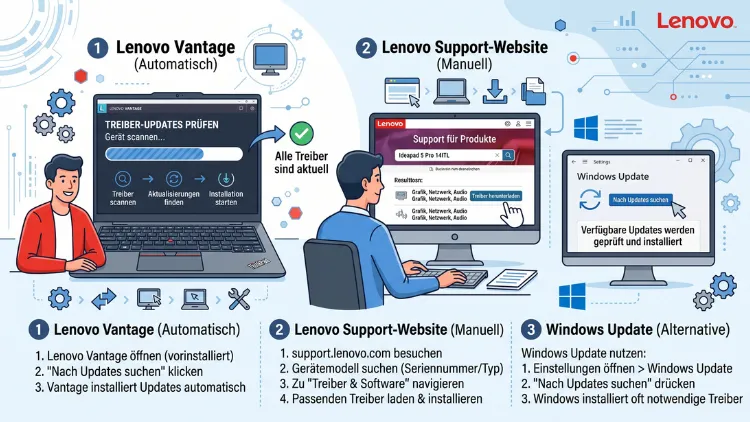
Wer seine Lenovo Treiber aktualisieren möchte, findet die schnellste und sicherste Lösung in der App Lenovo Vantage. Sie zeigt automatisch alle verfügbaren Treiber-, BIOS- und Firmware-Updates an und installiert diese mit wenigen Klicks.
Alternativ stehen die manuelle Suche über die Lenovo Support-Website sowie der Windows Geräte-Manager zur Verfügung. Nachfolgend erfahren Sie Schritt für Schritt, wie Sie dabei 2026 am besten vorgehen.
Warum veraltete Lenovo Treiber zum Problem werden
Treiber sind die Verbindung zwischen Ihrer Hardware und dem Betriebssystem. Deshalb wirken sich veraltete Treiber unmittelbar auf die Stabilität, die Leistung und die Sicherheit Ihres Geräts aus. Zudem entstehen häufig genau dann Probleme, wenn ein Windows-Update installiert wurde, jedoch die passenden Lenovo-Treiber noch fehlen.
Folgende Symptome deuten typischerweise auf veraltete oder fehlerhafte Treiber hin:
- Wackelige oder tote WLAN-Verbindung trotz stabilem Router
- Ruckelnde Grafik oder schwarzer Bildschirm beim Spielen
- Touchpad oder Tastatur reagieren verzögert
- Akku entlädt sich ungewöhnlich schnell
- Fehlermeldungen im Geräte-Manager mit gelbem Ausrufezeichen
- Bluetooth-Geräte koppeln sich nicht zuverlässig
Ebenso wichtig: Aktuelle Treiber schließen häufig Sicherheitslücken. Aus diesem Grund empfiehlt es sich, Treiber-Updates nicht auf die lange Bank zu schieben, sondern regelmäßig, etwa einmal im Monat, zu prüfen.
Lenovo Treiber aktualisieren mit Lenovo Vantage
Die offizielle und zugleich komfortabelste Methode, um Lenovo Treiber unter Windows 10 und Windows 11 zu aktualisieren, ist die vorinstallierte App Lenovo Vantage. Sie ersetzt das ältere Tool „Lenovo System Update“ auf den meisten Consumer-Geräten und wird direkt über den Microsoft Store gepflegt.
So gehen Sie konkret vor:
- Lenovo Vantage öffnen: Klicken Sie auf das Windows-Startmenü, tippen Sie „Lenovo Vantage“ ein und starten Sie die App per Klick.
- Zum Bereich „Systemupdate“ wechseln: Im Dashboard finden Sie die entsprechende Kachel, die alle verfügbaren Aktualisierungen bündelt.
- Auf „Nach Updates suchen“ klicken: Vantage scannt Ihr System und listet anschließend alle verfügbaren Treiber-, BIOS- und Software-Updates auf.
- Updates prüfen und auswählen: Die App unterteilt die Ergebnisse üblicherweise in „Kritische Updates“ und „Empfohlene Updates“. Kritische Updates sollten Sie umgehend installieren.
- Installation starten: Wählen Sie entweder alle Updates gleichzeitig aus oder markieren Sie gezielt einzelne Treiber, etwa für die Grafikkarte oder den WLAN-Adapter.
- Neustart durchführen: Speichern Sie vorher offene Dokumente, da einige Treiber- oder BIOS-Updates einen Neustart erzwingen.
Zusätzlich lässt sich in den Einstellungen von Lenovo Vantage ein automatischer Update-Check aktivieren. Dadurch informiert Sie die App künftig eigenständig, sobald ein neuer Treiber verfügbar ist, ohne dass Sie manuell nachsehen müssen.
Wichtig: Ist Lenovo Vantage nicht vorinstalliert, laden Sie es kostenlos über den Microsoft Store herunter und installieren es anschließend wie gewohnt.
Lenovo System Update als Alternative für ThinkPad und Business-Geräte
Auf älteren ThinkPad- und ThinkCentre-Modellen sowie in vielen Firmenumgebungen kommt weiterhin Lenovo System Update (ehemals ThinkVantage System Update) zum Einsatz. Dieses Tool eignet sich besonders, wenn Vantage aus Kompatibilitätsgründen nicht zur Verfügung steht oder eine IT-Abteilung eine schlankere Lösung bevorzugt.
So aktualisieren Sie Ihre Treiber mit Lenovo System Update:
- Laden Sie die Software direkt von der offiziellen Lenovo Support-Website herunter, sofern sie nicht bereits vorinstalliert ist.
- Öffnen Sie das Programm und klicken Sie auf „System scannen“.
- Wählen Sie die gewünschten Treiber-, BIOS- oder Anwendungsupdates aus der Ergebnisliste aus.
- Bestätigen Sie die Installation und starten Sie das Gerät bei Bedarf neu.
Beide Tools greifen im Hintergrund auf dieselbe Lenovo-Datenbank zu, wodurch die Ergebnisse in der Regel identisch ausfallen. Dennoch bevorzugen viele Unternehmen System Update, da es sich einfacher über Gruppenrichtlinien zentral steuern lässt.
Lenovo Treiber manuell über die Support-Website herunterladen
Wenn Sie keine Software installieren möchten oder ein spezifisches Treiberproblem gezielt beheben wollen, bietet sich der manuelle Weg über die offizielle Lenovo Support-Seite an. Diese Methode funktioniert unabhängig vom Betriebssystem und eignet sich deshalb auch, wenn ein Neuaufsetzen des Systems ansteht.
So finden Sie den passenden Treiber manuell:
- Rufen Sie die Seite support.lenovo.com auf.
- Geben Sie entweder die Seriennummer Ihres Geräts ein oder lassen Sie das Modell automatisch per Scan-Tool erkennen.
- Wechseln Sie in den Bereich „Treiber und Software“.
- Filtern Sie nach Ihrem installierten Betriebssystem, beispielsweise Windows 11 64-Bit.
- Wählen Sie die passende Kategorie aus, etwa Grafikkartentreiber, Chipsatz, Audio oder WLAN/Bluetooth.
- Laden Sie die aktuellste Version herunter und führen Sie die Installationsdatei anschließend als Administrator aus.
Die Seriennummer finden Sie übrigens meist auf einem Aufkleber an der Geräteunterseite oder alternativ über die Eingabe von wmic bios get serialnumber in der Eingabeaufforderung. Auf diese Weise stellen Sie sicher, dass Sie exakt den Treiber für Ihr Modell erhalten, denn ein falscher Treiber kann im schlimmsten Fall zu Systeminstabilität führen.
Lenovo Treiber über den Windows Geräte-Manager aktualisieren
Möchten Sie lediglich einen einzelnen Treiber austauschen, etwa nach einer Fehlermeldung, reicht häufig der integrierte Geräte-Manager von Windows aus. Diese Methode ist zwar weniger umfassend als Lenovo Vantage, jedoch schnell umgesetzt.
- Klicken Sie mit der rechten Maustaste auf das Startmenü und wählen Sie „Geräte-Manager“.
- Suchen Sie die betroffene Hardware-Kategorie, beispielsweise „Netzwerkadapter“ oder „Grafikkarten“.
- Klicken Sie mit der rechten Maustaste auf das entsprechende Gerät und wählen Sie „Treiber aktualisieren“.
- Wählen Sie „Automatisch nach Treibern suchen“, damit Windows online nach einer passenden Version sucht.
- Alternativ wählen Sie „Auf meinem Computer nach Treibersoftware suchen“, um eine zuvor von Lenovo heruntergeladene Datei manuell einzubinden.
Zeigt Windows keine Aktualisierung an, obwohl auf der Lenovo-Website eine neuere Version verfügbar ist, empfiehlt sich stattdessen die manuelle Installation der Setup-Datei. Windows greift nämlich häufig nur auf generische Treiber zurück, während Lenovo optimierte, herstellerspezifische Versionen bereitstellt.
Treiber über Windows Update aktualisieren
Zusätzlich verteilt Microsoft über Windows Update ebenfalls Treiber, allerdings meist nur Basisversionen ohne herstellerspezifische Optimierungen. Trotzdem lohnt sich ein regelmäßiger Blick, da hierüber gelegentlich sicherheitsrelevante Chipsatz- oder Firmware-Updates verteilt werden.
- Öffnen Sie die Einstellungen über die Tastenkombination
Windows-Taste + I. - Wechseln Sie zu „Windows Update“.
- Klicken Sie auf „Nach Updates suchen“ und anschließend auf „Erweiterte Optionen“, um optionale Treiberupdates einzusehen.
- Installieren Sie die angezeigten Treiber-Pakete einzeln.
Da diese Quelle jedoch seltener spezifische Lenovo-Optimierungen enthält, sollte sie eher als Ergänzung und nicht als primäre Lösung betrachtet werden.
BIOS und UEFI aktualisieren: Der Unterschied zu Treibern
Neben klassischen Treibern bietet Lenovo Vantage außerdem BIOS- beziehungsweise UEFI-Updates an. Diese sind grundsätzlich von Treibern zu unterscheiden, da sie nicht das Betriebssystem, sondern die Firmware des Mainboards betreffen.
Folgende Punkte sind dabei entscheidend:
- Ein BIOS-Update behebt oft grundlegende Kompatibilitätsprobleme, etwa mit neuer Hardware oder einem neuen Prozessor-Microcode.
- Während eines BIOS-Updates darf das Gerät keinesfalls vom Strom getrennt werden, da sonst ein Totalausfall des Mainboards droht.
- Schließen Sie das Notebook deshalb vorsichtshalber an ein Netzteil an, bevor Sie ein BIOS-Update starten.
- Lenovo Vantage führt BIOS-Updates in der Regel automatisiert und sicher durch, wodurch ein manuelles Flashen meist überflüssig wird.
Aus diesem Grund empfiehlt es sich, BIOS-Updates ausschließlich über Lenovo Vantage oder Lenovo System Update einzuspielen und nicht über Drittanbieter-Tools.
Lenovo Treiber unter Linux aktualisieren
Da im Titel keine bestimmte Plattform genannt wird, lohnt sich zusätzlich ein Blick auf Linux-Systeme, die auf vielen ThinkPad-Modellen ebenfalls verbreitet sind. Lenovo Vantage steht hierfür allerdings nicht zur Verfügung, weshalb ein anderer Ansatz notwendig ist.
- Die meisten Treiber, etwa für WLAN, Grafik oder Touchpad, sind bereits im Linux-Kernel integriert und werden automatisch über die Paketverwaltung aktualisiert.
- Führen Sie deshalb regelmäßig ein vollständiges Systemupdate aus, beispielsweise über
sudo apt update && sudo apt upgradebei Ubuntu-basierten Distributionen. - Für Firmware-Updates, etwa BIOS oder Thunderbolt-Controller, eignet sich das Tool
fwupdmgr. Führen Sie hierzusudo fwupdmgr refreshgefolgt vonsudo fwupdmgr updateaus. - Zusätzlich stellt Lenovo für einige ThinkPad-Modelle offizielle Linux-Firmware-Pakete über die Linux Vendor Firmware Service (LVFS)-Plattform bereit, die automatisch von fwupdmgr eingebunden werden.
Somit lassen sich auch unter Linux nahezu alle relevanten Treiber- und Firmware-Komponenten aktuell halten, wenngleich der Komfort im Vergleich zu Lenovo Vantage geringer ausfällt.
Häufige Probleme bei Lenovo Treiber-Updates lösen
Trotz sorgfältiger Vorgehensweise treten gelegentlich Fehler auf. Nachfolgend finden Sie die häufigsten Ursachen sowie passende Lösungsansätze.
Update lässt sich nicht installieren
- Prüfen Sie, ob genügend freier Speicherplatz auf der Systempartition vorhanden ist.
- Deaktivieren Sie testweise das Antivirenprogramm, da dieses die Installation gelegentlich blockiert.
- Starten Sie das Gerät neu und versuchen Sie die Installation anschließend erneut.
Lenovo Vantage findet keine Updates
- Überprüfen Sie Ihre Internetverbindung, da die App eine aktive Verbindung zu den Lenovo-Servern benötigt.
- Aktualisieren Sie zunächst Lenovo Vantage selbst über den Microsoft Store.
- Setzen Sie andernfalls die App zurück, indem Sie sie deinstallieren und anschließend neu installieren.
Nach dem Treiber-Update funktioniert ein Gerät nicht mehr
- Öffnen Sie den Geräte-Manager und wählen Sie „Vorheriger Treiber“ unter den Treibereigenschaften, um die alte Version wiederherzustellen.
- Führen Sie zusätzlich die Windows-Problembehandlung für Hardware aus.
- Prüfen Sie, ob eine neuere Treiberversion das Problem inzwischen behoben hat.
Häufige Fragen rund um Lenovo Treiber-Updates
Wie oft sollte ich meine Lenovo Treiber aktualisieren?
Grundsätzlich reicht eine Prüfung einmal im Monat aus. Sobald jedoch ein konkretes Problem auftritt, etwa eine instabile WLAN-Verbindung, sollten Sie umgehend nach einem passenden Update suchen.
Ist Lenovo Vantage kostenlos?
Ja, die Grundfunktionen von Lenovo Vantage, einschließlich sämtlicher Treiber- und BIOS-Updates, sind vollständig kostenlos. Lediglich einzelne Zusatzdienste, etwa Premium-Support-Pakete, werden separat angeboten.
Was tun, wenn Lenovo Vantage nicht startet?
Deinstallieren Sie die App zunächst vollständig über die Windows-Einstellungen und laden Sie sie anschließend erneut über den Microsoft Store herunter. Zudem hilft es häufig, vorab Microsoft Edge WebView2 zu aktualisieren, da Vantage auf diese Komponente angewiesen ist.
Kann ich Lenovo Treiber auch ohne Internetverbindung installieren?
Ja, dafür laden Sie die benötigte Treiberdatei zuvor an einem anderen Gerät über die Lenovo Support-Website herunter und übertragen sie per USB-Stick. Anschließend führen Sie die Installationsdatei offline aus.
Wie finde ich das genaue Modell meines Lenovo Geräts?
Am einfachsten geschieht dies über die Seriennummer auf der Geräteunterseite oder über die Eingabe von wmic bios get serialnumber in der Eingabeaufforderung. Alternativ zeigt Lenovo Vantage das Modell direkt im Dashboard an.
Sollte ich Treiber von Drittanbieter-Seiten herunterladen?
Nein, davon wird ausdrücklich abgeraten. Nutzen Sie ausschließlich Lenovo Vantage, Lenovo System Update oder die offizielle Support-Website, da inoffizielle Quellen häufig veraltete oder manipulierte Dateien enthalten.
Was ist der Unterschied zwischen Lenovo Vantage und Lenovo System Update?
Beide Tools greifen auf dieselbe Treiberdatenbank zu, richten sich jedoch an unterschiedliche Zielgruppen. Lenovo Vantage ist für Privatanwender optimiert, während System Update vorrangig in Unternehmensumgebungen mit zentraler Softwareverteilung eingesetzt wird.
Wie aktualisiere ich Treiber, wenn Windows nicht mehr startet?
Starten Sie zunächst in den abgesicherten Modus, indem Sie beim Hochfahren die Taste F8 oder Shift beim Neustart gedrückt halten. Anschließend lässt sich der zuletzt installierte Treiber über den Geräte-Manager deinstallieren oder zurücksetzen.
Muss ich vor einem BIOS-Update etwas beachten?
Ja, schließen Sie das Gerät unbedingt an ein Netzteil an und stellen Sie sicher, dass der Akku ausreichend geladen ist. Ein Stromausfall während des Updates kann das Mainboard dauerhaft beschädigen.
Fazit
Zusammenfassend lässt sich sagen, dass Lenovo Vantage für die meisten Nutzer der schnellste und zuverlässigste Weg ist, um Treiber, BIOS und Firmware aktuell zu halten. Alternativ eignen sich die manuelle Suche über die Support-Website sowie der Geräte-Manager für gezielte Einzelfälle.
Wer hingegen Linux nutzt, greift stattdessen zu fwupdmgr sowie den automatischen Distributions-Updates, um Treiber und Firmware ebenso zuverlässig auf dem neuesten Stand zu halten.
