
Geräteverwaltung unter Windows 11 und Windows 10 aktivieren: Anleitung über Einstellungen, Systemsteuerung und Gerätemanager – Schritt für Schritt.
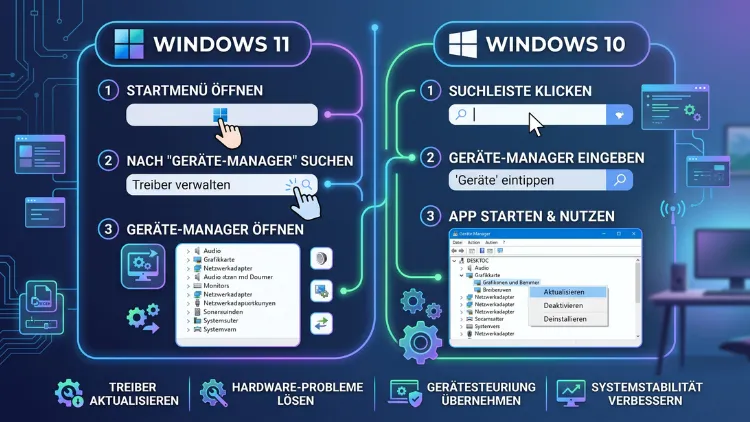
Wenn ein Gerät nicht funktioniert oder ein Treiber fehlt, öffnen Sie den Gerätemanager am schnellsten über die Tastenkombination Windows-Taste + X und wählen anschließend „Geräte-Manager“ aus.
Dieser Weg funktioniert sowohl unter Windows 11 als auch unter Windows 10 zuverlässig und benötigt keine zusätzliche Software.
Was ist der Gerätemanager und wofür wird er benötigt?
Der Gerätemanager (englisch: Device Manager) ist ein festes Bestandteil von Windows. Er zeigt sämtliche Hardware-Komponenten Ihres Computers in einer übersichtlichen Baumstruktur an. Dazu zählen beispielsweise Grafikkarte, Netzwerkadapter, USB-Controller, Soundkarte, Tastatur, Maus sowie Laufwerke.
Zudem erkennen Sie im Gerätemanager sofort, ob ein Gerät korrekt funktioniert. Ein gelbes Warndreieck weist auf ein Problem hin, während ein rotes Kreuz bedeutet, dass ein Gerät deaktiviert wurde. Deshalb ist die Geräteverwaltung besonders hilfreich, wenn Treiber veraltet sind, Hardware nicht erkannt wird oder ein neu angeschlossenes Gerät Probleme bereitet.
Außerdem lassen sich über den Gerätemanager Treiber aktualisieren, zurücksetzen, deinstallieren oder neu installieren. Ebenso können einzelne Geräte deaktiviert oder aktiviert werden, was bei Fehlerdiagnosen sehr nützlich ist.
Gerätemanager unter Windows 11 öffnen
Unter Windows 11 stehen Ihnen mehrere Wege zur Verfügung, um die Geräteverwaltung zu aktivieren. Je nach Situation eignet sich eine Methode besser als die andere.
Methode 1: Über das Schnellzugriffsmenü (Windows + X)
Diese Methode ist die schnellste und wird deshalb am häufigsten empfohlen.
- Drücken Sie gleichzeitig die Windows-Taste und die X-Taste.
- Klicken Sie im erscheinenden Menü auf „Geräte-Manager„.
- Der Gerätemanager öffnet sich sofort in einem neuen Fenster.
Alternativ funktioniert dieser Weg auch über einen Rechtsklick auf das Startsymbol in der Taskleiste.
Methode 2: Über den Ausführen-Dialog
Wer lieber mit Tastenkombinationen arbeitet, nutzt den Befehl devmgmt.msc.
- Drücken Sie gleichzeitig Windows-Taste + R.
- Geben Sie im Ausführen-Fenster devmgmt.msc ein.
- Bestätigen Sie mit Enter oder klicken Sie auf „OK“.
Dieser Weg ist besonders praktisch, wenn die Windows-Suche nicht reagiert oder Sie ohnehin bereits mit dem Ausführen-Dialog arbeiten.
Methode 3: Über die Windows-Suche
Die Windows-Suche ist der intuitivste Weg für Einsteiger.
- Klicken Sie auf das Lupensymbol in der Taskleiste.
- Tippen Sie „Geräte-Manager“ ein.
- Wählen Sie den obersten Treffer aus und drücken Sie Enter.
Methode 4: Über die Einstellungen-App
Auch über die Einstellungen von Windows 11 gelangen Sie zur Geräteverwaltung, allerdings mit etwas mehr Klicks.
- Öffnen Sie die Einstellungen mit Windows-Taste + I.
- Navigieren Sie zu „System„.
- Wählen Sie unten „Info“ aus.
- Klicken Sie auf „Erweiterte Systemeinstellungen“ oder direkt auf den Link zum Gerätemanager, sofern dieser angezeigt wird.
Dieser Weg lohnt sich vor allem dann, wenn Sie ohnehin bereits in den Systemeinstellungen unterwegs sind.
Methode 5: Über die Systemsteuerung
Auch wenn die klassische Systemsteuerung unter Windows 11 zurückgedrängt wurde, existiert sie weiterhin.
- Öffnen Sie die Systemsteuerung über die Suche.
- Wählen Sie „Hardware und Sound„.
- Klicken Sie anschließend auf „Geräte-Manager„.
Methode 6: Über die Eingabeaufforderung oder PowerShell
Technisch versierte Nutzer öffnen den Gerätemanager ebenso über die Kommandozeile.
- Öffnen Sie die Eingabeaufforderung oder PowerShell.
- Geben Sie den Befehl devmgmt.msc ein.
- Bestätigen Sie mit Enter.
Methode 7: Über die Computerverwaltung
Die Computerverwaltung bündelt mehrere Verwaltungswerkzeuge, darunter auch den Gerätemanager.
- Rechtsklicken Sie auf das Startsymbol.
- Wählen Sie „Computerverwaltung„.
- Klicken Sie im linken Bereich auf „Geräte-Manager„.
Gerätemanager unter Windows 10 öffnen
Die Geräteverwaltung unter Windows 10 funktioniert nach ähnlichem Prinzip, jedoch mit leicht abweichender Menüführung.
Methode 1: Über das Schnellzugriffsmenü
- Drücken Sie Windows-Taste + X.
- Wählen Sie „Geräte-Manager“ aus dem Kontextmenü.
Methode 2: Über den Ausführen-Dialog
- Drücken Sie Windows-Taste + R.
- Tippen Sie devmgmt.msc ein und bestätigen Sie mit Enter.
Methode 3: Über die Windows-Suche
- Klicken Sie in das Suchfeld neben dem Startsymbol.
- Geben Sie „Geräte-Manager“ ein.
- Öffnen Sie den obersten Treffer.
Methode 4: Über die Einstellungen-App
- Öffnen Sie die Einstellungen mit Windows-Taste + I.
- Gehen Sie zu „System“ und anschließend zu „Info„.
- Klicken Sie ganz unten auf den Link „Gerätemanager„, der Sie direkt weiterleitet.
Methode 5: Über die Systemsteuerung
- Öffnen Sie die Systemsteuerung.
- Wählen Sie „Hardware und Sound„.
- Klicken Sie auf „Geräte-Manager„.
Gerätemanager als Administrator öffnen
Für manche Aufgaben, etwa das Installieren oder Zurücksetzen von Treibern, benötigen Sie Administratorrechte. Gehen Sie dafür wie folgt vor:
- Öffnen Sie die Windows-Suche.
- Geben Sie „Geräte-Manager“ ein.
- Klicken Sie mit der rechten Maustaste auf den Treffer.
- Wählen Sie „Als Administrator ausführen„.
Ebenso lässt sich der Gerätemanager über die Eingabeaufforderung als Administrator starten, indem Sie diese zunächst mit Administratorrechten öffnen und anschließend devmgmt.msc eingeben.
Symbole im Gerätemanager verstehen
Sobald die Geräteverwaltung geöffnet ist, lohnt sich ein Blick auf die verwendeten Symbole:
- Gelbes Warndreieck: Das Gerät funktioniert nicht korrekt, häufig wegen eines fehlenden oder veralteten Treibers.
- Rotes Kreuz oder Pfeil nach unten: Das Gerät ist deaktiviert.
- Blaues Ausrufezeichen: Es liegt ein Konfigurationsproblem vor.
- Fragezeichen: Windows hat das Gerät nicht eindeutig identifizieren können.
Deshalb sollten Sie bei diesen Symbolen zunächst die Eigenschaften des betroffenen Geräts per Doppelklick öffnen, um den genauen Fehlercode einzusehen.
Treiber über den Gerätemanager aktualisieren
Da veraltete Treiber häufig die Ursache für Hardwareprobleme sind, empfiehlt sich folgendes Vorgehen:
- Öffnen Sie den Gerätemanager.
- Klicken Sie mit der rechten Maustaste auf das betroffene Gerät.
- Wählen Sie „Treiber aktualisieren„.
- Entscheiden Sie zwischen „Automatisch nach Treibern suchen“ oder „Auf dem Computer nach Treibern suchen„, falls Sie bereits eine Treiberdatei heruntergeladen haben.
Zusätzlich können Sie unter „Treiber“ in den Geräteeigenschaften einen vorherigen Treiber wiederherstellen, sollte ein Update Probleme verursacht haben. Wer den Vorgang automatisieren möchte, kann außerdem auf ein Tool wie Driver Booster von IObit zurückgreifen: Nach der Installation genügt ein Klick auf „Scannen„, damit die Software veraltete Treiber im System erkennt und diese anschließend mit einem Klick auf „Aktualisieren“ ersetzt.
Häufige Probleme beim Öffnen des Gerätemanagers
Manchmal öffnet sich die Geräteverwaltung nicht wie erwartet. Folgende Ursachen kommen infrage:
- Beschädigte Systemdateien: Führen Sie den Befehl sfc /scannow in einer Eingabeaufforderung mit Administratorrechten aus.
- Fehlende Berechtigungen: Melden Sie sich mit einem Administratorkonto an.
- Malware-Befall: Ein aktueller Virenscan kann helfen, blockierte Systemwerkzeuge wiederherzustellen.
- Beschädigtes Benutzerprofil: Erstellen Sie testweise ein neues Benutzerkonto und prüfen Sie, ob der Gerätemanager dort funktioniert.
Sollte keine dieser Maßnahmen helfen, ist zudem eine Systemwiederherstellung auf einen früheren Zeitpunkt sinnvoll.
Geräte im Gerätemanager deaktivieren oder deinstallieren
Neben der Aktualisierung von Treibern lassen sich Geräte ebenso deaktivieren oder vollständig entfernen.
- Rechtsklicken Sie auf das gewünschte Gerät.
- Wählen Sie „Gerät deaktivieren„, um es vorübergehend auszuschalten.
- Alternativ wählen Sie „Gerät deinstallieren„, um Treiber und Gerät vollständig zu entfernen.
Dies ist beispielsweise nützlich, wenn ein Gerät Konflikte verursacht oder ein sauberer Neustart der Hardware-Erkennung erfolgen soll. Nach dem Deinstallieren erkennt Windows das Gerät beim nächsten Neustart in der Regel automatisch neu und installiert passende Treiber.
Häufig gestellte Fragen zur Geräteverwaltung in Windows
Wie öffne ich den Gerätemanager mit einer Tastenkombination?
Die schnellste Tastenkombination lautet Windows-Taste + X, gefolgt von der Auswahl „Geräte-Manager“ im Menü. Alternativ öffnen Sie mit Windows-Taste + R den Ausführen-Dialog und geben devmgmt.msc ein.
Warum lässt sich der Gerätemanager nicht öffnen?
Häufig liegt die Ursache in beschädigten Systemdateien oder fehlenden Administratorrechten. Führen Sie deshalb zunächst sfc /scannow aus und prüfen Sie, ob Sie mit einem Administratorkonto angemeldet sind.
Ist der Gerätemanager unter Windows 10 und Windows 11 identisch?
Grundsätzlich ist die Funktionsweise gleich, jedoch unterscheidet sich die Menüführung leicht. Zudem wurde unter Windows 11 die Einstellungen-App weiter ausgebaut, wodurch der direkte Link zum Gerätemanager an anderer Stelle zu finden ist.
Benötige ich Administratorrechte für den Gerätemanager?
Zum reinen Anzeigen von Geräten sind keine Administratorrechte nötig. Für das Aktualisieren, Deinstallieren oder Zurücksetzen von Treibern benötigen Sie hingegen ein Administratorkonto.
Was bedeutet ein gelbes Warndreieck im Gerätemanager?
Ein gelbes Warndreieck zeigt an, dass ein Gerät nicht korrekt funktioniert. Meist liegt dies an einem fehlenden, veralteten oder inkompatiblen Treiber, weshalb sich zunächst ein Treiberupdate empfiehlt.
Wie kann ich einen Treiber über den Gerätemanager zurücksetzen?
Öffnen Sie die Eigenschaften des Geräts per Doppelklick, wechseln Sie zum Reiter „Treiber“ und klicken Sie auf „Vorheriger Treiber“, sofern diese Option verfügbar ist.
Kann ich den Gerätemanager über die Kommandozeile öffnen?
Ja, sowohl über die Eingabeaufforderung als auch über PowerShell öffnen Sie den Gerätemanager mit dem Befehl devmgmt.msc.
Wie finde ich unbekannte Geräte im Gerätemanager?
Unbekannte Geräte werden meist unter der Kategorie „Andere Geräte“ aufgeführt und mit einem Fragezeichen markiert. Ein Rechtsklick mit anschließender Treibersuche löst dieses Problem in den meisten Fällen.
Gibt es Alternativen zum manuellen Aktualisieren von Treibern?
Ja, Tools wie Driver Booster von IObit übernehmen die Treibersuche automatisch und zeigen veraltete Treiber übersichtlich an, sodass eine manuelle Suche entfällt.
Fazit
Die Geräteverwaltung lässt sich unter Windows 11 und Windows 10 auf mehreren Wegen aktivieren, wobei die Tastenkombination Windows-Taste + X meist am schnellsten zum Ziel führt.
Bei anhaltenden Problemen helfen zudem Systemdateiprüfungen sowie eine aktuelle Treiberverwaltung, um die Hardware dauerhaft stabil zu halten.
