
Windows 11 und Windows 10: Wann sich Neustart und wann Herunterfahren lohnt – Unterschiede, Vorteile und praktische Tipps für den Alltag erklärt.
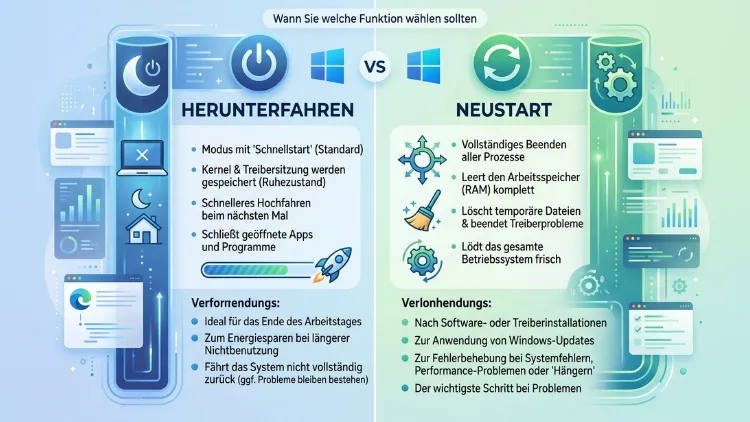
Ein Neustart eignet sich am besten, wenn Windows Fehler beheben, Updates abschließen oder Treiber neu laden soll, während Herunterfahren für längere Pausen und maximale Energieeinsparung die richtige Wahl ist.
Der entscheidende Unterschied liegt im sogenannten Schnellstart, der beim Herunterfahren aktiv bleibt, beim Neustart jedoch automatisch umgangen wird.
Der grundlegende Unterschied zwischen Neustart und Herunterfahren
Auf den ersten Blick wirken Neustart und Herunterfahren wie zwei Varianten desselben Vorgangs. Tatsächlich unterscheiden sich beide Funktionen jedoch technisch erheblich. Während der PC beim Herunterfahren scheinbar vollständig ausgeschaltet wird, bleibt im Hintergrund häufig ein Teil des Systemzustands erhalten. Beim Neustart hingegen wird dieser Zustand vollständig verworfen, sodass Windows anschließend komplett neu geladen wird.
Zudem betrifft dieser Unterschied sowohl Windows 10 als auch Windows 11 gleichermaßen, da beide Betriebssysteme dieselbe zugrunde liegende Technik verwenden. Deshalb lohnt es sich, die genauen Abläufe zu kennen, um Probleme gezielt zu vermeiden und nicht unnötig Zeit zu verlieren.
Vereinfacht zusammengefasst gilt:
- Herunterfahren: Der Bildschirm wird dunkel, Programme werden geschlossen, ein Teil des Systemkerns bleibt jedoch in einer Datei gespeichert.
- Neustart: Windows fährt vollständig herunter, verwirft den gespeicherten Zustand und startet komplett neu.
- Ruhezustand: Der aktuelle Arbeitszustand wird auf der Festplatte gesichert, sodass Sie später exakt dort weiterarbeiten können, wo Sie aufgehört haben.
- Energiesparmodus: Der Computer bleibt eingeschaltet, verbraucht jedoch deutlich weniger Strom.
Was macht Windows beim Herunterfahren wirklich?
Wenn Sie in Windows 11 oder Windows 10 auf „Herunterfahren“ klicken, beendet das System zunächst alle laufenden Programme und meldet sämtliche Benutzerkonten ab. Anschließend werden Dienste gestoppt und Systemprozesse geschlossen, damit der PC sicher ausgeschaltet werden kann.
Allerdings greift dabei standardmäßig eine zusätzliche Funktion: der Schnellstart, auch als Fast Startup oder Fast Boot bezeichnet. Diese Funktion sorgt dafür, dass wichtige Teile des Systemkerns nicht vollständig entladen, sondern in einer speziellen Datei namens hiberfil.sys auf der Festplatte gespeichert werden. Dadurch entsteht eine Art Hybridmodell aus echtem Herunterfahren und Ruhezustand.
Der Vorteil liegt klar auf der Hand: Der nächste Systemstart erfolgt spürbar schneller, da Windows nicht alle Komponenten neu initialisieren muss. Trotzdem bringt diese Technik auch Nachteile mit sich. Gerätetreiber sowie bestimmte Hardware-Komponenten werden nämlich nicht jedes Mal komplett neu geladen, wodurch sich Fehler unter Umständen über mehrere Sitzungen hinweg fortsetzen.
Vor- und Nachteile des Herunterfahrens im Überblick
- Vorteil: Deutlich schnellerer Systemstart durch den Schnellstart.
- Vorteil: Geringerer Energieverbrauch als im Energiesparmodus.
- Nachteil: Treiber und Kernel-Komponenten werden nicht vollständig zurückgesetzt.
- Nachteil: Nach Treiberinstallationen oder größeren Updates reicht Herunterfahren häufig nicht aus.
Was passiert bei einem Neustart?
Ein Neustart funktioniert grundlegend anders als das einfache Herunterfahren. Denn dabei fährt Windows das System vollständig herunter und startet es anschließend ohne gespeicherten Zustand komplett neu. Der Schnellstart wird dabei automatisch umgangen, selbst wenn er in den Systemeinstellungen aktiviert ist.
Dadurch wird der Kernel, also das Herzstück des Betriebssystems, vollständig entladen und danach frisch geladen. Ebenso werden sämtliche Treiber, Dienste und Hintergrundprozesse neu initialisiert. Aus diesem Grund empfiehlt Microsoft nach der Installation von Treibern, Sicherheitsupdates oder Funktionsupdates grundsätzlich einen echten Neustart und nicht lediglich ein Herunterfahren mit anschließendem Wiedereinschalten.
Zusammengefasst gilt: Ein Neustart „räumt“ das System auf, lädt alle Dienste frisch und beseitigt dadurch viele typische Windows-Probleme deutlich zuverlässiger als ein reguläres Herunterfahren.
Wann ein Neustart besonders wirkungsvoll ist
- Nach der Installation von Treibern oder Hardware-Komponenten
- Nach größeren Windows-Updates (Funktions- und Sicherheitsupdates)
- Bei spürbar langsamer Systemleistung oder hängenden Anwendungen
- Bei Netzwerkproblemen, etwa wenn WLAN oder LAN nicht mehr reagieren
- Bei Grafikfehlern oder Anzeigeproblemen nach dem Anschließen eines externen Monitors
Der Schnellstart (Fast Startup) als entscheidender Faktor
Der Schnellstart ist seit Windows 8 fester Bestandteil des Betriebssystems und wurde ursprünglich als Fast Boot bezeichnet. Sowohl Windows 10 als auch Windows 11 nutzen diese Funktion standardmäßig, weshalb sie für den spürbaren Unterschied zwischen Neustart und Herunterfahren maßgeblich verantwortlich ist.
Technisch betrachtet kombiniert der Schnellstart die Prinzipien von Herunterfahren und Ruhezustand. Der Benutzer wird zwar vollständig abgemeldet, jedoch bleibt die Kernel-Sitzung inklusive wichtiger Treiberinformationen erhalten und wird in der Datei hiberfil.sys gespeichert. Beim nächsten Einschalten lädt Windows diesen gespeicherten Zustand, statt vollständig neu zu starten.
Dadurch entsteht zwar ein spürbarer Geschwindigkeitsvorteil, allerdings relativiert sich dieser Effekt auf modernen Systemen mit SSD-Speicher zunehmend, da diese ohnehin sehr schnell booten. Gleichzeitig steigt jedoch das Risiko für Komplikationen, insbesondere bei folgenden Szenarien:
- Dual-Boot-Systeme, bei denen zwei Betriebssysteme parallel installiert sind
- Verschlüsselte Datenträger, bei denen der gespeicherte Systemzustand zu Konflikten führen kann
- Firmennetzwerke, in denen Gruppenrichtlinien oder Domänen-Anmeldungen betroffen sein können
- Hardware-Wechsel, etwa nach dem Einbau einer neuen Festplatte oder Grafikkarte
Deshalb lohnt es sich, den Schnellstart gezielt zu deaktivieren, sobald wiederkehrende Probleme auftreten. Eine entsprechende Anleitung dazu finden Sie weiter unten in diesem Artikel.
Wann Sie Ihren PC herunterfahren sollten
Das reguläre Herunterfahren eignet sich vor allem für den alltäglichen Gebrauch, insbesondere dann, wenn der Computer für längere Zeit nicht benötigt wird. Zudem ist Herunterfahren die energiesparendste Option unter den regulären Ausschaltmethoden, da sämtliche Hauptkomponenten vollständig stromlos geschaltet werden.
Folgende Situationen sprechen für ein einfaches Herunterfahren:
- Sie verlassen den Arbeitsplatz für mehrere Stunden oder über Nacht.
- Sie möchten Strom sparen, etwa bei einem Desktop-PC mit hohem Energieverbrauch.
- Der Computer soll über das Wochenende komplett ausgeschaltet bleiben.
- Es liegen keine bekannten Probleme mit Treibern, Updates oder der Systemleistung vor.
Allerdings sollten Sie beachten, dass Herunterfahren allein selten ausreicht, um tiefgreifende Systemprobleme zu beheben. Wenn Windows beispielsweise ungewöhnlich langsam reagiert oder ein Update nicht richtig installiert wurde, ist ein echter Neustart in der Regel die deutlich wirksamere Lösung.
Wann ein Neustart die bessere Wahl ist
Immer dann, wenn es um Fehlerbehebung geht, ist ein Neustart dem einfachen Herunterfahren klar vorzuziehen. Der Grund dafür liegt im bereits erläuterten Umstand, dass ein Neustart den Kernel vollständig entlädt und sämtliche Treiber sowie Dienste anschließend frisch initialisiert.
Besonders empfehlenswert ist ein Neustart in folgenden Fällen:
- Nach der Installation von Windows-Updates, um sicherzustellen, dass alle Änderungen korrekt übernommen werden.
- Nach Treiberinstallationen, etwa für Grafikkarte, Netzwerkadapter oder Chipsatz.
- Bei eingefrorenen Anwendungen, die sich auch über den Task-Manager nicht schließen lassen.
- Bei Problemen mit dem Arbeitsspeicher, wenn das System spürbar langsamer wird.
- Vor wichtigen Aufgaben, etwa bevor Sie eine ressourcenintensive Anwendung wie ein Videoschnittprogramm starten.
Zusätzlich empfiehlt sich ein Neustart, wenn Sie kürzlich Systemeinstellungen geändert haben, beispielsweise in den Energieoptionen oder in der Registrierung. Da diese Änderungen teilweise erst nach einem vollständigen Neuladen des Kernels wirksam werden, reicht ein reines Herunterfahren in solchen Fällen häufig nicht aus.
Windows Update: Neustart oder Herunterfahren?
Bei Windows-Updates stellt sich die Frage nach Neustart oder Herunterfahren besonders häufig. Grundsätzlich gilt hierbei: Nach der Installation eines Funktions- oder Sicherheitsupdates sollten Sie stets einen echten Neustart durchführen, da nur dieser einen vollständig sauberen Systemzustand garantiert.
Der Hintergrund dafür ist technisch nachvollziehbar. Funktions- und Sicherheitsupdates verändern häufig Kernel- und Energiekomponenten, wodurch bestehende Konflikte mit dem Schnellstart erstmals sichtbar werden können. Wird stattdessen lediglich heruntergefahren, bleibt der alte Kernel-Zustand teilweise erhalten, sodass Update-Änderungen unter Umständen nicht vollständig greifen.
Ein weiteres bekanntes Problem tritt auf, wenn ein Windows-11-PC nach dem Herunterfahren scheinbar ausgeht, jedoch nach wenigen Sekunden von selbst wieder startet. Dieses Verhalten wird häufig durch folgende Ursachen ausgelöst:
- Aktivierter Schnellstart in Kombination mit fehlerhaften ACPI-Treibern
- Automatische Update-Neustarts, die vom System selbst ausgelöst werden
- Wecksignale von angeschlossener Hardware, etwa USB-Dockingstations oder Netzwerkkarten
- Fehlerhafte UEFI-Einstellungen, die den eigentlichen Shutdown-Befehl überschreiben
Falls Ihr PC nach jedem Herunterfahren automatisch neu startet, sollten Sie zunächst überprüfen, ob der Schnellstart aktiviert ist, und anschließend die Energieoptionen sowie das UEFI-Setup Ihres Mainboards kontrollieren.
Energiesparmodus, Ruhezustand und weitere Optionen im Vergleich
Neben Neustart und Herunterfahren bietet Windows 11 sowie Windows 10 zusätzliche Energieoptionen, die je nach Situation sinnvoller sein können. Der Unterschied zwischen diesen Modi lässt sich am besten anhand ihres Energieverbrauchs sowie ihrer Wiederherstellungsgeschwindigkeit erklären.
| Modus | Energieverbrauch | Startgeschwindigkeit | Geeignet für |
|---|---|---|---|
| Herunterfahren | Sehr gering | Mittel (mit Schnellstart) | Längere Pausen, Stromsparen |
| Neustart | Sehr gering | Langsamer, aber „sauber“ | Fehlerbehebung, Updates |
| Energiesparmodus | Gering | Sehr schnell | Kurze Pausen, Mittagspause |
| Ruhezustand | Minimal | Schnell, mit vollem Zustand | Laptops, längere Pausen ohne Datenverlust |
Der Energiesparmodus eignet sich besonders für kurze Unterbrechungen, da der Arbeitsspeicher weiterhin mit Strom versorgt wird und Sie exakt dort weiterarbeiten können, wo Sie aufgehört haben. Allerdings verbraucht dieser Modus mehr Energie als Herunterfahren oder Ruhezustand.
Der Ruhezustand hingegen speichert den kompletten Arbeitsspeicherinhalt auf der Festplatte und schaltet den PC danach vollständig aus. Dadurch eignet sich diese Option besonders für Laptops, bei denen der Akku über einen längeren Zeitraum geschont werden soll, ohne dass geöffnete Programme geschlossen werden müssen.
Schnellstart deaktivieren – Schritt-für-Schritt-Anleitung (Windows 10 und Windows 11)
Falls Sie den Schnellstart dauerhaft deaktivieren möchten, um wiederkehrende Probleme zu vermeiden, funktioniert dies unter Windows 10 und Windows 11 nahezu identisch. Empfehlenswert ist dies vor allem bei Dual-Boot-Systemen, verschlüsselten Festplatten oder häufigen Treiberkonflikten.
- Öffnen Sie die Systemsteuerung, indem Sie im Startmenü nach „Systemsteuerung“ suchen.
- Wählen Sie den Bereich „Energieoptionen“ aus.
- Klicken Sie links auf „Auswählen, was beim Drücken von Netzschaltern geschehen soll“.
- Klicken Sie oben auf „Einige Einstellungen sind momentan nicht verfügbar“, um die Optionen freizuschalten.
- Entfernen Sie das Häkchen bei „Schnellstart aktivieren (empfohlen)“.
- Bestätigen Sie die Änderung mit einem Klick auf „Änderungen speichern“.
Alternativ lässt sich der PC auch einmalig vollständig herunterfahren, ohne den Schnellstart dauerhaft zu deaktivieren. Halten Sie dazu beim Klicken auf „Herunterfahren“ zusätzlich die Umschalttaste (Shift) gedrückt. Dadurch umgeht Windows den Schnellstart für diesen einen Vorgang, ohne die Einstellung dauerhaft zu ändern.
Zudem können Sie das vollständige Herunterfahren auch über die Eingabeaufforderung erzwingen. Öffnen Sie diese mit administrativen Rechten und geben Sie folgenden Befehl ein:
shutdown /s /f /t 0
Dieser Befehl fährt den PC sofort und vollständig herunter, ohne den Schnellstart-Mechanismus zu berücksichtigen.
Häufige Probleme bei Neustart und Herunterfahren lösen
Trotz der klaren technischen Unterschiede treten in der Praxis immer wieder Probleme auf, die sich jedoch meist mit wenigen gezielten Schritten beheben lassen.
Problem: Der PC startet nach dem Herunterfahren automatisch neu. In diesem Fall liegt die Ursache häufig an aktiven Wecksignalen von angeschlossener Hardware. Öffnen Sie den Geräte-Manager, navigieren Sie zu Netzwerkadaptern sowie USB-Controllern und deaktivieren Sie dort die Option „Gerät kann den Computer aus dem Ruhezustand aktivieren“.
Problem: Windows hängt beim Neustart. Zunächst sollten Sie prüfen, ob eine externe Festplatte oder ein USB-Stick angeschlossen ist, da diese den Bootvorgang blockieren können. Trennen Sie anschließend alle nicht benötigten externen Geräte und starten Sie den PC erneut.
Problem: Nach einem Update funktioniert das Herunterfahren nicht korrekt. Deaktivieren Sie testweise den Schnellstart gemäß der oben beschriebenen Anleitung und führen Sie danach einen vollständigen Neustart durch, um den Update-Prozess sauber abzuschließen.
Problem: Der Laptop startet aus dem Ruhezustand nicht mehr. Prüfen Sie in diesem Fall die installierten Grafiktreiber, da veraltete Treiberversionen häufig Konflikte mit dem Ruhezustand verursachen. Ein Update über den Geräte-Manager oder die Herstellerwebseite schafft hier meist Abhilfe.
Laptop, Desktop-PC oder Firmennetzwerk: Gibt es Unterschiede?
Grundsätzlich funktionieren Neustart und Herunterfahren auf Laptops sowie Desktop-PCs technisch identisch, da beide Gerätetypen dieselbe Windows-Version nutzen. Allerdings ergeben sich in der praktischen Anwendung einige Unterschiede.
Bei Laptops spielt der Akkuverbrauch eine größere Rolle, weshalb sich der Ruhezustand hier besonders anbietet. Zudem sind Laptops häufiger von Treiberproblemen betroffen, etwa bei Grafikchips mit mehreren integrierten sowie dedizierten Grafikeinheiten.
Bei Desktop-PCs hingegen steht meist der Energieverbrauch im Vordergrund, insbesondere bei leistungsstarken Systemen mit mehreren Komponenten. Deshalb ist hier ein vollständiges Herunterfahren über Nacht in der Regel sinnvoller als der Energiesparmodus.
In Firmennetzwerken wiederum kann der Schnellstart zusätzliche Komplikationen verursachen, etwa im Zusammenhang mit Gruppenrichtlinien, Domänen-Anmeldungen oder zentral verwalteten Updates. Aus diesem Grund deaktivieren viele Systemadministratoren den Schnellstart standardmäßig auf Firmenrechnern, um eine einheitliche und stabile Systemumgebung sicherzustellen.
Häufige Fragen zu Neustart und Herunterfahren bei Windows
Ist Neustart dasselbe wie zweimal Herunterfahren und Einschalten?
Nein, denn ein Neustart verwirft den Kernel-Zustand vollständig und lädt anschließend alle Komponenten neu. Herunterfahren mit aktivem Schnellstart speichert hingegen Teile des Systemkerns, wodurch kein vollständig frischer Start erfolgt.
Warum ist mein PC nach einem Update automatisch neu gestartet?
Windows führt nach bestimmten Updates automatisch einen Neustart durch, um Änderungen am Kernel oder an Systemdateien vollständig zu übernehmen. Dieses Verhalten lässt sich in den Update-Einstellungen unter „Aktive Stunden“ zumindest zeitlich beeinflussen.
Sollte ich meinen Laptop jeden Abend herunterfahren?
Das hängt vom Nutzungsverhalten ab. Wer den Laptop täglich nutzt, kann problemlos den Ruhezustand verwenden, während ein vollständiges Herunterfahren einmal pro Woche ausreicht, um angesammelte Systemfehler zu vermeiden.
Was ist der Unterschied zwischen Schnellstart und Ruhezustand?
Der Schnellstart speichert ausschließlich Kernel- und Treiberdaten, während der Ruhezustand zusätzlich sämtliche geöffneten Programme und Dokumente im aktuellen Arbeitszustand sichert. Deshalb dauert das Aufwachen aus dem Ruhezustand meist etwas länger.
Löst ein Neustart immer alle Windows-Probleme?
Nicht immer, allerdings behebt ein Neustart einen Großteil typischer Probleme, da Dienste und Treiber vollständig neu geladen werden. Bei tieferliegenden Fehlern kann jedoch zusätzlich eine Systemreparatur oder ein erweiterter Neustart notwendig sein.
Wie erzwinge ich einen vollständigen Neustart ohne Schnellstart?
Am zuverlässigsten gelingt dies über die Eingabeaufforderung mit dem Befehl shutdown /r /f /t 0, da dieser Befehl den Neustart sofort und ohne Wartezeit ausführt.
Warum dauert das Herunterfahren manchmal länger als sonst?
Häufig liegt dies an offenen Hintergrunddiensten, ausstehenden Update-Installationen oder Programmen, die nicht ordnungsgemäß geschlossen wurden. Ein Blick in den Task-Manager zeigt meist, welcher Prozess das Herunterfahren verzögert.
Verbraucht der Energiesparmodus mehr Strom als Herunterfahren?
Ja, denn im Energiesparmodus bleibt der Arbeitsspeicher weiterhin mit Strom versorgt, damit der Arbeitszustand erhalten bleibt. Herunterfahren hingegen schaltet nahezu alle Komponenten vollständig ab und verbraucht dadurch deutlich weniger Energie.
Sollte ich den Schnellstart auf einem Firmenlaptop deaktivieren?
In vielen Fällen ja, da der Schnellstart in Verbindung mit Domänen-Anmeldungen oder zentral verwalteten Gruppenrichtlinien gelegentlich zu Anmeldeproblemen führen kann. Eine Rücksprache mit der IT-Abteilung ist hierbei jedoch empfehlenswert.
Fazit
Herunterfahren spart Energie, während Neustart Probleme löst. Für den Alltag genügt in der Regel Herunterfahren mit aktivem Schnellstart, sobald jedoch Updates, Treiber oder Fehlfunktionen betroffen sind, führt an einem echten Neustart kein Weg vorbei.
Wer diese Unterschiede kennt, spart Zeit, vermeidet unnötige Fehler und hält Windows 11 sowie Windows 10 dauerhaft stabil und einsatzbereit.
