
Computerverwaltung unter Windows 11 und Windows 10 öffnen: mehrere Methoden im Überblick – per Start-Menü, Ausführen-Dialog, Eingabeaufforderung oder Tastenkombination.
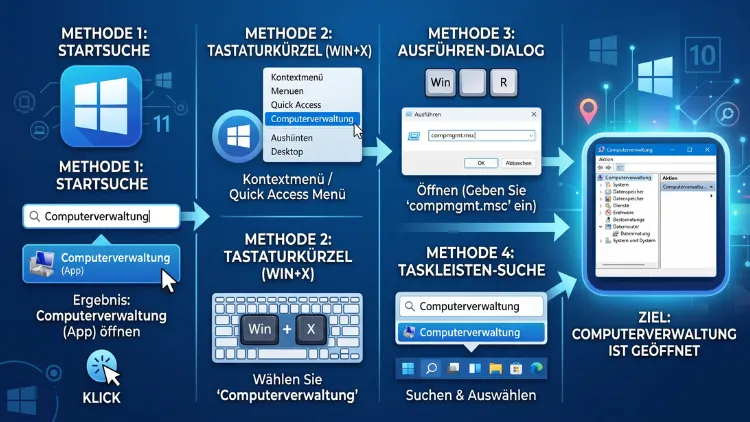
Die schnellste Methode für das Öffnen der Computerverwaltung ist die Tastenkombination Windows+R. Geben Sie anschließend „compmgmt.msc“ ein und bestätigen Sie mit der Eingabetaste.
Dadurch öffnet sich die Verwaltungskonsole sofort, unabhängig davon, ob Sie Windows 11 oder Windows 10 nutzen. Zusätzlich gibt es mehrere alternative Wege, die im Folgenden erklärt werden.
Was ist die Computerverwaltung?
Die Computerverwaltung ist ein zentrales Verwaltungswerkzeug von Windows. Darüber erreichen Sie zahlreiche Systemfunktionen an einem einzigen Ort. Deshalb gilt sie als praktische Anlaufstelle für alle, die tiefer in die Systemeinstellungen eingreifen möchten.
Technisch handelt es sich um eine sogenannte MMC-Konsole (Microsoft Management Console). Die zugehörige Datei trägt den Namen compmgmt.msc und liegt im Systemordner C:\Windows\System32. Ebenso funktioniert sie identisch auf Windows 10 und Windows 11, da beide Systeme auf derselben Verwaltungsstruktur basieren.
Innerhalb der Computerverwaltung finden Sie drei Hauptbereiche:
- System: Aufgabenplanung, Ereignisanzeige, freigegebene Ordner, lokale Benutzer und Gruppen, Leistungsüberwachung sowie der Geräte-Manager
- Datenspeicher: die Datenträgerverwaltung zum Verwalten von Partitionen und Laufwerken
- Dienste und Anwendungen: die Übersicht aller Windows-Dienste sowie die WMI-Steuerung
Somit lassen sich über diese eine Oberfläche viele Aufgaben erledigen, für die sonst mehrere Einzelprogramme nötig wären.
Computerverwaltung öffnen: Alle Methoden für Windows 11 und Windows 10
Im Folgenden werden acht bewährte Methoden vorgestellt. Dadurch finden Sie garantiert einen Weg, der zu Ihrer Situation passt, selbst wenn eine Methode aufgrund von Berechtigungen oder Systemrichtlinien blockiert ist.
1. Über den Ausführen-Dialog (Win+R)
Diese Methode gilt als die schnellste und funktioniert identisch unter Windows 10 sowie Windows 11.
- Drücken Sie gleichzeitig die Tasten Windows+R.
- Es öffnet sich das Fenster „Ausführen“.
- Geben Sie compmgmt.msc ein.
- Bestätigen Sie mit Enter oder klicken Sie auf „OK“.
Anschließend öffnet sich die Computerverwaltung unmittelbar, ohne Umwege über Menüs.
2. Über die Windows-Suche
Alternativ funktioniert die Suchfunktion im Startmenü ebenfalls zuverlässig, sowohl unter Windows 11 als auch unter Windows 10.
- Drücken Sie die Windows-Taste.
- Tippen Sie „Computerverwaltung“ ein.
- Klicken Sie auf den obersten Treffer, um die App zu starten.
Diese Methode eignet sich besonders gut, wenn Sie sich Tastenkombinationen nicht merken möchten.
3. Über das Schnellzugriffsmenü (Windows+X)
Zudem lässt sich die Computerverwaltung über das sogenannte Power-User-Menü erreichen.
- Drücken Sie gleichzeitig Windows+X, oder klicken Sie mit der rechten Maustaste auf das Windows-Logo in der Taskleiste.
- Wählen Sie im erscheinenden Kontextmenü den Eintrag „Computerverwaltung“.
Dieser Weg ist besonders praktisch, weil er ohne Tippen auskommt und sowohl unter Windows 10 als auch unter Windows 11 verfügbar ist.
4. Über „Dieser PC“ im Datei-Explorer
Eine weitere zuverlässige Möglichkeit führt über den Datei-Explorer.
- Öffnen Sie den Datei-Explorer, zum Beispiel über das Ordnersymbol in der Taskleiste.
- Klicken Sie im linken Bereich mit der rechten Maustaste auf „Dieser PC“.
- Wählen Sie „Verwalten“. Unter Windows 11 klicken Sie zuvor gegebenenfalls auf „Weitere Optionen anzeigen“, falls der klassische Rechtsklick-Eintrag nicht direkt sichtbar ist.
Dadurch öffnet sich dieselbe Konsole wie bei den vorherigen Methoden.
5. Über die Adressleiste des Datei-Explorers
Ebenso lässt sich die Datei direkt über die Adressleiste aufrufen.
- Öffnen Sie den Datei-Explorer.
- Klicken Sie in die Adressleiste oben.
- Geben Sie compmgmt.msc ein und drücken Sie Enter.
Diese Methode führt Sie außerdem zum physischen Speicherort der Datei, nämlich C:\Windows\System32\compmgmt.msc. Falls andere Methoden fehlschlagen, hilft dieser Weg häufig weiter, da er die Datei unmittelbar anspricht.
6. Über die Eingabeaufforderung, PowerShell oder Windows Terminal
Für alle, die lieber mit der Kommandozeile arbeiten, steht ebenfalls ein direkter Weg zur Verfügung.
- Öffnen Sie die Eingabeaufforderung, PowerShell oder das Windows Terminal, beispielsweise über die Suche.
- Geben Sie compmgmt.msc ein.
- Bestätigen Sie mit Enter.
Dadurch startet die Computerverwaltung genauso zuverlässig wie über den Ausführen-Dialog.
7. Über „Windows-Tools“ im Startmenü
Zusätzlich lässt sich die Computerverwaltung über die App-Übersicht öffnen, was besonders unter Windows 11 sinnvoll ist.
- Klicken Sie auf die Start-Schaltfläche oder drücken Sie die Windows-Taste.
- Klicken Sie auf „Alle Apps“.
- Navigieren Sie zum Ordner „Windows-Tools“ (unter Windows 10 heißt dieser Ordner „Windows-Verwaltungsprogramme“).
- Klicken Sie doppelt auf „Computerverwaltung“.
Diese Methode eignet sich vor allem, wenn Sie generell einen Überblick über alle Verwaltungswerkzeuge erhalten möchten.
8. Über eine Desktop-Verknüpfung
Wer die Computerverwaltung regelmäßig benötigt, sollte sich eine dauerhafte Verknüpfung anlegen.
- Klicken Sie mit der rechten Maustaste auf einen freien Bereich des Desktops.
- Wählen Sie „Neu“ und anschließend „Verknüpfung“.
- Geben Sie compmgmt.msc als Speicherort ein und klicken Sie auf „Weiter“.
- Vergeben Sie einen Namen, zum Beispiel „Computerverwaltung“, und klicken Sie auf „Fertig stellen“.
Ab diesem Zeitpunkt lässt sich die Konsole mit nur einem Doppelklick starten, ohne dass ein weiterer Umweg nötig ist.
Unterschiede zwischen Windows 10 und Windows 11
Grundsätzlich funktioniert die Computerverwaltung auf beiden Systemen identisch, da sie auf derselben compmgmt.msc-Datei basiert. Allerdings unterscheiden sich einige Menüpfade optisch.
- Unter Windows 11 ist das Kontextmenü von „Dieser PC“ verkürzt, weshalb der Eintrag „Verwalten“ oft erst nach einem Klick auf „Weitere Optionen anzeigen“ erscheint.
- Unter Windows 10 ist der Ordner im Startmenü mit den Verwaltungswerkzeugen anders benannt als unter Windows 11.
- Die Oberfläche der Computerverwaltung selbst bleibt jedoch auf beiden Systemen nahezu identisch, wodurch sich diese Anleitung ohne Einschränkungen auf beide Versionen anwenden lässt.
Was können Sie in der Computerverwaltung konkret erledigen?
Sobald die Konsole geöffnet ist, stehen zahlreiche Funktionen bereit. Deshalb lohnt sich ein kurzer Überblick über die wichtigsten Einsatzbereiche.
- Datenträgerverwaltung: Partitionen erstellen, verkleinern, formatieren oder Laufwerksbuchstaben ändern
- Geräte-Manager: Treiber aktualisieren, deaktivieren oder Hardwareprobleme diagnostizieren
- Ereignisanzeige: Systemfehler und Warnungen zur Fehlerbehebung einsehen
- Aufgabenplanung: automatisierte Aufgaben erstellen und verwalten
- Lokale Benutzer und Gruppen: Benutzerkonten anlegen, Passwörter zurücksetzen oder Berechtigungen anpassen
- Freigegebene Ordner: Netzwerkfreigaben und aktive Sitzungen überwachen
- Dienste: Windows-Dienste starten, stoppen oder deren Starttyp ändern
Somit deckt ein einziges Werkzeug einen Großteil der administrativen Aufgaben unter Windows ab.
Computerverwaltung öffnet nicht: Lösungen bei Problemen
Gelegentlich lässt sich die Computerverwaltung nicht öffnen oder reagiert nicht. In diesem Fall helfen folgende Schritte weiter.
- Tastenkombination prüfen: Stellen Sie sicher, dass das Ausführen-Fenster tatsächlich aktiv ist, bevor Sie compmgmt.msc eingeben.
- Berechtigungen kontrollieren: In Firmennetzwerken oder auf eingeschränkten Konten können Administratoren bestimmte Verwaltungswerkzeuge blockieren.
- Datei direkt starten: Navigieren Sie im Datei-Explorer zu C:\Windows\System32 und suchen Sie dort nach compmgmt.msc.
- Systemdateien überprüfen: Öffnen Sie die Eingabeaufforderung als Administrator und führen Sie den Befehl sfc /scannow aus, um beschädigte Systemdateien zu reparieren.
- Alternative Startmethode nutzen: Falls eine Methode nicht funktioniert, probieren Sie eine der anderen sieben oben genannten Wege aus.
Dadurch lässt sich in den meisten Fällen die Ursache schnell eingrenzen und beheben.
Häufige Fragen zum Öffnen der Computerverwaltung
Wie öffne ich die Computerverwaltung am schnellsten?
Der schnellste Weg führt über Windows+R, gefolgt von der Eingabe compmgmt.msc und der Bestätigung mit Enter.
Funktioniert die Anleitung sowohl für Windows 10 als auch für Windows 11?
Ja, da beide Systeme dieselbe Datei compmgmt.msc verwenden, funktionieren alle beschriebenen Methoden identisch.
Wo finde ich die Datei compmgmt.msc auf der Festplatte?
Die Datei befindet sich im Systemordner C:\Windows\System32\compmgmt.msc.
Was mache ich, wenn sich die Computerverwaltung nicht öffnen lässt?
Prüfen Sie zunächst Ihre Berechtigungen, führen Sie anschließend sfc /scannow aus und probieren Sie alternativ eine der anderen Startmethoden aus.
Benötige ich Administratorrechte, um die Computerverwaltung zu öffnen?
Für das reine Öffnen sind meist keine Administratorrechte nötig, jedoch benötigen bestimmte Funktionen, etwa das Verwalten von Diensten, entsprechende Berechtigungen.
Kann ich die Computerverwaltung über eine Desktop-Verknüpfung starten?
Ja, dafür erstellen Sie eine neue Verknüpfung mit dem Ziel compmgmt.msc, wie im entsprechenden Abschnitt beschrieben.
Welche Werkzeuge sind in der Computerverwaltung enthalten?
Dazu zählen unter anderem die Datenträgerverwaltung, der Geräte-Manager, die Ereignisanzeige, die Aufgabenplanung sowie die Verwaltung lokaler Benutzer und Dienste.
Unterscheidet sich die Oberfläche der Computerverwaltung zwischen Windows 10 und Windows 11?
Nein, die eigentliche Konsole bleibt auf beiden Systemen nahezu identisch, lediglich einzelne Menüpfade zum Öffnen unterscheiden sich geringfügig.
Fazit
Die Computerverwaltung lässt sich unter Windows 11 und Windows 10 auf mehreren Wegen öffnen, wobei Windows+R mit compmgmt.msc die schnellste Lösung darstellt. Zusätzlich stehen Alternativen über Suche, Kontextmenü oder Terminal bereit.
Sollte ein Weg nicht funktionieren, hilft in der Regel eine der übrigen Methoden weiter. Somit findet sich für jede Situation eine passende Lösung.
