
So übertragen Sie Dateien und Einstellungen einfach auf einen neuen Windows-PC: mit OneDrive, externem Speicher, Windows-Sicherung oder PC-Umzugstool.
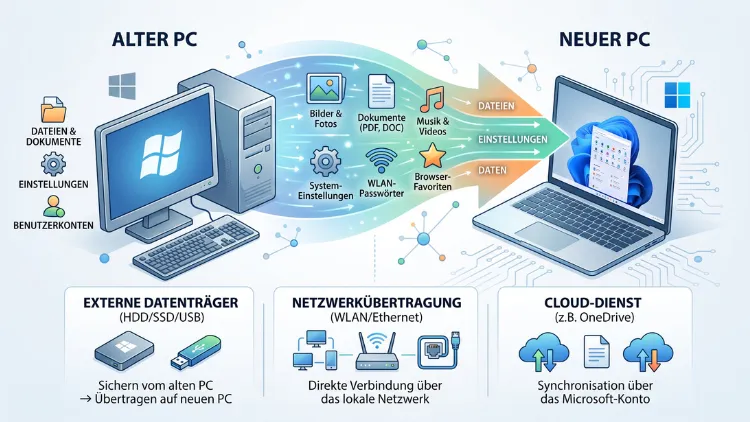
Wer einen neuen Windows-PC einrichtet, möchte Dokumente, Fotos, Programme und persönliche Einstellungen ohne Datenverlust übernehmen. Die schnellste und sicherste Methode ist die kostenlose Windows-Sicherung-App, die Dateien direkt über das Netzwerk migriert.
Alternativ eignen sich OneDrive, eine externe Festplatte oder spezialisierte Tools wie EaseUS Todo PCTrans und Laplink PCmover, je nach Datenmenge und gewünschtem Funktionsumfang.
Warum die richtige Methode bei der PC-Migration entscheidend ist
Ein neuer Computer bringt mehr Leistung, allerdings auch die Aufgabe, alle wichtigen Daten sicher zu übertragen. Deshalb stellt sich für viele Nutzer zunächst die Frage, welches Verfahren zur eigenen Situation passt. Zudem unterscheidet sich der Aufwand stark, je nachdem, ob nur persönliche Dateien oder auch Programme und Systemeinstellungen migriert werden sollen.
Grundsätzlich sind bei der Migration drei Datentypen relevant: persönliche Dateien wie Dokumente, Fotos und Videos, Systemeinstellungen wie Hintergrundbilder, Designs und Netzwerkkonfigurationen sowie installierte Programme samt ihrer Lizenzen. Während Bordmittel von Windows die ersten beiden Kategorien gut abdecken, benötigen Sie für vollständige Programmübertragungen in der Regel zusätzliche Software.
Außerdem spielt die Ausgangslage eine Rolle. Wechseln Sie von Windows 10 auf Windows 11, ist Eile geboten, denn der Support für Windows 10 endet offiziell im Oktober 2026. Wer noch mit einem älteren System arbeitet, sollte die Migration daher zeitnah einplanen, um nach dem Support-Ende nicht ungeschützt im Netz unterwegs zu sein.
Vorbereitung: Das sollten Sie vor der Übertragung erledigen
Bevor Sie mit der eigentlichen Übertragung beginnen, lohnt sich eine gründliche Vorbereitung. Diese verhindert Datenverluste und beschleunigt den gesamten Prozess spürbar.
Folgende Schritte sind vorab sinnvoll:
- Beide PCs aktualisieren: Installieren Sie auf dem alten und dem neuen Gerät die neuesten kumulativen Updates, da veraltete Systeme häufig zu Übertragungsfehlern führen.
- Stromversorgung sicherstellen: Schließen Sie beide Computer während der gesamten Übertragung an eine Steckdose an, damit der Vorgang nicht durch einen leeren Akku unterbrochen wird.
- Gleiches Netzwerk nutzen: Verbinden Sie beide PCs mit demselben WLAN oder LAN, sofern Sie eine netzwerkbasierte Methode wählen.
- BitLocker deaktivieren: Entschlüsseln Sie verschlüsselte Laufwerke vor der Migration, da verschlüsselte Datenträger sonst nicht korrekt gelesen werden können.
- Speicherplatz prüfen: Kontrollieren Sie, ob der neue PC genügend freien Speicher für alle zu übertragenden Daten besitzt.
- Backup erstellen: Legen Sie zusätzlich eine unabhängige Sicherungskopie auf einer externen Festplatte an, um im Notfall abgesichert zu sein.
Sobald diese Punkte erledigt sind, können Sie sich für eine der folgenden Methoden entscheiden.
Methode 1: Die Windows-Sicherung-App als kostenloses Bordmittel
Microsoft bietet mit der Windows-Sicherung-App ein integriertes Werkzeug, das speziell für den Wechsel auf einen neuen PC entwickelt wurde. Diese Methode eignet sich besonders für Privatanwender, die keine zusätzliche Software installieren möchten.
Voraussetzung ist, dass der alte PC unter Windows 10 oder Windows 11 läuft, während der neue PC mindestens die Windows 11 Version von 2024 benötigt. Zudem ist ein Microsoft-Konto erforderlich, mit dem Sie sich während der Ersteinrichtung des neuen Geräts anmelden.
So gehen Sie Schritt für Schritt vor:
- Öffnen Sie auf dem alten PC die Windows-Sicherung-App über das Startmenü.
- Wählen Sie die Option zur Übertragung auf einen neuen Computer aus.
- Stellen Sie sicher, dass beide Geräte mit demselben Netzwerk verbunden sind.
- Melden Sie sich auf dem neuen PC während des Setups mit demselben Microsoft-Konto an.
- Bestätigen Sie den Übertragungsvorgang und warten Sie, bis alle Dateien synchronisiert wurden.
Diese Methode überträgt Dokumente, Fotos, Videos sowie Personalisierungseinstellungen wie Hintergrundbild und Design. Allerdings werden OneDrive-Dateien nicht separat migriert, da diese ohnehin über das Cloud-Konto zugänglich bleiben. Ebenso werden nicht alle Programme vollständig übernommen, weshalb sich diese Methode vor allem für Nutzer mit wenigen installierten Anwendungen eignet.
Methode 2: OneDrive für persönliche Dateien nutzen
Wer bereits Microsofts Cloud-Speicher OneDrive verwendet, profitiert von einer besonders einfachen Übertragung. Persönliche Dateien werden dabei automatisch synchronisiert, sobald Sie sich auf dem neuen PC mit demselben Konto anmelden.
Gehen Sie dazu wie folgt vor:
- Aktivieren Sie auf dem alten PC die Synchronisierung wichtiger Ordner wie Desktop, Dokumente und Bilder in OneDrive.
- Warten Sie, bis alle Dateien vollständig hochgeladen wurden.
- Melden Sie sich auf dem neuen PC mit demselben Microsoft-Konto in OneDrive an.
- Lassen Sie die Dateien automatisch herunterladen oder aktivieren Sie „Dateien bei Bedarf“, um Speicherplatz zu sparen.
Diese Methode eignet sich ausschließlich für persönliche Dokumente. Für Programme und individuelle Systemeinstellungen ist OneDrive hingegen ungeeignet, da die Software lediglich Dateien synchronisiert, jedoch keine Anwendungen überträgt.
Methode 3: Externe Festplatte oder USB-Stick verwenden
Eine klassische, aber weiterhin zuverlässige Lösung ist die manuelle Übertragung über eine externe Festplatte oder einen USB-Stick. Diese Methode funktioniert unabhängig vom Internet und eignet sich besonders für große Datenmengen wie umfangreiche Videosammlungen.
So funktioniert der Ablauf:
- Schließen Sie die externe Festplatte an den alten PC an.
- Kopieren Sie relevante Ordner wie Dokumente, Bilder, Videos und Downloads auf das externe Laufwerk.
- Trennen Sie die Festplatte sicher und schließen Sie sie an den neuen PC an.
- Übertragen Sie die Dateien in die entsprechenden Ordner des neuen Systems.
Diese Vorgehensweise ist zwar zeitaufwendiger, bietet jedoch volle Kontrolle darüber, welche Dateien tatsächlich übertragen werden. Zudem eignet sich diese Methode gut als zusätzliches Backup, unabhängig von der gewählten Hauptmethode.
Methode 4: Direkte Netzwerkübertragung zwischen zwei PCs
Falls beide Computer gleichzeitig verfügbar sind, bietet sich eine direkte Netzwerkübertragung an. Diese Methode nutzt die vorhandene WLAN- oder LAN-Verbindung, wodurch keine zusätzliche Hardware notwendig ist.
Dabei aktivieren Sie zunächst auf beiden Geräten die Netzwerkfreigabe. Anschließend richten Sie auf dem alten PC einen freigegebenen Ordner ein, auf den Sie vom neuen PC aus zugreifen können. Über den Datei-Explorer lassen sich die gewünschten Dateien dann direkt kopieren.
Diese Methode ist besonders praktisch, wenn Sie ausschließlich bestimmte Ordner übertragen möchten, ohne ein vollständiges Migrationstool zu installieren. Allerdings müssen Programme sowie Lizenzen weiterhin separat eingerichtet werden.
Methode 5: Laplink PCmover für eine umfassende Migration
Für Nutzer, die neben Dateien auch Programme und Einstellungen vollständig übertragen möchten, empfiehlt sich Laplink PCmover Professional. Dieses Tool zählt zu den bekanntesten kommerziellen Lösungen für die PC-Migration und wird einmalig erworben, wodurch kein wiederkehrendes Abonnement nötig ist.
So gehen Sie bei der Nutzung vor:
- Laden Sie Laplink PCmover herunter und installieren Sie es auf beiden PCs.
- Verbinden Sie beide Geräte über das Netzwerk oder ein spezielles Transferkabel.
- Wählen Sie im Programm aus, welche Dateien, Programme und Einstellungen übertragen werden sollen.
- Starten Sie den Migrationsvorgang und warten Sie, bis der Prozess abgeschlossen ist.
Laplink PCmover eignet sich besonders für den Umstieg von einem sehr alten System wie Windows 7 oder Windows 8.1, da das früher genutzte Bordmittel „Windows Easy Transfer“ inzwischen nicht mehr unterstützt wird. Der Preis liegt je nach Anbieter derzeit bei etwa 35 bis 50 Euro, wodurch sich die Investition angesichts des Funktionsumfangs für viele Nutzer lohnt.
Methode 6: EaseUS Todo PCTrans für flexible Datenmigration
Eine weitere leistungsstarke Alternative ist EaseUS Todo PCTrans. Dieses Programm überträgt nicht nur persönliche Dateien, sondern ebenso Benutzerkonten, Anwendungen und individuelle Einstellungen zwischen zwei Windows-Rechnern.
Die Installation und Nutzung erfolgt in wenigen Schritten:
- Installieren Sie EaseUS Todo PCTrans auf dem alten sowie auf dem neuen PC.
- Öffnen Sie die Registerkarte für den Datentransfer und wählen Sie die passende Übertragungsrichtung.
- Verbinden Sie beide Geräte über das Netzwerk, ein Transferkabel oder alternativ über eine externe Festplatte als Zwischenspeicher.
- Wählen Sie aus, welche Programme, Konten und Dateien übertragen werden sollen.
- Starten Sie die Übertragung und bestätigen Sie den Abschluss auf dem neuen System.
Besonders praktisch ist, dass EaseUS Todo PCTrans nahezu alle Windows-Versionen unterstützt, von Windows 7 bis Windows 11. Somit eignet sich dieses Tool auch dann, wenn der alte PC noch mit einem älteren Betriebssystem läuft. Zusätzlich lässt sich mit dieser Software in bestimmten Fällen sogar der Windows-Produktschlüssel auf den neuen Rechner übertragen.
Methode 7: Systemabbild oder AOMEI Cloner bei gleicher Hardware
Bleiben Sie bei nahezu identischer Hardware, etwa bei einem Austausch der Festplatte im selben Gerät, bietet sich ein vollständiges Systemabbild an. Windows enthält dafür weiterhin das Bordmittel „Sichern und Wiederherstellen (Windows 7)“, das trotz des veralteten Namens auch unter Windows 11 funktioniert.
Der Ablauf gestaltet sich folgendermaßen:
- Öffnen Sie die Systemsteuerung und wählen Sie „Sichern und Wiederherstellen (Windows 7)“.
- Klicken Sie auf „Systemabbild erstellen“ und wählen Sie eine externe Festplatte als Ziel aus.
- Erstellen Sie zusätzlich ein Wiederherstellungslaufwerk über einen USB-Stick.
- Starten Sie den neuen PC über das USB-Laufwerk und stellen Sie das Systemabbild wieder her.
Handelt es sich hingegen um komplett unterschiedliche Hardware, etwa einen anderen Chipsatz oder eine neue CPU-Generation, empfiehlt sich stattdessen AOMEI Cloner. Dieses Tool klont das gesamte System inklusive aller Programme, ohne dass eine Neuinstallation von Windows notwendig wird. Dadurch bleibt die vertraute Arbeitsumgebung vollständig erhalten, selbst wenn sich alter und neuer PC technisch deutlich unterscheiden.
Welche Methode passt zu Ihrer Situation?
Angesichts der zahlreichen Optionen fällt die Entscheidung nicht immer leicht. Deshalb hilft ein kurzer Überblick, um die passende Methode schnell zu finden.
- Möchten Sie lediglich persönliche Dateien übertragen, reicht die Windows-Sicherung-App oder OneDrive vollkommen aus.
- Benötigen Sie zusätzlich Programme und individuelle Einstellungen, ist EaseUS Todo PCTrans eine ausgewogene Lösung.
- Wechseln Sie von einem sehr alten Betriebssystem wie Windows 7, eignet sich Laplink PCmover besonders gut.
- Bleiben Sie bei gleicher oder sehr ähnlicher Hardware, ist ein Systemabbild die einfachste Variante.
- Wechseln Sie hingegen zu komplett neuer Hardware und möchten sämtliche Programme mitnehmen, ist AOMEI Cloner empfehlenswert.
Auf diese Weise lässt sich die Migration gezielt an die eigenen Anforderungen anpassen, anstatt unnötig Zeit mit einer ungeeigneten Methode zu verlieren.
Einstellungen, Programme und Lizenzen richtig migrieren
Neben den reinen Dateien spielt zudem die Übertragung von Lizenzen eine wichtige Rolle. Insbesondere die Windows-Lizenz selbst wirft bei vielen Nutzern Fragen auf.
Grundsätzlich lässt sich eine Windows-Lizenz über die Eingabeaufforderung oder die Windows-Einstellungen manuell auf einen neuen PC übertragen. Dieser Weg erfordert jedoch technisches Vorwissen. Einsteiger greifen deshalb häufig auf Tools wie EaseUS Todo PCTrans zurück, welche die Kontoübertragung sowie den Produktschlüssel komfortabel automatisieren.
Ebenso sollten Sie bei Programmen mit kostenpflichtigen Lizenzen, etwa Office-Anwendungen oder Antivirenprogrammen, vorab die jeweiligen Lizenzbedingungen prüfen. Einige Anbieter erlauben nur eine begrenzte Anzahl aktiver Installationen gleichzeitig, weshalb eine vorherige Deaktivierung auf dem alten PC notwendig sein kann.
Zusätzlich empfiehlt es sich, wichtige Zugangsdaten wie Browser-Passwörter über die integrierte Synchronisierungsfunktion des jeweiligen Browsers zu übertragen. Dadurch stehen gespeicherte Kennwörter sowie Lesezeichen sofort auf dem neuen Gerät zur Verfügung.
Häufige Fehler bei der PC-Migration vermeiden
Trotz sorgfältiger Planung passieren bei der Datenübertragung immer wieder ähnliche Fehler. Diese lassen sich jedoch mit etwas Aufmerksamkeit leicht umgehen.
Ein häufiger Fehler ist das Fehlen eines separaten Backups. Selbst wenn die gewählte Methode zuverlässig erscheint, sollte zusätzlich eine unabhängige Sicherungskopie existieren. Andernfalls droht bei einer unterbrochenen Übertragung ein vollständiger Datenverlust.
Ebenso wird häufig vergessen, verschlüsselte Laufwerke vor der Migration zu entschlüsseln. Ist BitLocker weiterhin aktiv, kann das Zielsystem die entsprechenden Daten unter Umständen nicht korrekt lesen.
Zudem unterschätzen viele Nutzer den benötigten Speicherplatz auf dem neuen PC. Deshalb sollten Sie vorab prüfen, ob genügend freier Speicher für alle zu übertragenden Dateien vorhanden ist.
Schließlich führt eine instabile Internet- oder Netzwerkverbindung häufig zu abgebrochenen Übertragungen. Eine stabile LAN-Verbindung ist daher gegenüber WLAN grundsätzlich vorzuziehen, sofern große Datenmengen migriert werden sollen.
Häufige Fragen zur Datenübertragung auf einen neuen Windows-PC
Wie übertrage ich alle Daten kostenlos auf einen neuen PC?
Am einfachsten gelingt dies über die integrierte Windows-Sicherung-App. Diese überträgt persönliche Dateien sowie Personalisierungseinstellungen direkt über das Netzwerk, ohne dass zusätzliche Software erforderlich ist.
Werden bei der Windows-Sicherung-App auch Programme übertragen?
Nein, installierte Programme werden über dieses Bordmittel nicht vollständig migriert. Möchten Sie zusätzlich Anwendungen übernehmen, ist ein Tool wie EaseUS Todo PCTrans die passendere Wahl.
Kann ich meine Windows-Lizenz auf den neuen PC mitnehmen?
Ja, eine Übertragung der Lizenz ist grundsätzlich möglich, entweder manuell über die Eingabeaufforderung oder komfortabel über spezialisierte Tools. Allerdings hängt dies von der jeweiligen Lizenzart ab.
Was passiert mit OneDrive-Dateien bei der Migration?
OneDrive-Dateien werden nicht separat übertragen, da diese ohnehin über das verknüpfte Microsoft-Konto zugänglich bleiben. Nach der Anmeldung auf dem neuen PC stehen sie automatisch zur Verfügung.
Wie lange dauert eine PC-zu-PC-Übertragung?
Die Dauer hängt stark von der Datenmenge sowie der Netzwerkgeschwindigkeit ab. Kleinere Datenmengen lassen sich innerhalb weniger Minuten übertragen, während umfangreiche Sammlungen mehrere Stunden benötigen können.
Ist Windows Easy Transfer unter Windows 11 noch nutzbar?
Nein, dieses ältere Tool wird unter Windows 11 nicht mehr unterstützt. Stattdessen sollten Nutzer auf modernere Alternativen wie Laplink PCmover oder EaseUS Todo PCTrans zurückgreifen.
Muss ich BitLocker vor der Übertragung deaktivieren?
Ja, verschlüsselte Laufwerke sollten vor der Migration entschlüsselt werden. Andernfalls können bei der Übertragung Lesefehler auftreten, wodurch der gesamte Vorgang fehlschlagen kann.
Welche Methode eignet sich bei komplett neuer Hardware?
Bei stark abweichender Hardware, etwa einem neuen Prozessor oder Chipsatz, empfiehlt sich AOMEI Cloner. Dieses Tool klont das gesamte System inklusive Programme, ohne Windows neu installieren zu müssen.
Kann ich Passwörter und Lesezeichen automatisch übertragen?
Ja, sofern Sie die integrierte Synchronisierungsfunktion Ihres Browsers nutzen. Nach der Anmeldung mit demselben Konto stehen gespeicherte Passwörter sowie Lesezeichen sofort auf dem neuen PC bereit.
Fazit
Für die meisten Nutzer bietet die kostenlose Windows-Sicherung-App den einfachsten Einstieg, während umfangreichere Migrationen mit Programmen und Lizenzen eher EaseUS Todo PCTrans oder Laplink PCmover erfordern.
Wählen Sie die Methode passend zu Ihrer Hardware und Datenmenge, dann gelingt der Umstieg auf den neuen Windows-PC 2026 reibungslos und ohne Datenverlust.
