
Windows 11 auf neue Festplatte oder SSD übertragen: Klonen, Migration und Neuinstallation im Vergleich – so wählen Sie die passende Methode.
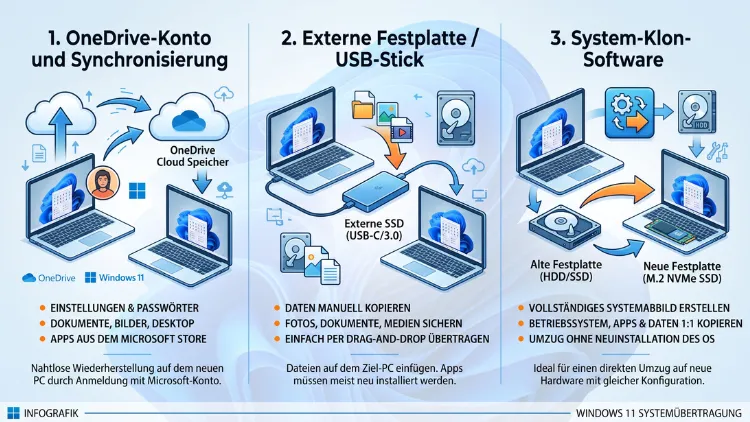
Wer einen neuen Computer kauft, möchte das bestehende Windows 11 System übertragen, ohne Daten zu verlieren oder Programme neu zu installieren.
Die schnellste und sicherste Antwort: Nutzen Sie die integrierte Windows-Sicherung-App für eine lokale Übertragung, OneDrive für Dokumente und Einstellungen oder ein Klon-Tool wie AOMEI Cloner, wenn das komplette System inklusive Programme mitziehen soll.
Warum ein Umzug auf einen neuen PC gut vorbereitet sein sollte
Ein neuer Rechner bringt meist mehr Leistung, mehr Speicherplatz und ein aktuelleres System mit sich. Allerdings bedeutet das auch, dass sämtliche Daten, Programme und Einstellungen an einem neuen Ort landen müssen. Deshalb lohnt es sich, den Umzug nicht spontan, sondern strukturiert anzugehen.
Zudem unterscheidet sich Windows 11 in einigen Punkten von seinem Vorgänger. Beispielsweise sind ein TPM-2.0-Modul sowie Secure Boot zwingend erforderlich, weshalb ein reines Kopieren der alten Festplatte auf neue Hardware nicht immer funktioniert. Aus diesem Grund kommt es stark darauf an, welche Übertragungsmethode Sie wählen.
Checkliste: Das sollten Sie vor der Übertragung erledigen
Bevor Sie mit der eigentlichen Übertragung starten, sollten Sie einige Vorbereitungen treffen. Diese Schritte verhindern nachträglichen Ärger und sparen Zeit.
- Windows-Updates installieren: Aktualisieren Sie den alten PC vollständig, bevor Sie ihn übertragen.
- Produktschlüssel notieren: Speichern Sie den Lizenzschlüssel wichtiger Programme sowie von Windows selbst.
- Backup erstellen: Sichern Sie wichtige Dateien zusätzlich auf einer externen Festplatte oder in der Cloud.
- Beide Geräte laden: Verbinden Sie beide PCs während der Übertragung durchgehend mit Strom.
- Gleiches Netzwerk nutzen: Verbinden Sie alten und neuen PC mit demselben WLAN oder LAN.
- Antivirus-Programme deaktivieren: Manche Sicherheitsprogramme blockieren Netzwerkübertragungen.
Sobald diese Punkte erledigt sind, können Sie sich für eine der folgenden Methoden entscheiden.
Methode 1: Windows-Sicherung-App für die lokale Übertragung nutzen
Microsoft hat mit der Windows-Sicherung-App erstmals seit Windows Vista wieder eine lokale Transferfunktion eingeführt. Dieses kostenlose Bordmittel eignet sich besonders gut, wenn der neue PC bereits mit Windows 11 läuft.
Das Tool überträgt Dokumente, Fotos, Desktop-Einstellungen sowie individuelle Anpassungen direkt über das lokale Netzwerk. Apps und Kennwörter werden allerdings nicht mitübertragen, sondern weiterhin über OneDrive synchronisiert.
Schritt-für-Schritt-Anleitung: Windows-Sicherung-App
- Öffnen Sie auf dem alten PC die Windows-Sicherung-App und wählen Sie „Informationen auf einen neuen PC übertragen“.
- Melden Sie sich auf dem neuen PC während der Einrichtung mit Ihrem Microsoft-Konto an.
- Geben Sie auf dem neuen PC den Namen des alten Rechners ein, sobald dieser angezeigt wird.
- Bestätigen Sie den sechsstelligen Code, der auf dem alten PC erscheint.
- Wählen Sie anschließend die Ordner aus, die übertragen werden sollen.
- Starten Sie die Übertragung und warten Sie, bis der Vorgang abgeschlossen ist.
Diese Methode eignet sich besonders für Nutzer, die in erster Linie persönliche Dateien und Einstellungen mitnehmen möchten, jedoch keine komplexe Softwareumgebung.
Methode 2: Übertragung per Microsoft-Konto und OneDrive
Falls kein lokales Netzwerk zur Verfügung steht, bietet sich die Übertragung über OneDrive an. Diese Methode funktioniert unabhängig vom Standort, da sämtliche Daten über die Cloud synchronisiert werden.
Allerdings ist hierfür ausreichend Speicherplatz im OneDrive-Konto notwendig. Wer viele große Dateien besitzt, sollte gegebenenfalls ein größeres Speicherpaket buchen.
Schritt-für-Schritt-Anleitung: OneDrive-Übertragung
- Öffnen Sie auf dem alten PC die OneDrive-App und melden Sie sich mit Ihrem Microsoft-Konto an.
- Aktivieren Sie unter „Einstellungen“ die Sicherung der Ordner Desktop, Dokumente und Bilder.
- Warten Sie, bis alle Dateien vollständig hochgeladen wurden.
- Melden Sie sich auf dem neuen PC mit demselben Microsoft-Konto an.
- Installieren Sie OneDrive und aktivieren Sie erneut die Ordnersicherung.
- Lassen Sie alle Dateien automatisch herunterladen.
Zusätzlich werden über das Microsoft-Konto auch viele App-Einstellungen sowie gespeicherte Kennwörter im Edge-Browser wiederhergestellt. Diese Methode eignet sich deshalb hervorragend als Ergänzung zur Windows-Sicherung-App.
Methode 3: Komplettes System klonen mit AOMEI Cloner
Wer nicht nur Dateien, sondern das komplette System inklusive Programme übertragen möchte, benötigt ein spezialisiertes Klon-Tool. Windows-Bordmittel stoßen hier schnell an ihre Grenzen, da installierte Programme meist nicht vollständig funktionsfähig übertragen werden.
Aus diesem Grund empfiehlt sich AOMEI Cloner. Das Tool erstellt ein 1:1-Abbild des alten Systems, inklusive Programmen, Benutzerkonten und Systemkonfiguration, und überträgt dieses auch auf abweichende Hardware.
Schritt-für-Schritt-Anleitung: AOMEI Cloner
- Laden Sie AOMEI Cloner herunter und installieren Sie es auf dem alten PC.
- Schließen Sie die Ziel-Festplatte oder SSD des neuen PCs per USB-Adapter an, sofern diese nicht bereits eingebaut ist.
- Öffnen Sie AOMEI Cloner und wählen Sie die Funktion „Systemklon“ beziehungsweise „Festplattenklon“.
- Wählen Sie als Quelle die alte Systemfestplatte und als Ziel die neue Festplatte aus.
- Starten Sie den Klonvorgang und warten Sie, bis dieser vollständig abgeschlossen ist.
- Bauen Sie anschließend die neue Festplatte in den Ziel-PC ein und starten Sie diesen.
Dank der integrierten SSD-Ausrichtung stellt AOMEI Cloner außerdem sicher, dass die neue Festplatte optimal konfiguriert wird. Somit bleibt die Systemleistung auch nach der Übertragung erhalten.
Methode 4: EaseUS Todo PCTrans für Daten, Programme und Konten
Eine weitere bewährte Lösung ist EaseUS Todo PCTrans. Im Gegensatz zu einem klassischen Klon-Tool überträgt diese Software gezielt einzelne Programme, Benutzerkonten und Einstellungen, ohne das gesamte System zu kopieren.
Dadurch eignet sich EaseUS Todo PCTrans besonders gut, wenn der neue PC bereits ein frisch installiertes Windows 11 besitzt und lediglich bestimmte Anwendungen sowie Daten übernommen werden sollen.
Schritt-für-Schritt-Anleitung: EaseUS Todo PCTrans
- Installieren Sie EaseUS Todo PCTrans auf beiden Computern.
- Öffnen Sie die Registerkarte „PC zu PC“ und verbinden Sie beide Geräte über dasselbe Netzwerk.
- Wählen Sie auf dem alten PC „Das ist der Quell-PC“ und auf dem neuen PC „Das ist der Ziel-PC“.
- Wählen Sie aus, welche Programme, Dateien oder Konten übertragen werden sollen.
- Klicken Sie auf „Übertragen“ und warten Sie den Abschluss des Vorgangs ab.
Zusätzlich bietet die Professional-Version die Möglichkeit, Windows-Lizenzen sowie Produktschlüssel zwischen zwei Rechnern zu migrieren. Dies ist besonders praktisch, wenn Sie den alten PC anschließend nicht mehr nutzen möchten.
Methode 5: Systemabbild mit „Sichern und Wiederherstellen (Windows 7)“
Auch unter Windows 11 findet sich weiterhin das ältere Bordmittel „Sichern und Wiederherstellen (Windows 7)“. Damit lässt sich ein vollständiges Systemabbild erstellen, das anschließend auf einem neuen Datenträger wiederhergestellt werden kann.
Allerdings funktioniert diese Methode zuverlässig nur, wenn beide PCs eine ähnliche Hardware-Basis besitzen, etwa denselben Chipsatz und dieselbe CPU-Generation. Bei unterschiedlicher Hardware kann es zu Startproblemen kommen.
Schritt-für-Schritt-Anleitung: Systemabbild erstellen
- Öffnen Sie über die Systemsteuerung den Punkt „Sichern und Wiederherstellen (Windows 7)“.
- Klicken Sie auf „Systemabbild erstellen“ und wählen Sie eine externe Festplatte als Ziel aus.
- Erstellen Sie zusätzlich einen USB-Wiederherstellungsdatenträger.
- Starten Sie den neuen PC über das USB-Laufwerk.
- Wählen Sie im Wiederherstellungsmenü die Option zur Wiederherstellung des Systemabbilds.
Diese Methode eignet sich in erster Linie für technisch versierte Nutzer, die einen reinen Festplattentausch innerhalb desselben Geräts planen.
Methode 6: Alte Festplatte oder SSD direkt in den neuen PC einbauen
Für technikaffine Nutzer bietet sich zudem eine besonders einfache, jedoch physisch aufwendigere Lösung an: Der Ausbau der alten Festplatte oder SSD und der direkte Einbau in das neue Gehäuse.
Diese Methode funktioniert allerdings nur zuverlässig, wenn der neue PC über kompatible Anschlüsse verfügt. Zudem sollten Sie beachten, dass Windows 11 teilweise Treiberkonflikte verursachen kann, wenn völlig andere Hardware zum Einsatz kommt.
- Bauen Sie die alte Festplatte aus dem bisherigen PC aus.
- Prüfen Sie, ob der neue PC über einen passenden SATA- oder M.2-Anschluss verfügt.
- Bauen Sie die Festplatte in den neuen PC ein.
- Starten Sie den PC und installieren Sie bei Bedarf fehlende Treiber nach.
Diese Variante spart zwar Zeit, birgt jedoch ein gewisses Risiko für Systemfehler, weshalb sie eher erfahrenen Anwendern zu empfehlen ist.
Windows 11 Lizenz und Produktschlüssel korrekt übertragen
Neben Daten und Programmen stellt sich häufig auch die Frage nach der Windows-11-Lizenz. Wichtig zu wissen: Eine OEM-Lizenz, die bereits fest an ein Gerät gebunden wurde, lässt sich in der Regel nicht übertragen. Eine Einzelhandelslizenz hingegen kann durchaus migriert werden.
Um die Lizenz manuell zu übertragen, deaktivieren Sie zunächst den Produktschlüssel auf dem alten PC. Anschließend aktivieren Sie Windows 11 auf dem neuen Gerät mit demselben Schlüssel über die Einstellungen unter „Update und Sicherheit“ beziehungsweise „System“ und „Aktivierung“.
Alternativ übernimmt EaseUS Todo PCTrans Professional diesen Vorgang automatisiert. Das Tool liest den Produktschlüssel aus, deaktiviert ihn auf dem alten Gerät und aktiviert ihn anschließend auf dem neuen PC über einen einzigen Befehl.
Welche Methode passt zu Ihrer Situation am besten?
Da nicht jede Methode für jeden Anwendungsfall gleich gut geeignet ist, lohnt sich ein direkter Vergleich.
- Nur Dateien und Einstellungen sichern: Windows-Sicherung-App oder OneDrive.
- Komplettes System inklusive Programme übertragen: AOMEI Cloner.
- Einzelne Programme und Konten gezielt migrieren: EaseUS Todo PCTrans.
- Reiner Festplattentausch bei ähnlicher Hardware: Systemabbild-Funktion.
- Maximale Kontrolle und technisches Know-how vorhanden: Festplatte direkt einbauen.
Wer unsicher ist, sollte grundsätzlich zu einer Kombination greifen: Zunächst die persönlichen Daten über OneDrive sichern und anschließend mit AOMEI Cloner das komplette System übertragen. Dadurch entsteht eine doppelte Absicherung gegen Datenverlust.
Häufige Probleme bei der Übertragung und passende Lösungen
Trotz sorgfältiger Vorbereitung treten bei der Systemübertragung gelegentlich Probleme auf. Die folgenden Hinweise helfen bei der schnellen Lösung.
- TPM- oder Secure-Boot-Fehler: Prüfen Sie im BIOS beziehungsweise UEFI, ob beide Funktionen aktiviert sind.
- Programme starten nicht: Installieren Sie betroffene Anwendungen im Zweifel neu, statt sie zu klonen.
- Treiberprobleme nach dem Klonen: Aktualisieren Sie die Treiber über den Windows Update oder die Herstellerseite.
- Übertragung bricht ab: Prüfen Sie die Netzwerkverbindung sowie die Stromversorgung beider Geräte.
- Lizenz wird nicht akzeptiert: Kontaktieren Sie den Microsoft-Support, falls die automatische Aktivierung fehlschlägt.
Sollten Probleme bestehen bleiben, empfiehlt sich zusätzlich ein Blick in die offizielle Microsoft-Dokumentation, da diese regelmäßig aktualisiert wird.
Häufige Fragen zur Übertragung eines Windows 11 Systems
Kann ich Windows 11 ohne Datenverlust auf einen neuen PC übertragen?
Ja, sofern Sie eine geeignete Methode wählen. Sowohl die Windows-Sicherung-App als auch AOMEI Cloner übertragen Daten in der Regel ohne Verlust, solange die Übertragung nicht unterbrochen wird.
Funktioniert die Windows-Sicherung-App auch mit Windows 10 als altem System?
Ja. Auf dem alten PC kann sowohl Windows 10 als auch Windows 11 laufen. Der neue PC benötigt jedoch mindestens Windows 11, Version 2024 oder neuer.
Wie lange dauert die Übertragung eines kompletten Systems?
Das hängt stark von der Datenmenge sowie der Übertragungsart ab. Eine lokale Übertragung über LAN dauert meist deutlich kürzer als eine Übertragung über OneDrive, da hierbei die Internetgeschwindigkeit entscheidend ist.
Werden auch installierte Programme automatisch mitübertragen?
Bei der Windows-Sicherung-App und OneDrive werden Programme nicht automatisch übertragen. Für diesen Zweck eignen sich stattdessen Klon-Tools wie AOMEI Cloner oder Migrationstools wie EaseUS Todo PCTrans.
Kann ich meine Windows 11 Lizenz kostenlos auf einen neuen PC übertragen?
Ja, sofern es sich um eine Einzelhandelslizenz handelt. Deaktivieren Sie den Produktschlüssel zunächst auf dem alten PC und aktivieren Sie ihn anschließend auf dem neuen Gerät.
Was passiert, wenn der neue PC eine andere Hardware besitzt?
Klon-Tools wie AOMEI Cloner sind speziell dafür konzipiert, auch bei unterschiedlicher Hardware zu funktionieren. Ein reines Systemabbild hingegen kann bei stark abweichender Hardware zu Startproblemen führen.
Ist eine Übertragung ohne Internetverbindung möglich?
Ja. Sowohl die Windows-Sicherung-App über das lokale Netzwerk als auch Klon-Tools wie AOMEI Cloner funktionieren vollständig offline.
Muss ich vor der Übertragung Antivirus-Programme deaktivieren?
Es ist empfehlenswert, da manche Sicherheitsprogramme Netzwerkübertragungen blockieren können. Aktivieren Sie den Virenschutz anschließend wieder.
Kann ich mehrere Benutzerkonten gleichzeitig übertragen?
Mit EaseUS Todo PCTrans lassen sich mehrere Benutzerkonten gezielt auswählen und gemeinsam übertragen, was den Umzug für Familien- oder Firmenrechner erleichtert.
Fazit
Ein Windows 11 System übertragen gelingt heutzutage auf mehreren zuverlässigen Wegen. Ob Windows-Sicherung-App, OneDrive, AOMEI Cloner oder EaseUS Todo PCTrans – entscheidend ist, welche Daten und Programme mitziehen sollen.
Mit sorgfältiger Vorbereitung, der passenden Methode sowie einer korrekten Lizenzübertragung gelingt der Umzug 2026 ohne größeren Datenverlust und meist innerhalb weniger Stunden.
