
So sperren Sie einzelne Apps auf iPad und iPhone mit Face ID: Schritt-für-Schritt-Anleitung für iOS und iPadOS – schnell eingerichtet, zuverlässiger Schutz für private Daten.
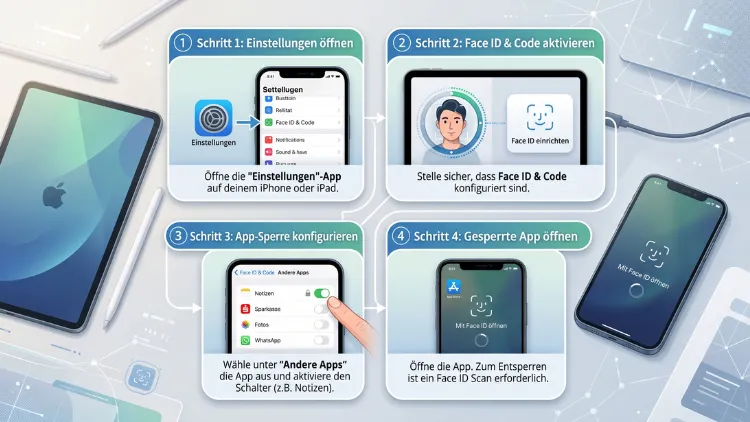
Sie möchten sensible Apps wie Banking, Nachrichten oder Fotos vor fremden Blicken schützen? Mit Face ID lassen sich einzelne Apps auf iPhone und iPad direkt in den Systemeinstellungen sperren, sodass nur Sie per Gesichtserkennung Zugriff erhalten.
Dieser Artikel zeigt die genaue Schritt-für-Schritt-Anleitung für iOS 26 und iPadOS 26.
Was bedeutet „App mit Face ID sperren“ überhaupt?
Seit iOS 18 beziehungsweise iPadOS 18 bietet Apple eine systemweite Funktion, mit der sich einzelne Apps zusätzlich absichern lassen. Diese Funktion wurde mit iOS 26 und iPadOS 26 weiter verfeinert und ist mittlerweile fester Bestandteil der Privatsphäre-Einstellungen.
Konkret bedeutet die App-Sperre: Selbst wenn Ihr Gerät bereits entsperrt ist, verlangt die geschützte App zusätzlich eine erneute Authentifizierung per Face ID, Touch ID oder Ihrem Gerätecode. Dadurch ist es nebensächlich, ob jemand Ihr entsperrtes iPhone kurz in die Hand nimmt, denn die einzelne App bleibt trotzdem verriegelt.
Zudem unterscheidet Apple zwischen zwei Schutzstufen:
- App sperren: Die App bleibt sichtbar auf dem Home-Bildschirm, lässt sich jedoch nur nach erfolgreicher Authentifizierung öffnen.
- App sperren und verstecken: Die App verschwindet zusätzlich komplett vom Home-Bildschirm, aus der Spotlight-Suche sowie aus Vorschlägen und landet in einem separaten, geschützten Ordner.
Diese doppelte Funktionsweise unterscheidet sich damit deutlich von älteren Methoden wie der Bildschirmzeit-Beschränkung, die in erster Linie für Kindersicherungen gedacht war.
Voraussetzungen für die Face-ID-App-Sperre
Bevor Sie loslegen, sollten Sie einige Voraussetzungen prüfen. Andernfalls taucht die Option möglicherweise gar nicht im Kontextmenü auf.
Notwendige Systemvoraussetzungen:
- Ein iPhone mit iOS 18 oder neuer (empfohlen: aktuelle Version iOS 26)
- Ein iPad mit iPadOS 18 oder neuer (empfohlen: iPadOS 26)
- Ein Gerät mit Face ID oder Touch ID – ältere Modelle ohne biometrische Entsperrung unterstützen ausschließlich den Gerätecode als Alternative
- Face ID beziehungsweise Touch ID muss in den Einstellungen bereits eingerichtet und aktiviert sein
Außerdem gilt: Die Sperr- oder Versteckfunktion wird pro Gerät festgelegt. Das heißt, wenn Sie eine App auf dem iPhone sperren, überträgt sich dieser Status nicht automatisch über iCloud auf das iPad. Wer also mehrere Apple-Geräte nutzt, muss die Einstellung auf jedem Gerät einzeln vornehmen.
App mit Face ID sperren auf dem iPhone: Schritt-für-Schritt-Anleitung
Die Einrichtung ist unkompliziert und dauert nur wenige Sekunden. So gehen Sie konkret vor:
- App-Symbol gedrückt halten: Suchen Sie die gewünschte App auf dem Home-Bildschirm oder in der App-Mediathek und halten Sie das Symbol gedrückt, bis ein Kontextmenü erscheint.
- Option „Face ID erfordern“ auswählen: Tippen Sie im Menü auf Face ID erfordern (bei älteren Modellen erscheint stattdessen Touch ID erfordern).
- Bestätigung durchführen: Wählen Sie nun zwischen zwei Optionen: Face ID erfordern (App bleibt sichtbar) oder Verstecken und Face ID erfordern (App verschwindet zusätzlich vom Home-Bildschirm).
- Authentifizierung abschließen: Bestätigen Sie die Auswahl mit Ihrem Gesicht per Face ID oder alternativ mit dem Gerätecode.
Ab diesem Moment benötigen Sie beim Öffnen der App jedes Mal eine erneute Authentifizierung. Selbst wenn das iPhone entsperrt ist, bleibt die betreffende App also zusätzlich geschützt.
Wichtiger Hinweis zu Benachrichtigungen: Sobald eine App gesperrt ist, zeigen Mitteilungen keine Inhalte mehr an. Stattdessen erscheint lediglich der Hinweis „Benachrichtigung“, ohne Details zum eigentlichen Inhalt. Das schützt zusätzlich vor neugierigen Blicken auf dem Sperrbildschirm.
Versteckte Apps auf dem iPhone wiederfinden
Haben Sie eine App zusätzlich versteckt, fragen Sie sich womöglich, wo diese nun abgeblieben ist. Die Antwort: Versteckte Apps landen automatisch in einem eigenen, geschützten Ordner namens „Ausgeblendet“ beziehungsweise „Versteckt“.
So finden Sie diesen Ordner:
- Wischen Sie auf dem Home-Bildschirm ganz nach rechts, bis Sie zur App-Mediathek gelangen.
- Scrollen Sie innerhalb der App-Mediathek ganz nach unten.
- Tippen Sie auf die Sammlung „Ausgeblendet“ beziehungsweise „Versteckt“.
- Authentifizieren Sie sich mit Face ID, Touch ID oder Ihrem Code, um den Ordner zu öffnen.
Deshalb bleibt der Inhalt dieses Ordners auch dann geschützt, wenn jemand anderes Ihr entsperrtes Gerät durchsucht, denn ohne erneute Authentifizierung öffnet sich der Ordner schlichtweg nicht.
App mit Face ID sperren auf dem iPad: So funktioniert es
Die Vorgehensweise auf dem iPad unterscheidet sich kaum von der iPhone-Methode, da Apple die Funktion plattformübergreifend gleich gestaltet hat. Allerdings betreffen einige Details speziell größere Bildschirme und die Multitasking-Umgebung des iPads.
So sperren Sie eine App auf dem iPad:
- Suchen Sie die App auf dem Home-Bildschirm oder in der App-Mediathek.
- Halten Sie das Symbol gedrückt, bis das Kontextmenü erscheint.
- Tippen Sie auf Face ID erfordern.
- Entscheiden Sie sich zwischen Sperren oder Sperren und ausblenden.
- Bestätigen Sie die Auswahl mit Face ID.
Zusätzlich sollten iPad-Nutzer beachten: Wird eine gesperrte App im Split View oder als Slide Over-Fenster geöffnet, verlangt das System ebenfalls die Authentifizierung, bevor Inhalte sichtbar werden. Damit ist auch im Multitasking-Betrieb sichergestellt, dass keine geschützten Daten versehentlich neben einer anderen App eingeblendet werden.
Ebenso wichtig: Auf dem iPad werden gesperrte oder ausgeblendete Apps ebenfalls in keiner Spotlight-Suche, keinen Siri-Vorschlägen und keinem Anrufverlauf angezeigt, sofern innerhalb dieser App entsprechende Inhalte gesperrt wurden.
Welche Apps lassen sich nicht mit Face ID sperren?
Nicht jede App unterstützt diese Schutzfunktion. Insbesondere Apples eigene Systemanwendungen sind teilweise davon ausgenommen, da sie zentrale Grundfunktionen des Betriebssystems abbilden.
Typische Ausnahmen sind:
- Telefon
- Nachrichten (die App selbst lässt sich zwar teils sperren, jedoch nicht immer vollständig verstecken)
- Safari
- Einstellungen
- Kamera in manchen iOS-Versionen
Zudem gilt: Manche Drittanbieter-Apps unterstützen die Funktion aus technischen Gründen ebenfalls nicht, insbesondere ältere Anwendungen, die noch nicht für die aktuelle Systemarchitektur optimiert wurden. Erscheint die Option „Face ID erfordern“ im Kontextmenü nicht, deutet das meist genau darauf hin.
App-Sperre wieder aufheben
Möchten Sie den Schutz für eine App wieder entfernen, funktioniert das ebenso einfach wie die Einrichtung selbst:
- Halten Sie das Symbol der gesperrten App erneut gedrückt.
- Tippen Sie im Menü auf Face ID nicht erfordern.
- Bestätigen Sie die Änderung mit Face ID, Touch ID oder Ihrem Code.
Anschließend ist die App wieder frei zugänglich, sobald das Gerät selbst entsperrt ist. War die App zusätzlich versteckt, kehrt sie automatisch auf ihre ursprüngliche Position im Home-Bildschirm beziehungsweise in der App-Mediathek zurück.
Alternative Methoden zum Schutz von Apps
Neben der systemeigenen Face-ID-Sperre gibt es weitere Wege, um Apps oder Inhalte auf iPhone und iPad abzusichern. Diese eignen sich besonders für Nutzer älterer Systemversionen oder für zusätzliche Schutzebenen.
Bildschirmzeit als Alternative
Über Einstellungen > Bildschirmzeit > Kontenzeitlimit lassen sich Apps mit einem separaten Code versehen. Diese Methode war bereits vor iOS 18 verfügbar und eignet sich besonders für Kindersicherungen, da Eltern auf diese Weise auch ohne biometrische Daten des Kindes den Zugriff kontrollieren können.
Geführter Zugriff nutzen
Der Geführte Zugriff (Guided Access) sperrt das Gerät temporär auf eine einzige App. Aktivieren lässt sich diese Funktion unter Einstellungen > Bedienungshilfen > Geführter Zugriff. Diese Methode eignet sich besonders, wenn Sie jemandem kurzfristig nur eine App zeigen möchten, ohne dass die Person zu anderen Bereichen des Geräts wechseln kann.
Drittanbieter-Apps für erweiterten Schutz
Wer zusätzliche Funktionen wünscht, etwa Tarnbildschirme oder Fake-Passwörter, kann auf spezialisierte Apps wie Folder Lock oder Private Photo Vault zurückgreifen. Allerdings bieten diese Lösungen keinen systemweiten Schutz auf App-Ebene, sondern verwalten in der Regel lediglich eigene Inhalte innerhalb der jeweiligen App selbst.
Sicherheitstipps für den Umgang mit gesperrten Apps
Damit die Face-ID-Sperre ihren vollen Nutzen entfaltet, lohnen sich einige zusätzliche Vorsichtsmaßnahmen.
Empfehlenswerte Maßnahmen:
- Aktivieren Sie zusätzlich einen starken, alphanumerischen Gerätecode als Rückfalloption, falls Face ID einmal nicht funktioniert.
- Überprüfen Sie regelmäßig, welche Apps aktuell gesperrt sind, insbesondere nach größeren iOS-Updates.
- Nutzen Sie die Versteckfunktion gezielt für Apps mit besonders sensiblen Daten, etwa Banking-Apps, Gesundheits-Apps oder private Messenger.
- Deaktivieren Sie Face ID mit Maske, sofern Sie in belebten Umgebungen unterwegs sind, in denen andere Personen versuchen könnten, das Gerät vor Ihrem Gesicht zu halten.
Ebenso sollten Sie bedenken, dass die App-Sperre kein Ersatz für eine vollständige Geräteverschlüsselung ist. Sie ergänzt lediglich den bereits bestehenden Schutz, ersetzt ihn jedoch nicht.
Troubleshooting: Wenn Face ID die App nicht sperrt
Manchmal funktioniert die Einrichtung nicht auf Anhieb. Folgende Ursachen kommen häufig infrage:
- Veraltetes Betriebssystem: Prüfen Sie unter Einstellungen > Allgemein > Softwareupdate, ob iOS 18 oder neuer installiert ist.
- Face ID nicht eingerichtet: Ohne aktivierte Gesichtserkennung erscheint im Kontextmenü ausschließlich die Option für den Gerätecode.
- Inkompatible App: Manche Apps unterstützen die Funktion technisch nicht, wodurch die Option im Menü komplett fehlt.
- Eingeschränkte Verwaltung: Befindet sich das Gerät in einer verwalteten Umgebung, etwa durch ein Unternehmen oder eine Schule, kann ein Administrator diese Funktion deaktiviert haben.
Sollte die Option weiterhin fehlen, hilft häufig ein Neustart des Geräts, da hierdurch temporäre Softwarefehler behoben werden können.
Häufig gestellte Fragen zum App-Sperren mit Face ID
Funktioniert die Face-ID-App-Sperre auch mit Touch ID?
Ja, auf Geräten ohne Face ID übernimmt Touch ID automatisch dieselbe Funktion. Die Option im Kontextmenü heißt dann entsprechend „Touch ID erfordern“ statt „Face ID erfordern“.
Synchronisiert sich die App-Sperre über iCloud auf alle Geräte?
Nein, der gesperrte oder versteckte Status einer App gilt ausschließlich für das jeweilige Gerät. Möchten Sie dieselbe App also sowohl auf dem iPhone als auch auf dem iPad schützen, müssen Sie die Einstellung zweimal separat vornehmen.
Kann ich mehrere Apps gleichzeitig sperren?
Ja, es gibt keine Begrenzung hinsichtlich der Anzahl gesperrter oder versteckter Apps. Allerdings müssen Sie jede App einzeln über das Kontextmenü absichern, eine Sammelfunktion existiert bisher nicht.
Was passiert mit Benachrichtigungen gesperrter Apps?
Benachrichtigungen zeigen bei gesperrten Apps ausschließlich einen allgemeinen Hinweis ohne konkrete Inhalte an. Erst nach erfolgreicher Authentifizierung lässt sich die vollständige Nachricht einsehen.
Lässt sich die Foto-App mit Face ID sperren?
Ja, die Fotos-App gehört zu den häufigsten Anwendungsfällen dieser Funktion, da sie besonders sensible, private Inhalte enthält. Die Einrichtung erfolgt genau wie bei jeder anderen App über das gedrückt gehaltene Symbol.
Kann jemand die Sperre über die Einstellungen umgehen?
Grundsätzlich nicht ohne erneute Authentifizierung. Allerdings sollten Sie zusätzlich einen sicheren Gerätecode verwenden, da dieser stets als Rückfalloption dient, falls die biometrische Erkennung fehlschlägt.
Funktioniert die App-Sperre auch bei Familienfreigabe?
Ja, jedes Familienmitglied kann eigene Apps auf seinem persönlichen Gerät unabhängig sperren. Die Einstellung ist an das jeweilige Gerät und die dort hinterlegte biometrische Erkennung gebunden, nicht an die Apple-ID selbst.
Verlangsamt die App-Sperre den Zugriff spürbar?
Nein, die Authentifizierung per Face ID dauert üblicherweise nur einen Bruchteil einer Sekunde. Dadurch bleibt der zusätzliche Schutz im Alltag kaum spürbar, bietet jedoch gleichzeitig eine deutlich höhere Sicherheit.
Was ist der Unterschied zwischen Sperren und der Bildschirmzeit-Funktion?
Während die Bildschirmzeit-Funktion vorrangig für Kindersicherungen sowie zeitliche Beschränkungen gedacht ist, schützt die Face-ID-Sperre eine App unmittelbar mit biometrischer Authentifizierung, unabhängig von Nutzungszeiten oder Limits.
Fazit
Zusammenfassend lässt sich sagen: Die Face-ID-Sperre für einzelne Apps bietet auf iPhone und iPad einen einfachen, jedoch wirkungsvollen Schutz sensibler Inhalte. Wer die Schritte konsequent umsetzt, verhindert zuverlässig, dass Dritte auf private Apps zugreifen.
Zudem lässt sich die Funktion jederzeit flexibel anpassen, weshalb sie sich hervorragend in den digitalen Alltag integrieren lässt.
