
So schließen Sie eine externe Webcam ans iPad an: Kompatibilität, Einrichtung und Nutzung für Videotelefonie und Streaming einfach erklärt.
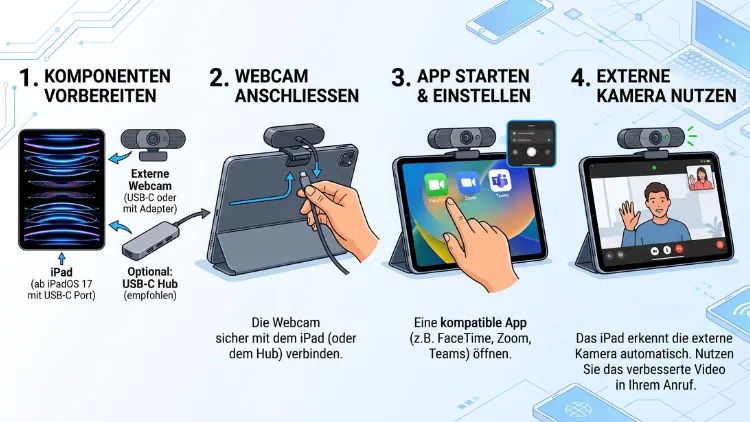
Sie möchten eine externe Webcam an Ihr iPad anschließen? Das funktioniert bei allen iPad-Modellen mit USB-C-Anschluss und iPadOS 17 oder neuer. Schließen Sie eine UVC-kompatible Webcam einfach per Kabel an, dann erkennen Apps wie Zoom, Teams oder Webex sie automatisch.
FaceTime und die Kamera-App nutzen jedoch weiterhin ausschließlich die eingebaute Kamera. Dieser Ratgeber zeigt Schritt für Schritt, wie der Anschluss 2026 zuverlässig gelingt.
Welche iPad-Modelle unterstützen externe Webcams?
Zunächst die wichtigste Voraussetzung: Ihr iPad benötigt einen USB-C-Anschluss. Ältere Modelle mit Lightning-Port, etwa das iPad (bis zur 9. Generation) oder das iPad mini (bis zur 5. Generation), unterstützen keine externen UVC-Webcams. Zudem ist mindestens iPadOS 17 erforderlich, da Apple die Unterstützung für externe Kameras erst mit diesem Update eingeführt hat.
Folgende Geräte sind aktuell (Stand 2026) kompatibel:
- iPad Pro (alle Modelle mit USB-C, ab 2018)
- iPad Air ab der 4. Generation
- iPad mini ab der 6. Generation
- iPad (Standardmodell) ab der 10. Generation
- iPad (11. Generation) mit dem A16-Chip, aktuell mit iPadOS 26
Außerdem lohnt sich ein Blick auf die installierte Systemversion. Sowohl iPadOS 18 als auch das neuere iPadOS 26 unterstützen externe Webcams vollständig. Deshalb sollten Sie vor dem Kauf einer Webcam zunächst prüfen, ob Ihr iPad die Mindestanforderungen erfüllt.
Was bedeutet UVC – und warum ist das entscheidend?
Der Begriff UVC steht für USB Video Class, einen offenen Industriestandard für Kameras. Webcams, die diesem Standard entsprechen, funktionieren ohne zusätzliche Treiber – das Betriebssystem erkennt sie automatisch. Genau diese Eigenschaft nutzt Apple auch beim iPad.
Sobald eine UVC-Webcam per USB-C angeschlossen wird, übernimmt iPadOS die Erkennung eigenständig. Eine Installation von Software ist demnach nicht notwendig. Allerdings gilt das nur für Webcams, die tatsächlich den UVC-Standard unterstützen. Kameras ohne UVC-Zertifizierung, etwa manche günstige Noname-Modelle oder spezielle Endoskopkameras, werden vom iPad häufig nicht erkannt.
Schritt-für-Schritt-Anleitung: Externe Webcam am iPad anschließen
Der eigentliche Anschluss ist unkompliziert. Trotzdem lohnt sich eine strukturierte Vorgehensweise, damit die Kamera sofort funktioniert.
- iPadOS aktualisieren: Öffnen Sie „Einstellungen“ > „Allgemein“ > „Softwareupdate“ und installieren Sie die neueste verfügbare Version.
- Passendes Kabel wählen: Verwenden Sie ein USB-C-Datenkabel, kein reines Ladekabel. Nur Datenkabel übertragen das Videosignal.
- Webcam anschließen: Stecken Sie die Kamera direkt in den USB-C-Port des iPads. Bei mehreren Anschlüssen kann zusätzlich ein USB-Hub verwendet werden.
- Zielapp öffnen: Starten Sie eine App, die externe Kameras unterstützt, beispielsweise Zoom, Microsoft Teams oder Webex.
- Kamera in den App-Einstellungen auswählen: Öffnen Sie in der jeweiligen App das Kameramenü und wählen Sie die externe Webcam aus, sofern sie nicht automatisch aktiv ist.
- Bild prüfen: Kontrollieren Sie, ob das Videobild angezeigt wird. Falls nicht, trennen Sie die Verbindung kurz und schließen Sie die Webcam erneut an.
Wichtig zu wissen: Sobald eine UVC-Webcam angeschlossen ist, blendet iPadOS die interne Kamera in unterstützten Apps aus. Ein Wechsel zurück zur eingebauten Kamera ist erst wieder möglich, nachdem die externe Webcam abgesteckt wurde.
Welche Apps unterstützen externe Webcams am iPad?
Nicht jede App verarbeitet externe Kamerasignale gleich gut. Deshalb sollten Sie vor dem Kauf prüfen, welche Anwendungen Sie tatsächlich nutzen möchten.
Diese Apps unterstützen externe Webcams:
- Zoom
- Microsoft Teams
- Webex
- Riverside
- Switcher Studio
- Blackmagic Camera
- Dongled
- Genki Studio
Diese Apple-eigenen Apps unterstützen keine externen Webcams:
- FaceTime
- Kamera-App
- Clips
- Photo Booth
Diese Apple-Apps greifen ausschließlich auf die eingebaute Front- oder Rückkamera zu, unabhängig davon, ob eine externe Kamera angeschlossen ist. Wer FaceTime dennoch mit einer verbesserten Bildqualität nutzen möchte, muss deshalb auf alternative Lösungen zurückgreifen, die weiter unten erläutert werden.
Die besten externen Webcams für das iPad im Vergleich (2026)
Die Auswahl an UVC-Webcams ist mittlerweile groß. Allerdings eignen sich nicht alle Modelle gleichermaßen für den mobilen Einsatz mit dem iPad. Nachfolgend eine Übersicht bewährter Empfehlungen für unterschiedliche Ansprüche.
Beste Allround-Empfehlung: Logitech C920x
Die Logitech C920x liefert zuverlässiges 1080p-Video bei 30 Bildern pro Sekunde und bringt zwei integrierte Stereomikrofone mit. Zudem funktioniert sie zuverlässig als reine Plug-and-Play-Lösung, ohne zusätzliche App. Für Nutzer, die eine unkomplizierte und bewährte Kamera suchen, ist dieses Modell nach wie vor eine sichere Wahl.
Beste Bildqualität: OBSBOT Tiny 3
Wer besonderen Wert auf Bildqualität legt, greift zur OBSBOT Tiny 3. Sie verfügt über einen großen 1/1,28-Zoll-Sensor sowie automatisches Tracking per KI. Außerdem punktet sie mit einem besonders kompakten Aluminiumgehäuse, das sich gut für unterwegs eignet.
Beste Preis-Leistung: Anker PowerConf C200
Die Anker PowerConf C200 bietet 2K-Auflösung sowie ein variables Sichtfeld, das sich zwischen 65° und 95° einstellen lässt. Zudem liegt der Preis deutlich unter dem vieler Konkurrenzmodelle. Damit eignet sie sich besonders für preisbewusste Nutzer, die dennoch nicht auf gute Bildqualität verzichten möchten.
Beste KI-Funktionen im Einstiegsbereich: OBSBOT Meet SE
Die OBSBOT Meet SE bringt automatisches Framing, HDR und bis zu 100 Bilder pro Sekunde bei 1080p mit. Außerdem überzeugt sie durch einen Sony-Sensor, der auch bei schwierigen Lichtverhältnissen ein stabiles Bild liefert.
Für 4K-Ansprüche: Insta360 Link 2C
Wer 4K-Auflösung sowie KI-gestütztes Tracking benötigt, sollte die Insta360 Link 2C in Betracht ziehen. Sie eignet sich vor allem für professionelle Videokonferenzen und Streaming-Anwendungen.
Kaufkriterien im Überblick:
- UVC-Zertifizierung ist zwingend erforderlich
- USB-C-Anschluss vereinfacht die Verbindung ohne zusätzlichen Adapter
- Autofokus erleichtert die Nutzung bei wechselnden Abständen
- Integriertes Mikrofon spart zusätzliches Zubehör
- Kompakte Bauform eignet sich besser für mobilen Einsatz mit dem iPad
Externe Webcam funktioniert nicht – Lösungen für häufige Probleme
Trotz einfacher Installation treten gelegentlich Probleme auf. Meistens lassen sich diese jedoch mit wenigen Handgriffen beheben.
- Kabel prüfen: Verwenden Sie ausschließlich ein Datenkabel. Reine Ladekabel übertragen kein Videosignal.
- App neu starten: Manche Apps erkennen externe Kameras nur beim Start. Schließen Sie die App deshalb vollständig und öffnen Sie sie erneut.
- iPadOS aktualisieren: Ältere Systemversionen unterstützen möglicherweise nicht alle UVC-Funktionen vollständig.
- USB-Hub überprüfen: Manche Hubs benötigen eine externe Stromversorgung, damit angeschlossene Kameras stabil funktionieren.
- Kameraeinstellungen in der App kontrollieren: Öffnen Sie das Kameramenü der jeweiligen App und wählen Sie die externe Webcam manuell aus.
- Alternative App testen: Falls eine App die Webcam nicht erkennt, funktioniert häufig eine andere Anwendung wie Zoom oder Webex problemlos.
- Neustart des iPads: Ein einfacher Neustart löst viele temporäre Verbindungsprobleme.
Besonders wichtig: Apples eigene Kamera-App sowie FaceTime unterstützen grundsätzlich keine externen Webcams. Ein Problem liegt in diesem Fall also nicht bei der Kamera, sondern an der fehlenden Unterstützung der App selbst.
Alternative: iPhone als Webcam für das iPad nutzen
Sofern keine externe Webcam zur Hand ist, lässt sich alternativ das iPhone als Webcam einsetzen. Dafür eignen sich mehrere Apps.
EpocCam überträgt das Kamerabild des iPhones drahtlos oder per Kabel an andere Geräte. Camo bietet zusätzlich professionelle Bildanpassungen wie Belichtung und Weißabgleich. NDI-Streaming-Tools eignen sich besonders für professionelle Produktionen, da sie das Signal in Broadcast-Qualität übertragen.
Diese Lösung bietet sich vor allem dann an, wenn kurzfristig keine dedizierte Webcam verfügbar ist. Allerdings benötigt diese Methode zusätzlich ein zweites Gerät sowie eine stabile Verbindung zwischen iPhone und iPad.
USB-Hub, Adapter und Kabel: Das passende Zubehör
Neben der eigentlichen Webcam spielt auch das richtige Zubehör eine entscheidende Rolle. Ein hochwertiges USB-C-Datenkabel ist Grundvoraussetzung, da viele mitgelieferte Kabel ausschließlich zum Laden gedacht sind.
Zusätzlich empfiehlt sich bei mehreren angeschlossenen Geräten ein USB-C-Hub mit eigener Stromversorgung. Dadurch wird verhindert, dass die Webcam bei gleichzeitiger Nutzung von Tastatur oder externem Monitor die Verbindung verliert. Wer zusätzlich einen externen Monitor mit dem iPad verwendet, sollte zudem prüfen, ob der Hub über ausreichend Bandbreite für Video- und Kamerasignale gleichzeitig verfügt.
Datenschutz und Sicherheit bei externen Webcams
Da externe Webcams direkten Zugriff auf Bild- und teilweise Tonaufnahmen erhalten, lohnt sich zusätzlich ein Blick auf den Datenschutz. Zunächst sollten Sie in den jeweiligen Apps kontrollieren, welche Berechtigungen für Kamera und Mikrofon erteilt wurden. Das lässt sich unter „Einstellungen“ > „Datenschutz & Sicherheit“ > „Kamera“ einsehen.
Außerdem empfiehlt sich eine Webcam mit physischer Privacy-Blende, sofern die Kamera dauerhaft angeschlossen bleibt. Zudem sollten Sie Firmware-Updates des Herstellers regelmäßig installieren, da diese häufig Sicherheitslücken schließen.
Häufige Fragen zur externen Webcam am iPad
Funktioniert jede USB-Webcam am iPad?
Nein, nur Webcams mit UVC-Standard funktionieren am iPad. Kameras ohne diese Zertifizierung, etwa manche günstigen Endoskop- oder Spezialkameras, werden vom System nicht erkannt.
Kann ich die externe Webcam in FaceTime nutzen?
Nein, FaceTime unterstützt derzeit ausschließlich die eingebaute Kamera. Für externe Webcams eignen sich stattdessen Apps wie Zoom, Teams oder Webex.
Welche iPadOS-Version wird mindestens benötigt?
Erforderlich ist mindestens iPadOS 17. Aktuelle Versionen wie iPadOS 18 oder iPadOS 26 bieten zudem eine stabilere Unterstützung.
Warum wird meine Webcam nicht erkannt?
Häufig liegt es an einem reinen Ladekabel ohne Datenübertragung. Zudem kann eine veraltete iPadOS-Version oder eine fehlende UVC-Zertifizierung die Ursache sein.
Kann ich mehrere externe Kameras gleichzeitig anschließen?
Nein, iPadOS unterstützt in der Regel nur eine externe UVC-Kamera gleichzeitig. Wird eine zweite Kamera angeschlossen, ersetzt diese die zuvor aktive Verbindung.
Benötige ich zusätzliche Treiber oder Software?
Nein, UVC-Webcams funktionieren ohne zusätzliche Treiberinstallation. Das iPad erkennt kompatible Kameras automatisch, sobald sie angeschlossen werden.
Funktioniert eine externe Webcam auch über einen USB-Hub?
Ja, sofern der Hub ausreichend Bandbreite bereitstellt. Zudem empfiehlt sich bei mehreren angeschlossenen Geräten ein Hub mit eigener Stromversorgung.
Kann ich statt einer externen Webcam mein iPhone verwenden?
Ja, Apps wie EpocCam oder Camo ermöglichen die Nutzung des iPhones als Webcam. Diese Lösung eignet sich besonders als kurzfristige Alternative.
Unterstützt das iPad auch 4K-Webcams?
Ja, grundsätzlich unterstützt iPadOS auch 4K-Auflösungen. Allerdings hängt die tatsächlich nutzbare Auflösung zusätzlich von der jeweiligen App ab.
Fazit
Eine externe Webcam am iPad anzuschließen, gelingt unkompliziert, sofern das Gerät über USB-C verfügt und mindestens iPadOS 17 installiert ist. Wichtig ist zudem die Wahl einer UVC-zertifizierten Kamera sowie eines geeigneten Datenkabels.
Für zuverlässige Ergebnisse eignen sich Apps wie Zoom, Teams oder Webex deutlich besser als Apples eigene Kamera-App oder FaceTime.
