
iMessage auf iPhone und iPad aktivieren und verwenden: Schritt-für-Schritt-Anleitung für die Einrichtung, Nutzung und Fehlerbehebung – jetzt schnell loslegen!
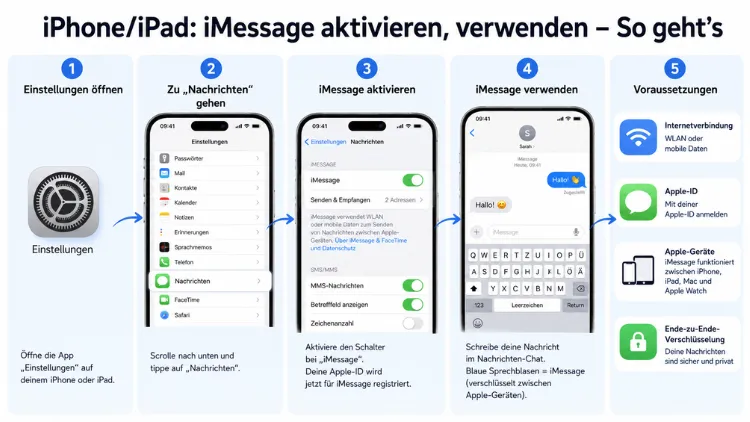
iMessage ist der kostenlose Apple-eigene Nachrichtendienst, der in der App „Nachrichten“ auf iPhone, iPad und Mac integriert ist.
Sobald Sie iMessage aktivieren, versenden Sie Ende-zu-Ende-verschlüsselte Nachrichten, Fotos, Videos und mehr – kostenlos über WLAN oder mobile Daten. Dieser Artikel erklärt Schritt für Schritt, wie Sie iMessage einrichten, verwenden und häufige Probleme lösen.
Was ist iMessage und wie unterscheidet es sich von der SMS?
Bevor Sie iMessage aktivieren, lohnt es sich zu verstehen, worum es dabei genau geht. iMessage ist der eigene Instant-Messaging-Dienst von Apple und ausschließlich für Apple-Geräte verfügbar – also für iPhone, iPad, Mac und Apple Watch. Im Unterschied zur klassischen SMS, die über das Mobilfunknetz läuft und je nach Tarif Kosten verursacht, nutzt iMessage eine Internet-Verbindung. Dadurch fallen keine zusätzlichen SMS-Gebühren an; lediglich das verbrauchte Datenvolumen spielt eine Rolle.
Anders als bei SMS oder MMS können Sie mit iMessage Bilder, Videos, GIFs, Audionachrichten, Memojis, Gruppenchats und viele weitere Inhalte sicher verschlüsselt versenden. Zudem ist iMessage nicht als eigenständige App verfügbar, sondern in die vorinstallierte App „Nachrichten“ eingebettet.
Ob eine Nachricht als iMessage oder als SMS versendet wird, erkennen Sie am Farbcode: Blaue Sprechblasen stehen für iMessage, grüne Sprechblasen für SMS. Das ist deshalb wichtig, weil grüne Nachrichten unverschlüsselt übertragen werden und unter Umständen Kosten verursachen. Wenn der Empfänger kein Apple-Gerät verwendet oder iMessage deaktiviert hat, sendet die App automatisch eine SMS.
Für iOS und iPadOS beträgt die maximale Nachrichtengröße 10 MB, unter macOS hingegen bis zu 100 MB. Außerdem wird für die Registrierung beim iMessage-Dienst Ihre Apple-ID oder Ihre Telefonnummer verwendet.
Voraussetzungen für die Nutzung von iMessage
Damit iMessage funktioniert, müssen einige Grundvoraussetzungen erfüllt sein:
- Apple-Gerät: iPhone, iPad oder Mac (iMessage ist ausschließlich auf Apple-Geräten verfügbar)
- Apple-ID: Ein aktives Apple-Konto ist zwingend erforderlich
- Internetverbindung: WLAN oder ein Mobilfunk-/Datentarif
- Aktuelle Softwareversion: Das neueste iOS, iPadOS oder macOS, um alle Funktionen nutzen zu können
Zudem gilt: Falls Sie iMessage über Ihre Telefonnummer nutzen möchten, muss diese Nummer per SMS für den Dienst freigeschaltet werden. Für diese Aktivierungs-SMS können je nach Handyvertrag Gebühren anfallen. Die Apple-ID-E-Mail-Adresse funktioniert hingegen kostenfrei als Kennung.
iMessage auf dem iPhone aktivieren – Schritt für Schritt
Das Aktivieren von iMessage auf dem iPhone geht schnell und erfordert lediglich wenige Handgriffe. Gehen Sie dabei folgendermaßen vor:
- Öffnen Sie die „Einstellungen“ auf Ihrem iPhone.
- Scrollen Sie nach unten und tippen Sie auf „Apps“.
- Wählen Sie „Nachrichten“ aus der Liste.
- Schieben Sie den Schalter neben „iMessage“ nach rechts, sodass er grün leuchtet.
- Falls Sie noch nicht bei Ihrer Apple-ID angemeldet sind, werden Sie zur Anmeldung aufgefordert. Geben Sie Ihre Apple-ID-E-Mail-Adresse und Ihr Passwort ein.
- Warten Sie, bis die Aktivierung abgeschlossen ist.
Die Aktivierung von iMessage kann in seltenen Fällen bis zu 24 Stunden dauern. In der Regel ist sie jedoch schon nach wenigen Minuten abgeschlossen.
Unterhalb des iMessage-Schalters finden Sie außerdem die Einstellung „Sende- und Empfangsadressen“. Dort legen Sie fest, unter welcher Telefonnummer oder E-Mail-Adresse andere Nutzer Sie erreichen können und unter welcher Kennung Ihre gesendeten Nachrichten erscheinen.
iMessage auf dem iPad aktivieren – Schritt für Schritt
Auch auf dem iPad lässt sich iMessage in wenigen Schritten einrichten. Da das iPad in der Regel keine eigene Telefonnummer besitzt, wird hier ausschließlich die Apple-ID-E-Mail-Adresse als Kennung verwendet.
- Öffnen Sie die „Einstellungen“ auf Ihrem iPad.
- Tippen Sie auf „Apps“ und danach auf „Nachrichten“.
- Aktivieren Sie den Schalter neben „iMessage“.
- Melden Sie sich mit Ihrer Apple-ID an, falls noch nicht geschehen.
Wenn Sie außerdem ein iPhone besitzen, können Sie dieselben Nachrichten auch auf dem iPad anzeigen. Gehen Sie dazu auf Ihrem iPhone zu „Einstellungen“ > „Apps“ > „Nachrichten“, aktivieren Sie „Nachrichtenweiterleitung“ und wählen Sie anschließend Ihr iPad aus der Liste. So erhalten Sie auf beiden Geräten exakt dieselben Konversationen.
Wichtig: Damit die geräteübergreifende Synchronisierung funktioniert, muss auf beiden Geräten dieselbe Apple-ID angemeldet sein.
iMessage auf dem Mac aktivieren – Schritt für Schritt
Auch am Mac lässt sich iMessage nutzen, sodass Sie Nachrichten bequem am großen Bildschirm schreiben und empfangen. Wählen Sie dazu in der Nachrichten-App „Nachrichten“ > „Einstellungen“ und klicken Sie auf „iMessage“. Falls Sie iMessage noch nicht nutzen, geben Sie die für Ihren Apple Account hinterlegte E-Mail-Adresse oder Telefonnummer ein, klicken Sie auf „Anmelden“ und geben Sie anschließend Ihr Passwort ein.
Im Detail sieht die Anleitung für den Mac so aus:
- Öffnen Sie die „Nachrichten“-App (zu finden im Dock oder über Spotlight).
- Klicken Sie in der Menüleiste auf „Nachrichten“ und wählen Sie „Einstellungen“ (bei neueren macOS-Versionen auch „Nachrichten“ > „Einstellungen“ direkt).
- Klicken Sie auf den Tab „iMessage“.
- Melden Sie sich mit Ihrer Apple-ID an, sofern Sie noch nicht eingeloggt sind.
- Wählen Sie unter „Erreichbar unter“ die gewünschten E-Mail-Adressen und/oder Telefonnummern aus, unter denen andere Nutzer Sie kontaktieren sollen.
Darüber hinaus können Sie auf dem Mac „Nachrichten in iCloud aktivieren“ auswählen. Damit werden alle iMessages und deren Anhänge automatisch auf allen verbundenen Apple-Geräten verfügbar. Das ist besonders praktisch, wenn Sie regelmäßig zwischen Mac, iPhone und iPad wechseln.
iMessage verwenden – alle wichtigen Funktionen im Überblick
Sobald iMessage aktiviert ist, steht Ihnen ein umfangreicher Funktionsumfang zur Verfügung. Nachfolgend finden Sie die wichtigsten Features, die Sie kennen sollten.
Nachrichten senden und empfangen
Öffnen Sie die App „Nachrichten“ und tippen Sie auf das Stift-Symbol, um eine neue Konversation zu starten. Geben Sie den Namen eines Kontakts, eine Telefonnummer oder eine E-Mail-Adresse ein. Wenn der Empfänger iMessage nutzt, erscheint das Eingabefeld blau – die Nachricht wird als iMessage versendet. Erscheint es grün, wird stattdessen eine SMS übermittelt.
Medien und Dateien versenden
Zusätzlich zum reinen Text können Sie in iMessage nahezu jede Art von Medien versenden:
- Fotos und Videos: Tippen Sie auf das Kamera-Symbol oder das Plus-Zeichen neben dem Eingabefeld.
- Audionachrichten: Halten Sie das Mikrofon-Symbol gedrückt und sprechen Sie Ihre Nachricht ein.
- Dokumente und Dateien: Über das Plus-Zeichen gelangen Sie zu weiteren Optionen, darunter Dateien aus der Dateien-App.
- Standort teilen: Ebenfalls über das Plus-Menü ist das Teilen des eigenen Standorts möglich.
Tapbacks und Emoji-Reaktionen
Mit iMessage können Sie auf einzelne Nachrichten reagieren, ohne eine neue Nachricht schreiben zu müssen. Halten Sie dazu eine empfangene oder gesendete Nachricht gedrückt, bis das Reaktionsmenü erscheint.
Mit iOS 18 können Nutzer nun beliebige Emojis und Sticker als Reaktionen auf Nachrichten verwenden – anstelle der bisherigen sechs Standardsymbole. Zusätzlich wurden neue Texteffekte eingeführt, die einzelne Wörter animiert darstellen, etwa durch Wackeln oder Pulsieren.
Nachrichten vorplanen
Ab iOS 18 lassen sich iMessages in Einzel- und Gruppenchats für einen späteren Zeitpunkt planen, bis zu 14 Tage im Voraus. Eine geplante Nachricht wird in einer gepunkteten Sprechblase angezeigt, die Optionen zum Bearbeiten, Löschen und Neuplanen enthält. Um diese Funktion zu nutzen, tippen Sie auf das Pluszeichen links neben dem Texteingabefeld, dann auf „Mehr“ und wählen Sie „Später senden“.
Textformatierung
Ebenfalls neu ab iOS 18 sind Fett-, Kursiv-, Unterstrichen- und Durchgestrichen-Formatierungen für Nachrichten. Markieren Sie dazu den gewünschten Text im Eingabefeld, um die Formatierungsoptionen aufzurufen.
Gruppenchats
Über das Plus-Zeichen in der Nachrichtenübersicht können Sie einen neuen Gruppenchat anlegen. Fügen Sie mehrere Kontakte hinzu und vergeben Sie optional einen Gruppennamen. In Gruppenchats stehen dieselben Funktionen zur Verfügung wie in Einzelgesprächen – einschließlich Tapbacks, Medienversand und Reaktionen.
Lesebestätigungen
Wenn Sie möchten, dass Ihr Gesprächspartner sieht, dass Sie eine Nachricht gelesen haben, aktivieren Sie die Lesebestätigungen. Gehen Sie dazu auf iPhone oder iPad zu „Einstellungen“ > „Apps“ > „Nachrichten“ und aktivieren Sie „Lesebestätigungen senden“. Auf dem Mac finden Sie die Option unter „Nachrichten“ > „Einstellungen“ > „iMessage“.
Nachrichten in iCloud synchronisieren
Eine besonders empfehlenswerte Funktion ist die Synchronisierung Ihrer Nachrichten über iCloud. Dadurch sind alle Konversationen auf jedem Ihrer Apple-Geräte stets auf dem neuesten Stand.
Um die Synchronisierung auf dem iPhone einzurichten, tippen Sie in den Einstellungen auf Ihren Namen und dann auf iCloud. Aktivieren Sie dort „Nachrichten“. Ihre Nachrichten sind dann automatisch auf all Ihren Apple-Geräten verfügbar, belegen weniger lokalen Speicherplatz, und beim Kauf eines neuen iPhones lädt das Gerät alle Nachrichten automatisch herunter.
RCS-Unterstützung für Android-Nutzer
iOS 18 verbessert die Kommunikation mit Android-Nutzern durch die Einführung von RCS (Rich Communication Services). RCS ersetzt SMS und MMS und bietet zahlreiche neue Funktionen für den Nachrichtenaustausch mit Android-Nutzern. Dazu gehören Schreibindikatoren, Lesebestätigungen, Gruppenchats und die Übertragung hochauflösender Bilder. Allerdings bleibt iMessage weiterhin der Standard für die Kommunikation zwischen Apple-Geräten.
iMessage funktioniert nicht – die häufigsten Probleme und Lösungen
Manchmal schlägt die Aktivierung fehl oder iMessage arbeitet nach der Einrichtung nicht wie erwartet. Nachfolgend finden Sie die gängigsten Ursachen und die empfohlenen Vorgehensweisen zur Behebung.
Fehler bei der Aktivierung
Wenn bei der Aktivierung eine Fehlermeldung erscheint, sollten Sie folgende Schritte ausführen: Vergewissern Sie sich, dass Sie mit einem Mobilfunknetz oder WLAN verbunden sind. Stellen Sie außerdem sicher, dass auf Ihrem Gerät die neueste iOS-Version installiert ist und die richtige Zeitzone eingestellt ist.
Zusätzlich empfiehlt es sich, iMessage kurz auszuschalten und wieder einzuschalten. Tippen Sie dazu unter „Einstellungen“ > „Apps“ > „Nachrichten“ den Schalter einmal nach links und dann wieder nach rechts.
iMessage sendet grüne Nachrichten statt blaue
Wenn Nachrichten grün statt blau erscheinen, bedeutet das entweder, dass der Empfänger kein iMessage nutzt, oder dass iMessage auf Ihrem Gerät vorübergehend nicht erreichbar ist. Prüfen Sie in diesem Fall Ihre Internetverbindung und stellen Sie sicher, dass iMessage aktiviert ist.
Nachrichten werden auf mehreren Geräten nicht synchronisiert
Wenn Ihre Konversationen auf iPhone, iPad und Mac nicht übereinstimmen, liegt das häufig daran, dass iCloud-Nachrichten nicht auf allen Geräten aktiviert sind. Öffnen Sie die Einstellungen und wählen Sie die Registerkarte „iMessage“. Vergewissern Sie sich, dass „Nachrichten in iCloud aktivieren“ ausgewählt ist und dass die angegebene Apple-ID auf allen Geräten übereinstimmt.
Fehlende Telefonnummer als Kontaktadresse
Auf dem iPad erscheint iMessage manchmal nur unter der Apple-ID-E-Mail-Adresse, nicht unter einer Telefonnummer. Das ist normal, da das iPad in der Regel keine SIM-Karte besitzt. Aktivieren Sie auf Ihrem iPhone die Nachrichtenweiterleitung (wie weiter oben beschrieben), damit auch Nachrichten an Ihre Telefonnummer auf dem iPad angezeigt werden.
iMessage auf dem Mac synchronisiert nicht
Falls iMessage auf dem Mac nicht funktioniert, wählen Sie im Menü „Nachrichten“ in der Menüleiste „Einstellungen“ und klicken Sie dann auf „iMessage“. Wenn Sie bei iMessage angemeldet sind, klicken Sie auf „Abmelden“ und melden Sie sich anschließend erneut an. Ein Neustart der Nachrichten-App oder des gesamten Macs kann zusätzlich helfen.
Aktivierung dauert zu lange
Falls die Aktivierung nach mehr als 30 Minuten noch nicht abgeschlossen ist, prüfen Sie zunächst den Apple-Systemstatus unter apple.com/de/support/systemstatus. Liegt kein Serverausfall vor, starten Sie Ihr Gerät neu und versuchen Sie die Aktivierung erneut. Es kann bis zu 24 Stunden dauern, bis Ihr Mobilfunkanbieter Ihre Telefonnummer bei Apple verifiziert hat. Wenden Sie sich im Zweifel an Ihren Mobilfunkanbieter und stellen Sie sicher, dass das Senden und Empfangen internationaler SMS möglich ist.
Datenschutz und Sicherheit bei iMessage
Ein zentrales Merkmal von iMessage ist die Ende-zu-Ende-Verschlüsselung. Das bedeutet: Nur Sie und Ihr Gesprächspartner können die Nachrichteninhalte lesen. Selbst Apple hat keinen Zugriff auf den Inhalt Ihrer iMessage-Konversationen. Diese Verschlüsselung greift jedoch nur, wenn beide Seiten iMessage verwenden – also bei blauen Sprechblasen. Bei grünen SMS-Nachrichten entfällt die Verschlüsselung.
Zusätzlich bietet Apple die Möglichkeit, iMessage mit der Zwei-Faktor-Authentifizierung für Ihre Apple-ID abzusichern. Diese Einstellung empfiehlt sich dringend, da sie verhindert, dass sich unbefugte Personen mit Ihrer Apple-ID bei iMessage anmelden. Aktivieren Sie die Zwei-Faktor-Authentifizierung unter „Einstellungen“ > Ihr Name > „Anmeldung und Sicherheit“ > „Zwei-Faktor-Authentifizierung“.
Darüber hinaus können Sie unter „Einstellungen“ > „Apps“ > „Nachrichten“ > „Unbekannte Absender filtern“ aktivieren. Damit werden Nachrichten von unbekannten Personen in einem separaten Ordner sortiert, was den Überblick erleichtert und unerwünschte Kontaktaufnahmen reduziert.
iMessage mit mehreren Geräten nutzen – empfohlene Vorgehensweisen
Wenn Sie iMessage auf iPhone, iPad und Mac gleichzeitig verwenden, profitieren Sie vom vollständigen Apple-Ökosystem. Damit das geräteübergreifende Erlebnis reibungslos funktioniert, gelten folgende empfohlene Vorgehensweisen:
- Dieselbe Apple-ID auf allen Geräten verwenden – das ist die Grundvoraussetzung für die Synchronisierung.
- iCloud-Nachrichten auf jedem Gerät aktivieren, damit keine Konversation verloren geht.
- Nachrichtenweiterleitung auf dem iPhone einrichten, damit auch SMS und Anrufe auf iPad und Mac weitergeleitet werden: „Einstellungen“ > „Apps“ > „Nachrichten“ > „Nachrichtenweiterleitung“ – und dort die gewünschten Geräte aktivieren.
- iOS, iPadOS und macOS stets aktuell halten, um alle Funktionen und Sicherheitsupdates zu erhalten.
- Auf dem Mac unter „Nachrichten“ > „Einstellungen“ > „iMessage“ die „Lesebestätigungen“ und die gewünschten Erreichbarkeitsadressen prüfen.
Besonders praktisch ist die Nachrichtenweiterleitung auf dem Mac, wenn Sie am Schreibtisch arbeiten: Eingehende iMessages und SMS erscheinen direkt auf dem großen Bildschirm, und Sie können bequem über die Tastatur antworten.
Häufige Fragen zu iMessage
Ist iMessage kostenlos?
Ja, iMessage ist vollständig kostenlos. Nachrichten werden über WLAN oder die mobile Datenverbindung verschickt, und zusätzliche Gebühren wie für SMS oder MMS fallen nicht an. Kosten entstehen höchstens durch das Verbrauchen von Datenvolumen. Lediglich bei der Erstaktivierung über Telefonnummer kann je nach Mobilfunkanbieter eine SMS-Gebühr anfallen.
Kann ich iMessage auf Android oder Windows verwenden?
Nein. iMessage ist ausschließlich für Apple-Geräte verfügbar – also iPhone, iPad, Mac und Apple Watch. Für Nutzer anderer Plattformen steht der Dienst nicht offiziell zur Verfügung. Für die geräteübergreifende Kommunikation mit Android-Nutzern bietet iOS 18 jedoch RCS als Verbesserung gegenüber der klassischen SMS.
Was passiert, wenn der Empfänger kein iMessage hat?
Wenn der Empfänger kein Apple-Gerät oder iMessage deaktiviert hat, sendet die App automatisch eine SMS. Die Nachricht erscheint dann grün statt blau. Eine Bestätigung über diesen Wechsel wird Ihnen in der App angezeigt.
Wie aktiviere ich Lesebestätigungen in iMessage?
Gehen Sie auf iPhone oder iPad zu „Einstellungen“ > „Apps“ > „Nachrichten“ und aktivieren Sie den Schalter „Lesebestätigungen senden“. Alternativ können Sie Lesebestätigungen für einzelne Kontakte ein- oder ausschalten: Öffnen Sie die gewünschte Konversation, tippen Sie oben auf den Namen des Kontakts und dann auf „Info“, um die Option zu finden.
Warum erscheint iMessage als grüne statt blaue Blase?
Eine grüne Sprechblase bedeutet, dass die Nachricht als SMS und nicht als iMessage versendet wurde. Das passiert, wenn der Empfänger kein Apple-Gerät verwendet, iMessage nicht aktiviert hat oder keine Internetverbindung besteht. Sobald die Voraussetzungen wieder erfüllt sind, wechselt die App automatisch zurück zu iMessage.
Wie synchronisiere ich iMessage über mehrere Apple-Geräte?
Aktivieren Sie auf jedem Gerät „Nachrichten in iCloud“. Auf iPhone und iPad: „Einstellungen“ > Ihr Name > „iCloud“ > „Nachrichten“ einschalten. Auf dem Mac: „Nachrichten“ > „Einstellungen“ > „iMessage“ > Häkchen bei „Nachrichten in iCloud aktivieren“ setzen. Stellen Sie außerdem sicher, dass überall dieselbe Apple-ID angemeldet ist.
Kann ich iMessage auch ohne SIM-Karte nutzen?
Ja, jedoch mit Einschränkungen. Ohne SIM-Karte, zum Beispiel auf einem iPad ohne Mobilfunkmodul oder auf einem Mac, funktioniert iMessage ausschließlich über WLAN. Zudem ist keine Telefonnummer als Kennung verfügbar – die Kommunikation läuft dann über die Apple-ID-E-Mail-Adresse.
Wie richte ich iMessage auf einem neuen iPhone ein?
Melden Sie sich auf Ihrem neuen iPhone mit Ihrer Apple-ID an. Gehen Sie anschließend zu „Einstellungen“ > „Apps“ > „Nachrichten“ und aktivieren Sie „iMessage“. Wenn Sie zuvor „Nachrichten in iCloud“ aktiviert hatten, werden Ihre alten Konversationen automatisch geladen.
Was sind Tapbacks und wie verwende ich sie?
Tapbacks sind schnelle Reaktionen auf einzelne Nachrichten – ähnlich wie Reaktionen in WhatsApp. Halten Sie dazu eine Nachricht gedrückt, bis das Reaktionsmenü erscheint. Ab iOS 18 können Sie nun auch Emojis und Sticker als Tapbacks nutzen und haben damit eine deutlich größere Auswahl an möglichen Reaktionen.
Wie lösche ich iMessage-Nachrichten automatisch?
Unter „Einstellungen“ > „Apps“ > „Nachrichten“ > „Nachrichten aufbewahren“ können Sie einstellen, ob Nachrichten 30 Tage, 1 Jahr oder unbegrenzt gespeichert werden. Die automatische Löschung älterer Nachrichten spart Speicherplatz auf Ihrem Gerät.
Fazit
iMessage ist eine leistungsstarke, kostenlose und sichere Messaging-Lösung für alle Apple-Nutzer. Die Aktivierung gelingt auf iPhone, iPad und Mac in wenigen Schritten, und die Integration in das Apple-Ökosystem sorgt für ein nahtloses Erlebnis auf allen Geräten.
Besonders mit iOS 18 hat Apple iMessage spürbar erweitert: Geplante Nachrichten, Textformatierungen, erweiterte Tapbacks und RCS-Unterstützung machen den Dienst 2026 zur vollwertigen Alternative zu anderen Messengern.
