
Windows Defender einstellen unter Windows 10 und 11: So konfigurieren Sie den integrierten Virenschutz Schritt für Schritt und schützen Ihren PC optimal.
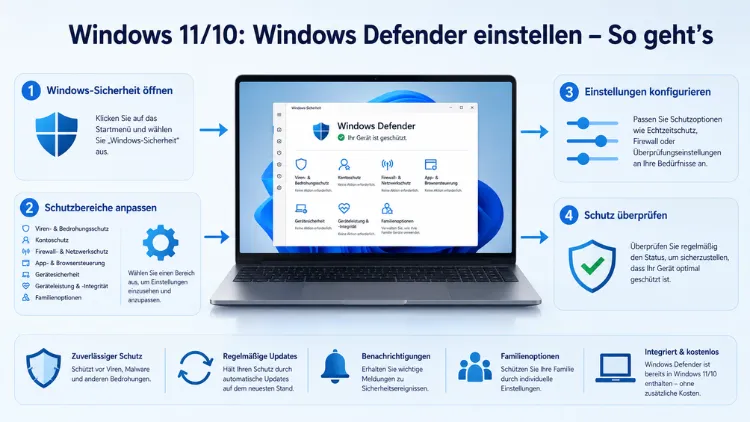
Windows Defender – offiziell Microsoft Defender Antivirus – ist der in Windows 10 und Windows 11 integrierte Virenschutz, der Ihren PC ohne zusätzliche Software zuverlässig vor Malware, Ransomware und Phishing schützt.
In dieser Anleitung erfahren Sie Schritt für Schritt, wie Sie alle wichtigen Einstellungen richtig konfigurieren, den Schutz optimal anpassen und häufige Probleme lösen – für maximale Sicherheit im Jahr 2026.
Windows Defender öffnen – So starten Sie die Windows-Sicherheit
Bevor Sie Einstellungen vornehmen, müssen Sie zunächst die richtige Oberfläche öffnen. Unter Windows 10 und Windows 11 erfolgt die gesamte Konfiguration des Defenders über die App Windows-Sicherheit. Außerdem gibt es mehrere Wege, diese zu erreichen.
Methode 1 – Über die Suche (empfohlen für alle Nutzer):
- Klicken Sie auf die Schaltfläche „Start“ in der Taskleiste.
- Geben Sie „Windows-Sicherheit“ in das Suchfeld ein.
- Klicken Sie auf den Eintrag „Windows-Sicherheit“ in den Ergebnissen.
Methode 2 – Über die Windows-Einstellungen:
- Drücken Sie gleichzeitig Windows-Taste + I, um die Einstellungen zu öffnen.
- Navigieren Sie unter Windows 11 zu: „Datenschutz und Sicherheit“ → „Windows-Sicherheit“ → „Windows-Sicherheit öffnen“.
- Navigieren Sie unter Windows 10 zu: „Update und Sicherheit“ → „Windows-Sicherheit“ → „Windows-Sicherheit öffnen“.
Methode 3 – Über das Taskleistensymbol:
Sofern das Schildsymbol im System-Tray (rechts in der Taskleiste) sichtbar ist, können Sie es einfach doppelklicken, um die Windows-Sicherheit direkt zu öffnen.
Die App zeigt Ihnen auf der Startseite sofort den aktuellen Sicherheitsstatus. Ein grünes Häkchen signalisiert, dass alles korrekt konfiguriert ist. Ein rotes Symbol weist hingegen auf deaktivierte oder problematische Einstellungen hin, die Sie dringend überprüfen sollten.
Viren- und Bedrohungsschutz korrekt einstellen
Der Viren- und Bedrohungsschutz ist das Herzstück von Windows Defender. Klicken Sie in der Windows-Sicherheit auf den gleichnamigen Bereich und anschließend auf „Einstellungen verwalten“. Dort finden Sie die wichtigsten Schutzfunktionen, die Sie gezielt konfigurieren können.
Echtzeitschutz aktivieren
Der Echtzeitschutz ist die grundlegendste und wichtigste Funktion. Er überwacht Ihren PC kontinuierlich und blockiert Bedrohungen, bevor sie Schaden anrichten können. Deshalb sollte dieser Schalter unbedingt auf „Ein“ stehen. Ist er deaktiviert, bleibt Ihr System bis zum nächsten manuellen Scan ungeschützt.
So aktivieren Sie den Echtzeitschutz:
- Öffnen Sie „Windows-Sicherheit“.
- Klicken Sie auf „Viren- und Bedrohungsschutz“.
- Wählen Sie „Einstellungen verwalten“.
- Setzen Sie den Schalter bei „Echtzeitschutz“ auf „Ein“.
Cloudbasierten Schutz einschalten
Zusätzlich zum lokalen Schutz nutzt Windows Defender die Microsoft-Cloud, um neue und unbekannte Bedrohungen nahezu in Echtzeit zu erkennen. Dabei werden verdächtige Dateien mit der Microsoft-Datenbank abgeglichen. Deshalb empfiehlt es sich, auch diesen Schalter zu aktivieren, sofern Sie eine Internetverbindung nutzen.
Automatische Übermittlung von Beispielen
Diese Option erlaubt es Windows Defender, verdächtige Dateien zur weiteren Analyse an Microsoft zu senden. Ebenso verbessert dies den Schutz für alle Nutzer weltweit. Für den Datenschutz gilt jedoch: Dabei werden anonymisierte Informationen übertragen, keine persönlichen Dokumente.
Manipulationsschutz aktivieren
Der Manipulationsschutz ist eine besonders wichtige Einstellung, die verhindert, dass Schadsoftware die Sicherheitseinstellungen von Defender heimlich verändert. Zudem schützt er die Defender-Einstellungen vor unbefugten Änderungen durch externe Programme.
So aktivieren Sie den Manipulationsschutz:
- Navigieren Sie zu „Viren- und Bedrohungsschutz“ → „Einstellungen verwalten“.
- Scrollen Sie nach unten zum Abschnitt „Manipulationsschutz“.
- Setzen Sie den Schalter auf „Ein“.
Ransomware-Schutz einrichten – Überwachter Ordnerzugriff
Eine der wichtigsten, jedoch standardmäßig deaktivierten Funktionen ist der überwachte Ordnerzugriff. Diese Funktion schützt Ihre wichtigsten Dokumente und Dateien vor Ransomware, indem sie nicht autorisierten Programmen den Zugriff auf geschützte Ordner wie „Dokumente“, „Bilder“ oder „Desktop“ verweigert.
So richten Sie den überwachten Ordnerzugriff ein:
- Öffnen Sie „Windows-Sicherheit“.
- Klicken Sie auf „Viren- und Bedrohungsschutz“.
- Scrollen Sie nach unten zu „Ransomware-Schutz“.
- Klicken Sie auf „Ransomware-Schutz verwalten“.
- Aktivieren Sie den Schalter bei „Überwachter Ordnerzugriff“.
Sobald die Funktion aktiv ist, können Sie über den Link „Geschützte Ordner“ weitere Verzeichnisse hinzufügen, die Sie sichern möchten. Außerdem lassen sich unter „App durch überwachten Ordnerzugriff zulassen“ vertrauenswürdige Programme eintragen, die trotzdem auf diese Ordner zugreifen dürfen – zum Beispiel Backup-Programme oder Bildbearbeitungssoftware.
Ausnahmen in Windows Defender einrichten
Manchmal meldet Windows Defender eine Datei oder ein Programm fälschlicherweise als Bedrohung – man spricht dann von einem False Positive. In diesen Fällen können Sie gezielt Ausnahmen definieren, damit Defender die entsprechenden Dateien, Ordner, Prozesse oder Dateitypen nicht mehr prüft.
Wichtiger Hinweis: Fügen Sie nur Ausnahmen hinzu, wenn Sie absolut sicher sind, dass die Datei oder der Ordner harmlos ist. Falsch gesetzte Ausnahmen öffnen Sicherheitslücken.
So fügen Sie eine Ausnahme hinzu:
- Öffnen Sie „Windows-Sicherheit“.
- Klicken Sie auf „Viren- und Bedrohungsschutz“ → „Einstellungen verwalten“.
- Scrollen Sie nach unten zum Abschnitt „Ausnahmen“.
- Wählen Sie „Ausnahmen hinzufügen oder entfernen“.
- Klicken Sie auf „Ausnahme hinzufügen“ und wählen Sie den Typ: Datei, Ordner, Dateityp oder Prozess.
- Navigieren Sie zur gewünschten Datei oder zum Ordner und bestätigen Sie.
Manuellen Scan durchführen
Neben dem automatischen Echtzeitschutz sollten Sie Ihren PC regelmäßig manuell scannen. Windows Defender bietet dabei verschiedene Scanarten an, die jeweils unterschiedliche Anwendungszwecke haben.
Schnellscan: Prüft die häufigsten Infektionsstellen wie den Arbeitsspeicher, den Autostart und typische Schadsoftware-Verzeichnisse. Dieser Scan dauert nur wenige Minuten und eignet sich für die regelmäßige Routineprüfung.
Vollständiger Scan: Prüft sämtliche Dateien auf dem gesamten System. Allerdings dauert er je nach Festplattengröße mehrere Stunden, weshalb Sie ihn am besten über Nacht laufen lassen.
Benutzerdefinierter Scan: Ermöglicht es Ihnen, gezielt bestimmte Ordner oder Laufwerke zu prüfen – zum Beispiel nach dem Anschließen eines USB-Sticks.
Microsoft Defender Offline-Scan: Besonders empfehlenswert bei hartnäckigen Infektionen. Dieser Scan startet Windows in einer sicheren Umgebung, bevor das eigentliche Betriebssystem lädt, und entfernt so auch Rootkits und tief verankerte Schadsoftware.
So starten Sie einen Scan:
- Öffnen Sie „Windows-Sicherheit“ und klicken Sie auf „Viren- und Bedrohungsschutz“.
- Klicken Sie auf „Schnellscan“ für eine sofortige Prüfung.
- Für weitere Optionen wählen Sie „Scanoptionen“ und anschließend die gewünschte Scanart.
- Bestätigen Sie mit „Jetzt scannen“.
Windows Defender Firewall konfigurieren
Neben dem Virenschutz bietet Windows Defender auch eine integrierte Firewall, die eingehende und ausgehende Netzwerkverbindungen kontrolliert. Standardmäßig ist sie aktiviert und blockiert unerwünschte eingehende Verbindungen. Deshalb sollten Sie diese Einstellung nur mit Bedacht verändern.
So prüfen und konfigurieren Sie die Windows Defender Firewall:
- Öffnen Sie „Windows-Sicherheit“.
- Klicken Sie auf „Firewall- und Netzwerkschutz“.
- Prüfen Sie, ob die Firewall für alle drei Netzwerkprofile aktiv ist: „Domänennetzwerk“, „Privates Netzwerk“ und „Öffentliches Netzwerk“.
- Klicken Sie auf das jeweilige Profil und vergewissern Sie sich, dass der Schalter auf „Ein“ steht.
Zudem können Sie über „App durch die Firewall zulassen“ festlegen, welche Programme Netzwerkzugriff erhalten. Klicken Sie dafür auf „Einstellungen ändern“ und setzen Sie gezielt Häkchen für vertrauenswürdige Anwendungen.
Für fortgeschrittene Nutzer steht außerdem die „Windows Defender Firewall mit erweiterter Sicherheit“ zur Verfügung, die Sie über den Befehl wf.msc im Ausführen-Dialog (Windows-Taste + R) öffnen können. Dort lassen sich detaillierte Ein- und Ausgangsregeln für einzelne Ports und Protokolle definieren.
App- und Browsersteuerung richtig einrichten
Die App- und Browsersteuerung schützt Sie vor unsicheren Apps, Dateien und Webseiten. Dieser Bereich ist besonders wichtig für Nutzer, die regelmäßig Software aus dem Internet herunterladen.
So konfigurieren Sie die App- und Browsersteuerung:
- Öffnen Sie „Windows-Sicherheit“.
- Klicken Sie auf „App- und Browsersteuerung“.
Dort finden Sie folgende Einstellungsbereiche:
Reputationsbasierter Schutz: Hier aktivieren Sie den Schutz vor unbekannten und potenziell gefährlichen Apps sowie Dateien. Klicken Sie auf „Einstellungen für reputationsbasierten Schutz“ und prüfen Sie, ob alle relevanten Optionen eingeschaltet sind, darunter:
- „Apps und Dateien prüfen“ – schützt vor unbekannten Downloads.
- „SmartScreen für Microsoft Edge“ – warnt vor gefährlichen Webseiten.
- „SmartScreen für Microsoft Store-Apps“ – prüft Inhalte aus dem Store.
- „Potenziell unerwünschte App-Blockierung“ – blockiert Adware und Spyware automatisch. Diese Option ist inzwischen standardmäßig aktiviert.
Phishingschutz (nur Windows 11 ab Version 22H2): Außerdem bietet Windows 11 seit dem Update 22H2 einen speziellen Phishingschutz, der die Verwendung Ihres Windows-Anmeldekennworts auf unsicheren Seiten überwacht. Sie finden diese Option ebenfalls unter „App- und Browsersteuerung“.
Kontoschutz und Gerätesicherheit
Neben dem eigentlichen Virenschutz lohnt es sich, auch die weiteren Sicherheitsbereiche in der Windows-Sicherheit zu überprüfen.
Kontoschutz: Klicken Sie in der Windows-Sicherheit auf „Kontoschutz“. Dort sehen Sie, ob Sie mit einem Microsoft-Konto angemeldet sind, und erhalten Hinweise zur Aktivierung von Windows Hello (Fingerabdrucksensor oder Gesichtserkennung) sowie der dynamischen Sperre. Laut aktuellem Microsoft Digital Defense Report 2025 lassen sich über 99 Prozent der kontobasierten Angriffe durch eine Multi-Faktor-Authentifizierung verhindern. Deshalb empfiehlt sich die Nutzung eines Microsoft-Kontos mit aktivierter MFA über die Microsoft Authenticator App.
Gerätesicherheit: Klicken Sie auf „Gerätesicherheit“, um zu prüfen, ob wichtige Sicherheitsfunktionen wie der Kernschutz (Speicherintegrität) und das Trusted Platform Module (TPM 2.0) aktiv sind. Besonders die Speicherintegrität schützt den Windows-Kernel vor Angriffen durch manipulierte Treiber und sollte eingeschaltet sein.
So aktivieren Sie die Speicherintegrität:
- Öffnen Sie „Windows-Sicherheit“ → „Gerätesicherheit“.
- Klicken Sie unter „Kernschutzdetails“ auf den Link.
- Aktivieren Sie den Schalter bei „Speicherintegrität“.
- Starten Sie den PC anschließend neu.
Definitionsupdates manuell anstoßen
Windows Defender aktualisiert seine Virensignaturen normalerweise automatisch über Windows Update. Manchmal ist es jedoch sinnvoll, ein manuelles Update anzustoßen – zum Beispiel nach einer längeren Offline-Phase oder vor einem wichtigen Scan.
So aktualisieren Sie die Defender-Definitionen manuell:
- Öffnen Sie „Windows-Sicherheit“ → „Viren- und Bedrohungsschutz“.
- Scrollen Sie nach unten zu „Viren- und Bedrohungsschutzupdates“.
- Klicken Sie auf „Nach Updates suchen“.
Alternativ können Sie auch PowerShell nutzen. Öffnen Sie PowerShell als Administrator und geben Sie folgenden Befehl ein:
Update-MpSignatureDefender lädt daraufhin sofort die neuesten Definitionen herunter und installiert sie.
Windows Defender deaktivieren – Wann und wie
Grundsätzlich empfiehlt es sich nicht, Windows Defender dauerhaft zu deaktivieren. Allerdings gibt es einen legitimen Grund: Wenn Sie eine alternative Antivirensoftware wie Avast Free Antivirus, Bitdefender Free oder Malwarebytes Premium installieren, deaktiviert Windows 10/11 den Defender in der Regel automatisch, um Konflikte zu vermeiden.
Möchten Sie Defender dennoch vorübergehend manuell ausschalten – zum Beispiel für die Installation bestimmter Software –, gehen Sie so vor:
- Öffnen Sie „Windows-Sicherheit“ → „Viren- und Bedrohungsschutz“ → „Einstellungen verwalten“.
- Setzen Sie den Schalter bei „Echtzeitschutz“ auf „Aus“.
- Bestätigen Sie die Sicherheitsabfrage mit „Ja“.
Wichtig: Ohne aktiven Echtzeitschutz ist Ihr PC vorübergehend ungeschützt. Windows 10/11 aktiviert den Echtzeitschutz nach einem Neustart automatisch wieder, sofern keine andere Antivirensoftware installiert ist. Deshalb sollte diese Deaktivierung wirklich nur kurz und gezielt erfolgen.
Windows Defender zurücksetzen – Probleme beheben
Wenn Windows Defender nicht mehr korrekt funktioniert, sich nicht öffnen lässt oder dauerhaft Fehler anzeigt, hilft oft ein Zurücksetzen der App. So gehen Sie vor:
Methode 1 – App zurücksetzen:
- Drücken Sie Windows-Taste + I und navigieren Sie zu „Apps“ → „Installierte Apps“ (Windows 11) bzw. „Apps & Features“ (Windows 10).
- Suchen Sie nach „Windows-Sicherheit“.
- Klicken Sie auf die drei Punkte bzw. die App und wählen Sie „Erweiterte Optionen“.
- Klicken Sie auf „Zurücksetzen“ und bestätigen Sie.
Methode 2 – Defender-Dienste per PowerShell neu starten:
Öffnen Sie PowerShell als Administrator und geben Sie folgenden Befehl ein:
Set-MpPreference -DisableRealtimeMonitoring $falseStarten Sie anschließend den PC neu. Dadurch wird der Echtzeitschutz zwangsweise erneut aktiviert.
Empfohlene Vorgehensweisen für optimalen Schutz
Damit Windows Defender dauerhaft effektiv arbeitet, sollten Sie folgende Punkte berücksichtigen:
- Halten Sie Windows aktuell: Die Virensignaturen und der Defender selbst werden über Windows Update gepflegt. Deshalb sollten Sie automatische Updates unbedingt aktiviert lassen. Unter Windows 11 finden Sie diese Einstellung unter „Einstellungen → Windows Update“.
- Aktivieren Sie den überwachten Ordnerzugriff: Diese Funktion ist standardmäßig deaktiviert, bietet jedoch entscheidenden Schutz gegen Ransomware.
- Nutzen Sie regelmäßig den vollständigen Scan: Mindestens einmal pro Monat sollten Sie einen vollständigen Systemscan durchführen, zum Beispiel über Nacht.
- Verzichten Sie auf unnötige Ausnahmen: Jede Ausnahme ist eine potenzielle Lücke im Schutzschild.
- Aktivieren Sie die Speicherintegrität: Diese schützt den Windows-Kern vor manipulierten Treibern.
- Nutzen Sie Multi-Faktor-Authentifizierung: Ein kompromittiertes Passwort allein reicht dann nicht mehr aus, um Ihr Konto zu übernehmen.
Häufige Fragen zu Windows Defender einstellen
Ist Windows Defender für Windows 10 und 11 ausreichend?
Ja, für die meisten Privatanwender ist Windows Defender vollkommen ausreichend. Er bietet Echtzeitschutz, cloudbasierten Schutz und Ransomware-Schutz. Voraussetzung ist jedoch, dass alle relevanten Schutzfunktionen aktiviert und die Virensignaturen aktuell sind.
Warum ist der Echtzeitschutz bei Windows Defender deaktiviert?
Häufige Ursachen sind eine installierte Drittanbieter-Antivirensoftware, Gruppenrichtlinieneinstellungen (in Unternehmensumgebungen) oder eine Manipulation durch Schadsoftware. Prüfen Sie zunächst, ob eine andere Antivirensoftware installiert ist. Außerdem können Sie den Echtzeitschutz über „Einstellungen verwalten“ im Bereich „Viren- und Bedrohungsschutz“ manuell wieder einschalten.
Wie aktualisiere ich Windows Defender manuell?
Öffnen Sie „Windows-Sicherheit“ → „Viren- und Bedrohungsschutz“ → „Nach Updates suchen“. Alternativ geben Sie in PowerShell als Administrator den Befehl Update-MpSignature ein. Zudem aktualisiert sich Defender automatisch über Windows Update, sofern dieses aktiviert ist.
Kann Windows Defender und ein anderer Virenscanner gleichzeitig laufen?
In der Regel nicht sinnvoll. Windows deaktiviert Defender automatisch, wenn eine kompatible Drittanbieter-Antivirensoftware installiert wird, um Konflikte und Systemverlangsamungen zu vermeiden. Nur wenige Lösungen wie Malwarebytes Premium sind explizit für den parallelen Betrieb ausgelegt.
Wie richte ich Ausnahmen in Windows Defender ein?
Navigieren Sie zu „Windows-Sicherheit“ → „Viren- und Bedrohungsschutz“ → „Einstellungen verwalten“ → „Ausnahmen“ → „Ausnahme hinzufügen“. Dort können Sie Dateien, Ordner, Dateitypen oder Prozesse von der Prüfung ausschließen. Jedoch sollten Sie dabei äußerst vorsichtig vorgehen.
Was ist der Manipulationsschutz bei Windows Defender?
Der Manipulationsschutz verhindert, dass Schadsoftware oder externe Programme die Sicherheitseinstellungen von Windows Defender heimlich verändern. Deshalb sollte er unbedingt aktiviert sein. Er befindet sich unter „Viren- und Bedrohungsschutz“ → „Einstellungen verwalten“ → „Manipulationsschutz“.
Wie aktiviere ich den Ransomware-Schutz in Windows Defender?
Öffnen Sie „Windows-Sicherheit“ → „Viren- und Bedrohungsschutz“ → „Ransomware-Schutz verwalten“ und aktivieren Sie den „Überwachten Ordnerzugriff“. Anschließend können Sie zusätzliche Ordner schützen und vertrauenswürdige Apps freischalten, die auf diese Ordner zugreifen dürfen.
Wie führe ich einen Offline-Scan mit Windows Defender durch?
Navigieren Sie zu „Windows-Sicherheit“ → „Viren- und Bedrohungsschutz“ → „Scanoptionen“ und wählen Sie „Microsoft Defender Offline-Scan“. Danach klicken Sie auf „Jetzt scannen“ und bestätigen den Neustart. Der Scan startet beim nächsten Hochfahren automatisch, noch bevor Windows vollständig geladen ist.
Warum öffnet sich Windows Defender nicht?
Mögliche Ursachen sind beschädigte Systemdateien, eine fehlerhafte App-Installation oder eine Infektion durch Schadsoftware. Versuchen Sie zunächst, die App über „Einstellungen → Apps → Windows-Sicherheit → Erweiterte Optionen → Zurücksetzen“ zurückzusetzen. Außerdem hilft der Befehl sfc /scannow in einer Administrator-Eingabeaufforderung, beschädigte Systemdateien zu reparieren.
Ist die Windows Defender Firewall getrennt vom Antivirenschutz?
Ja, die Windows Defender Firewall und der Windows Defender Antivirus sind zwei separate Komponenten, die jedoch beide über die Windows-Sicherheits-App verwaltet werden. Während der Antivirus Dateien und Programme prüft, kontrolliert die Firewall eingehende und ausgehende Netzwerkverbindungen.
Fazit
Windows Defender bietet unter Windows 10 und Windows 11 einen zuverlässigen, kostenlosen Basisschutz, der mit den richtigen Einstellungen für die meisten Nutzer vollkommen ausreicht. Aktivieren Sie deshalb unbedingt den überwachten Ordnerzugriff, den Manipulationsschutz und die Speicherintegrität.
Halten Sie zudem Windows und die Virensignaturen stets aktuell, führen Sie regelmäßige vollständige Scans durch und verzichten Sie auf unnötige Ausnahmen. So schützen Sie Ihren PC 2026 effektiv vor Viren, Ransomware und Phishing.
