
iqvw64e.sys unter Windows 11: So beheben Sie den Fehler „Ein Treiber kann auf diesem Gerät nicht geladen werden“ mit diesen Schritt-für-Schritt-Lösungen.
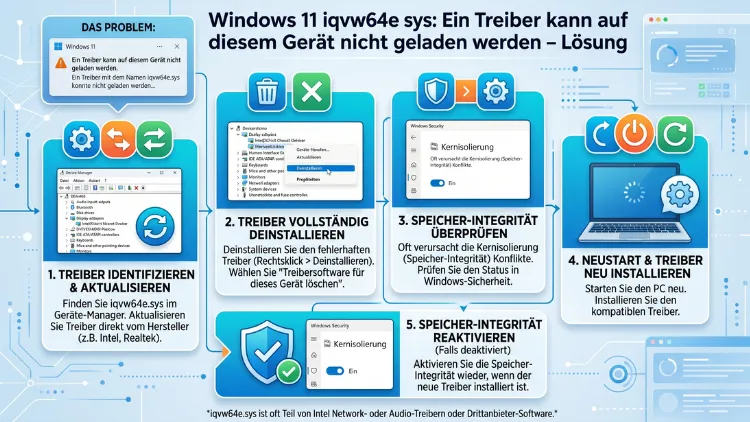
Die Fehlermeldung „Ein Treiber kann auf diesem Gerät nicht geladen werden – iqvw64e.sys“ erscheint in Windows 11, weil das System diesen veralteten Intel-Netzwerktreiber aktiv blockiert. Besonders nach dem Update auf Windows 11 24H2 häufen sich solche Meldungen.
Dieser Artikel erklärt, was hinter dem Fehler steckt, und zeigt Ihnen Schritt für Schritt alle wirksamen Lösungen – von der einfachen Treiberaktualisierung bis zur Sicherheitskonfiguration.
Was ist iqvw64e.sys – und warum blockiert Windows 11 diesen Treiber?
Zunächst sollten Sie verstehen, womit Sie es hier zu tun haben. iqvw64e.sys ist der Intel Network Adapter Diagnostic Driver – ein Kernelmodus-Treiber, der ursprünglich für die Diagnose von Intel-Netzwerkadaptern und Netzwerkkarten entwickelt wurde. Außerdem ist er eng mit der Intel PROSet/Wireless-Software sowie dem Intel Network Connections-Paket verknüpft.
Das eigentliche Problem liegt darin, dass ältere Versionen dieses Treibers – insbesondere die Dateiversion 1.3.2.18, deren Urheberrecht noch aus dem Jahr 2002–2019 stammt – eine bekannte Sicherheitslücke enthalten. Deshalb hat Microsoft diesen Treiber auf seine sogenannte Vulnerable Driver Blocklist gesetzt. Diese Liste wurde ab Windows 11 22H2 erheblich erweitert und ab 24H2 noch aggressiver durchgesetzt.
Zusätzlich blockiert die Windows-Sicherheitsfunktion Kernisolierung (auch bekannt als Core Isolation) zusammen mit der Speicherintegrität (Memory Integrity/HVCI – Hypervisor-Protected Code Integrity) das Laden unsignierter oder verwundbarer Treiber aktiv. Sobald diese Funktion aktiv ist, erscheint beim Systemstart die Warnung mit dem Dateinamen C:\Windows\System32\drivers\iqvw64e.sys.
Häufig tritt der Fehler in folgenden Situationen auf:
- Nach dem Upgrade von Windows 11 23H2 auf 24H2 – alte Treiberreste bleiben im System zurück
- Nach der Aktivierung der Kernisolierung/Speicherintegrität – Windows erkennt den Treiber als verwundbar
- Auf Dell-Geräten mit SupportAssist – dort ist die ältere Datei oft in einem separaten Programmordner vorhanden
- Nach der Installation von Intel PROSet/Wireless oder Intel Network Connections – ältere Paketversionen enthalten die betroffene Datei
Welche Systeme sind betroffen?
Grundsätzlich betrifft dieser Fehler Windows 11 in allen aktuellen Versionen, also 22H2, 23H2 und insbesondere 24H2. Ebenso kann er unter Windows 10 auftreten, wenn dort die Speicherintegrität aktiviert wurde – jedoch ist das deutlich seltener.
Besonders häufig berichten Nutzer dieser Hardware von dem Problem:
- Dell-Laptops und -Desktops (wegen Dell SupportAssist, das iqvw64e.sys in einem eigenen Ordner bereithält)
- Systeme mit Intel-Ethernet-Controller (z. B. Intel I219, I225, I226)
- PCs mit Intel PROSet/Wireless-Software
- Außerdem alle Geräte, auf denen Intel Network Connections installiert ist
Lösung 1: Intel-Netzwerktreiber direkt von Intel aktualisieren (empfohlene Vorgehensweise)
Der zuverlässigste Weg, den Fehler dauerhaft zu beheben, ist die vollständige Deinstallation des alten Treibers und die anschließende Installation der neuesten Version von der offiziellen Intel-Website. Deshalb sollten Sie mit dieser Methode beginnen.
Schritt 1 – Aktuellen Treiber herunterladen:
Rufen Sie die Seite intel.com/content/www/us/en/download/727998 auf. Dort finden Sie den Intel Network Adapter Driver for Windows 11. Laden Sie die Installationsdatei herunter, aber installieren Sie sie noch nicht.
Schritt 2 – Alte Intel-Netzwerksoftware deinstallieren:
Drücken Sie Windows + I, um die Einstellungen zu öffnen. Navigieren Sie zu Apps → Installierte Apps. Suchen Sie dort nach „Intel Network Connections“ oder „Intel PROSet/Wireless“. Klicken Sie auf die drei Punkte rechts und wählen Sie „Deinstallieren“. Starten Sie den PC danach neu.
Schritt 3 – Alten Treiber manuell löschen (optional, aber empfohlen):
Öffnen Sie die Eingabeaufforderung als Administrator (rechtsklick auf das Startmenü → „Terminal (Administrator)“). Geben Sie nacheinander diese Befehle ein:
copy C:\Windows\System32\drivers\iqvw64e.sys C:\iqvw64e.sys.bak
del /f C:\Windows\System32\drivers\iqvw64e.sys
Der erste Befehl erstellt eine Sicherungskopie, der zweite löscht die veraltete Datei.
Schritt 4 – Neuen Treiber installieren:
Führen Sie nun die heruntergeladene Installationsdatei aus und folgen Sie dem Installationsassistenten. Starten Sie den PC danach erneut neu.
Zusätzlich empfiehlt es sich, die Treibersuche über den Intel Driver & Support Assistant (Intel DSA) durchzuführen. Dieses Tool findet unter intel.com automatisch alle veralteten Intel-Treiber auf Ihrem System und bietet Updates an.
Lösung 2: iqvw64e.INF-Datei manuell registrieren (besonders für Dell-Nutzer)
Speziell auf Dell-Geräten befindet sich eine INF-Datei in einem Dell-SupportAssist-Ordner. Diese Methode hat vielen Dell-Nutzern schnell und unkompliziert geholfen.
Schritt 1: Öffnen Sie den Windows Explorer und navigieren Sie zum Pfad:C:\Program Files\Dell\SupportAssistAgent\PCDr\SupportAssist\
Dort finden Sie einen Ordner mit einer langen Versionsnummer, zum Beispiel 6.0.7240.285. Öffnen Sie diesen.
Schritt 2: Suchen Sie nach der Datei iqvw64e.INF. Klicken Sie mit der rechten Maustaste auf diese Datei und wählen Sie „Installieren“.
Schritt 3: Starten Sie den PC neu. Windows sollte anschließend die Datei iqvw64e.sys korrekt in C:\Windows\System32\drivers\ platzieren und die Fehlermeldung nicht mehr anzeigen.
Falls der Pfad auf Ihrem System abweicht, suchen Sie einfach im Windows Explorer nach „iqvw64e.INF“ – Windows findet die Datei dann systemweit.
Lösung 3: Speicherintegrität temporär deaktivieren
Diese Methode sollten Sie als schnellen Workaround verwenden – jedoch nicht als dauerhaften Zustand. Deshalb gilt: Sobald Sie den Treiber korrekt aktualisiert haben, sollten Sie die Speicherintegrität unbedingt wieder einschalten.
Schritt 1: Drücken Sie Windows + I und öffnen Sie die Einstellungen.
Schritt 2: Gehen Sie zu Datenschutz & Sicherheit → Windows-Sicherheit → Gerätesicherheit.
Schritt 3: Klicken Sie unter „Kernisolierung“ auf „Details zur Kernisolierung“.
Schritt 4: Schieben Sie den Schalter bei „Speicherintegrität“ auf „Aus“.
Schritt 5: Bestätigen Sie die UAC-Abfrage (Benutzerkontensteuerung) mit „Ja“ und starten Sie den PC neu.
Ebenso können Sie die Speicherintegrität über die Registrierungsdatenbank deaktivieren: Drücken Sie Windows + R, geben Sie regedit ein und navigieren Sie zu:HKEY_LOCAL_MACHINE\SYSTEM\CurrentControlSet\Control\DeviceGuard\Scenarios\HypervisorEnforcedCodeIntegrity
Dort ändern Sie den DWORD-Wert „Enabled“ von 1 auf 0 und starten den PC neu.
Wichtiger Hinweis: Das Deaktivieren der Speicherintegrität schwächt den Schutz Ihres Systems gegen Kernel-Angriffe. Deshalb empfehlen wir ausdrücklich, diese Einstellung nur vorübergehend zu deaktivieren – und sobald der Treiber aktualisiert wurde, sofort wieder zu aktivieren.
Lösung 4: Dell SupportAssist aktualisieren oder neu installieren
Falls Sie ein Dell-Gerät nutzen und die obigen Methoden nicht geholfen haben, liegt die Ursache häufig an einer veralteten Version von Dell SupportAssist. Ältere Versionen dieser Software enthalten nämlich einen veralteten iqvw64e.sys-Treiber.
Schritt 1: Öffnen Sie Dell SupportAssist auf Ihrem System.
Schritt 2: Prüfen Sie, ob eine Aktualisierung verfügbar ist, und installieren Sie diese.
Schritt 3: Alternativ deinstallieren Sie Dell SupportAssist vollständig über Einstellungen → Apps → Installierte Apps, laden die aktuelle Version von dell.com/support herunter und installieren sie neu.
Außerdem sollten Sie prüfen, ob nach der Neuinstallation noch alte Ordner unter C:\Program Files\Dell\ vorhanden sind. Falls ja, löschen Sie diese manuell.
Lösung 5: Mainboard-Treiber vom Hersteller installieren
Zudem kann der Fehler auftreten, wenn der Netzwerkadaptertreiber nicht direkt von Intel, sondern von einem älteren Mainboard-Treiberpaket stammt. Deshalb empfehlen wir folgende Vorgehensweise:
Schritt 1: Drücken Sie Windows + R, geben Sie msinfo32 ein und notieren Sie sich das „Baseboard-Produkt“ (Ihr Mainboard-Modell) sowie den Hersteller.
Schritt 2: Besuchen Sie die Support-Website Ihres Mainboard-Herstellers – zum Beispiel asus.com/support, msi.com/support, gigabyte.com/support oder asrock.com/support.
Schritt 3: Suchen Sie nach Ihrem Modell und laden Sie den aktuellen LAN-Treiber herunter.
Schritt 4: Deinstallieren Sie zunächst den alten Treiber über den Geräte-Manager (rechtsklick auf das Startmenü → „Geräte-Manager“ → „Netzwerkadapter“ → rechtsklick auf den Intel-Adapter → „Gerät deinstallieren“). Installieren Sie danach den neuen Treiber. Starten Sie den PC neu.
Lösung 6: Windows auf dem neuesten Stand halten
Microsoft veröffentlicht regelmäßig Kompatibilitäts-Patches, die bekannte Treiberkonflikte beheben. Deshalb sollten Sie stets sicherstellen, dass Ihr Windows 11 vollständig aktualisiert ist.
Schritt 1: Drücken Sie Windows + I und gehen Sie zu Windows Update.
Schritt 2: Klicken Sie auf „Nach Updates suchen“ und installieren Sie alle verfügbaren Updates – einschließlich der optionalen Treiber-Updates.
Zusätzlich empfehlen wir, unter „Erweiterte Optionen“ → „Optionale Updates“ zu prüfen, ob dort Intel-Treiber oder Sicherheits-Updates bereitgestellt werden.
Lösung 7: Treiber über den Geräte-Manager deinstallieren und neu einrichten
Falls alle anderen Methoden scheitern, bietet der Geräte-Manager von Windows 11 eine weitere Möglichkeit, das Problem zu beheben.
Schritt 1: Rechtsklicken Sie auf das Startmenü und wählen Sie „Geräte-Manager“.
Schritt 2: Erweitern Sie den Abschnitt „Netzwerkadapter“.
Schritt 3: Klicken Sie mit der rechten Maustaste auf den betreffenden Intel-Netzwerkadapter (z. B. „Intel Ethernet Connection“) und wählen Sie „Treiber aktualisieren“.
Schritt 4: Wählen Sie „Automatisch nach Treibern suchen“. Windows sucht daraufhin online nach einer geeigneten, signierten Treiberversion.
Ebenso können Sie unter „Eigenschaften“ → „Treiber“ → „Treiber deinstallieren“ vorgehen und anschließend den zuvor heruntergeladenen Intel-Treiber manuell installieren.
Sicherheitsrisiko einschätzen: Wie gefährlich ist iqvw64e.sys wirklich?
Viele Nutzer fragen sich, wie ernst sie diesen Hinweis nehmen sollen. Tatsächlich handelt es sich bei iqvw64e.sys (Version 1.3.2.18) um einen Treiber mit einer dokumentierten Sicherheitslücke, die es einem Angreifer theoretisch ermöglichen kann, Kernel-Privilegien zu erlangen. Deshalb blockiert Windows 11 diesen Treiber zu Recht.
Jedoch bedeutet das nicht, dass Ihr System sofort kompromittiert ist. Die Schwachstelle ist nur dann aktiv ausnutzbar, wenn ein lokaler Angreifer bereits Zugriff auf Ihr System hat. Dennoch empfehlen wir dringend, das Problem so schnell wie möglich zu beheben – und zwar durch die Treiberaktualisierung, nicht durch das dauerhafte Abschalten der Speicherintegrität.
iqvw64e.sys und die Kernisolierung: Zusammenhang verstehen
Die Kernisolierung ist eine der wichtigsten Sicherheitsfunktionen in Windows 11. Sie trennt kritische Systemprozesse durch Virtualisierung vom übrigen Betriebssystem. Zusätzlich verhindert die Speicherintegrität (HVCI) als Unterfunktion, dass nicht vertrauenswürdige oder verwundbare Treiber in den Kernel-Speicher geladen werden.
Deshalb ist das Verhalten von Windows 11 in diesem Fall korrekt und beabsichtigt: Das System schützt Sie aktiv vor einem Treiber, der eine bekannte Sicherheitslücke enthält. Die dauerhafte Lösung besteht folglich darin, den Treiber zu ersetzen – nicht darin, den Schutz zu deaktivieren.
Systemwiederherstellungspunkt erstellen – immer zuerst
Bevor Sie Änderungen an Systemtreibern oder der Sicherheitskonfiguration vornehmen, sollten Sie unbedingt einen Systemwiederherstellungspunkt anlegen. So können Sie alle Änderungen rückgängig machen, falls etwas schiefläuft.
Schritt 1: Tippen Sie in die Windows-Suche „Wiederherstellungspunkt erstellen“ und öffnen Sie die App.
Schritt 2: Klicken Sie auf „Erstellen …“, vergeben Sie einen Namen (z. B. „Vor iqvw64e-Fix“) und bestätigen Sie mit „Erstellen“.
Häufige Fragen zu iqvw64e.sys
Was genau ist die Datei iqvw64e.sys?
iqvw64e.sys ist der Intel Network Adapter Diagnostic Driver. Dieser Kernelmodus-Treiber wird von Intel entwickelt und dient der Diagnose von Intel-Netzwerkadaptern. Ältere Versionen (insbesondere 1.3.2.18) enthalten jedoch eine bekannte Sicherheitslücke, weshalb Windows 11 diese Datei aktiv blockiert.
Warum erscheint der Fehler nach dem Update auf Windows 11 24H2?
Microsoft hat ab Windows 11 24H2 die sogenannte Vulnerable Driver Blocklist deutlich erweitert. Außerdem setzt Windows 11 die Speicherintegrität auf neuen Geräten standardmäßig ein. Deshalb werden Treiber, die bisher toleriert wurden, nun aktiv blockiert – darunter ältere Versionen von iqvw64e.sys.
Ist mein PC durch iqvw64e.sys in Gefahr?
Tatsächlich enthält die ältere Version des Treibers eine dokumentierte Sicherheitslücke. Jedoch ist die Ausnutzung dieser Lücke nur möglich, wenn ein Angreifer bereits lokalen Zugriff auf Ihr System hat. Dennoch empfehlen wir, den Treiber so schnell wie möglich zu aktualisieren, statt die Speicherintegrität dauerhaft zu deaktivieren.
Warum ist die Speicherintegrität nach dem Update deaktiviert?
Häufig erkennt Windows 11 während des Updates, dass ein inkompatibler Treiber vorhanden ist, und deaktiviert die Speicherintegrität daraufhin automatisch, um das System bootfähig zu halten. Deshalb erscheint anschließend die Warnung. Sobald der Treiber aktualisiert wurde, können Sie die Speicherintegrität bedenkenlos wieder einschalten.
Kann ich iqvw64e.sys einfach löschen?
Grundsätzlich können Sie die Datei löschen, wenn Sie die dazugehörige Software (Intel Network Connections, Intel PROSet/Wireless) danach vollständig deinstallieren und neu installieren. Jedoch empfehlen wir, die Datei zunächst als Sicherungskopie umzubenennen (z. B. in iqvw64e.sys.bak) und erst danach einen neuen, aktuellen Treiber zu installieren. Außerdem sollten Sie immer zuerst einen Systemwiederherstellungspunkt anlegen.
Welche Version von iqvw64e.sys ist sicher?
Aktuelle Versionen des Intel Network Adapter Drivers for Windows 11, die direkt von intel.com heruntergeladen werden, sind signiert und kompatibel mit der Windows-11-Speicherintegrität. Deshalb empfehlen wir stets, die aktuellste Treiberversion von der offiziellen Intel-Website zu verwenden, anstatt ältere, auf dem System verbliebene Dateien weiter zu nutzen.
Der Fehler erscheint auf meinem Dell-Laptop – was soll ich tun?
Auf Dell-Geräten befindet sich häufig eine veraltete Kopie der Datei in einem Dell-SupportAssist-Ordner. Deshalb empfehlen wir zunächst, Dell SupportAssist auf die aktuellste Version zu aktualisieren. Zusätzlich können Sie die iqvw64e.INF-Datei im SupportAssist-Verzeichnis per Rechtsklick installieren – eine Methode, die vielen Dell-Nutzern schnell geholfen hat.
Kann der Fehler das WLAN oder LAN beeinflussen?
Ja, in einigen Fällen kann das Blockieren des Treibers zu Netzwerkkonnektivitätsproblemen führen – insbesondere wenn kein alternativer, aktueller Treiber für den Intel-Netzwerkadapter vorhanden ist. Deshalb sollten Sie vor der Deinstallation des alten Treibers bereits den neuen heruntergeladen haben, um nicht ohne Internetzugang dazustehen. Falls nötig, verwenden Sie dafür ein zweites Gerät oder laden Sie die Datei vor der Deinstallation herunter.
Funktionieren diese Lösungen auch unter Windows 10?
Grundsätzlich ja – zwar tritt das Problem hauptsächlich unter Windows 11 auf, jedoch kann der Fehler ebenso unter Windows 10 erscheinen, wenn dort die Speicherintegrität aktiviert wurde. Die beschriebenen Lösungsschritte gelten sinngemäß auch für Windows 10. Zudem ist Windows 10 seit dem 14. Oktober 2025 nicht mehr offiziell unterstützt, weshalb ein Upgrade auf Windows 11 generell empfohlen wird.
Was tun, wenn keine der Lösungen funktioniert?
Falls alle Methoden erfolglos bleiben, empfehlen wir folgende empfohlene Vorgehensweisen: Erstens, eine Frage im Microsoft Q&A-Forum (learn.microsoft.com) zu stellen und dort Ihre genaue Systemkonfiguration zu beschreiben. Zweitens, den Intel-Support unter support.intel.com zu kontaktieren. Drittens, bei anhaltenden Problemen eine saubere Neuinstallation von Windows 11 in Betracht zu ziehen – dabei sollten Sie zuvor alle Daten sichern und anschließend nur aktuelle, kompatible Treiber installieren.
Fazit
Der Fehler iqvw64e.sys in Windows 11 ist lösbar – und die beste Methode ist stets die Aktualisierung des Intel-Netzwerktreibers über die offizielle Intel-Website. Das dauerhafte Deaktivieren der Speicherintegrität sollten Sie hingegen vermeiden, da dies den Systemschutz dauerhaft schwächt.
Wer die empfohlenen Vorgehensweisen Schritt für Schritt befolgt, hat das Problem in den meisten Fällen innerhalb weniger Minuten behoben – und profitiert danach zusätzlich von einem besser geschützten System dank aktiver Kernisolierung.
