
IR-Kameras unter Windows 11 nicht erkannt oder fehlerhaft? Entdecken Sie alle Ursachen wie Treiberfehler und die effektivsten Lösungen für Windows Hello.
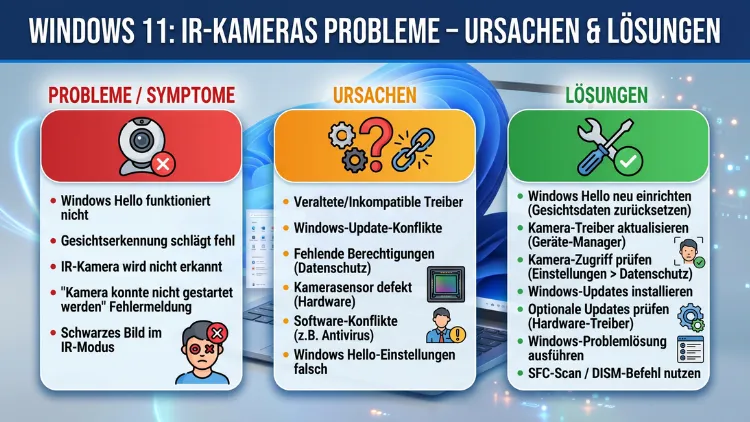
Wenn Ihre IR-Kamera unter Windows 11 plötzlich nicht mehr funktioniert oder Windows Hello die Gesichtserkennung verweigert, liegt das in den meisten Fällen an veralteten Treibern, fehlerhaften Datenschutzeinstellungen oder inkompatiblen Windows-Updates.
Dieser Artikel zeigt Ihnen alle relevanten Ursachen und führt Sie Schritt für Schritt zu funktionierenden Lösungen – ohne technische Vorkenntnisse.
Was ist eine IR-Kamera und warum braucht Windows 11 sie?
Eine Infrarotkamera (IR-Kamera) ist eine spezialisierte Kamera, die unsichtbares Infrarotlicht zur Bilderfassung nutzt. Deshalb kann sie das menschliche Gesicht auch bei schlechten Lichtverhältnissen präzise erkennen. Im Unterschied zu einer herkömmlichen Webcam arbeitet sie also nicht mit sichtbarem Licht, sondern mit Wärme- und Infrarotstrahlung.
Windows 11 benötigt eine solche IR-Kamera zwingend für die Gesichtserkennung über Windows Hello. Zudem setzen viele moderne Notebooks auf integrierte IR-Sensoren, die zusätzlich zur normalen Kamera verbaut sind. Beide Einheiten erscheinen dann im Geräte-Manager als separate Geräte.
Es ist außerdem wichtig zu verstehen, dass eine normale Webcam – egal wie hochauflösend sie ist – Windows Hello Face nicht unterstützt. Die Technologie erfordert zwingend einen zertifizierten Infrarotsensor. Wer also eine günstige USB-Webcam anschließt und sich über fehlende Gesichtserkennung wundert, dem fehlt schlicht die passende Hardware.
Die häufigsten Ursachen für IR-Kamera-Probleme unter Windows 11
Bevor Sie mit der Fehlerbehebung beginnen, lohnt es sich, die Ursache einzugrenzen. Dadurch sparen Sie Zeit und vermeiden unnötige Systemeingriffe. Die folgenden Ursachen treten in der Praxis besonders häufig auf:
Veraltete oder beschädigte Treiber
Treiberprobleme sind mit Abstand die häufigste Ursache, wenn die IR-Kamera unter Windows 11 nicht mehr funktioniert. Insbesondere nach größeren Windows-Updates – zum Beispiel nach dem Wechsel auf Windows 11 24H2 – werden Treiber gelegentlich überschrieben oder deaktiviert. Außerdem kann es vorkommen, dass der ursprüngliche Treiber zwar noch vorhanden ist, jedoch nicht mehr zur aktuellen Windows-Version passt.
Falsche Datenschutzeinstellungen
Windows 11 verfügt über deutlich strengere Datenschutzfunktionen als ältere Betriebssystemversionen. Deshalb ist es möglich, dass der Kamerazugriff global oder für bestimmte Apps deaktiviert wurde – ohne dass der Nutzer das bewusst veranlasst hat. Besonders nach einem System-Reset oder nach einem Feature-Update passiert das häufig.
Inkompatibilität mit Windows 11 24H2
Microsoft hat mit dem Update auf Windows 11 Version 24H2 (Build 26100.5074 oder höher) bei einigen Geräten Probleme mit der Windows-Hello-Gesichtserkennung verursacht. Konkret betrifft das Geräte, bei denen das Bildformat der Infrarotkamera auf MJPEG (Motion JPEG) eingestellt ist. Das System kann in diesen Fällen die IR-Kamera nicht korrekt initialisieren.
Fehlende Unterstützung für ESS auf älteren Windows-Versionen
Geräte mit MIPI-Kameras – einem modernen Kameraanschlussstandard, der in vielen aktuellen Notebooks verbaut ist – benötigen mindestens Windows 11 22H2, damit die erweiterte Anmeldesicherheit (ESS) funktioniert. Ältere Versionen unterstützen ESS nur über USB-angeschlossene IR-Kameras. Daher erscheint auf betroffenen Systemen die Fehlermeldung „Wir konnten keine mit Windows Hello Face kompatible Kamera finden“.
Softwarekonflikte und blockierende Apps
Zudem können andere Programme die Kamera belegen und so den Zugriff für Windows Hello oder andere Anwendungen blockieren. Videokonferenzsoftware wie Zoom oder Microsoft Teams, aber auch Antivirenprogramme greifen manchmal dauerhaft auf Kamerageräte zu und verhindern, dass Windows die IR-Kamera korrekt verwendet.
Hardwareprobleme und physische Defekte
Schließlich gibt es Fälle, in denen kein Softwarefehler vorliegt, sondern die IR-Kamera physisch defekt ist. Ein fehlerhaftes Flachbandkabel, ein lockerer Anschluss oder ein beschädigter Sensor können ähnliche Symptome verursachen wie Treiberprobleme. Deshalb empfiehlt sich stets, die Hardware als letzten Prüfpunkt zu berücksichtigen.
Schritt-für-Schritt-Lösungen für IR-Kamera-Probleme unter Windows 11
Die folgenden Lösungen sind nach ihrer Erfolgswahrscheinlichkeit und ihrem Aufwand geordnet. Beginnen Sie daher mit den einfachsten Schritten und arbeiten Sie sich bei Bedarf zu den technischeren Methoden vor.
Neustart des Systems
Dieser Schritt klingt trivial, löst jedoch erstaunlich viele Probleme. Ein Neustart beendet alle laufenden Prozesse, gibt blockierte Geräte frei und lädt Treiber neu. Deshalb sollte er stets der erste Schritt sein, bevor Sie tiefer in die Systemeinstellungen eingreifen.
Anleitung:
- Klicken Sie auf Start → Ein/Aus → Neu starten (kein „Herunterfahren“, da Windows 11 dabei den Schnellstart nutzt und Treiber nicht vollständig neu lädt).
Datenschutzeinstellungen für die Kamera prüfen
Windows 11 erlaubt es, den Kamerazugriff zentral zu verwalten. Außerdem lässt sich der Zugriff für einzelne Apps separat steuern. Deshalb prüfen Sie zunächst die globale Einstellung.
Anleitung:
- Öffnen Sie Einstellungen (Tastenkürzel: Windows-Taste + I).
- Wechseln Sie zu Datenschutz und Sicherheit → Kamera.
- Stellen Sie sicher, dass „Kamerazugriff“ aktiviert ist.
- Scrollen Sie nach unten und aktivieren Sie den Zugriff auch für die jeweiligen Apps (z. B. Microsoft Teams, Zoom, Windows Hello).
- Prüfen Sie zusätzlich unter „Desktop-Apps den Zugriff auf die Kamera erlauben“, dass dieser Schalter ebenfalls aktiviert ist.
IR-Kamera-Treiber im Geräte-Manager aktualisieren
Veraltete Treiber sind eine der häufigsten Ursachen. Deshalb empfiehlt sich das manuelle Aktualisieren über den Geräte-Manager als nächster Schritt.
Anleitung:
- Drücken Sie Windows-Taste + X und wählen Sie „Geräte-Manager“.
- Klappen Sie den Abschnitt „Kameras“ auf. Dort sollten Sie beide Einträge sehen: die normale Kamera und die IR-Kamera (oft mit Bezeichnungen wie „IR Camera“, „Windows Hello Camera“ oder „Face Authentication Camera“).
- Klicken Sie mit der rechten Maustaste auf den IR-Kamera-Eintrag und wählen Sie „Treiber aktualisieren“.
- Wählen Sie „Automatisch nach Treibern suchen“.
- Starten Sie den PC nach der Installation neu.
Tipp: Falls unter „Kameras“ kein IR-Gerät sichtbar ist, aktivieren Sie im Geräte-Manager unter Ansicht → Ausgeblendete Geräte anzeigen. Häufig ist die IR-Kamera dort mit einem gelben Ausrufezeichen markiert – ein klares Zeichen für ein Treiberproblem.
IR-Kamera-Treiber vollständig deinstallieren und neu installieren
Wenn das bloße Aktualisieren keinen Erfolg bringt, empfiehlt sich eine vollständige Neuinstallation des Treibers. Dadurch werden fehlerhafte Treiberdateien entfernt und sauber neu installiert.
Anleitung:
- Öffnen Sie wieder den Geräte-Manager (Windows-Taste + X → Geräte-Manager).
- Klappen Sie „Kameras“ auf und klicken Sie mit der rechten Maustaste auf die IR-Kamera.
- Wählen Sie „Gerät deinstallieren“.
- Aktivieren Sie das Kontrollkästchen „Treibersoftware für dieses Gerät löschen“ und bestätigen Sie mit „Deinstallieren“.
- Starten Sie den PC neu. Windows 11 installiert den Treiber in vielen Fällen automatisch neu.
- Falls das nicht geschieht, laden Sie den aktuellen Treiber direkt vom Website des Geräteherstellers herunter:
- Dell: dell.com/support → Modell eingeben → Treiber & Downloads → Kamera
- HP: support.hp.com → Produktsuche → Software und Treiber
- Lenovo: support.lenovo.com → Produkt auswählen → Treiber
- ASUS: asus.com/de/support → Modell eingeben → Treiber & Tools
- Microsoft Surface: microsoft.com/de-de/surface/support → Treiberpaket herunterladen
Windows Hello Face deinstallieren und neu installieren
Wenn die IR-Kamera im Geräte-Manager korrekt angezeigt wird, aber Windows Hello trotzdem nicht funktioniert, liegt das Problem möglicherweise an der Windows-Hello-Komponente selbst. In diesem Fall hilft eine Neuinstallation der optionalen Funktion.
Anleitung:
- Öffnen Sie Einstellungen → System → Optionale Features.
- Suchen Sie in der Liste nach „Windows Hello Face“.
- Klicken Sie auf den Eintrag und wählen Sie „Deinstallieren“.
- Starten Sie den PC neu.
- Gehen Sie erneut zu Einstellungen → System → Optionale Features → Features hinzufügen.
- Suchen Sie nach „Windows Hello Face“ und installieren Sie die Komponente neu.
- Richten Sie danach die Gesichtserkennung unter Einstellungen → Konten → Anmeldeoptionen → Gesichtserkennung (Windows Hello) neu ein.
Biometrische Daten zurücksetzen (Windows Hello Datenbank löschen)
Manchmal verhindern beschädigte biometrische Daten aus einer früheren Einrichtung den erfolgreichen Start. Deshalb kann das Löschen dieser Daten das Problem beheben.
Anleitung (als Administrator ausführen):
- Drücken Sie Windows-Taste + X und wählen Sie „Terminal (Administrator)“ oder „Windows PowerShell (Administrator)“.
- Stoppen Sie zunächst den Windows-Biometrie-Dienst mit folgendem Befehl:
net stop WbioSrvc- Benennen Sie die biometrische Datenbank um:
ren C:\Windows\System32\WinBioDatabase WinBioDatabase.old- Löschen Sie zusätzlich den NGC-Ordner mit folgendem Befehl:
rd /s /q "C:\Windows\ServiceProfiles\LocalService\AppData\Local\Microsoft\NGC"- Starten Sie den Dienst neu:
net start WbioSrvc- Starten Sie den PC neu und richten Sie Windows Hello erneut ein.
Windows auf die aktuelle Version aktualisieren
Insbesondere für Geräte mit MIPI-Kameras ist ein aktuelles Windows essenziell. Außerdem behebt Microsoft bekannte Probleme regelmäßig über Windows Update. Deshalb sollte das System stets aktuell sein.
Anleitung:
- Öffnen Sie Einstellungen → Windows Update.
- Klicken Sie auf „Nach Updates suchen“.
- Installieren Sie alle verfügbaren Updates inklusive optionaler Treiber-Updates.
- Starten Sie den PC nach der Installation neu.
Wichtig: Falls Sie auf einem älteren System mit Windows 11 21H2 oder 22H1 arbeiten und eine MIPI-Kamera besitzen, ist ein Update auf mindestens Windows 11 22H2 zwingend erforderlich, damit Windows Hello funktioniert.
Bildformat der IR-Kamera auf L8 umstellen (für 24H2-Probleme)
Speziell nach dem Update auf Windows 11 24H2 (Build 26100.5074 oder höher) empfiehlt Dell eine Änderung des Kamera-Bildformats von MJPEG auf L8 (8-Bit-Graustufen). Diese Anpassung kann die Leistung verbessern, löst das Problem jedoch nicht in jedem Fall vollständig.
Anleitung über die Registry:
- Drücken Sie Windows-Taste + R, geben Sie
regeditein und bestätigen Sie mit Enter. - Navigieren Sie zu:
HKEY_LOCAL_MACHINE\SOFTWARE\Microsoft\Windows\CurrentVersion\PerceptionCore- Suchen Sie nach Einträgen, die das Kameraformat steuern, und ändern Sie den Wert entsprechend der Herstelleranleitung.
- Hinweis: Da diese Einstellung gerätespezifisch ist, empfiehlt sich die direkte Nutzung der Herstellersoftware (z. B. Dell SupportAssist oder HP Support Assistant), die diese Änderung automatisch vornehmen kann.
BIOS/UEFI auf Kamera-Aktivierung prüfen
Manchmal ist die IR-Kamera direkt im BIOS/UEFI deaktiviert. Das passiert vor allem auf Unternehmensgeräten, die zentral verwaltet werden, aber auch nach einem BIOS-Update gelegentlich auf Privatgeräten.
Anleitung:
- Starten Sie den PC neu und rufen Sie das BIOS/UEFI auf – je nach Hersteller durch F2, F10, Entf oder Esc beim Startvorgang.
- Suchen Sie unter „Advanced“, „Security“ oder „Devices“ nach einem Eintrag wie „Camera“, „IR Camera“ oder „Integrated Camera“.
- Stellen Sie sicher, dass die Kamera auf „Enabled“ gesetzt ist.
- Speichern Sie die Änderungen mit F10 und starten Sie Windows neu.
Energieverwaltung der IR-Kamera deaktivieren
Windows 11 schaltet USB-Geräte und interne Komponenten aus Energiespargründen gelegentlich ab. Dadurch kann die IR-Kamera deaktiviert werden, obwohl sie physisch vorhanden und funktionstüchtig ist.
Anleitung:
- Öffnen Sie den Geräte-Manager (Windows-Taste + X → Geräte-Manager).
- Klicken Sie mit der rechten Maustaste auf Ihre IR-Kamera und wählen Sie „Eigenschaften“.
- Wechseln Sie zum Reiter „Energieverwaltung“.
- Entfernen Sie den Haken bei „Computer kann das Gerät ausschalten, um Energie zu sparen“.
- Bestätigen Sie mit „OK“ und starten Sie den PC neu.
IR-Kamera-Probleme auf verschiedenen Gerätetypen
Da IR-Kameras auf unterschiedlichen Plattformen eingesetzt werden, gibt es gerätespezifische Besonderheiten, die Sie kennen sollten.
Laptops (Dell, HP, Lenovo, ASUS, Acer, Microsoft Surface)
Bei Laptops ist die IR-Kamera fest in das Displaygehäuse integriert. Deshalb sind Verbindungsprobleme seltener physischer Natur, häufiger jedoch treiberbedingt. Außerdem verfügen viele Laptops über einen physischen Kameraschieber oder eine Funktionstaste, die die Kamera komplett deaktiviert. Prüfen Sie daher zunächst, ob ein solcher Schieber vorhanden und geöffnet ist.
Dell-spezifisch: Nach dem Update auf Windows 11 24H2 empfiehlt Dell den Download des Dell SupportAssist-Tools von dell.com/support, das bekannte Treiber- und Konfigurationsprobleme automatisch erkennt und behebt.
HP-spezifisch: HP stellt über das HP Support Assistant-Tool (downloadbar von support.hp.com) aktualisierte IR-Kamera-Treiber bereit, die speziell für HP-Geräte optimiert sind.
Lenovo-spezifisch: Lenovo empfiehlt die Nutzung von Lenovo Vantage (kostenlos im Microsoft Store erhältlich), das Treiber automatisch aktuell hält und hardwarespezifische Diagnosen durchführen kann.
Microsoft Surface: Surface-Geräte benötigen spezielle Treiberpakete, die ausschließlich über die Surface-Supportseite (microsoft.com/de-de/surface/support) bereitgestellt werden. Standardmäßige Windows-Update-Treiber sind häufig nicht ausreichend.
Desktop-PCs mit externer IR-Kamera
Wer Windows Hello auf einem Desktop-PC nutzen möchte, benötigt eine externe, mit Windows Hello zertifizierte IR-Kamera. Empfehlenswerte Modelle sind zum Beispiel die Logitech Brio 500 oder die Microsoft Modern Webcam, die beide über einen integrierten IR-Sensor verfügen. Zudem sollte die Kamera direkt an einen USB 3.0-Anschluss am Mainboard angeschlossen werden – nicht an einen USB-Hub, da das Verbindungsprobleme verursachen kann.
Anleitung für externe IR-Kamera:
- Schließen Sie die IR-Kamera direkt an einen USB-Anschluss an – nicht über einen Hub.
- Prüfen Sie, ob Windows die Kamera im Geräte-Manager unter „Kameras“ erkennt.
- Falls nicht, installieren Sie den Treiber manuell von der Hersteller-Website.
- Richten Sie anschließend Windows Hello unter Einstellungen → Konten → Anmeldeoptionen ein.
Windows Hello: Häufige Fehlermeldungen und ihre Bedeutung
Windows 11 gibt bei IR-Kamera-Problemen häufig spezifische Fehlermeldungen aus. Deshalb ist es hilfreich, diese zu kennen:
„Wir konnten keine mit Windows Hello Face kompatible Kamera finden“
Diese Meldung erscheint, wenn entweder keine IR-Kamera vorhanden ist, der Treiber fehlt oder die Kamera im Geräte-Manager deaktiviert ist. Außerdem kann sie bei MIPI-Kameras auf veralteten Windows-Versionen auftreten.
„Kamera konnte nicht aktiviert werden“
Diese Fehlermeldung deutet darauf hin, dass die IR-Kamera zwar erkannt wird, aber nicht gestartet werden kann. Häufig liegt das an einem blockierenden Prozess, einem beschädigten Treiber oder falschen Datenschutzeinstellungen.
„Es ist ein Problem aufgetreten. Schließen Sie Windows Hello und führen Sie die Einrichtung erneut durch“
Dieser Fehler tritt typischerweise auf, wenn alte biometrische Daten aus einer früheren Einrichtung nicht korrekt gelöscht wurden. Deshalb hilft in diesem Fall das in Schritt 6 beschriebene Zurücksetzen der biometrischen Datenbank.
Empfohlene Vorgehensweisen zur Vorbeugung von IR-Kamera-Problemen
Damit IR-Kamera-Probleme erst gar nicht entstehen, empfehlen sich folgende Maßnahmen:
Treiber regelmäßig aktualisieren: Nutzen Sie die herstellereigene Software (Dell SupportAssist, HP Support Assistant, Lenovo Vantage) oder prüfen Sie regelmäßig manuell im Geräte-Manager auf Treiber-Updates.
Windows-Updates zeitnah installieren: Microsoft behebt bekannte Kamera- und Windows-Hello-Probleme regelmäßig über Updates. Deshalb sollten Sie Windows Update wöchentlich prüfen.
Vor größeren Updates einen Systemwiederherstellungspunkt erstellen: Öffnen Sie dazu Systemsteuerung → System und Sicherheit → System → Computerschutz → Erstellen. Dadurch können Sie bei Update-bedingten Problemen schnell zurückkehren.
Keine unnötigen Anwendungen mit Kamera-Zugriff installieren: Jede App, die dauerhaft auf die Kamera zugreift, kann IR-Kamera-Funktionen blockieren. Deshalb sollten Sie unter Einstellungen → Datenschutz → Kamera regelmäßig prüfen, welche Apps Kamerazugriff haben.
Wann ist professioneller Support notwendig?
Wenn alle genannten Lösungen keinen Erfolg bringen, ist professionelle Hilfe sinnvoll. Insbesondere dann, wenn:
- Die LED der IR-Kamera beim Einschalten nie aufleuchtet (deutet auf Hardware-Defekt hin)
- Die Kamera weder in der Kamera-App noch im Geräte-Manager erscheint
- Nach dem Treiber-Neustart Fehlercodes wie Code 43 oder Code 10 im Geräte-Manager erscheinen
- Das Problem nach einem Sturz oder einer physischen Beschädigung des Geräts auftrat
Wenden Sie sich in diesen Fällen direkt an den Kundenservice des Geräteherstellers. Gerätspezifische Treiberprobleme oder Hardwaredefekte lassen sich in der Regel nur auf diesem Weg dauerhaft lösen.
Häufige Fragen zu IR-Kamera-Problemen
Warum wird meine IR-Kamera im Geräte-Manager nicht angezeigt?
Wenn die IR-Kamera im Geräte-Manager fehlt, liegt das entweder an einem fehlenden Treiber, einer deaktivierten Kamera im BIOS oder an einem physischen Verbindungsproblem. Aktivieren Sie zunächst unter Ansicht → Ausgeblendete Geräte anzeigen, ob die Kamera dort mit einem Fehlercode erscheint. Außerdem empfiehlt sich ein Neustart nach dem Anschluss einer externen Kamera, da Windows neue Geräte erst nach dem Neustart vollständig erkennt.
Kann ich Windows Hello auch ohne IR-Kamera nutzen?
Nein. Windows Hello Face erfordert zwingend eine zertifizierte Infrarotkamera. Eine normale Webcam – auch in Full HD oder 4K – reicht dafür nicht aus. Alternativ können Sie jedoch Windows Hello mit einem Fingerabdruckscanner oder einer PIN nutzen, falls kein IR-Sensor vorhanden ist.
Warum funktioniert meine IR-Kamera nach dem Windows-Update nicht mehr?
Windows-Updates überschreiben gelegentlich IR-Kamera-Treiber oder setzen Datenschutzeinstellungen zurück. Deshalb empfiehlt sich nach einem größeren Update zunächst der Blick in den Geräte-Manager und die Datenschutzeinstellungen. Zudem sollten Sie die Treiber vom Herstellerportal erneut herunterladen und installieren.
Wie finde ich heraus, ob mein Laptop eine IR-Kamera hat?
Prüfen Sie dies auf zwei Wegen: Entweder im Geräte-Manager unter „Kameras“ – dort erscheint bei vorhandener IR-Kamera ein separater Eintrag mit Bezeichnungen wie „IR Camera“ oder „Windows Hello Camera“. Oder Sie navigieren zu Einstellungen → Konten → Anmeldeoptionen: Wenn dort die Option „Gesichtserkennung (Windows Hello)“ angezeigt wird, ist eine IR-Kamera vorhanden oder wird unterstützt.
Was bedeutet der Fehlercode 43 bei der IR-Kamera?
Fehlercode 43 bedeutet, dass Windows das Gerät gestoppt hat, weil ein Fehler gemeldet wurde. Das tritt auf bei beschädigten Treibern, Energie-Management-Konflikten oder Hardware-Fehlern. Deinstallieren Sie den Treiber vollständig und installieren Sie ihn neu. Falls das Problem bleibt, liegt wahrscheinlich ein Hardware-Defekt vor.
Kann eine externe IR-Kamera die interne ersetzen?
Ja. Falls die interne IR-Kamera defekt ist oder keinen aktuellen Treiber erhält, können Sie eine externe Windows-Hello-zertifizierte Kamera wie die Logitech Brio 500 anschließen. Windows 11 erkennt diese automatisch für Windows Hello. Verbinden Sie sie dabei direkt am Mainboard-USB-Port, nicht über einen Hub.
Wie setze ich Windows Hello Face vollständig zurück?
Gehen Sie zu Einstellungen → Konten → Anmeldeoptionen → Gesichtserkennung (Windows Hello) und wählen Sie „Entfernen“. Danach löschen Sie über das Terminal (Administrator) die biometrische Datenbank wie in Schritt 6 beschrieben. Richten Sie Windows Hello anschließend unter denselben Einstellungen neu ein.
Warum erkennt Windows Hello mein Gesicht nicht mehr richtig?
Häufige Ursachen sind veränderte Lichtverhältnisse, eine neue Brille oder körperliche Veränderungen (z. B. Bart). Außerdem können Staub oder Fingerabdrücke auf dem IR-Sensor die Erkennungsqualität verschlechtern. Unter Einstellungen → Konten → Anmeldeoptionen → Gesichtserkennung (Windows Hello) → Verbesserung der Erkennung können Sie das Gesicht erneut einlernen, ohne Windows Hello komplett zurückzusetzen.
Ist das IR-Kamera-Problem unter Windows 11 24H2 bekannt?
Ja. Microsoft und mehrere Gerätehersteller – insbesondere Dell – haben bestätigt, dass nach dem Update auf Windows 11 Version 24H2 (Build 26100.5074 oder höher) auf einigen Geräten die Windows-Hello-Gesichtserkennung fehlschlägt. Als Übergangslösung empfiehlt sich die Umstellung des Kamera-Bildformats von MJPEG auf L8 sowie die Installation aktueller herstellerspezifischer Treiber.
Was tue ich, wenn gar nichts hilft?
Falls alle Lösungsschritte scheitern, empfiehlt sich zunächst eine Systemwiederherstellung auf einen Zeitpunkt vor dem Auftreten des Problems. Falls kein Wiederherstellungspunkt vorhanden ist, kontaktieren Sie den Herstellersupport Ihres Geräts. Bei physischen Defekten ist eine Reparatur oder ein Austausch der Kameraeinheit notwendig – das lässt sich ausschließlich durch den Hersteller oder einen autorisierten Servicebetrieb durchführen.
Fazit
IR-Kamera-Probleme unter Windows 11 entstehen meistens durch veraltete Treiber, falsche Datenschutzeinstellungen oder inkompatible Windows-Updates – und lassen sich in den meisten Fällen selbst beheben. Beginnen Sie immer mit den einfachen Schritten: Neustart, Datenschutzeinstellungen, Treiber-Update.
Nur wenn alle Softwaremaßnahmen erfolglos bleiben, ist ein Hardware-Defekt wahrscheinlich. Deshalb wenden Sie sich dann an den Herstellersupport – dieser kann gerätespezifische Probleme am schnellsten und zuverlässigsten lösen.
