
Standardbetriebssystem beim Start festlegen: So stellen Sie in Windows 11 und 10 einfach über die Systemsteuerung das Standardbetriebssystem dauerhaft ein.
Wer mehrere Betriebssysteme auf einem PC betreibt, möchte beim Start nicht jedes Mal manuell eingreifen.
In Windows 10 und Windows 11 lässt sich das Standardbetriebssystem unkompliziert über die Systemkonfiguration, die Eingabeaufforderung oder das UEFI/BIOS festlegen. Dieser Artikel zeigt alle Methoden Schritt für Schritt – inklusive Dual-Boot-Szenarien mit Linux.
Was ist das Standardbetriebssystem und wann ist es relevant?
Sobald auf einem PC mehr als ein Betriebssystem installiert ist – zum Beispiel Windows 10 und Windows 11 parallel, oder Windows zusammen mit einer Linux-Distribution wie Ubuntu oder Linux Mint –, erscheint beim Start ein Auswahlmenü, der sogenannte Windows Boot Manager. Wählt der Nutzer innerhalb der eingestellten Wartezeit (standardmäßig 30 Sekunden) kein System aus, startet automatisch das konfigurierte Standardbetriebssystem.
Deshalb ist es wichtig, das richtige System als Standard zu hinterlegen. Andernfalls wird möglicherweise ein älteres oder nicht gewünschtes System gestartet – was im Alltag Zeit kostet und unnötige Verwirrung stiftet. Zusätzlich lässt sich der Timeout-Wert anpassen, also die Zeit, die das Menü sichtbar bleibt, bevor automatisch gestartet wird.
Grundsätzlich gibt es zwei verschiedene Szenarien:
- Mehrere Windows-Versionen auf einem oder mehreren Laufwerken (z. B. Windows 10 + Windows 11)
- Windows und Linux im Dual-Boot-Betrieb (z. B. Windows 11 + Ubuntu, Windows 10 + Linux Mint)
Beide Fälle erfordern unterschiedliche Vorgehensweisen, die im Folgenden detailliert beschrieben werden.
Methode 1: Standardbetriebssystem über msconfig festlegen (grafische Oberfläche)
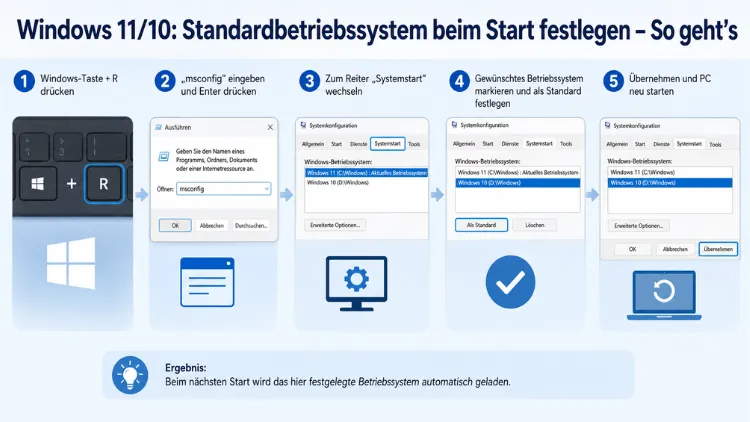
Die einfachste und empfohlene Methode für die meisten Nutzer ist die Systemkonfiguration (msconfig). Sie funktioniert unter Windows 10 und Windows 11 identisch und erfordert keine Kommandozeilen-Kenntnisse.
Schritt-für-Schritt-Anleitung:
- Drücken Sie die Tastenkombination Windows-Taste + R, um den „Ausführen“-Dialog zu öffnen.
- Geben Sie
msconfigein und bestätigen Sie mit der Eingabetaste. - Das Fenster „Systemkonfiguration“ öffnet sich. Wechseln Sie oben zum Reiter „Start“.
- Im weißen Listenfeld sehen Sie alle auf dem PC registrierten Betriebssysteme. Das aktuell als Standard gesetzte System ist mit dem Hinweis „Standardbetriebssystem“ markiert.
- Klicken Sie auf das Betriebssystem, das Sie künftig standardmäßig starten möchten.
- Klicken Sie anschließend auf die Schaltfläche „Als Standard festlegen“.
- Optional können Sie im Feld „Timeout“ die Anzeigedauer des Bootmenüs in Sekunden anpassen. Ein Wert von 0 deaktiviert das Menü vollständig, ein Wert von 10 bis 30 Sekunden ist für die meisten Nutzer sinnvoll.
- Bestätigen Sie die Änderungen mit „OK“ oder „Übernehmen“.
- Windows fordert Sie auf, den Computer neu zu starten – bestätigen Sie dies, um die Änderungen zu aktivieren.
Wichtig: Über msconfig lassen sich ausschließlich Windows-Einträge verwalten. Linux-Systeme, die über den GRUB-Bootloader gesteuert werden, erscheinen in dieser Ansicht nicht.
Methode 2: Standardbetriebssystem über die Systemeinstellungen ändern
Alternativ bietet Windows 10 und Windows 11 einen direkten Weg über die Systemeinstellungen. Diese Methode ist ebenfalls grafisch und für Einsteiger besonders geeignet.
Schritt-für-Schritt-Anleitung unter Windows 11:
- Öffnen Sie die Einstellungen mit der Tastenkombination Windows-Taste + I.
- Navigieren Sie zu „System“ → „Info“.
- Klicken Sie auf „Erweiterte Systemeinstellungen“ (rechts in der Spalte).
- Im Fenster „Systemeigenschaften“ wechseln Sie zum Reiter „Erweitert“.
- Klicken Sie im Abschnitt „Starten und Wiederherstellen“ auf „Einstellungen“.
- Unter „Systemstart“ finden Sie das Dropdown-Menü „Standardbetriebssystem“. Wählen Sie hier das gewünschte System aus.
- Darunter können Sie außerdem den Haken bei „Zeit für die Anzeige der Liste der Betriebssysteme“ setzen und den Timeout in Sekunden festlegen.
- Bestätigen Sie mit „OK“ und starten Sie den PC neu.
Unter Windows 10 ist der Weg nahezu identisch: Öffnen Sie die Systemsteuerung, klicken Sie auf „System“ und dann auf „Erweiterte Systemeinstellungen“ in der linken Seitenleiste.
Methode 3: Standardbetriebssystem per Kommandozeile mit bcdedit
Für fortgeschrittene Nutzer sowie in Situationen, in denen die grafische Oberfläche nicht verfügbar ist, eignet sich das Kommandozeilenprogramm bcdedit (Boot Configuration Data Editor). Dieses Werkzeug bietet deutlich mehr Kontrolle über die Boot-Konfiguration und ist sowohl unter Windows 10 als auch Windows 11 verfügbar.
Vorbereitungen:
Öffnen Sie die Eingabeaufforderung mit Administratorrechten: Drücken Sie die Windows-Taste, geben Sie cmd ein, klicken Sie mit der rechten Maustaste auf „Eingabeaufforderung“ und wählen Sie „Als Administrator ausführen“.
Schritt 1 – Aktuelle Boot-Konfiguration anzeigen:
Geben Sie folgenden Befehl ein und drücken Sie Enter:
bcdeditDie Ausgabe listet alle vorhandenen Boot-Einträge auf. Jeder Eintrag hat einen Bezeichner (Identifier), zum Beispiel {current}, {default} oder eine lange GUID wie {xxxxxxxx-xxxx-xxxx-xxxx-xxxxxxxxxxxx}. Notieren Sie die GUID des Betriebssystems, das Sie als Standard festlegen möchten.
Schritt 2 – Standardbetriebssystem festlegen:
Ersetzen Sie {IHRE-GUID} durch die aus Schritt 1 notierte GUID:
bcdedit /default {IHRE-GUID}Alternativ, wenn es sich um das aktuell laufende System handelt:
bcdedit /default {current}Schritt 3 – Timeout anpassen:
Um die Anzeigedauer des Bootmenüs auf beispielsweise 10 Sekunden zu setzen, geben Sie ein:
bcdedit /timeout 10Schritt 4 – Backup der Boot-Konfiguration anlegen (empfohlene Vorgehensweise):
Bevor Sie Änderungen vornehmen, sollten Sie unbedingt ein Backup der aktuellen Boot-Konfiguration erstellen. Geben Sie dazu folgenden Befehl ein und ersetzen Sie den Pfad durch einen Ihrer Wahl:
bcdedit /export C:\Backup\BCD-SicherungSo können Sie bei Problemen die ursprüngliche Konfiguration mit bcdedit /import C:\Backup\BCD-Sicherung wiederherstellen.
Methode 4: Standardbetriebssystem beim Dual-Boot mit Linux
Wenn auf Ihrem System sowohl Windows als auch Linux installiert sind, hängt das Boot-Verhalten davon ab, welcher Bootloader die Kontrolle übernimmt. Dabei gibt es zwei Hauptszenarien:
Szenario A: Windows Boot Manager ist aktiv
Wurde Windows vor Linux installiert und hat der Windows Boot Manager die Kontrolle, erscheint beim Start das Windows-Auswahlmenü. Linux taucht hier möglicherweise nicht auf. In diesem Fall müssen Sie im UEFI/BIOS die Bootreihenfolge anpassen oder über bcdedit einen Eintrag für den GRUB-Bootloader hinzufügen.
Szenario B: GRUB ist aktiv (typisch bei Linux-Installation nach Windows)
Wurde Linux nach Windows installiert, übernimmt in der Regel GRUB 2 (Grand Unified Bootloader) die Steuerung. GRUB erkennt Windows automatisch und listet es im Auswahlmenü auf. Um das Standardbetriebssystem in GRUB zu ändern, gehen Sie folgendermaßen vor:
Schritt-für-Schritt-Anleitung (Ubuntu, Linux Mint und vergleichbare Distributionen):
- Öffnen Sie ein Terminal in Linux.
- Öffnen Sie die GRUB-Konfigurationsdatei mit einem Texteditor:
sudo nano /etc/default/grub- Suchen Sie die Zeile
GRUB_DEFAULT=0. Die Zahl steht für die Position des Eintrags im Auswahlmenü (beginnend bei 0). Um Windows als Standard zu setzen, ändern Sie den Wert auf die entsprechende Position von Windows im Menü – zum Beispiel:
GRUB_DEFAULT=2- Optional können Sie außerdem die Wartezeit anpassen:
GRUB_TIMEOUT=10- Speichern Sie die Datei mit Strg + O und schließen Sie den Editor mit Strg + X.
- Aktualisieren Sie anschließend die GRUB-Konfiguration mit:
sudo update-grub- Starten Sie den PC neu – Windows startet nun standardmäßig.
Tipp für GRUB Customizer: Wer die GRUB-Einstellungen lieber grafisch verwalten möchte, kann das Tool GRUB Customizer installieren. Es erlaubt das Verschieben, Umbenennen und Festlegen des Standard-Eintrags per Mausklick, ohne Konfigurationsdateien manuell bearbeiten zu müssen.
Methode 5: Bootreihenfolge im UEFI/BIOS anpassen
Wenn Windows und Linux auf getrennten Festplatten oder SSDs installiert sind und keinen gemeinsamen Bootloader nutzen, entscheidet das UEFI/BIOS über das startende System. In diesem Fall müssen Sie die Boot-Reihenfolge direkt im Firmware-Menü festlegen.
Schritt-für-Schritt-Anleitung:
- Starten Sie den PC neu und rufen Sie beim Hochfahren das BIOS/UEFI-Menü auf. Je nach Hersteller geschieht dies durch Drücken von Entf, F2, F10, F11 oder F12 während des POST-Screens (direkt nach dem Einschalten).
- Navigieren Sie zum Abschnitt „Boot“ oder „Boot Priority“ (die genaue Bezeichnung variiert je nach Hersteller und UEFI-Version).
- Dort finden Sie eine Liste der erkannten Bootmedien. Verschieben Sie das gewünschte System oder Laufwerk an die erste Stelle der Bootreihenfolge.
- Speichern Sie die Einstellungen und verlassen Sie das UEFI-Menü – in der Regel mit F10 und anschließender Bestätigung.
Wichtig: Bei modernen UEFI-Systemen mit Secure Boot müssen Linux-Distributionen mit einem signierten Bootloader (z. B. Shim) ausgestattet sein, damit sie gestartet werden können. Ubuntu, Linux Mint und andere verbreitete Distributionen unterstützen dies seit Jahren.
Methode 6: Standardbetriebssystem über EasyBCD (Drittanbieter-Tool)
Für Nutzer, denen bcdedit zu technisch ist und die trotzdem mehr Kontrolle als msconfig wünschen, empfiehlt sich das kostenlose Tool EasyBCD von NeoSmart Technologies. Es bietet eine übersichtliche grafische Oberfläche zur Verwaltung des Windows Boot Managers, ermöglicht das Hinzufügen, Entfernen und Umbenennen von Einträgen und unterstützt auch Linux-Einträge.
So legen Sie das Standardbetriebssystem mit EasyBCD fest:
- Laden Sie EasyBCD von der offiziellen Website neosmart.net herunter und installieren Sie es.
- Starten Sie EasyBCD mit Administratorrechten.
- Klicken Sie links auf „Edit Boot Menu“ (Boot-Menü bearbeiten).
- Markieren Sie in der Liste das gewünschte Betriebssystem.
- Setzen Sie einen Haken bei „Default“ (Standard).
- Passen Sie optional den Timeout-Wert an.
- Klicken Sie auf „Save Settings“ (Einstellungen speichern).
EasyBCD ist besonders nützlich, wenn nach dem Entfernen eines Betriebssystems veraltete Boot-Einträge übrig bleiben und gelöscht werden müssen.
Timeout-Wert: Wie lange soll das Bootmenü sichtbar sein?
Der Timeout-Wert bestimmt, wie viele Sekunden das Auswahlmenü beim Start angezeigt wird, bevor das Standardbetriebssystem automatisch geladen wird. Dabei gelten folgende Empfehlungen:
- 0 Sekunden: Das Bootmenü wird gar nicht angezeigt, das Standardsystem startet sofort. Dies eignet sich nur, wenn Sie sicher sind, dass Sie fast nie ein anderes System starten müssen.
- 5–10 Sekunden: Ein guter Kompromiss für Nutzer, die gelegentlich ein anderes System starten möchten.
- 30 Sekunden (Standard): Ausreichend Zeit für Nutzer, die regelmäßig zwischen Systemen wechseln.
- Sehr hohe Werte (z. B. 9999): Das Menü wartet praktisch unbegrenzt – sinnvoll, wenn Sie bei jedem Start bewusst auswählen möchten.
Zudem ist zu beachten, dass das Bootmenü nur bei einem vollständigen Herunterfahren erscheint. Bei Windows 10 und Windows 11 ist standardmäßig der Schnellstart (Fast Startup) aktiviert, der den Shutdown-Vorgang verkürzt und dabei den Bootvorgang überspringt. Deaktivieren Sie den Schnellstart, wenn das Bootmenü zuverlässig erscheinen soll.
Schnellstart deaktivieren, damit das Bootmenü erscheint
Der Schnellstart (auch „Fast Boot“ oder „Hybrid Boot“ genannt) unter Windows 10 und Windows 11 sorgt dafür, dass beim Herunterfahren nicht alle Systemdaten vollständig geschlossen werden. Stattdessen wird ein Hibernate-ähnlicher Zustand gespeichert, was den nächsten Start beschleunigt. Dies kann jedoch dazu führen, dass das Bootmenü nicht erscheint.
So deaktivieren Sie den Schnellstart:
- Öffnen Sie die Systemsteuerung (Suche in der Taskleiste: „Systemsteuerung“).
- Navigieren Sie zu „Hardware und Sound“ → „Energieoptionen“.
- Klicken Sie links auf „Netzschalterverhalten festlegen“.
- Klicken Sie oben auf „Einige Einstellungen sind momentan nicht verfügbar“ (Administratorrechte erforderlich).
- Entfernen Sie den Haken bei „Schnellstart aktivieren (empfohlen)“.
- Klicken Sie auf „Änderungen speichern“.
Danach erscheint das Bootmenü bei jedem vollständigen Neustart zuverlässig.
Häufige Probleme und Lösungen
Bootmenü erscheint trotz Einstellungen nicht
Prüfen Sie zunächst, ob der Schnellstart aktiviert ist (siehe Abschnitt oben). Zusätzlich sollten Sie sicherstellen, dass der Timeout-Wert in msconfig oder bcdedit nicht auf 0 gesetzt ist. Außerdem kann ein zu schnelles Hochfahren (z. B. bei einer NVMe-SSD) dazu führen, dass das Bootmenü kaum sichtbar ist – erhöhen Sie in diesem Fall den Timeout auf mindestens 5 Sekunden.
Linux erscheint nicht im Windows Boot Manager
Wurde Linux auf einer separaten SSD installiert, erscheint es nicht automatisch im Windows Boot Manager. Stattdessen müssen Sie entweder die Boot-Reihenfolge im UEFI anpassen oder über bcdedit einen Eintrag für den GRUB-Bootloader hinzufügen. Alternativ löst EasyBCD dieses Problem einfacher über die grafische Oberfläche.
Fehlermeldung „Bootmgr fehlt“ nach Konfigurationsänderungen
Diese Fehlermeldung tritt auf, wenn die Boot-Konfiguration beschädigt wurde. Starten Sie in diesem Fall von einem Windows-Installationsmedium (USB-Stick), rufen Sie die Wiederherstellungsoptionen auf und führen Sie die automatische Startreparatur durch. Windows repariert dabei den Boot Manager selbstständig.
Veraltete Einträge im Bootmenü entfernen
Nach dem Deinstallieren eines Betriebssystems bleiben Boot-Einträge häufig erhalten. Öffnen Sie msconfig, markieren Sie den veralteten Eintrag und klicken Sie auf „Löschen“. Alternativ verwenden Sie bcdedit mit dem Befehl:
bcdedit /delete {GUID-DES-EINTRAGS}Empfohlene Vorgehensweisen für eine stabile Boot-Konfiguration
Damit Ihre Boot-Konfiguration dauerhaft stabil bleibt, sollten Sie folgende Punkte beachten:
Backup vor jeder Änderung: Exportieren Sie die aktuelle Boot-Konfiguration mit bcdedit /export in eine Sicherungsdatei, bevor Sie Anpassungen vornehmen. So können Sie bei Problemen jederzeit den ursprünglichen Zustand wiederherstellen.
Installationsreihenfolge einhalten: Installieren Sie Windows stets vor Linux. Andernfalls kann der Windows-Installer den bestehenden GRUB-Bootloader überschreiben, was zu einem nicht startbaren Linux-System führt.
UEFI statt Legacy-BIOS: Moderne UEFI-Systeme verwalten Boot-Einträge zuverlässiger als älteres Legacy-BIOS. Falls Ihr System noch im Legacy-Modus betrieben wird, sollten Sie prüfen, ob eine Migration zu UEFI möglich ist.
Secure Boot im Blick behalten: Unter Windows 11 ist Secure Boot eine Voraussetzung für die Installation. Wenn Sie Linux im Dual-Boot betreiben möchten, stellen Sie sicher, dass Ihre Distribution Secure Boot unterstützt, bevor Sie Änderungen an der Boot-Reihenfolge vornehmen.
Schnellstart bewusst einsetzen: Deaktivieren Sie den Schnellstart, wenn Sie regelmäßig zwischen Betriebssystemen wechseln. Andernfalls kann es zu Dateisystemkonflikten kommen, insbesondere wenn eine Windows-Partition unter Linux eingebunden wird.
Häufige Fragen zum Standardbetriebssystem beim Start
Wo genau stelle ich das Standardbetriebssystem unter Windows 11 ein?
Das geht am einfachsten über msconfig: Drücken Sie Windows-Taste + R, geben Sie msconfig ein, wechseln Sie zum Reiter „Start“, markieren Sie das gewünschte Betriebssystem und klicken Sie auf „Als Standard festlegen“. Alternativ finden Sie die Einstellung auch unter Einstellungen → System → Info → Erweiterte Systemeinstellungen → Reiter „Erweitert“ → Starten und Wiederherstellen.
Funktioniert msconfig auch unter Windows 10?
Ja, msconfig ist unter Windows 10 und Windows 11 identisch. Der Weg ist derselbe: Windows-Taste + R → msconfig → Reiter „Start“ → Betriebssystem auswählen → „Als Standard festlegen“.
Was ist der Unterschied zwischen msconfig und bcdedit?
msconfig bietet eine grafische Oberfläche und eignet sich für die meisten Alltagsaufgaben. bcdedit ist ein Kommandozeilenwerkzeug mit wesentlich mehr Funktionen – es erlaubt beispielsweise das genaue Bearbeiten von Boot-Einträgen, das Umbenennen von Systemen im Menü und das Hinzufügen von Einträgen für Nicht-Windows-Systeme. Für Standardaufgaben reicht msconfig völlig aus.
Wie ändere ich das Standardbetriebssystem im GRUB-Bootloader?
Öffnen Sie in Linux ein Terminal und bearbeiten Sie die Datei /etc/default/grub. Ändern Sie den Wert bei GRUB_DEFAULT= auf die Nummer des gewünschten Eintrags (beginnend bei 0). Führen Sie anschließend sudo update-grub aus und starten Sie den PC neu.
Warum erscheint das Bootmenü bei mir nicht mehr?
Höchstwahrscheinlich ist der Schnellstart unter Windows aktiviert. Dieser überspringt das vollständige Herunterfahren und damit auch das Bootmenü. Deaktivieren Sie den Schnellstart unter Systemsteuerung → Energieoptionen → Netzschalterverhalten festlegen.
Kann ich das Bootmenü auch deaktivieren, wenn nur Windows installiert ist?
Ja. Setzen Sie in msconfig unter dem Reiter „Start“ den Timeout-Wert auf 0. Danach startet Windows sofort, ohne ein Auswahlmenü anzuzeigen. Alternativ funktioniert bcdedit /timeout 0 über die Eingabeaufforderung mit Administratorrechten.
Was passiert, wenn ich einen Boot-Eintrag versehentlich lösche?
Wenn der Eintrag des aktuell laufenden Windows-Systems gelöscht wurde, lässt sich das System möglicherweise nicht mehr starten. Starten Sie in diesem Fall von einem Windows-Installationsmedium, rufen Sie die Wiederherstellungsoptionen auf und nutzen Sie die automatische Startreparatur. Ein zuvor erstelltes bcdedit-Backup beschleunigt die Wiederherstellung erheblich.
Ist EasyBCD kostenlos verwendbar?
EasyBCD ist für den persönlichen, nicht kommerziellen Einsatz kostenlos. Für den gewerblichen Einsatz ist eine kostenpflichtige Lizenz erforderlich. Das Tool steht auf der Website neosmart.net zum Download bereit und funktioniert unter Windows 10 und Windows 11.
Beeinflusst die Einstellung des Standardbetriebssystems die Boot-Reihenfolge im BIOS?
Nein, diese Einstellungen sind voneinander unabhängig. Die BIOS/UEFI-Bootreihenfolge bestimmt, von welchem Datenträger der PC zuerst versucht zu booten. Der Windows Boot Manager oder GRUB bestimmen danach, welches der dort registrierten Betriebssysteme gestartet wird. Beide Ebenen können separat konfiguriert werden.
Welche Methode ist für Anfänger am besten geeignet?
Für Einsteiger ist msconfig die beste Wahl. Das Programm ist übersichtlich, auf Deutsch verfügbar und erfordert keinerlei Kommandozeilen-Kenntnisse. Fortgeschrittene Nutzer mit Dual-Boot-Szenarien greifen besser zu bcdedit oder EasyBCD, da diese Werkzeuge mehr Flexibilität bieten.
Fazit
Das Standardbetriebssystem beim PC-Start lässt sich unter Windows 10 und Windows 11 schnell und sicher über msconfig, bcdedit oder das UEFI/BIOS festlegen. Wer Linux parallel betreibt, nutzt zusätzlich den GRUB-Bootloader oder EasyBCD.
Außerdem sollten Sie immer ein Backup der Boot-Konfiguration anlegen, bevor Sie Änderungen vornehmen. So bleibt Ihr System auch bei einem Fehler jederzeit wiederherstellbar.
