
explorer.exe neu starten in Windows 11 und 10: So beheben Sie Abstürze, eingefrorene Taskleiste und schwarzen Bildschirm schnell per Task-Manager oder CMD.
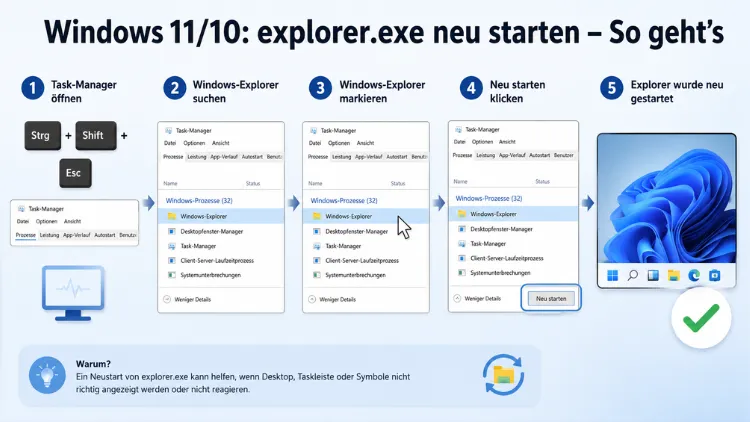
Friert die Taskleiste ein, reagiert das Startmenü nicht mehr oder zeigt der Desktop plötzlich leere Flächen? In den meisten Fällen hilft es, explorer.exe neu zu starten.
Dieser Prozess steuert die gesamte grafische Oberfläche von Windows – und lässt sich in Sekunden zurücksetzen, ohne den PC neu zu starten. Dieser Artikel zeigt alle Methoden für Windows 10 und Windows 11 Schritt für Schritt.
Was ist explorer.exe und warum sollte man ihn neu starten?
Der Prozess explorer.exe ist weit mehr als ein einfacher Dateimanager. Er ist die zentrale Schaltstelle der grafischen Windows-Oberfläche und verantwortlich für:
- Taskleiste und Startmenü
- Desktop und Desktop-Symbole
- Datei-Explorer-Fenster
- Kontextmenüs per Rechtsklick
- Aktionscenter und Benachrichtigungen
- Suchfunktion (Windows Search)
- Widget-Bereich (Windows 11)
Weil explorer.exe so viele Aufgaben gleichzeitig übernimmt, ist er anfällig für kleinere Fehler – besonders nach Updates, nach der Installation neuer Software oder bei zu vielen gleichzeitig geöffneten Fenstern. Statt den gesamten PC neu zu starten, genügt es deshalb in vielen Fällen, nur den Explorer-Prozess zurückzusetzen. Das dauert wenige Sekunden, und alle anderen geöffneten Programme bleiben dabei vollständig erhalten.
Typische Situationen, in denen ein Explorer-Neustart hilft:
- Die Taskleiste reagiert nicht oder Symbole lassen sich nicht anklicken
- Das Startmenü öffnet sich nicht oder zeigt falschen Inhalt
- Der Desktop ist leer oder zeigt keine Symbole
- Kontextmenüs reagieren langsam oder erscheinen gar nicht
- Die Windows-Suche liefert keine Ergebnisse mehr
- Dateioperationen wie Kopieren oder Verschieben schlagen fehl
- Nach der Installation von Shell-Erweiterungen oder Themes
- Der Widget-Bereich unter Windows 11 reagiert nicht mehr
Außerdem ist der Neustart vollkommen sicher: Offene Dateien bleiben geöffnet, nur die Benutzeroberfläche wird neu geladen – geöffnete Programme und Dateien bleiben unberührt. Lediglich Explorer-Fenster schließen sich und müssen neu geöffnet werden.
Methode 1: explorer.exe per Task-Manager neu starten (empfohlen)
Dies ist die schnellste und einfachste Methode – ohne Kommandozeile und ohne Administratorrechte. Sie funktioniert sowohl unter Windows 10 als auch unter Windows 11.
Schritt-für-Schritt-Anleitung für Windows 10
- Öffnen Sie den Task-Manager mit der Tastenkombination Strg + Umschalt + Esc.
- Wechseln Sie zum Reiter „Prozesse“.
- Suchen Sie in der Liste den Eintrag „Windows-Explorer“.
- Klicken Sie diesen Eintrag mit der rechten Maustaste an.
- Wählen Sie im Kontextmenü „Neu starten“.
Der Desktop und die Taskleiste verschwinden kurz – das ist völlig normal. In der Regel dauert der Vorgang nur 3 bis 10 Sekunden, bevor Taskleiste und Desktop wieder erscheinen.
Schritt-für-Schritt-Anleitung für Windows 11
Unter Windows 11 ist der Vorgang nahezu identisch, jedoch mit einer kleinen Besonderheit:
- Öffnen Sie den Task-Manager mit Strg + Umschalt + Esc.
- Klicken Sie links auf das Symbol „Prozesse“ (drei Rechtecke übereinander).
- Suchen Sie den Eintrag „Windows-Explorer“.
- Klicken Sie ihn mit der rechten Maustaste an.
- Wählen Sie „Neustart“ – unter Windows 11 heißt die Option so, nicht „Neu starten“ wie unter Windows 10.
Tipp: Sollte der Task-Manager selbst nicht mehr reagieren, öffnen Sie ihn alternativ über Strg + Alt + Entf und wählen dann „Task-Manager“ aus dem Menü.
Explorer-Prozess manuell beenden und neu starten
Falls die Option „Neu starten“ im Kontextmenü fehlt oder ausgegraut ist, können Sie explorer.exe auch manuell beenden und anschließend neu starten:
- Öffnen Sie den Task-Manager mit Strg + Umschalt + Esc.
- Suchen Sie unter „Prozesse“ den Eintrag „Windows-Explorer“.
- Klicken Sie ihn an und wählen Sie unten rechts „Task beenden“.
- Desktop und Taskleiste verschwinden vollständig – das ist beabsichtigt.
- Klicken Sie im Task-Manager auf „Datei“ → „Neuen Task ausführen“.
- Geben Sie im Dialogfeld „Neue Aufgabe erstellen“ explorer.exe ein und wählen Sie „OK“.
Danach erscheint der Desktop wieder wie gewohnt.
Methode 2: explorer.exe per Eingabeaufforderung neu starten
Die Eingabeaufforderung bietet eine schnelle Möglichkeit, explorer.exe mit zwei Befehlen zu beenden und sofort neu zu starten. Diese Methode eignet sich besonders dann, wenn der Task-Manager selbst nicht erreichbar ist.
Schritt-für-Schritt-Anleitung (Windows 10 und Windows 11)
- Drücken Sie Windows-Taste + R, um den Ausführen-Dialog zu öffnen.
- Geben Sie cmd ein und bestätigen Sie mit Enter.
- Alternativ: Suchen Sie in der Windows-Suchleiste nach „cmd“ und öffnen Sie die Eingabeaufforderung.
- Geben Sie folgenden Befehl ein und drücken Sie Enter:
taskkill /f /im explorer.exe - Geben Sie danach
start explorer.exeein und drücken Sie erneut Enter.
Wichtig: Der erste Befehl beendet den Explorer-Prozess zwangsweise (/f steht für „force“). Zwischen dem ersten und dem zweiten Befehl ist der Desktop kurz leer – das ist normal und kein Fehler.
Eingabeaufforderung als Administrator öffnen
In einigen Fällen – etwa bei Rechteproblemen oder wenn der Explorer sich nicht beenden lässt – sollten Sie die Eingabeaufforderung mit Administratorrechten öffnen:
- Drücken Sie Windows-Taste + X.
- Wählen Sie „Windows Terminal (Administrator)“ oder „Eingabeaufforderung (Administrator)“.
- Führen Sie anschließend die beiden Befehle aus (taskkill, dann start explorer.exe).
Methode 3: explorer.exe per PowerShell neu starten
PowerShell bietet eine moderne Alternative zur klassischen Eingabeaufforderung. Mit Windows 11 und den neuesten Updates von Windows 10 lässt sich auch PowerShell nutzen, um den Explorer-Prozess neu zu starten.
Schritt-für-Schritt-Anleitung
- Drücken Sie Windows-Taste + X und wählen Sie „Windows PowerShell (Administrator)“ oder „Terminal (Administrator)“.
- Geben Sie folgenden Befehl ein und bestätigen Sie mit Enter:
Stop-Process -Name "explorer" -Force; Start-Process "explorer" - Der Explorer wird sofort beendet und anschließend neu gestartet.
Dieser Befehl kombiniert beide Schritte in einer einzigen Zeile, was ihn besonders effizient macht. Zudem lässt er sich in PowerShell-Skripte einbinden – zum Beispiel für automatisierte Wartungsroutinen.
Methode 4: Batch-Datei für schnellen Explorer-Neustart erstellen
Wer den Explorer regelmäßig neu starten muss, sollte sich eine Batch-Datei erstellen. Diese ist nach der einmaligen Erstellung die schnellste Methode – ein Doppelklick genügt.
Batch-Datei erstellen (Windows 10 und Windows 11)
- Klicken Sie mit der rechten Maustaste auf den Desktop.
- Wählen Sie „Neu“ → „Textdokument“.
- Öffnen Sie die neue Textdatei und fügen Sie folgenden Inhalt ein:
@echo off
taskkill /f /im explorer.exe
start explorer.exe- Speichern Sie die Datei.
- Schließen Sie den Editor und benennen Sie die Datei in „explorer_neustart.bat“ um.
- Bestätigen Sie die Änderung der Dateiendung mit „Ja“.
Durch einen einfachen Doppelklick auf diese Datei starten Sie den Explorer ab sofort in Sekunden neu. Sie können die Batch-Datei auch in den Autostart-Ordner legen, falls der Explorer regelmäßig Probleme macht.
Tastenkombination für die Batch-Datei einrichten
Außerdem können Sie der Batch-Datei eine eigene Tastenkombination zuweisen:
- Klicken Sie mit der rechten Maustaste auf die Batch-Datei und wählen Sie „Eigenschaften“.
- Wechseln Sie zum Reiter „Verknüpfung“ (dazu muss die .bat-Datei als Verknüpfung vorliegen – ggf. erst eine Verknüpfung erstellen).
- Klicken Sie in das Feld „Tastenkombination“ und drücken Sie die gewünschte Tastenkombination, zum Beispiel Strg + Alt + E.
- Bestätigen Sie mit „OK“.
Methode 5: Explorer-Neustart per Registry ins Kontextmenü integrieren
Der Neustart des Explorers lässt sich auch ins Desktop-Kontextmenü integrieren. Das funktioniert unter Windows 11 genauso wie unter Windows 10. Danach genügen zwei Klicks, ohne dass Task-Manager oder Kommandozeile geöffnet werden müssen.
Registry-Einträge erstellen
- Drücken Sie Windows-Taste + R, geben Sie regedit ein und bestätigen Sie mit Enter.
- Navigieren Sie zu folgendem Pfad:
HKEY_CLASSES_ROOT\DesktopBackground\Shell - Klicken Sie mit der rechten Maustaste auf „Shell“ und wählen Sie „Neu“ → „Schlüssel“.
- Benennen Sie den neuen Schlüssel „Restart Explorer“.
- Erstellen Sie innerhalb dieses Schlüssels einen weiteren Unterschlüssel namens „command“.
- Doppelklicken Sie im „command“-Schlüssel auf den Standardwert (Standard) und tragen Sie folgenden Wert ein:
cmd.exe /c taskkill /f /im explorer.exe & start explorer.exe - Bestätigen Sie mit „OK“ und schließen Sie den Registrierungseditor.
Ab sofort finden Sie beim Rechtsklick auf eine freie Stelle auf dem Desktop im Kontextmenü den Eintrag „Restart Explorer“, der den Explorer sofort neu startet.
Hinweis: Änderungen an der Windows-Registrierung sollten mit Bedacht vorgenommen werden. Erstellen Sie zuvor einen Systemwiederherstellungspunkt über die Systemsteuerung → „Wiederherstellung“ → „Wiederherstellungspunkt erstellen“.
Häufige Fehlerbilder und ihre Lösung
Explorer startet nach dem Beenden nicht neu
Sollte der Desktop nach dem Beenden des Explorer-Prozesses dauerhaft leer bleiben, hat der automatische Neustart nicht funktioniert. In diesem Fall:
- Öffnen Sie den Task-Manager (Strg + Umschalt + Esc).
- Klicken Sie auf „Datei“ → „Neuen Task ausführen“.
- Geben Sie explorer.exe ein und bestätigen Sie mit Enter.
explorer.exe lässt sich nicht beenden
Falls der Prozess auf „Task beenden“ nicht reagiert, probieren Sie folgendes:
- Öffnen Sie die Eingabeaufforderung als Administrator.
- Führen Sie den Befehl
taskkill /f /im explorer.exeaus (das /f erzwingt das Beenden). - Starten Sie den Explorer danach mit
start explorer.exeneu.
Explorer startet automatisch immer wieder neu
Falls explorer.exe nach dem Beenden sofort wieder startet, liegt das an einer Windows-Standardeinstellung. Deshalb erscheint der Prozess im Task-Manager manchmal fast augenblicklich neu. Das ist kein Fehler, sondern ein Schutzmechanismus von Windows.
Explorer-Prozess taucht mehrfach im Task-Manager auf
Wenn Sie unter dem Reiter „Prozesse“ nach dem Windows-Explorer suchen, achten Sie darauf, dass der Prozess, dessen Befehlszeile nur explorer.exe lautet, der richtige ist. Andere explorer.exe-Instanzen können durch geöffnete Ordnerfenster entstehen und sind separat davon zu betrachten.
Explorer-Neustart vs. PC-Neustart: Was ist der Unterschied?
Viele Anwender starten den PC neu, obwohl ein einfacher Explorer-Neustart ausreichen würde. Der Unterschied ist erheblich:
| Explorer-Neustart | PC-Neustart | |
|---|---|---|
| Dauer | 3–10 Sekunden | 1–3 Minuten |
| Offene Programme | Bleiben geöffnet | Werden geschlossen |
| Ungespeicherte Daten | Sicher | Verlustrisiko |
| Behebt Explorer-Fehler | ✓ Ja | ✓ Ja |
| Behebt Treiberfehler | ✗ Nein | ✓ Ja |
| Behebt Systemfehler | ✗ Nein | ✓ Ja |
Zudem eignet sich der Explorer-Neustart hervorragend als erster Schritt bei der Fehlersuche: Falls er das Problem behebt, war die Ursache in der Shell-Schicht zu suchen. Falls nicht, deutet das auf tieferliegende Systemprobleme hin.
Wann ein Explorer-Neustart allein nicht ausreicht
Obwohl der Explorer-Neustart viele alltägliche Probleme löst, gibt es Situationen, in denen weitere Maßnahmen notwendig sind:
- Beschädigte Systemdateien: Führen Sie den Befehl
sfc /scannowin der Eingabeaufforderung als Administrator aus. Damit prüft Windows die Integrität aller Systemdateien und repariert beschädigte Dateien automatisch. - Fehlerhafte Windows-Updates: Rufen Sie „Einstellungen“ → „Windows Update“ → „Updateverlauf“ → „Updates deinstallieren“ auf und entfernen Sie das zuletzt installierte Update.
- Treiberprobleme: Öffnen Sie den Geräte-Manager (Windows-Taste + X → „Geräte-Manager“) und suchen Sie nach Einträgen mit gelbem Ausrufezeichen.
- Malware: Führen Sie einen vollständigen Scan mit dem integrierten Windows Defender durch (Einstellungen → Windows-Sicherheit → Viren- und Bedrohungsschutz).
- Dauerhaft instabiler Explorer: Prüfen Sie mit dem Zuverlässigkeitsverlauf (Suchleiste → „Zuverlässigkeitsverlauf“) die Absturzhistorie des Systems.
Empfohlene Vorgehensweisen für einen stabilen Explorer
Damit der Explorer möglichst selten neu gestartet werden muss, helfen folgende Maßnahmen:
Windows stets aktuell halten: Öffnen Sie „Einstellungen“ → „Windows Update“ und stellen Sie sicher, dass alle Updates installiert sind. Microsoft behebt regelmäßig Explorer-Fehler über Patches – besonders in 2026 wurden mehrere Stabilitätsupdates für Windows 11 veröffentlicht.
Shell-Erweiterungen prüfen: Viele Drittanbieterprogramme hängen sich in den Explorer ein und können ihn destabilisieren. Mit dem kostenlosen Tool ShellExView von NirSoft können Sie Shell-Erweiterungen einzeln deaktivieren und so den Verursacher identifizieren.
Autostart bereinigen: Öffnen Sie den Task-Manager → Reiter „Autostart“ und deaktivieren Sie nicht benötigte Einträge. Weniger Autostart-Programme bedeuten weniger Konflikte mit dem Explorer.
Regelmäßige Systemüberprüfung: Führen Sie monatlich den Befehl sfc /scannow sowie DISM /Online /Cleanup-Image /RestoreHealth in der Eingabeaufforderung als Administrator aus, um Dateisystemprobleme frühzeitig zu erkennen.
Häufige Fragen zum Explorer-Neustart
Was genau macht explorer.exe unter Windows?
Explorer.exe ist der Prozess, der für die Anzeige der meisten Oberflächen-Elemente unter Windows verantwortlich ist, einschließlich des Startmenüs, der Taskleiste, des Aktionszentrums und mehr. Bei Windows 11 kommen außerdem der Widget-Bereich und das überarbeitete Startmenü dazu.
Ist es sicher, explorer.exe zu beenden?
Ja, absolut. Der Explorer-Neustart ist eine von Microsoft unterstützte Methode. Offene Dateien bleiben geöffnet, nur die Benutzeroberfläche wird neu geladen. Geöffnete Programme und Dateien bleiben unberührt.
Warum reagiert die Taskleiste unter Windows 10/11 nicht mehr?
Typische Ursachen sind: die Taskleiste reagiert nicht oder bleibt hängen, das Startmenü öffnet sich nicht oder zeigt falsche Inhalte, oder Dateien werden nicht korrekt angezeigt. In all diesen Fällen ist ein Explorer-Neustart der erste empfohlene Schritt.
Welche Methode zum Explorer-Neustart ist die schnellste?
Die schnellste Methode ist der Task-Manager (Strg + Umschalt + Esc → Prozesse → Windows-Explorer → Rechtsklick → Neu starten). Alternativ ist eine einmal erstellte Batch-Datei nach der ersten Einrichtung die schnellste dauerhaft verfügbare Methode.
Funktionieren alle Methoden auf beiden Windows-Versionen?
Ja, alle drei Hauptmethoden – Task-Manager, Eingabeaufforderung und Batch-Datei – funktionieren sowohl unter Windows 10 als auch Windows 11 einwandfrei.
Was tun, wenn der Explorer-Neustart das Problem nicht löst?
Falls der Neustart keine Besserung bringt, sollten Sie sfc /scannow in der Eingabeaufforderung als Administrator ausführen, um beschädigte Systemdateien zu reparieren. Anschließend empfiehlt sich ein vollständiger Windows Defender-Scan sowie eine Prüfung der zuletzt installierten Updates.
Warum startet explorer.exe nach dem Beenden sofort wieder?
Das ist ein normales Verhalten von Windows: Das Betriebssystem überwacht kritische Prozesse und startet sie automatisch neu. Dieser Schutzmechanismus verhindert, dass der Desktop dauerhaft leer bleibt.
Kann ich explorer.exe dauerhaft deaktivieren?
Das ist technisch möglich, aber nicht empfehlenswert – ohne explorer.exe sind Taskleiste, Desktop und Startmenü nicht verfügbar. Stattdessen sollten Sie die Ursache des Problems beheben, anstatt den Prozess zu deaktivieren.
Wie erkenne ich, ob explorer.exe abstürzt oder nur hängt?
Öffnen Sie den Zuverlässigkeitsverlauf (Windows-Suche → „Zuverlässigkeitsverlauf anzeigen“). Dort sind Absturzereignisse mit rotem Symbol markiert. Außerdem zeigt der Task-Manager unter „Details“ den Status des Prozesses – „Reagiert nicht“ weist auf einen Hänger hin.
Was ist der Unterschied zwischen Windows-Explorer und Datei-Explorer?
Beide Begriffe beschreiben denselben Prozess. Unter Windows 7 und früher hieß die grafische Oberfläche durchgängig „Windows Explorer“. Seit Windows 10 heißt das Fenster zum Durchsuchen von Dateien offiziell „Datei-Explorer“, der dahinterliegende Prozess explorer.exe bleibt jedoch derselbe.
Lässt sich der Explorer-Neustart automatisieren?
Ja. Mit einem PowerShell-Skript oder einer Batch-Datei im Windows-Aufgabenplaner können Sie den Explorer-Neustart zu bestimmten Zeiten oder bei bestimmten Ereignissen automatisch ausführen. Öffnen Sie dazu den Aufgabenplaner (Windows-Suche → „Aufgabenplaner“) und erstellen Sie eine neue Aufgabe mit der Batch-Datei als auszuführendem Programm.
Fazit
Der Neustart von explorer.exe ist eine schnelle und sichere Methode, um Probleme mit Taskleiste, Startmenü oder Desktop zu beheben – ohne Datenverlust und ohne PC-Neustart. Ob per Task-Manager, Eingabeaufforderung, PowerShell oder Batch-Datei: Alle Methoden funktionieren zuverlässig auf Windows 10 und Windows 11.
Löst der Explorer-Neustart das Problem nicht, lohnt sich ein Blick auf Systemdateien (sfc /scannow), aktuelle Updates und mögliche Malware. So bleibt das System dauerhaft stabil.
