
Windows-Explorer stürzt unter Windows 11 immer wieder ab? Erfahren Sie alle häufigen Ursachen und die besten Lösungen, um das Problem dauerhaft zu beheben.
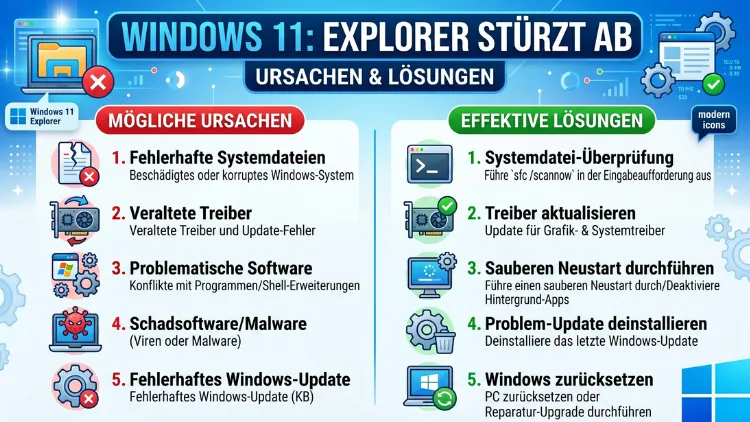
Der Windows-Explorer stürzt unter Windows 11 ab und bringt dabei Taskleiste, Startmenü und Datei-Fenster zum Versagen? In den meisten Fällen stecken dahinter beschädigte Systemdateien, fehlerhafte Shell-Erweiterungen oder ein korrumpierter Schnellzugriff.
Dieser Leitfaden erklärt alle wesentlichen Ursachen und zeigt Ihnen bewährte Lösungen Schritt für Schritt – damit Sie das Problem dauerhaft beheben, ohne Windows neu installieren zu müssen.
Was der Windows-Explorer wirklich ist – und warum sein Absturz so folgenreich wirkt
Der Windows-Explorer (explorer.exe) ist deutlich mehr als nur ein Dateimanager. Er steuert gleichzeitig die Taskleiste, das Startmenü, den Desktop sowie alle Datei- und Ordnerfenster. Stürzt dieser eine Prozess ab, wirkt es deshalb oft so, als würde das gesamte System versagen – obwohl in Wirklichkeit nur explorer.exe betroffen ist.
Außerdem ist der Explorer tief in die Benutzeroberfläche von Windows 11 eingebettet. Viele Drittanbieter-Programme hängen sich direkt in diesen Prozess ein, etwa über Shell-Erweiterungen oder Kontextmenü-Einträge. Das macht ihn anfälliger als andere Systemkomponenten. Zudem stürzt er nicht immer mit einer klaren Fehlermeldung ab, sondern friert einfach ein oder startet sich stillschweigend neu – was die Fehlersuche erschwert.
Typische Symptome eines Explorer-Absturzes unter Windows 11:
- Die Taskleiste verschwindet oder wird zu einem schwarzen Streifen und startet neu.
- Das Startmenü reagiert nicht mehr auf Klicks.
- Ordnerfenster schließen sich plötzlich von selbst, ohne dass der Nutzer etwas getan hat.
- Der Explorer startet eigenständig neu und führt zu einem kurzen schwarzen Bildschirm.
- Der Rechtsklick auf Dateien oder Ordner löst sofort einen Absturz aus.
- Das Öffnen bestimmter Ordner – etwa Bilder, Downloads oder Dokumente – bringt den Explorer zum Einfrieren.
- Der Explorer reagiert nach dem Öffnen eines Netzlaufwerks nicht mehr.
Besonders auffällig ist, dass diese Probleme häufig nach Windows-Updates oder nach der Installation neuer Software auftreten. Deshalb lohnt es sich, genau zu beobachten, wann das Problem zuerst aufgetreten ist – das verrät oft schon die Ursache.
Die häufigsten Ursachen für Explorer-Abstürze unter Windows 11
Um das Problem dauerhaft zu lösen, muss man zunächst die Ursache verstehen. Es gibt dabei mehrere typische Auslöser, die einzeln oder in Kombination auftreten können.
Beschädigte Systemdateien
Beschädigte oder fehlende Systemdateien zählen zu den häufigsten Ursachen für Explorer-Abstürze. Sie entstehen etwa durch fehlerhafte Updates, Stromausfälle während Schreibvorgängen, aggressive Optimierungs-Tools oder abgebrochene Installationen. Da der Explorer eng mit Systemdateien wie ntdll.dll, shell32.dll und combase.dll zusammenarbeitet, genügt eine einzige beschädigte Datei, um ihn instabil zu machen.
Fehlerhafte Shell-Erweiterungen im Kontextmenü
Shell-Erweiterungen sind kleine Programm-Module, die sich in das Rechtsklick-Menü des Explorers einbinden. Viele Drittanbieter-Programme installieren solche Erweiterungen automatisch – darunter ZIP-Archiver, Cloud-Dienste, Grafiksoftware und Screenshot-Tools. Ist eine dieser Erweiterungen fehlerhaft oder veraltet, stürzt der Explorer beim Rechtsklick reproduzierbar ab. Das ist deshalb so tückisch, weil das Problem dann gezielt nur bei dieser Aktion auftritt und sich leicht mit der richtigen Vorgehensweise isolieren lässt.
Veraltete oder defekte Treiber
Besonders Grafikkartentreiber spielen eine wichtige Rolle bei der Darstellung des Explorers. Veraltete Treiber können dazu führen, dass der Explorer beim Öffnen von Ordnern mit Bildern oder Videos einfriert. Ebenso verursachen fehlerhafte Netzwerk- oder Speichertreiber Abstürze, wenn externe Laufwerke oder Netzwerkfreigaben in den Schnellzugriff eingebunden sind. Außerdem treten bei Nutzern mehrerer Monitore Abstürze auf, die fast immer auf Grafiktreiber-Konflikte zurückzuführen sind.
Beschädigter Schnellzugriff und Explorer-Verlauf
Der Schnellzugriff im Explorer speichert Informationen über zuletzt verwendete Dateien und Ordner in automatisch generierten Dateien. Sind diese Daten beschädigt, friert der Explorer beim Start sofort ein oder stürzt beim Öffnen des Schnellzugriffs ab. Das ist einer der am häufigsten unterschätzten Auslöser – und gleichzeitig einer der einfachsten zu beheben.
Inkompatible oder fehlerhafte Windows-Updates
Windows 11 erhält regelmäßig kumulative Updates. Gelegentlich führen diese zu neuen Problemen, etwa durch geänderte Kontextmenü-Komponenten oder angepasste Systemdateien, die nicht mehr mit vorhandenen Treibern oder Programmen harmonieren. So haben beispielsweise Updates aus dem Dezember 2025 bei einer Reihe von Nutzern dazu geführt, dass die Explorer-Suche auf Netzlaufwerken keine Ergebnisse mehr anzeigte. Die März-2026-Updates haben diesen spezifischen Fehler für viele Betroffene behoben – jedoch melden einige Nutzer auch weiterhin Abstürze mit dem Fehlercode 0xc0000374 in ntdll.dll.
Malware und Schadsoftware
Viren und Malware können den Explorer direkt angreifen, indem sie Systemdateien manipulieren oder fehlerhafte Prozesse in den Explorer-Prozess einschleusen. Deshalb sollte ein Virenscan grundsätzlich zur Fehlersuche gehören – gerade dann, wenn keine andere Ursache zu finden ist.
Beschädigtes Benutzerprofil
Ein korrumpiertes Benutzerprofil enthält fehlerhafte Registry-Einträge oder beschädigte Explorer-Einstellungen, die bei jedem Start des Explorers Probleme verursachen. Läuft der Explorer in einem neuen Benutzerkonto einwandfrei, ist das ein klares Zeichen, dass das ursprüngliche Profil das Problem verursacht – und nicht das System selbst.
Energieoptionen, Hardware und RAM
Laptops im Energiesparmodus drosseln manchmal Festplatten oder SSDs nach kurzer Inaktivität. Das führt dazu, dass der Explorer beim Laden von Dateien ins Stocken gerät, weil das Laufwerk erst wieder hochgefahren werden muss. Zusätzlich kann defekter Arbeitsspeicher zufällige und nicht reproduzierbare Abstürze verursachen, die sich nur durch einen Speichertest eindeutig zuordnen lassen.
Explorer-Absturz beheben: Schritt-für-Schritt-Anleitung
Die folgenden Lösungen sind nach Aufwand geordnet – von schnell bis tiefgreifend. Empfehlenswert ist ein schrittweises Vorgehen: Nach jedem Schritt sollten Sie prüfen, ob das Problem behoben ist, bevor Sie mit dem nächsten fortfahren.
Den Explorer über den Task-Manager neu starten
Der erste und schnellste Schritt ist ein manueller Neustart des Explorer-Prozesses. Dadurch werden temporäre Fehler oft sofort behoben, ohne dass andere Maßnahmen nötig sind.
Anleitung:
- Drücken Sie Strg + Umschalt + Esc, um den Task-Manager zu öffnen.
- Suchen Sie in der Prozessliste nach „Windows-Explorer“.
- Klicken Sie mit der rechten Maustaste darauf und wählen Sie „Neu starten“.
- Der Bildschirm flackert kurz – das ist normal. Prüfen Sie danach, ob der Explorer stabil läuft.
Dieser Schritt löst keine dauerhaften Fehler, ist jedoch nützlich, um kurzfristige Hänger zu beseitigen und Ihren PC vorübergehend nutzbar zu machen.
Systemdateien mit SFC und DISM reparieren
Der System File Checker (SFC) prüft alle geschützten Windows-Systemdateien und ersetzt beschädigte Dateien automatisch. Ergänzend kann das Tool DISM (Deployment Image Servicing and Management) das Windows-Image selbst reparieren, falls SFC keine vollständige Reparatur durchführen konnte.
Anleitung:
- Drücken Sie Windows + S und geben Sie „cmd“ ein.
- Klicken Sie mit der rechten Maustaste auf „Eingabeaufforderung“ und wählen Sie „Als Administrator ausführen“.
- Geben Sie folgenden Befehl ein und bestätigen Sie mit Enter:
sfc /scannow - Warten Sie, bis der Scan abgeschlossen ist – das dauert mehrere Minuten.
- Geben Sie anschließend folgenden Befehl ein:
DISM /Online /Cleanup-Image /RestoreHealth - Starten Sie den PC danach neu.
Findet SFC Fehler und kann diese nicht eigenständig beheben, liefert DISM die benötigten Dateien aus dem Windows-Update-Dienst nach. Deshalb ist es sinnvoll, beide Befehle nacheinander auszuführen.
Shell-Erweiterungen mit ShellExView deaktivieren
Um fehlerhafte Kontextmenü-Erweiterungen zu identifizieren, empfehlen wir das kostenlose Tool ShellExView von NirSoft. Es listet alle installierten Shell-Erweiterungen übersichtlich auf und ermöglicht, einzelne Einträge zu deaktivieren – ohne dass eine Deinstallation nötig ist.
Anleitung:
- Laden Sie ShellExView von nirsoft.net/utils/shexview.html herunter. Eine Installation ist nicht erforderlich.
- Starten Sie die Datei
shexview.exeals Administrator (Rechtsklick → „Als Administrator ausführen“). - Sortieren Sie die Einträge über den Spaltenkopf „Company“, um Drittanbieter-Erweiterungen von Microsoft-Erweiterungen zu trennen.
- Markieren Sie alle rosa/pink hinterlegten Einträge – das sind Drittanbieter-Erweiterungen.
- Drücken Sie F7, um alle markierten Erweiterungen zu deaktivieren.
- Starten Sie den Explorer über den Task-Manager neu und testen Sie, ob der Rechtsklick-Absturz behoben ist.
- Reaktivieren Sie die Erweiterungen nun einzeln (Markieren → F8), bis der Fehler erneut auftritt – so finden Sie den genauen Verursacher.
Besonders häufig sind Erweiterungen von 7-Zip, WinRAR, Dropbox, OneDrive, Snagit, ShareX oder anderen Screenshot- und Archiv-Tools verantwortlich für Explorer-Abstürze beim Rechtsklick.
Explorer-Verlauf und Schnellzugriff zurücksetzen
Ein beschädigter Schnellzugriff lässt sich einfach und schnell bereinigen. Dieser Schritt hilft besonders dann, wenn der Explorer beim Start oder beim Öffnen des Schnellzugriffs einfriert.
Anleitung über die Ordneroptionen:
- Öffnen Sie den Explorer und klicken Sie auf die drei Punkte in der oberen Symbolleiste.
- Wählen Sie „Optionen“.
- Stellen Sie unter „Allgemein“ bei „Explorer öffnen für“ auf „Dieser PC“ um, statt auf „Schnellzugriff“.
- Klicken Sie im Abschnitt „Datenschutz“ auf „Löschen“.
- Bestätigen Sie mit OK.
Anleitung zum manuellen Löschen des Verlaufs:
- Drücken Sie Windows + R.
- Geben Sie
%AppData%\Microsoft\Windows\Recent\AutomaticDestinationsein und bestätigen Sie. - Markieren Sie alle Dateien im Ordner mit Strg + A und löschen Sie sie.
- Starten Sie den Explorer neu.
Miniaturansichten deaktivieren
Windows 11 erstellt für jede Bilddatei automatisch eine Miniaturvorschau in Ordnern. Ist eine Datei beschädigt oder ein Codec fehlerhaft installiert, kann genau das den Explorer-Absturz verursachen – besonders in Ordnern mit vielen Bildern oder Videos.
Anleitung:
- Öffnen Sie die Ordneroptionen (wie in Schritt 4 beschrieben).
- Wechseln Sie zur Registerkarte „Ansicht“.
- Aktivieren Sie die Option „Immer Symbole statt Miniaturansichten anzeigen“.
- Klicken Sie auf „Übernehmen“ und „OK“.
Alternativ können Sie im Explorer über das Menü „Ansicht“ einfach zur Listenansicht oder Detailansicht wechseln – beide zeigen keine Miniaturansichten und sind deutlich stabiler.
Grafiktreiber und andere Treiber aktualisieren
Veraltete Grafiktreiber sind ein häufig unterschätzter Auslöser für Explorer-Abstürze, insbesondere bei Nutzern mit mehreren Monitoren oder beim Öffnen von Ordnern mit Mediendateien. Deshalb empfehlen wir, den Treiber direkt beim Hersteller herunterzuladen.
Für NVIDIA-Grafikkarten:
- Besuchen Sie nvidia.com/de-de/Download/index.aspx.
- Wählen Sie Ihr Grafikkartenmodell und Ihr Betriebssystem.
- Laden Sie den neuesten Treiber herunter und installieren Sie ihn.
Für AMD-Grafikkarten:
- Besuchen Sie amd.com/de/support.
- Wählen Sie Ihre GPU und laden Sie die aktuelle AMD Software: Adrenalin Edition herunter.
Für Intel-Grafik (integriert):
- Laden Sie den Intel Driver & Support Assistant von intel.com herunter.
- Starten Sie das Tool – es erkennt automatisch veraltete Treiber und bietet die neueste Version an.
Windows-Updates installieren oder ein problematisches Update deinstallieren
Zunächst sollten Sie prüfen, ob ein Korrektur-Update bereits verfügbar ist, das den Fehler behebt.
Anleitung zum Installieren von Updates:
- Gehen Sie zu Einstellungen → Windows Update.
- Klicken Sie auf „Nach Updates suchen“.
- Installieren Sie alle verfügbaren Updates und starten Sie den PC neu.
Falls das Problem unmittelbar nach einem bestimmten Update aufgetreten ist, können Sie dieses rückgängig machen:
Anleitung zum Deinstallieren eines Updates:
- Gehen Sie zu Einstellungen → Windows Update → Updateverlauf.
- Klicken Sie auf „Updates deinstallieren“.
- Wählen Sie das betreffende Update aus der Liste und klicken Sie auf „Deinstallieren“.
Beachten Sie dabei, dass Sicherheitsupdates nur vorübergehend deinstalliert werden sollten, bis Microsoft eine korrigierte Version bereitstellt.
Virenscan mit Windows Defender und Malwarebytes durchführen
Ein vollständiger Virenscan gehört zur Standarddiagnose bei Explorer-Abstürzen – besonders dann, wenn keine andere Ursache gefunden werden kann.
Anleitung mit Windows Defender:
- Öffnen Sie die Windows-Sicherheit über das Startmenü.
- Gehen Sie zu „Viren- & Bedrohungsschutz“.
- Klicken Sie auf „Scanoptionen“ und wählen Sie „Vollständiger Scan“.
- Starten Sie den Scan und lassen Sie ihn vollständig durchlaufen.
Ergänzend empfehlen wir Malwarebytes Free:
- Laden Sie Malwarebytes kostenlos von malwarebytes.com herunter.
- Installieren Sie das Programm und starten Sie einen „Bedrohungsscan“.
- Entfernen Sie alle gefundenen Bedrohungen und starten Sie den PC neu.
Malwarebytes erkennt zusätzlich Adware, Spyware und potenziell unerwünschte Programme, die Windows Defender manchmal nicht als Bedrohung einstuft, aber dennoch die Explorer-Stabilität beeinträchtigen können.
Energieoptionen anpassen – besonders bei Laptops
Auf Laptops drosselt der Energiesparmodus manchmal Festplatten oder SSDs nach kurzer Inaktivität. Das führt dazu, dass der Explorer beim Laden von Dateien ins Stocken gerät und abstürzt.
Anleitung:
- Drücken Sie Windows + R, geben Sie
powercfg.cplein und bestätigen Sie. - Wählen Sie den Energieplan „Höchstleistung“ – oder klicken Sie bei Ihrem aktuellen Plan auf „Energiesparplaneinstellungen ändern“.
- Klicken Sie auf „Erweiterte Energieeinstellungen ändern“.
- Öffnen Sie den Abschnitt „Festplatte“ und setzen Sie „Festplatte nach“ auf „0″ Minuten – das deaktiviert das automatische Abschalten der Festplatte.
- Klicken Sie auf „Übernehmen“ und dann auf „OK“.
Neues Benutzerprofil anlegen
Falls alle bisherigen Schritte keinen Erfolg gebracht haben, liegt das Problem möglicherweise ausschließlich am Benutzerprofil selbst. Ein neues Profil enthält keinerlei beschädigte Registry-Einträge oder fehlerhafte Explorer-Einstellungen.
Anleitung:
- Öffnen Sie Einstellungen → Konten → Familie & andere Benutzer.
- Klicken Sie auf „Konto hinzufügen“.
- Wählen Sie „Ich kenne die Anmeldeinformationen dieser Person nicht“.
- Klicken Sie auf „Benutzer ohne Microsoft-Konto hinzufügen“.
- Vergeben Sie einen Namen und ein Passwort.
- Melden Sie sich mit dem neuen Konto an und prüfen Sie, ob der Explorer stabil läuft.
Ist das der Fall, können Sie Ihre wichtigsten Dateien aus dem alten Profil (unter C:\Users\AlterBenutzername) ins neue Profil kopieren. Die persönlichen Ordner wie Dokumente, Bilder und Downloads lassen sich direkt verschieben.
Arbeitsspeicher testen mit Windows Memory Diagnostic
Falls die Abstürze zufällig und nicht reproduzierbar auftreten, kann defekter RAM die Ursache sein. Windows 11 enthält dafür ein eigenes Diagnosewerkzeug.
Anleitung:
- Drücken Sie Windows + R und geben Sie
mdsched.exeein. - Wählen Sie „Jetzt neu starten und nach Problemen suchen (empfohlen)“.
- Der PC startet neu und führt den Speichertest automatisch durch – das dauert einige Minuten.
- Nach dem Neustart sehen Sie die Ergebnisse in der Ereignisanzeige unter Windows-Protokolle → System.
Werden Fehler gefunden, ist höchstwahrscheinlich ein RAM-Modul defekt und muss ausgetauscht werden.
Abgesicherter Modus und Reparaturinstallation
Ist der Explorer auch nach all diesen Schritten instabil, lohnt sich ein Test im abgesicherten Modus. Dieser Modus startet Windows nur mit den nötigsten Treibern und deaktiviert alle Drittanbieter-Programme.
Anleitung zum Starten im abgesicherten Modus:
- Drücken Sie Windows + R, geben Sie
msconfigein und bestätigen Sie. - Wechseln Sie zur Registerkarte „Start“.
- Aktivieren Sie „Abgesicherter Start“ mit der Option „Minimal“ und klicken Sie auf „OK“.
- Starten Sie den PC neu.
Läuft der Explorer im abgesicherten Modus stabil, liegt die Ursache an einem Treiber oder einer Drittanbieter-Erweiterung. Stürzt er auch dort ab, sind Systemdateien tief beschädigt.
Empfohlene Vorgehensweise: Reparaturinstallation (In-place Upgrade):
- Laden Sie das Windows 11 Media Creation Tool von microsoft.com/de-de/software-download/windows11 herunter.
- Starten Sie das Tool und wählen Sie „Diesen PC jetzt aktualisieren“.
- Wählen Sie „Persönliche Dateien und Apps behalten“.
- Führen Sie das Upgrade durch – Windows wird dabei repariert, ohne Ihre Daten zu löschen.
Diese Methode ist in den meisten Fällen der vollständigen Neuinstallation vorzuziehen, da sie weniger zeitaufwendig ist und alle persönlichen Daten erhält.
Explorer-Absturz beim Rechtsklick: Gezielte Lösung
Ein besonders häufig berichtetes und gut eingrenzbares Problem ist der Absturz des Explorers genau beim Rechtsklick auf eine Datei, einen Ordner oder einen leeren Bereich. Funktioniert der Explorer ansonsten normal, liegt die Ursache in diesem Fall fast ausnahmslos an einer fehlerhaften Shell-Erweiterung.
Deshalb sollten Sie direkt mit ShellExView (Schritt 3) vorgehen. Deaktivieren Sie zunächst alle Drittanbieter-Erweiterungen auf einmal, um zu prüfen, ob das Problem dadurch verschwindet. Reaktivieren Sie die Erweiterungen danach einzeln, bis der Fehler erneut auftritt – so identifizieren Sie den genauen Verursacher.
Zusätzlich können Sie unter Windows 11 dauerhaft das klassische Kontextmenü aktivieren, das weniger Shell-Erweiterungen lädt und daher stabiler ist:
- Drücken Sie Windows + R, geben Sie
regeditein und bestätigen Sie. - Navigieren Sie zu:
HKEY_CURRENT_USER\SOFTWARE\CLASSES\CLSID - Erstellen Sie einen neuen Schlüssel mit dem Namen:
{86ca1aa0-34aa-4e8b-a509-50c905bae2a2} - Erstellen Sie darin einen Unterschlüssel namens InprocServer32.
- Lassen Sie den Standardwert leer und bestätigen Sie mit Enter.
- Starten Sie den Explorer über den Task-Manager neu.
Ab sofort verwendet Windows 11 das klassische Kontextmenü, das weniger anfällig für Abstürze durch fehlerhafte Drittanbieter-Erweiterungen ist.
Explorer stürzt nach einem Windows-Update ab
Wenn das Problem unmittelbar nach einem Windows-Update aufgetreten ist, gibt es mehrere empfohlene Vorgehensweisen. Erstens: Prüfen Sie, ob bereits ein Folge-Update verfügbar ist. Microsoft veröffentlicht bei bekannten Fehlern oft innerhalb weniger Tage Korrekturen. So haben die März-2026-Updates einen seit Dezember 2025 bekannten Fehler bei der Explorer-Suche auf Netzlaufwerken für viele Nutzer behoben.
Zweitens: Falls kein Korrektur-Update verfügbar ist, deinstallieren Sie das problematische Update vorübergehend (wie in Schritt 7 beschrieben). Drittens: Prüfen Sie, ob Drittanbieter-Programme nach dem Update inkompatibel geworden sind – aktualisieren oder deinstallieren Sie diese vorübergehend. Ebenso lohnt es sich, nach dem Update die Treiber aller wichtigen Komponenten erneut zu installieren.
Explorer-Abstürze bei Laptops mit mehreren Monitoren
Ein spezielles Szenario betrifft Nutzer, die ihren Laptop mit einem externen Monitor betreiben. Wie aus Berichten in der Microsoft-Community hervorgeht, stürzt der Explorer bei manchen Geräten ausschließlich dann ab, wenn der externe Monitor nicht angeschlossen ist. Sobald der zweite Bildschirm aktiv ist, läuft alles stabil.
Dieses Verhalten deutet auf einen Treiber- oder Anzeigekonflikt hin. Deshalb empfehlen wir folgende Vorgehensweise:
- Grafiktreiber direkt beim Hersteller herunterladen und aktualisieren – nicht ausschließlich über Windows Update.
- In den Energieoptionen den Plan auf „Höchstleistung“ umstellen.
- Die Anzeigeauflösung und Skalierung des internen Displays auf den von Windows empfohlenen Wert setzen.
- Unter Einstellungen → System → Bildschirm → Erweiterte Anzeigeeinstellungen die Bildwiederholrate überprüfen und auf den vom Hersteller empfohlenen Wert einstellen.
Ereignisanzeige nutzen – den genauen Absturz-Grund ermitteln
Die Windows-Ereignisanzeige liefert wertvolle Informationen darüber, welches Modul den Explorer-Absturz verursacht hat. Deshalb lohnt sich ein Blick in die Protokolle, bevor man tiefergreifende Maßnahmen ergreift.
Anleitung:
- Drücken Sie Windows + R und geben Sie
eventvwr.mscein. - Navigieren Sie zu Windows-Protokolle → Anwendung.
- Suchen Sie nach Einträgen mit der Quelle „Application Error“ und dem Anwendungsnamen „explorer.exe“.
- Öffnen Sie den Eintrag und lesen Sie den „Fehlerhafter Modulname“ – zum Beispiel
ntdll.dlloder eine Drittanbieter-DLL wiecshell.dll.
Ist der fehlerhafte Modulname eine Drittanbieter-DLL (erkennbar daran, dass sie keinen Microsoft-Namen trägt), ist eine Shell-Erweiterung oder ein Drittanbieter-Treiber der Verursacher. Handelt es sich hingegen um eine Windows-Systemdatei wie ntdll.dll, sollten Sie zunächst SFC und DISM ausführen.
Präventive Maßnahmen: So bleibt der Explorer dauerhaft stabil
Wer den Explorer langfristig stabil halten möchte, sollte einige empfohlene Vorgehensweisen beherzigen:
Windows und Treiber aktuell halten: Regelmäßige Updates schließen bekannte Fehler und verbessern die Kompatibilität. Installieren Sie kumulative Updates zeitnah, sobald sie verfügbar sind.
Drittanbieter-Shell-Erweiterungen bewusst einschränken: Installieren Sie nur Programme, die Sie wirklich benötigen. Jede Installation, die sich ins Kontextmenü einhängt, erhöht das Risiko von Explorer-Abstürzen.
Schnellzugriff regelmäßig bereinigen: Löschen Sie den Explorer-Verlauf gelegentlich über die Ordneroptionen, um beschädigte Einträge zu verhindern.
Regelmäßige Datensicherung: Obwohl Explorer-Abstürze keine Dateien beschädigen, empfehlen wir grundsätzlich ein Backup. Das integrierte Tool Windows-Sicherung unter Einstellungen → System → Speicher → Sicherungsoptionen bietet eine einfache Möglichkeit dazu.
Explorer-Erweiterungen nach Updates überprüfen: Nach jedem größeren Windows-Update sollten Sie mit ShellExView prüfen, ob alle Erweiterungen noch kompatibel sind.
Häufige Fragen zum Explorer-Absturz unter Windows
Warum stürzt der Windows-Explorer immer wieder ab und startet neu?
Der Explorer startet sich nach einem Absturz automatisch neu, weil Windows ihn als kritischen Prozess einstuft. Die häufigsten Ursachen sind beschädigte Systemdateien, fehlerhafte Shell-Erweiterungen oder ein korrumpiertes Benutzerprofil. Außerdem können veraltete Treiber oder fehlerhafte Windows-Updates das Problem verursachen. Führen Sie deshalb zunächst einen SFC-Scan durch und prüfen Sie anschließend, ob Drittanbieter-Erweiterungen der Auslöser sind.
Was hilft, wenn der Explorer beim Rechtsklick abstürzt?
In diesem Fall liegt die Ursache fast immer an einer fehlerhaften Shell-Erweiterung. Laden Sie das kostenlose Tool ShellExView von nirsoft.net herunter und deaktivieren Sie alle Drittanbieter-Erweiterungen. Reaktivieren Sie sie anschließend einzeln, um den Verursacher zu isolieren. Häufige Übeltäter sind Archivprogramme wie WinRAR oder 7-Zip, Cloud-Dienste wie Dropbox sowie Screenshot-Tools wie Snagit.
Kann ein Windows-Update den Explorer zum Abstürzen bringen?
Ja, das kommt vor. Besonders kumulative Updates können bestehende Treiber oder Shell-Erweiterungen inkompatibel machen. Prüfen Sie zunächst, ob ein Folge-Update das Problem bereits behebt. Falls nicht, können Sie das problematische Update unter Einstellungen → Windows Update → Updateverlauf → Updates deinstallieren vorübergehend entfernen.
Verliere ich meine Dateien, wenn der Explorer abstürzt?
Nein. Explorer-Abstürze betreffen ausschließlich die Benutzeroberfläche – Taskleiste, Startmenü und Datei-Explorer-Fenster. Ihre gespeicherten Dokumente, Bilder und anderen Daten bleiben dabei vollständig unberührt. Dennoch empfehlen wir grundsätzlich regelmäßige Datensicherungen, zum Beispiel mit der integrierten Windows-Sicherung unter Einstellungen → System → Speicher → Sicherungsoptionen.
Was bedeutet es, wenn explorer.exe zusammen mit ntdll.dll abstürzt?
Ein Absturz von explorer.exe in Verbindung mit ntdll.dll deutet auf einen Speicherzugriffsfehler hin. Das kann durch beschädigte Systemdateien, fehlerhafte Treiber oder defekten Arbeitsspeicher verursacht werden. Führen Sie deshalb zunächst einen SFC- und DISM-Scan durch. Zusätzlich empfehlen wir den Windows-Speicherdiagnose-Test über mdsched.exe, um den RAM zu überprüfen.
Wie finde ich heraus, welches Programm den Explorer-Absturz auslöst?
Die Windows-Ereignisanzeige liefert dazu genaue Informationen. Öffnen Sie sie über Windows + R → eventvwr.msc und navigieren Sie zu Windows-Protokolle → Anwendung. Suchen Sie nach Einträgen mit der Quelle „Application Error“ und dem Prozess „explorer.exe“. Der Eintrag zeigt Ihnen, welches Modul – etwa eine Drittanbieter-DLL oder eine Systemdatei – den Absturz verursacht hat.
Hilft eine vollständige Windows-Neuinstallation bei Explorer-Abstürzen?
Eine Neuinstallation ist in den meisten Fällen nicht notwendig. Stattdessen empfehlen wir zunächst eine Reparaturinstallation (In-place Upgrade) mit dem Windows 11 Media Creation Tool von microsoft.com. Dabei werden beschädigte Systemdateien ersetzt, ohne dass persönliche Daten verloren gehen. Erst wenn auch das keine Abhilfe schafft, sollte eine vollständige Neuinstallation in Betracht gezogen werden.
Kann Malware den Windows-Explorer zum Abstürzen bringen?
Ja. Schadsoftware kann Systemdateien manipulieren oder fehlerhafte Prozesse in den Explorer-Prozess einschleusen. Deshalb gehört ein vollständiger Virenscan mit Windows Defender und ergänzend mit Malwarebytes Free zur Standarddiagnose – besonders dann, wenn keine andere Ursache identifiziert werden kann.
Stürzt der Explorer unter Windows 10 aus denselben Gründen ab?
Ja. Die meisten der hier genannten Ursachen und Lösungen gelten ebenso für Windows 10. Der Explorer-Prozess funktioniert in beiden Betriebssystemversionen sehr ähnlich. SFC-Scans, ShellExView, das Zurücksetzen des Schnellzugriffs, Treiber-Updates und alle weiteren hier beschriebenen Methoden lassen sich deshalb auch unter Windows 10 anwenden.
Wann sollte ich professionelle Hilfe in Anspruch nehmen?
Professionelle Unterstützung ist sinnvoll, wenn der Explorer auch im abgesicherten Modus abstürzt, die Reparaturinstallation keinen Erfolg bringt und der Speichertest Fehler anzeigt. In diesem Fall ist möglicherweise ein defektes Hardware-Bauteil – etwa ein fehlerhaftes RAM-Modul oder eine beschädigte Systempartition – die eigentliche Ursache, die nur durch einen Fachmann sicher diagnostiziert werden kann.
Fazit
Explorer-Abstürze unter Windows 11 sind ärgerlich, aber in den meisten Fällen gut lösbar. Beschädigte Systemdateien, fehlerhafte Shell-Erweiterungen oder ein korrumpiertes Benutzerprofil sind die häufigsten Ursachen. Mit den hier beschriebenen Schritten – von SFC über ShellExView bis zur Reparaturinstallation – lässt sich das Problem systematisch einkreisen und dauerhaft beheben.
Empfehlenswert ist ein schrittweises Vorgehen: zunächst die einfachen Lösungen testen, bevor tiefgreifende Maßnahmen ergriffen werden. Regelmäßige Windows-Updates, aktuelle Treiber und das bewusste Einschränken von Drittanbieter-Erweiterungen beugen künftigen Abstürzen zuverlässig vor.
