
Der Datei-Explorer unter Windows 11 reagiert nicht, friert ein oder stürzt ab? Diese Anleitung zeigt praktische Lösungen zur schnellen Reparatur.
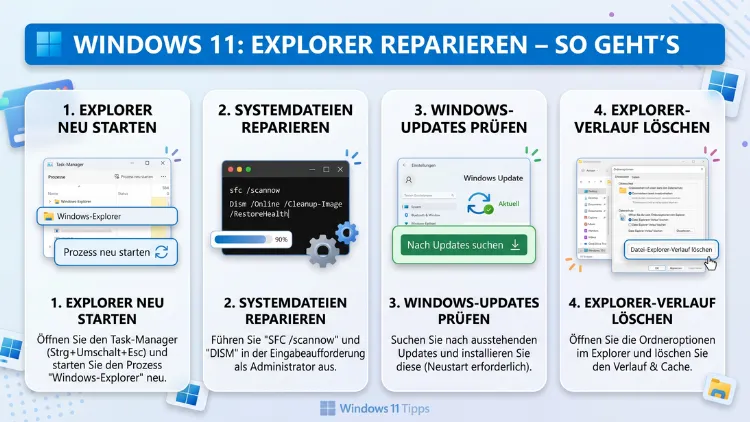
Der Windows-Explorer ist das zentrale Dateiverwaltungsprogramm unter Windows 11. Funktioniert er nicht mehr, stürzt ab oder reagiert nicht, ist das Arbeiten am PC kaum noch möglich. Zum Glück lässt sich das Problem in den meisten Fällen schnell selbst beheben.
Dieser Artikel zeigt Ihnen Schritt für Schritt alle bewährten Methoden, um den Datei-Explorer unter Windows 11 zu reparieren – von einfach bis fortgeschritten.
Ursachen: Warum der Windows-Explorer nicht mehr funktioniert
Bevor Sie mit der Reparatur beginnen, ist es hilfreich zu verstehen, warum der Explorer überhaupt versagt. Denn die Ursache entscheidet oft darüber, welche Methode am schnellsten zum Erfolg führt.
Folgende Auslöser kommen am häufigsten vor:
Beschädigte Systemdateien sind die häufigste Ursache. Dabei handelt es sich um Kerndateien von Windows 11, die durch fehlerhafte Updates, abrupte Systemabschaltungen oder Schadsoftware beschädigt wurden. Außerdem können veraltete oder fehlerhafte Grafiktreiber dazu führen, dass der Explorer einfriert oder abstürzt. Ebenso verursachen fehlerhafte Windows-Updates – besonders nach dem Sprung auf Windows 11 24H2 – häufig Explorer-Probleme.
Zusätzlich spielen Viren und Schadsoftware eine Rolle, denn sie können die explorer.exe direkt angreifen. Zudem führen volle oder fehlerhafte Festplatten sowie beschädigter Explorer-Cache regelmäßig zu Instabilitäten. Schließlich können auch inkompatible Drittanbieter-Erweiterungen (sogenannte Shell-Extensions) den Explorer dauerhaft zum Absturz bringen.
Da all diese Faktoren gleichzeitig auftreten können, empfehlen wir, die folgenden Methoden der Reihe nach durchzuführen.
Methode 1: Den Windows-Explorer neu starten
Der schnellste erste Schritt ist ein einfacher Neustart des Explorer-Prozesses. Oft reicht das bereits aus, um vorübergehende Fehler zu beheben.
So starten Sie den Explorer über den Task-Manager neu:
- Drücken Sie gleichzeitig Strg + Umschalttaste + Esc, um den Task-Manager zu öffnen.
- Suchen Sie in der Liste unter „Prozesse“ den Eintrag „Windows-Explorer“.
- Klicken Sie ihn mit der rechten Maustaste an und wählen Sie „Neu starten“.
- Der Desktop verschwindet kurz und erscheint danach automatisch wieder.
Alternativ können Sie den Explorer auch über die Befehlszeile neu starten. Drücken Sie dazu Win + R, geben Sie cmd ein und bestätigen Sie mit Enter. Geben Sie dann nacheinander folgende Befehle ein:
taskkill /f /im explorer.exe
start explorer.exe
Dieser Schritt ist besonders dann sinnvoll, wenn der Explorer eingefroren ist, aber das System noch reagiert.
Methode 2: Windows 11 aktualisieren
Viele Explorer-Probleme entstehen durch fehlerhafte oder fehlende Updates. Deshalb sollte das Prüfen auf verfügbare Updates immer einer der ersten Schritte sein.
So führen Sie ein Windows-Update durch:
- Drücken Sie Win + I, um die Einstellungen zu öffnen.
- Klicken Sie auf „Windows Update“.
- Wählen Sie „Nach Updates suchen“ aus.
- Installieren Sie alle verfügbaren Updates und starten Sie danach den PC neu.
Zusätzlich empfehlen wir, unter „Erweiterte Optionen“ auch optionale Updates zu prüfen. Diese enthalten häufig Treiberaktualisierungen, die ebenfalls Explorer-Abstürze verursachen können. Gerade nach dem Update auf Windows 11 24H2 haben viele Nutzer Explorer-Probleme gemeldet. Microsoft veröffentlicht deshalb regelmäßig Patches, die solche Fehler gezielt beheben.
Methode 3: Den Explorer-Cache leeren
Ein überfüllter oder beschädigter Explorer-Cache kann zu Abstürzen und langsamem Verhalten führen. Deshalb ist das Leeren des Caches eine einfache und wirkungsvolle Maßnahme.
So leeren Sie den Explorer-Cache:
- Drücken Sie Win + R, geben Sie
controlein und drücken Sie Enter. - Klicken Sie in der Systemsteuerung auf „Datei-Explorer-Optionen“.
- Wechseln Sie zur Registerkarte „Allgemein“.
- Klicken Sie im Abschnitt „Datenschutz“ auf „Löschen“.
- Bestätigen Sie mit OK.
Außerdem können Sie über die Datenträgerbereinigung temporäre Dateien löschen. Drücken Sie dazu Win + S, geben Sie „Datenträgerbereinigung“ ein und starten Sie das Tool. Wählen Sie das Systemlaufwerk (in der Regel C:) aus und bereinigen Sie es vollständig.
Methode 4: Systemdateien mit dem SFC-Scan reparieren
Der System File Checker (SFC) ist ein integriertes Windows-Werkzeug, das beschädigte oder fehlende Systemdateien automatisch erkennt und repariert. Er ist deshalb eines der wirkungsvollsten Mittel bei Explorer-Problemen.
So führen Sie den SFC-Scan aus:
- Drücken Sie Win + S, geben Sie
cmdein. - Klicken Sie mit der rechten Maustaste auf „Eingabeaufforderung“ und wählen Sie „Als Administrator ausführen“.
- Geben Sie den folgenden Befehl ein und bestätigen Sie mit Enter:
sfc /scannow- Warten Sie, bis der Vorgang vollständig abgeschlossen ist. Das kann einige Minuten dauern.
- Starten Sie danach den PC neu.
Windows zeigt nach dem Scan an, ob Fehler gefunden und behoben wurden. Falls der SFC-Scan Probleme findet, aber nicht alle beheben kann, empfehlen wir als nächsten Schritt den DISM-Befehl.
Methode 5: DISM – Das Systemimage reparieren
Der DISM-Befehl (Deployment Image Servicing and Management) arbeitet tiefer als der SFC-Scan. Er prüft und repariert das Windows-Systemimage selbst. Deshalb ergänzt er den SFC-Scan ideal und sollte immer anschließend ausgeführt werden.
So führen Sie DISM aus:
- Öffnen Sie die Eingabeaufforderung als Administrator (siehe Methode 4).
- Geben Sie zunächst diesen optionalen Prüfbefehl ein:
DISM /Online /Cleanup-Image /CheckHealth- Danach führen Sie einen tieferen Scan durch:
DISM /Online /Cleanup-Image /ScanHealth- Schließlich starten Sie die eigentliche Reparatur mit:
DISM /Online /Cleanup-Image /RestoreHealthDieser Vorgang kann 10 bis 20 Minuten dauern, da Windows dabei Daten von Microsoft-Servern abruft. Stellen Sie deshalb sicher, dass eine aktive Internetverbindung besteht. Starten Sie den PC nach Abschluss neu und prüfen Sie, ob der Explorer wieder funktioniert.
Methode 6: Den Grafiktreiber aktualisieren oder neu installieren
Ein veralteter oder beschädigter Grafiktreiber ist eine häufig unterschätzte Ursache für Explorer-Abstürze. Da der Windows-Explorer eng mit der Grafikdarstellung verknüpft ist, können Treiberfehler direkt zu Abstürzen oder Einfrieren führen.
So aktualisieren Sie Ihren Grafiktreiber manuell:
- Drücken Sie Win + X und wählen Sie „Geräte-Manager“.
- Erweitern Sie den Abschnitt „Grafikkarten“.
- Klicken Sie mit der rechten Maustaste auf Ihre Grafikkarte und wählen Sie „Treiber aktualisieren“.
- Wählen Sie „Automatisch nach Treibern suchen“.
Alternativ empfehlen wir für eine automatische Lösung das kostenlose Programm Driver Easy (drivereasy.com). Es scannt alle Treiber, erkennt veraltete Versionen und installiert die aktuellen automatisch. Das ist besonders praktisch, wenn Sie nicht wissen, welche Grafikkarte verbaut ist.
Zudem ist es sinnvoll, den Treiber zunächst vollständig zu deinstallieren und anschließend neu zu installieren. Nutzen Sie dafür das Tool DDU (Display Driver Uninstaller), das Sie auf wagnardsoft.com herunterladen können. Es entfernt alle Treiber-Reste zuverlässig, bevor Sie den neuen Treiber aufspielen.
Methode 7: Den Datenträger mit CHKDSK überprüfen
Fehlerhafte Sektoren auf der Festplatte oder SSD können dazu führen, dass der Explorer beim Zugriff auf bestimmte Ordner oder Dateien abstürzt. Deshalb ist eine Datenträgerprüfung mit CHKDSK eine wichtige Diagnosemaßnahme.
So führen Sie CHKDSK aus:
- Öffnen Sie die Eingabeaufforderung als Administrator.
- Geben Sie folgenden Befehl ein:
chkdsk C: /f /r- Da das Laufwerk C: aktiv ist, fragt Windows, ob die Prüfung beim nächsten Neustart erfolgen soll. Bestätigen Sie mit Y und Enter.
- Starten Sie den PC neu. Die Prüfung läuft beim Hochfahren automatisch ab.
Der Parameter /f behebt Fehler, während /r beschädigte Sektoren aufspürt und repariert. Dieser Vorgang kann je nach Laufwerksgröße 30 Minuten oder länger dauern.
Methode 8: Die Windows-Speicherdiagnose ausführen
Fehlerhafter RAM-Speicher kann sporadische Abstürze in Windows 11 verursachen – auch im Explorer. Deshalb lohnt es sich, den Arbeitsspeicher mit dem integrierten Windows-Werkzeug zu prüfen.
So nutzen Sie die Speicherdiagnose:
- Drücken Sie Win + S und geben Sie „Windows-Speicherdiagnose“ ein.
- Öffnen Sie das Tool und wählen Sie „Jetzt neu starten und nach Problemen suchen (empfohlen)“.
- Der PC startet neu und führt die Prüfung automatisch durch.
- Nach dem Neustart zeigt Windows das Ergebnis in der Taskleiste an. Alternativ finden Sie den Bericht in der Ereignisanzeige unter „Windows-Protokolle > System“.
Falls Fehler im RAM gefunden werden, sollten Sie die betroffenen Speichermodule austauschen.
Methode 9: Shell-Erweiterungen von Drittanbietern deaktivieren
Viele Programme integrieren sich in den Windows-Explorer durch sogenannte Shell-Extensions. Das sind Erweiterungen, die zum Beispiel zusätzliche Einträge im Kontextmenü hinzufügen. Leider können inkompatible oder fehlerhafte Shell-Extensions den Explorer dauerhaft zum Absturz bringen.
Wir empfehlen hier das kostenlose Tool ShellExView von Nirsoft (nirsoft.net). Es listet alle installierten Shell-Erweiterungen übersichtlich auf und ermöglicht es, einzelne Einträge zu deaktivieren.
So gehen Sie vor:
- Laden Sie ShellExView herunter und starten Sie es als Administrator.
- Sortieren Sie die Liste nach „Company“. Alle Einträge, die nicht von Microsoft stammen, sind potenziell problematisch.
- Markieren Sie alle Nicht-Microsoft-Erweiterungen und deaktivieren Sie sie per Rechtsklick.
- Starten Sie den Explorer neu und prüfen Sie, ob das Problem behoben ist.
- Falls ja, aktivieren Sie die Erweiterungen einzeln wieder, um den genauen Verursacher zu finden.
Methode 10: Beschädigte Miniaturansichten als Ursache ausschließen
Eine weniger bekannte, aber häufige Ursache für Explorer-Abstürze sind beschädigte Bilddateien oder fehlerhafte Miniaturansichten in bestimmten Ordnern. Deshalb empfiehlt Microsoft, die Miniaturansichten vorübergehend zu deaktivieren, um das Problem einzugrenzen.
So deaktivieren Sie Miniaturansichten:
- Öffnen Sie den Explorer und klicken Sie auf „Anzeigen“ > „Optionen“ > „Ordner- und Suchoptionen ändern“.
- Wechseln Sie zur Registerkarte „Anzeigen“.
- Aktivieren Sie die Option „Immer Symbole statt Miniaturansichten anzeigen“.
- Bestätigen Sie mit OK und navigieren Sie zu den problematischen Ordnern.
Falls der Explorer danach stabil läuft, liegt das Problem bei bestimmten Bilddateien. Prüfen Sie die betroffenen Ordner auf beschädigte Dateien und löschen Sie diese gegebenenfalls.
Methode 11: Explorer-Verlauf und Autostart bereinigen
Ein überfüllter Explorer-Verlauf sowie unnötige Autostart-Programme können die Systemressourcen belasten und Explorer-Probleme verursachen. Deshalb sollten Sie beide Bereiche regelmäßig bereinigen.
Autostart-Programme deaktivieren:
- Drücken Sie Strg + Umschalttaste + Esc, um den Task-Manager zu öffnen.
- Wechseln Sie zur Registerkarte „Autostart“ (unter Windows 11 unter „Autostart-Apps“).
- Deaktivieren Sie alle Programme, die Sie beim Start nicht benötigen, per Rechtsklick und „Deaktivieren“.
- Starten Sie den PC danach neu.
Zusätzlich empfehlen wir das kostenlose Tool Autoruns von Microsoft (Sysinternals). Es zeigt alle Autostart-Einträge – auch versteckte – und ermöglicht eine gezielte Bereinigung.
Methode 12: Systemwiederherstellung verwenden
Falls das Explorer-Problem nach einem bestimmten Ereignis aufgetreten ist – zum Beispiel nach einem Update oder einer Software-Installation –, kann die Systemwiederherstellung helfen. Sie setzt Windows auf einen früheren, stabilen Zustand zurück, ohne dabei persönliche Dateien zu löschen.
So nutzen Sie die Systemwiederherstellung:
- Drücken Sie Win + S und geben Sie „Systemwiederherstellungspunkt erstellen“ ein.
- Klicken Sie auf „Systemwiederherstellung“.
- Wählen Sie einen Wiederherstellungspunkt aus, der vor dem Auftreten des Problems liegt.
- Folgen Sie den Anweisungen auf dem Bildschirm und starten Sie den PC neu.
Wichtig: Die Systemwiederherstellung muss vorher aktiviert gewesen sein, damit Wiederherstellungspunkte existieren. Deshalb empfehlen wir, diese Funktion dauerhaft aktiviert zu lassen.
Methode 13: Windows 11 zurücksetzen oder neu installieren
Falls alle bisherigen Methoden keinen Erfolg gebracht haben, ist ein Zurücksetzen von Windows 11 der nächste Schritt. Dabei können Sie Ihre persönlichen Dateien behalten oder Windows vollständig neu installieren.
So setzen Sie Windows 11 zurück:
- Drücken Sie Win + I, um die Einstellungen zu öffnen.
- Navigieren Sie zu „System“ > „Wiederherstellung“.
- Klicken Sie unter „Diesen PC zurücksetzen“ auf „PC zurücksetzen“.
- Wählen Sie zwischen:
- „Meine Dateien behalten“ – Windows wird neu installiert, persönliche Dateien bleiben erhalten.
- „Alles entfernen“ – vollständige Neuinstallation, alle Daten werden gelöscht.
- Folgen Sie den weiteren Anweisungen.
Zudem bietet Windows 11 eine „Reparaturinstallation“ über die Startreparatur. Navigieren Sie dazu zu „Einstellungen > System > Wiederherstellung > Erweiterter Start > Jetzt neu starten“ und wählen Sie „Problembehandlung > Erweiterte Optionen > Startreparatur“.
Empfohlene Vorgehensweise: In welcher Reihenfolge vorgehen?
Damit Sie möglichst effizient vorgehen, empfehlen wir folgende Reihenfolge:
Schritt 1: Explorer neu starten (Methode 1) – dauert 30 Sekunden.
Schritt 2: Windows-Updates installieren (Methode 2) – schließt häufig bekannte Fehler.
Schritt 3: Cache leeren (Methode 3) – einfach und schnell.
Schritt 4: SFC-Scan durchführen (Methode 4) – repariert beschädigte Systemdateien.
Schritt 5: DISM ausführen (Methode 5) – tiefgreifendere Reparatur des Systemimages.
Schritt 6: Grafiktreiber aktualisieren (Methode 6) – besonders bei Abstürzen.
Schritt 7: CHKDSK und Speicherdiagnose (Methoden 7 und 8) – bei Hardware-Verdacht.
Schritt 8: Shell-Extensions deaktivieren (Methode 9) – bei Kontextmenü-Problemen.
Schritt 9: Systemwiederherstellung (Methode 12) – wenn ein klarer Auslöser bekannt ist.
Schritt 10: Windows zurücksetzen (Methode 13) – als letztes Mittel.
Zusätzlich sollten Sie Ihren PC regelmäßig mit einem Antivirenprogramm scannen. Wir empfehlen dafür Microsoft Defender, das unter Windows 11 bereits integriert ist und keinen zusätzlichen Download benötigt. Öffnen Sie es über Start > „Windows-Sicherheit“ > „Viren- und Bedrohungsschutz“ > „Schnellüberprüfung“. Für eine tiefere Prüfung wählen Sie außerdem die „Vollständige Überprüfung“.
FAQ: Häufige Fragen zum Explorer-Problem
Was tun, wenn der Datei-Explorer unter Windows 11 nicht mehr öffnet?
Drücken Sie zuerst Win + E, um den Explorer zu öffnen. Reagiert er nicht, öffnen Sie den Task-Manager mit Strg + Umschalttaste + Esc, suchen Sie „Windows-Explorer“ und klicken Sie auf „Neu starten“. Falls das nicht hilft, führen Sie anschließend einen SFC-Scan über die Eingabeaufforderung (als Administrator) mit dem Befehl sfc /scannow aus.
Warum stürzt der Explorer nach dem Windows-11-24H2-Update immer wieder ab?
Das 24H2-Update hat bei vielen Nutzern Explorer-Instabilitäten verursacht. Deshalb empfehlen wir zunächst, über „Einstellungen > Windows Update“ nach neueren Patches zu suchen, da Microsoft entsprechende Hotfixes veröffentlicht hat. Alternativ können Sie das Update über „Einstellungen > System > Wiederherstellung > Zurück“ rückgängig machen.
Wie kann ich den Explorer-Cache unter Windows 11 leeren?
Öffnen Sie die Systemsteuerung, wählen Sie „Datei-Explorer-Optionen“ und klicken Sie auf der Registerkarte „Allgemein“ im Abschnitt „Datenschutz“ auf „Löschen“. Zusätzlich können Sie über die Datenträgerbereinigung temporäre Dateien entfernen.
Was bedeutet es, wenn explorer.exe dauerhaft abstürzt?
Ein dauerhafter Absturz von explorer.exe deutet meist auf beschädigte Systemdateien, fehlerhafte Treiber oder Schadsoftware hin. Führen Sie deshalb in dieser Reihenfolge aus: SFC-Scan, DISM-Reparatur, Virenscan mit Microsoft Defender sowie eine Grafiktreiber-Aktualisierung.
Kann Schadsoftware den Windows-Explorer beschädigen?
Ja, Viren und Trojaner greifen gezielt explorer.exe an, da diese Datei eng mit dem Windows-System verknüpft ist. Deshalb empfehlen wir, regelmäßig einen vollständigen Scan mit Microsoft Defender oder einem Programm wie Malwarebytes (malwarebytes.com) durchzuführen.
Wie erkenne ich, welche Shell-Extension den Explorer zum Absturz bringt?
Nutzen Sie dafür das kostenlose Tool ShellExView von Nirsoft. Es listet alle installierten Shell-Extensions auf. Deaktivieren Sie alle Nicht-Microsoft-Erweiterungen und aktivieren Sie sie anschließend einzeln wieder. So identifizieren Sie den genauen Verursacher zuverlässig und ohne große technische Kenntnisse.
Hilft ein Neustart des PCs bei Explorer-Problemen?
Ja, ein einfacher Neustart behebt viele vorübergehende Fehler. Deshalb sollte ein Neustart immer der erste Schritt sein, bevor Sie aufwendigere Reparaturmaßnahmen einleiten. Allerdings löst ein Neustart keine strukturellen Probleme wie beschädigte Systemdateien oder veraltete Treiber.
Was ist der Unterschied zwischen SFC und DISM?
Der SFC-Scan (sfc /scannow) prüft und repariert einzelne Systemdateien direkt auf dem PC. Der DISM-Befehl hingegen repariert das gesamte Windows-Systemimage und lädt dafür Daten von Microsoft-Servern. Deshalb ergänzen sich beide Werkzeuge ideal und sollten immer gemeinsam eingesetzt werden.
Verliere ich Daten, wenn ich Windows 11 zurücksetze?
Das hängt von der gewählten Option ab. Mit „Meine Dateien behalten“ bleiben persönliche Daten erhalten, während Windows neu installiert wird. Mit „Alles entfernen“ werden hingegen alle Daten gelöscht. Deshalb empfehlen wir vor dem Zurücksetzen unbedingt eine vollständige Datensicherung auf einer externen Festplatte oder in OneDrive.
Kann der Explorer auch unter Windows 10 mit denselben Methoden repariert werden?
Ja, die meisten Methoden funktionieren auch unter Windows 10. Der SFC-Scan, DISM, CHKDSK, die Systemwiederherstellung und das Zurücksetzen des PCs sind unter beiden Systemen über dieselben Befehle und Einstellungspfade verfügbar. Lediglich einige Menüpfade unterscheiden sich leicht, da Windows 10 eine andere Benutzeroberfläche verwendet.
Fazit
In den meisten Fällen lässt sich der Windows-Explorer unter Windows 11 schnell und ohne Datenverlust reparieren. Starten Sie mit dem einfachen Neustart des Explorer-Prozesses und arbeiten Sie sich schrittweise zu tiefergehenden Lösungen wie SFC, DISM und Treiberupdates vor. Sichern Sie zudem Ihre Daten, bevor Sie das System zurücksetzen.
Führen Sie die Methoden konsequent der Reihe nach durch, denn so sparen Sie Zeit und vermeiden unnötige Eingriffe. Mit den beschriebenen Werkzeugen und Schritten haben Sie alle Mittel in der Hand, um den Datei-Explorer dauerhaft zu stabilisieren – ohne Fachkenntnisse und ohne externe Hilfe.
