
Windows 11 ein- und ausschalten: Entdecken Sie alle schnellen Methoden – per Tastatur, Maus oder Energieoptionen – für einen reibungslosen PC-Betrieb.
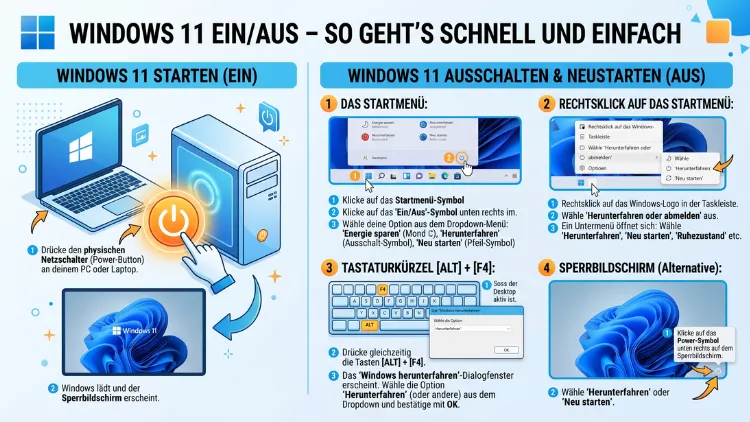
Windows 11 lässt sich auf viele Arten ein- und ausschalten. Ob über das Startmenü, per Tastenkombination, über die Eingabeaufforderung oder zeitgesteuert – für jeden Anwender gibt es die passende Methode. Zudem spielen Energiezustände wie Ruhezustand und Energiesparmodus eine wichtige Rolle.
Dieser Artikel zeigt Ihnen alle Möglichkeiten übersichtlich und verständlich, damit Sie Ihren PC oder Laptop unter Windows 11 jederzeit sicher und effizient steuern.
Die verschiedenen Energiezustände in Windows 11 verstehen
Bevor Sie Ihren PC ausschalten, lohnt es sich, die verschiedenen Energiezustände zu kennen. Windows 11 bietet nämlich mehrere Optionen, die sich deutlich voneinander unterscheiden.
Herunterfahren beendet alle Programme und schaltet den PC vollständig ab. Deshalb eignet sich diese Option besonders, wenn Sie den Rechner längere Zeit nicht nutzen oder Updates installiert werden sollen. Außerdem schont das vollständige Herunterfahren in manchen Fällen die Hardware.
Neu starten hingegen fährt Windows 11 herunter und startet es anschließend automatisch wieder. Zudem ist ein Neustart oft notwendig, um installierte Updates oder neue Treiber zu aktivieren. Viele Probleme in Windows 11 lassen sich ebenso durch einen einfachen Neustart lösen.
Energiesparmodus (Standbymodus) versetzt den PC in einen Zustand mit sehr geringem Stromverbrauch. Dabei bleiben alle geöffneten Programme und Dateien im Arbeitsspeicher erhalten. Folglich können Sie die Arbeit nach dem Aufwecken sofort fortsetzen – ideal für kurze Pausen.
Ruhezustand (Hibernate) speichert den aktuellen Systemzustand auf der Festplatte und schaltet den PC danach vollständig aus. Somit verbraucht er im Ruhezustand keinen Strom, jedoch dauert das Aufwecken etwas länger als beim Energiesparmodus.
Moderner Standbymodus (Modern Standby) ist eine neuere Funktion, die vor allem bei modernen Laptops und Surface-Geräten unter Windows 11 verfügbar ist. Ähnlich wie bei einem Smartphone bleibt das Gerät dabei im Hintergrund aktiv und kann zum Beispiel E-Mails abrufen oder Updates herunterladen.
Außerdem gibt es noch den Schnellstart, der technisch gesehen kein eigenständiger Energiezustand ist, aber das Startverhalten von Windows 11 erheblich beeinflusst. Dazu später mehr.
Windows 11 über das Startmenü ausschalten
Die einfachste Methode, Windows 11 auszuschalten, führt über das Startmenü. Deshalb eignet sie sich besonders für Einsteiger.
So schalten Sie Windows 11 über das Startmenü aus:
- Klicken Sie auf das Windows-Symbol in der Taskleiste (mittig unten).
- Klicken Sie anschließend auf das Ein/Aus-Symbol (unten rechts im Startmenü).
- Wählen Sie nun „Herunterfahren“, „Neu starten“ oder „Energiesparmodus“.
Zusätzlich können Sie mit einem Rechtsklick auf das Windows-Symbol das sogenannte „Power User“-Menü öffnen. Dort finden Sie ebenfalls die Option „Herunterfahren oder abmelden“, die direkt zu den Energieoptionen führt. Diese Methode ist besonders schnell und praktisch.
Tipp: Drücken Sie gleichzeitig Windows-Taste + X, um das Power-User-Menü noch schneller zu öffnen. Dann wählen Sie „Herunterfahren oder abmelden“ und anschließend Ihre gewünschte Option.
Über den Anmeldebildschirm lässt sich Windows 11 ebenso ausschalten: Klicken Sie dazu auf das Ein/Aus-Symbol unten rechts auf dem Sperrbildschirm. Somit müssen Sie sich nicht einmal anmelden, um den PC herunterzufahren.
Windows 11 per Tastenkombination ausschalten
Wer häufig den PC herunterfahren möchte, setzt am besten auf Tastenkombinationen. Diese Methode ist nämlich deutlich schneller als der Weg über das Startmenü.
Die wichtigsten Tastenkombinationen im Überblick
Alt + F4 auf dem Desktop:
Drücken Sie zunächst Alt + F4, wenn sich der Fokus auf dem Desktop befindet (also kein Fenster aktiv ist). Daraufhin öffnet sich das Windows-Dialogfeld „Windows herunterfahren“. Dort wählen Sie per Dropdown-Menü zwischen Herunterfahren, Neu starten, Energiesparmodus und Abmelden. Bestätigen Sie anschließend mit Enter oder klicken Sie auf „OK“.
Windows-Taste + X, dann U, dann U:
Drücken Sie Windows + X, dann drücken Sie die Taste U (für „Herunterfahren oder abmelden“) und anschließend erneut U (für „Herunterfahren“). Somit lässt sich Windows 11 mit nur wenigen Tastendrücken ausschalten, ohne die Maus zu benötigen.
Windows-Taste + X, dann U, dann R:
Mit dieser Kombination starten Sie Windows 11 direkt neu. Zusätzlich funktioniert Windows + X, dann U, dann H für den Ruhezustand – sofern dieser aktiviert ist.
Strg + Alt + Entf:
Diese klassische Tastenkombination öffnet den Windows-Sicherheitsbildschirm. Unten rechts finden Sie dort das Ein/Aus-Symbol. Klicken Sie darauf und wählen Sie die gewünschte Option. Ebenso nützlich ist diese Methode, wenn das System nicht mehr richtig reagiert.
Eigene Tastenkombination für das Ausschalten erstellen:
Darüber hinaus können Sie eine eigene Verknüpfung auf dem Desktop anlegen. Klicken Sie dazu mit der rechten Maustaste auf den Desktop, wählen Sie „Neu“ → „Verknüpfung“ und geben Sie als Speicherort shutdown /s /t 0 ein. Benennen Sie die Verknüpfung zum Beispiel „PC ausschalten“ und weisen Sie ihr über Rechtsklick → Eigenschaften → Tastenkombination einen individuellen Shortcut zu.
Windows 11 per Eingabeaufforderung (CMD) ausschalten
Die Eingabeaufforderung bietet in Windows 11 eine leistungsfähige Möglichkeit, den PC herunterzufahren oder neu zu starten. Außerdem eignet sich diese Methode hervorragend für zeitgesteuerte Aktionen oder Skripte.
So öffnen Sie die Eingabeaufforderung:
Drücken Sie Windows + R, geben Sie cmd ein und bestätigen Sie mit Enter. Alternativ suchen Sie im Startmenü nach „Eingabeaufforderung“.
Die wichtigsten shutdown-Befehle in der CMD
| Befehl | Funktion |
|---|---|
shutdown /s /t 0 | Sofort herunterfahren |
shutdown /r /t 0 | Sofort neu starten |
shutdown /h | Ruhezustand aktivieren |
shutdown /s /t 3600 | In 60 Minuten herunterfahren |
shutdown /a | Geplantes Herunterfahren abbrechen |
shutdown /l | Abmelden |
Erklärung der Parameter:
- /s steht für „Shutdown“ (Herunterfahren).
- /r steht für „Restart“ (Neustart).
- /h steht für „Hibernate“ (Ruhezustand).
- /t legt die Wartezeit in Sekunden fest. Dabei bedeutet
/t 0sofortiges Ausführen. - /a bricht einen geplanten Shutdown ab. Deshalb ist dieser Befehl besonders nützlich, wenn Sie den Timer versehentlich gesetzt haben.
Tipp: Geben Sie shutdown /? in der CMD ein, um eine vollständige Liste aller verfügbaren Parameter anzuzeigen.
Windows 11 per PowerShell herunterfahren
PowerShell ist in Windows 11 ein noch leistungsfähigeres Werkzeug als die klassische Eingabeaufforderung. Deshalb bevorzugen viele fortgeschrittene Anwender diese Methode.
So öffnen Sie PowerShell:
Klicken Sie mit der rechten Maustaste auf das Windows-Symbol und wählen Sie „Terminal“ oder „Terminal (Administrator)“. Alternativ drücken Sie Windows + X und wählen die entsprechende Option.
Nützliche PowerShell-Befehle zum Herunterfahren:
Stop-Computer– Fährt den PC sofort herunter.Restart-Computer– Startet Windows 11 sofort neu.Stop-Computer -Force– Erzwingt das Herunterfahren, auch wenn Programme noch geöffnet sind.shutdown /s /t 0– Funktioniert ebenso in der PowerShell wie in der CMD.
Zusätzlich können Sie mit PowerShell auch andere Computer im Netzwerk herunterfahren. Geben Sie dazu Stop-Computer -ComputerName "Computername" ein. Somit eignet sich PowerShell besonders für Systemadministratoren und erfahrene Nutzer.
Windows 11 zeitgesteuert ausschalten
Manchmal möchten Sie, dass der PC nach einer bestimmten Zeit automatisch herunterfährt – zum Beispiel, wenn ein langer Download läuft oder eine Aufgabe gerade noch abgeschlossen wird. Zum Glück bietet Windows 11 dafür einfache Möglichkeiten.
Methode 1: Zeitgesteuert ausschalten per CMD oder PowerShell
Öffnen Sie die Eingabeaufforderung oder PowerShell und geben Sie folgenden Befehl ein:
shutdown /s /t 3600
Dieser Befehl fährt den PC nach 3600 Sekunden (= 1 Stunde) herunter. Passen Sie den Wert entsprechend an – zum Beispiel /t 1800 für 30 Minuten oder /t 7200 für 2 Stunden. Um den Timer zu stoppen, geben Sie einfach shutdown /a ein.
Methode 2: Zeitgesteuert ausschalten per Aufgabenplanung
Die Aufgabenplanung (Task Scheduler) bietet darüber hinaus eine noch flexiblere Möglichkeit.
- Drücken Sie Windows + R, geben Sie
taskschd.mscein und bestätigen Sie. - Klicken Sie im rechten Bereich auf „Einfache Aufgabe erstellen“.
- Vergeben Sie einen Namen, zum Beispiel „PC automatisch ausschalten“.
- Legen Sie Trigger und Uhrzeit fest.
- Als Aktion wählen Sie „Programm starten“ und geben als Programm
shutdownmit dem Argument/s /t 0ein. - Bestätigen Sie mit „Fertig stellen“.
Somit können Sie Windows 11 täglich, wöchentlich oder zu einem bestimmten Datum automatisch herunterfahren lassen.
Methode 3: Zeitgesteuert ausschalten per Desktop-Verknüpfung
Erstellen Sie wie oben beschrieben eine Verknüpfung mit dem Befehl shutdown /s /t 3600. Doppelklicken Sie darauf, wenn Sie möchten, dass der PC in einer Stunde herunterfährt. Außerdem erscheint in der Taskleiste eine Benachrichtigung, die den geplanten Shutdown ankündigt.
Ruhezustand und Energiesparmodus in Windows 11 aktivieren und deaktivieren
Der Ruhezustand ist in Windows 11 standardmäßig nicht immer sichtbar. Deshalb zeigen wir Ihnen, wie Sie ihn aktivieren.
Ruhezustand in Windows 11 aktivieren
- Öffnen Sie die Eingabeaufforderung als Administrator (Rechtsklick → „Als Administrator ausführen“).
- Geben Sie
powercfg /h onein und bestätigen Sie mit Enter. - Anschließend erscheint der Ruhezustand im Startmenü unter den Energieoptionen.
Um den Ruhezustand zu deaktivieren, geben Sie entsprechend powercfg /h off ein.
Energiesparmodus anpassen
Die Einstellungen für den Energiesparmodus finden Sie unter Einstellungen → System → Netzbetrieb & Akku. Dort legen Sie zum Beispiel fest, nach wie vielen Minuten Inaktivität der Bildschirm sich ausschalten oder der PC in den Standbymodus wechseln soll. Außerdem finden Sie dort Optionen für die Energieoptimierung.
Empfohlene Vorgehensweise: Für Laptops empfehlen wir, den Energiesparmodus nach 5–10 Minuten Inaktivität zu aktivieren und den Bildschirm nach 2–5 Minuten auszuschalten. Deshalb schonen Sie den Akku und verlängern dessen Lebensdauer spürbar.
Energiepläne in Windows 11 verwalten
Über die Systemsteuerung → Hardware und Sound → Energieoptionen verwalten Sie detaillierte Energiepläne. Dort wählen Sie zwischen folgenden Standardplänen:
- Ausbalanciert – empfohlene Vorgehensweise für die meisten Nutzer.
- Höchstleistung – maximale Performance, jedoch höherer Stromverbrauch.
- Energiesparmodus – geringer Verbrauch, jedoch reduzierte Leistung.
Zusätzlich können Sie eigene Energiepläne erstellen, um die Einstellungen individuell anzupassen.
Schnellstart in Windows 11 – Was Sie wissen müssen
Der Schnellstart (Fast Startup) ist eine Funktion in Windows 11, die den Startvorgang beschleunigt. Dabei kombiniert er Elemente des Herunterfahrens und des Ruhezustands: Der Kernel-Sitzungszustand wird auf der Festplatte gespeichert, während Benutzersitzungen normal beendet werden. Somit startet Windows 11 beim nächsten Einschalten deutlich schneller.
Jedoch hat der Schnellstart auch Nachteile. Er kann zum Beispiel dazu führen, dass Treiberaktualisierungen nach einem Herunterfahren nicht korrekt angewendet werden. Außerdem kann er bei manchen Systemen zu Problemen mit dem Dual-Boot (Windows + Linux) führen.
Schnellstart deaktivieren in Windows 11
- Öffnen Sie die Systemsteuerung (Suche im Startmenü: „Systemsteuerung“).
- Navigieren Sie zu Hardware und Sound → Energieoptionen → Auswählen, was beim Drücken von Netzschaltern geschehen soll.
- Klicken Sie auf „Einige Einstellungen sind momentan nicht verfügbar“.
- Entfernen Sie das Häkchen bei „Schnellstart aktivieren (empfohlen)“.
- Speichern Sie die Änderungen mit „Änderungen speichern“.
Empfohlene Vorgehensweise: Lassen Sie den Schnellstart aktiviert, wenn Sie keinen Dual-Boot verwenden und maximale Startgeschwindigkeit wünschen. Deaktivieren Sie ihn hingegen, wenn Sie regelmäßig Updates installieren oder Probleme nach dem Einschalten auftreten.
Windows 11 einschalten – Das sollten Sie wissen
Das Einschalten eines Windows-11-PCs ist grundsätzlich einfach: Drücken Sie den Ein/Aus-Knopf am Gerät. Dennoch gibt es einige Aspekte, die es sich lohnt zu kennen.
Einschalten per Tastatur oder Maus (Wake-on-USB)
Viele moderne PCs und Laptops lassen sich über eine Tastatureingabe oder einen Mausklick aus dem Energiesparmodus wecken. Prüfen Sie dazu im Geräte-Manager, ob Wake-on-USB für Ihre Tastatur oder Maus aktiviert ist:
- Öffnen Sie den Geräte-Manager (Windows + X → Geräte-Manager).
- Navigieren Sie zu „Tastaturen“ oder „Mäuse und andere Zeigegeräte“.
- Doppelklicken Sie auf das Gerät und wählen Sie den Reiter „Energieverwaltung“.
- Aktivieren Sie „Gerät kann den Computer aus dem Ruhezustand aktivieren“.
Einschalten per Wake-on-LAN (WoL)
Wake-on-LAN ermöglicht es, einen PC über das Netzwerk einzuschalten – besonders nützlich in Heimnetzwerken oder für Remote-Arbeit. Dafür muss Wake-on-LAN im BIOS/UEFI aktiviert sein. Außerdem muss der LAN-Adapter entsprechend konfiguriert werden.
So aktivieren Sie Wake-on-LAN:
- Starten Sie den PC neu und rufen Sie das BIOS/UEFI auf (meist mit Entf, F2 oder F12 direkt nach dem Einschalten – je nach Hersteller).
- Suchen Sie dort nach „Wake-on-LAN“ oder „Power on by PCI-E“ und aktivieren Sie die Option.
- Speichern Sie die Einstellungen und starten Sie Windows 11.
- Öffnen Sie anschließend den Geräte-Manager, navigieren Sie zum Netzwerkadapter und aktivieren Sie unter Energieverwaltung die Wake-on-LAN-Optionen.
Als Software zum Wecken empfehlen wir WakeMeOnLan von NirSoft (kostenlos). Das Programm scannt das Netzwerk, zeigt alle Computer mit ihrer MAC-Adresse an und ermöglicht das Wecken mit einem Klick. Außerdem benötigt es keine Installation.
BIOS/UEFI-Einstellungen für das Einschalten
Im BIOS/UEFI finden Sie zudem Optionen wie „Power On By RTC Alarm“, mit der Sie den PC zu einer festgelegten Uhrzeit automatisch einschalten können. Deshalb eignet sich diese Funktion zum Beispiel, wenn der Rechner morgens bereits hochgefahren sein soll.
Autostart-Programme in Windows 11 verwalten
Autostart-Programme beeinflussen direkt, wie schnell Windows 11 nach dem Einschalten startet. Deshalb empfiehlt es sich, den Autostart regelmäßig zu überprüfen.
Autostart über den Task-Manager verwalten
- Öffnen Sie den Task-Manager mit Strg + Umschalt + Esc oder per Rechtsklick auf die Taskleiste.
- Wechseln Sie zum Reiter „Autostart“ (in Windows 11: „Autostart-Apps“).
- Deaktivieren Sie dort alle Programme, die Sie beim Start nicht benötigen, per Rechtsklick → „Deaktivieren“.
Empfohlene Vorgehensweise: Deaktivieren Sie Autostart-Einträge von Programmen wie Teams, Spotify, OneDrive oder Discord, wenn Sie sie nicht sofort nach dem Start benötigen. Somit verkürzen Sie die Startzeit von Windows 11 deutlich.
Autostart per Aufgabenplanung und Registrierungseditor
Fortgeschrittene Nutzer finden weitere Autostart-Einträge im Registrierungseditor unter:
HKEY_CURRENT_USER\Software\Microsoft\Windows\CurrentVersion\RunHKEY_LOCAL_MACHINE\Software\Microsoft\Windows\CurrentVersion\Run
Außerdem empfehlen wir für eine umfassende Autostart-Analyse das kostenlose Tool Autoruns von Microsoft Sysinternals. Es zeigt alle Autostart-Einträge an – inklusive Treiber, Dienste und Browsererweiterungen – und ermöglicht das einfache Deaktivieren einzelner Einträge.
Häufige Probleme beim Ausschalten von Windows 11 beheben
Manchmal fährt Windows 11 nicht korrekt herunter oder bleibt beim Abschalten hängen. Deshalb stellen wir Ihnen die häufigsten Ursachen und Lösungen vor.
Windows 11 hängt beim Herunterfahren
Ursache: Oft liegt es an einem Programm, das nicht korrekt beendet wird, oder an einem fehlerhaften Windows-Update.
Lösung:
- Öffnen Sie den Task-Manager und beenden Sie alle nicht reagierenden Prozesse manuell.
- Führen Sie anschließend
sfc /scannowin der CMD als Administrator aus. Dieses Tool prüft Windows-Systemdateien auf Fehler und repariert sie automatisch. - Außerdem hilft oft das Ausführen von
DISM /Online /Cleanup-Image /RestoreHealthzur Reparatur des Windows-Images.
Windows 11 startet nach dem Ausschalten sofort wieder
Ursache: Wake-on-LAN oder Wake-on-USB ist aktiv, oder eine geplante Aufgabe weckt den PC.
Lösung: Deaktivieren Sie Wake-on-LAN im Geräte-Manager und prüfen Sie die Aufgabenplanung auf entsprechende Einträge. Außerdem sollten Sie im BIOS/UEFI die „Power On“-Optionen überprüfen.
Windows 11 fährt sehr langsam herunter
Ursache: Zu viele Autostart-Programme, Dienste oder ein voller temporärer Speicher.
Lösung: Bereinigen Sie temporäre Dateien mit dem integrierten Tool Datenträgerbereinigung (Suche: „Datenträgerbereinigung“). Außerdem empfehlen wir, regelmäßig mit CCleaner (kostenlose Version verfügbar) den Cache zu leeren und unnötige Dateien zu entfernen. Deaktivieren Sie zusätzlich nicht benötigte Autostart-Programme wie oben beschrieben.
Bluescreen beim Herunterfahren
Ursache: Meist ein fehlerhafter Treiber oder ein Hardwareproblem.
Lösung: Notieren Sie den Fehlercode auf dem Bluescreen. Aktualisieren Sie anschließend alle Treiber über den Geräte-Manager oder über die Hersteller-Website Ihres PCs. Außerdem hilft in vielen Fällen das Zurücksetzen des zuletzt installierten Treibers.
Energiesparen und Umwelt – Windows 11 nachhaltig nutzen
Neben der praktischen Handhabung ist auch der Stromverbrauch ein wichtiges Thema. Deshalb lohnt es sich, Windows 11 energiebewusst einzusetzen.
Tipps für einen nachhaltigen Umgang:
- Schalten Sie den Monitor separat aus, wenn Sie kurz abwesend sind, statt den ganzen PC herunterzufahren. Nutzen Sie dazu die Tastenkombination Windows + Strg + Umschalt + B zum Zurücksetzen des Grafiktreibers, falls der Monitor hängt.
- Aktivieren Sie die dynamische Aktualisierungsrate unter Einstellungen → System → Anzeige → Erweiterte Anzeigeeinstellungen, um bei Laptops Akku zu sparen.
- Nutzen Sie den Energiesparmodus konsequent, wenn Sie kurz vom PC weggehen.
- Stellen Sie zusätzlich unter Einstellungen → System → Netzbetrieb & Akku → Akkusparmodus ein, dass der Akkusparmodus automatisch ab einem bestimmten Ladestand aktiviert wird – zum Beispiel ab 20 %.
In 2026 ist Energiesparen wichtiger denn je. Außerdem helfen diese Maßnahmen, die Lebensdauer von Laptop-Akkus zu verlängern.
Windows 11 auf verschiedenen Geräten aus- und einschalten
Desktop-PC
Beim Desktop-PC drücken Sie in der Regel den physischen Ein/Aus-Knopf am Gehäuse zum Einschalten. Zum Ausschalten verwenden Sie hingegen eine der oben beschriebenen Software-Methoden. Außerdem können Sie im BIOS/UEFI einstellen, was beim Drücken des Power-Buttons passiert – zum Beispiel sofort herunterfahren oder Energiesparmodus aktivieren.
Laptop
Beim Laptop verhält es sich ähnlich, jedoch gibt es zusätzliche Optionen. So können Sie zum Beispiel festlegen, was beim Schließen des Deckels passiert: Nichts tun, Energiesparmodus, Ruhezustand oder Herunterfahren. Diese Einstellung finden Sie unter Systemsteuerung → Energieoptionen → Auswählen, was beim Zuklappen des Computers geschehen soll.
Außerdem schaltet sich ein Laptop mit leerem Akku automatisch in den Ruhezustand, sofern diese Option aktiviert ist.
Microsoft Surface
Surface-Geräte nutzen den Modern Standby, der sich vom klassischen Energiesparmodus unterscheidet. Deshalb bleibt ein Surface im Standby mit dem Netzwerk verbunden und empfängt weiterhin Benachrichtigungen. Zum Herunterfahren drücken Sie den Power-Knopf kurz und wählen dann im Startmenü „Herunterfahren“. Außerdem können Sie den Power-Knopf gedrückt halten, um einen Hard-Reset durchzuführen.
All-in-One-PC
Bei All-in-One-PCs wie dem Microsoft Surface Studio oder iMac-ähnlichen Windows-Geräten befindet sich der Ein/Aus-Knopf meist seitlich oder auf der Rückseite des Monitors. Jedoch funktionieren alle Software-Methoden identisch wie bei anderen Windows-11-Geräten.
Sicherheit beim Ausschalten – Was Sie beachten sollten
Einige Sicherheitsaspekte sollten Sie beim Ausschalten von Windows 11 im Blick behalten.
Speichern Sie Ihre Arbeit vor dem Herunterfahren. Windows 11 fordert Sie zwar auf, ungespeicherte Dokumente zu speichern, jedoch kann dies in bestimmten Situationen übergangen werden – zum Beispiel bei einem erzwungenen Herunterfahren.
Trennen Sie externe Festplatten sicher, bevor Sie den PC ausschalten. Nutzen Sie dazu die Funktion „Hardware sicher entfernen“ in der Taskleiste. Andernfalls riskieren Sie Datenverluste.
Abmelden statt Ausschalten ist sinnvoll, wenn mehrere Benutzer einen PC gemeinsam nutzen. Außerdem schützt das Sperren des Bildschirms (Windows + L) Ihre Daten bei kurzer Abwesenheit.
BitLocker und Verschlüsselung: Wenn Sie BitLocker verwenden, können Sie den PC bedenkenlos herunterfahren. Windows 11 verschlüsselt beim Herunterfahren alle Daten automatisch. Somit sind Ihre Daten auch bei Diebstahl des Geräts geschützt.
FAQ – Häufige Fragen zum Ein- und Ausschalten von Windows 11
Warum fährt mein Windows-11-PC nicht herunter?
Ein häufiger Grund ist ein Programm, das nicht korrekt beendet wird. Öffnen Sie deshalb den Task-Manager mit Strg + Umschalt + Esc und beenden Sie nicht reagierende Prozesse manuell. Außerdem kann ein beschädigtes Windows-Image die Ursache sein – in diesem Fall hilft sfc /scannow in der Eingabeaufforderung als Administrator.
Wie schalte ich Windows 11 ohne Maus aus?
Drücken Sie Windows + X, dann U und anschließend U für „Herunterfahren“. Alternativ drücken Sie Alt + F4 auf dem Desktop und bestätigen mit Enter. Außerdem können Sie shutdown /s /t 0 in der Eingabeaufforderung eingeben, um den PC sofort herunterzufahren.
Was ist der Unterschied zwischen Herunterfahren und Ruhezustand in Windows 11?
Beim Herunterfahren wird Windows 11 vollständig beendet und der Arbeitsspeicher gelöscht. Beim Ruhezustand hingegen wird der aktuelle Systemzustand auf der Festplatte gespeichert. Deshalb können Sie nach dem Aufwecken aus dem Ruhezustand genau dort weitermachen, wo Sie aufgehört haben – während nach dem Herunterfahren ein vollständiger Neustart erfolgt.
Wie kann ich Windows 11 zeitgesteuert ausschalten?
Öffnen Sie die Eingabeaufforderung und geben Sie shutdown /s /t 3600 ein – der PC fährt dann nach 3.600 Sekunden (1 Stunde) herunter. Zusätzlich bietet die Aufgabenplanung eine flexible Möglichkeit für wiederkehrende automatische Abschaltungen. Um einen laufenden Timer zu stoppen, geben Sie shutdown /a ein.
Wie aktiviere ich den Ruhezustand in Windows 11?
Öffnen Sie die Eingabeaufforderung als Administrator und geben Sie powercfg /h on ein. Anschließend erscheint der Ruhezustand im Ein/Aus-Menü des Startmenüs. Außerdem können Sie ihn jederzeit mit powercfg /h off wieder deaktivieren.
Warum startet mein Windows-11-PC nach dem Ausschalten sofort wieder?
Häufig ist Wake-on-LAN oder Wake-on-USB die Ursache. Deaktivieren Sie diese Funktionen im Geräte-Manager unter den Energieverwaltungseinstellungen des jeweiligen Geräts. Außerdem sollten Sie die Aufgabenplanung prüfen und das BIOS/UEFI auf entsprechende „Power On“-Einstellungen kontrollieren.
Sollte ich den Schnellstart in Windows 11 aktivieren oder deaktivieren?
Für die meisten Nutzer ist der Schnellstart aktiviert die empfohlene Vorgehensweise, da er den Startvorgang beschleunigt. Jedoch sollten Sie ihn deaktivieren, wenn Sie Windows 11 im Dual-Boot mit Linux nutzen oder nach Updates Probleme auftreten. Die Einstellung finden Sie in der Systemsteuerung unter Energieoptionen.
Wie schalte ich Windows 11 per Sprachbefehl mit Cortana aus?
Cortana ist in Windows 11 in 2026 in vielen Regionen eingeschränkt verfügbar. Deshalb empfehlen wir alternativ die Nutzung von Windows-Eingabeaufforderung oder PowerShell-Skripten für automatisierte Abläufe. Außerdem können Sie Microsoft Power Automate Desktop (kostenlos, vorinstalliert in Windows 11) nutzen, um Automatisierungsabläufe inklusive Shutdown zu erstellen.
Wie verhindere ich, dass sich Windows 11 automatisch ausschaltet?
Öffnen Sie Einstellungen → System → Netzbetrieb & Akku und setzen Sie die Einstellung „Bildschirm ausschalten“ und „PC in den Standbymodus versetzen“ jeweils auf „Nie“. Außerdem können Sie unter den Energieoptionen in der Systemsteuerung einen eigenen Energieplan ohne Abschaltzeitpunkt erstellen.
Kann ich Windows 11 aus der Ferne ausschalten?
Ja. Über PowerShell geben Sie Stop-Computer -ComputerName "Computername" ein, um einen anderen PC im Netzwerk herunterzufahren. Außerdem ermöglicht die Remote-Desktop-Verbindung das Ausschalten über die grafische Oberfläche. Für Wake-on-LAN (Einschalten aus der Ferne) empfehlen wir das kostenlose Tool WakeMeOnLan von NirSoft.
Fazit
Windows 11 bietet zahlreiche Möglichkeiten, um den PC schnell und sicher ein- oder auszuschalten – vom Startmenü über Tastenkombinationen bis hin zu CMD und PowerShell. Außerdem lassen sich zeitgesteuerte Abschaltungen, Ruhezustände und Energiepläne individuell anpassen, um Strom zu sparen und den Workflow zu optimieren.
Deshalb empfehlen wir, die für Sie passende Methode aus diesem Artikel auszuwählen und gegebenenfalls eigene Verknüpfungen oder Skripte einzurichten. Somit haben Sie Windows 11 jederzeit zuverlässig und effizient im Griff.
